
ラッコキーワードMCP 設定ガイド(Claude Desktop)

ラッコキーワードMCPを使うと、Claude DesktopなどのAIエージェントから、ラッコキーワードのデータを取得できるようになります。

この記事では、ラッコキーワードMCPと主要なAIエージェント(Claude Desktop)の接続方法を解説します。

MCPとは?

MCPとは Model Context Protocol(モデル・コンテキスト・プロトコル) の略で、AIと外部サービスを安全につなぐための規格です。

ラッコキーワードMCPでできること

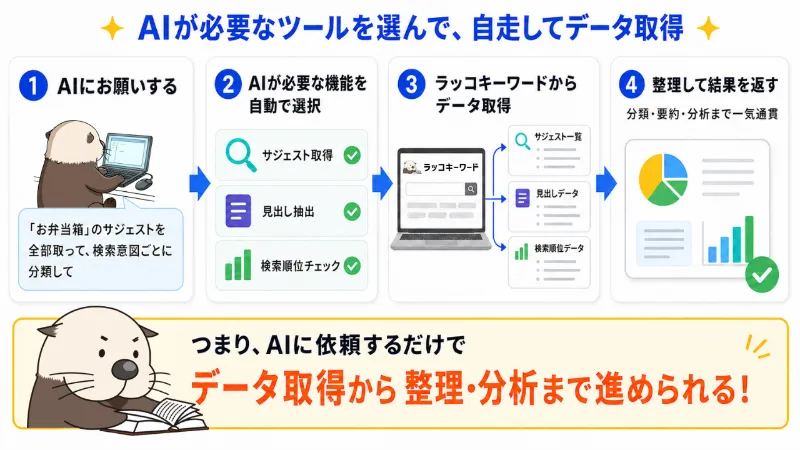
ラッコキーワードMCPを設定すると、AIとの会話の中でラッコキーワードの機能をそのまま使えるようになります。

  • サジェストキーワードの自動分類:「『SEO対策』というキーワードのサジェストを全部取って、検索意図ごとに分類して」とAIに頼むだけで、ラッコキーワードのデータを使った分類結果が返ってきます。
  • 競合サイト分析:「このキーワードで上位表示している記事見出しを分析して、共通する見出し構成を教えて」と依頼するだけで、競合の傾向を一気に把握できます。

MCPの活用事例は近日中に公開予定です!

上級者向け:接続先情報(MCPサーバーの仕様)

すでにMCPの接続設定に慣れている方や、Claude Desktop以外のMCP互換クライアントから利用したい方は、以下のMCPサーバー仕様を参照してください。

ラッコキーワードMCPサーバー仕様
  • MCPサーバー接続URL:https://api.rakkokeyword.com/mcp
  • 認証方法:APIキー認証(リクエストヘッダー X-API-Key にAPIキーを付与)
  • APIキー発行ページ:https://rakkokeyword.com/mypage/plan
  • 利用条件:ラッコキーワードAPIと同条件。詳細はAPIドキュメントをご確認ください。
  • 利用規約:ラッコキーワードAPIと同条件。APIガイドラインおよび利用規約を遵守の上ご利用ください。

設定方法(Claude Desktop)

Claude Desktop向けの設定方法を解説します。

すでにMCPの接続設定に慣れている方は、以下の設定例を参考にしてください。
設定方法がよく分からない方は、このアコーディオンを閉じ、記事の「ステップ1」から順番に進めてください。

claude_desktop_config.json"mcpServers": {}内に、rakko-keywordをコピーしてください。

設定例

{
  "mcpServers": {
    "rakko-keyword": {
      "command": "npx",
      "args": [
        "mcp-remote",
        "https://api.rakkokeyword.com/mcp",
        "--header",
        "X-API-Key:YOUR_API_KEY"
      ]
    }
  }
}
注意

YOUR_API_KEY の置き換えを忘れずに!
上記のコード内にある YOUR_API_KEY の部分は、ステップ1で取得したご自身のAPIキーに置き換えてください。
前後の「"X-API-Key:」や「"」は消さないでください。

※Node.jsがインストール済である必要があります

なぜClaude Desktopを使うのか?

Claude DesktopはMCP連携の基盤が標準で整っており、ラッコキーワードMCPとかんたんに連携できるからです。
独自ルールやプロンプトをまとめられる機能(skill.md)や、自然な日本語を生成しやすい特徴から、キーワード選定やコンテンツ作成に最適なAIエージェントと言えます。

ステップ1:APIキーを取得する

ラッコキーワード・契約管理画面にアクセスし、APIキーを発行します。

ラッコキーワード契約管理画面でAPIキーを発行

APIキーは、コピーして第三者に流出しないよう適切に保存しておいてください。

※APIキーはスタンダードプラン(月額2,475円~)限定で発行できます

ステップ2:Node.jsをインストールする

Node.jsの公式サイトにアクセスし、インストーラーをダウンロード・実行します。WindowsであればWindows版、MacであればMac版をダウンロードしましょう。

Node.js とは、Claude DesktopとラッコキーワードMCPを接続する中継役プログラムを動かすための実行環境です。

Node.jsが必要な理由
①Claude Desktopには、リモートのMCPサーバーへ直接接続する「コネクタ」機能があります。ただし、この機能はOAuth認証 / 認証なしのMCPとの接続を前提にしており、APIキー方式の認証には対応していません。

②ラッコキーワードMCPは、APIキー(X-API-Key)をリクエストヘッダーに付けて送る方式で認証を行います。そのため、Claude Desktop のコネクタ機能では直接接続できません。

③そこで、Claude Desktop とラッコキーワードのサーバーの間に中継役のプログラム(mcp-remote)を挟みます。このプログラムは、Claude Desktop からのリクエストにX-API-Keyを付けてラッコキーワードのMCPサーバーへ転送してくれます。

④この mcp-remote はJavaScript製のため、パソコン上で動かすにはJavaScriptの実行環境である Node.js が必要です。

ダウンロード後、Node.jsのインストーラーを実行してNode.jsをインストールしてください。
インストール中は一切設定を変更せず、「Next(次へ・続ける)」や「I accept…(利用規約を承諾)」を押してインストールを進めてください。

Node.js のインストール手順(Windows版)

Node.js公式サイトからWindows版をダウンロード
STEP 1Node.js公式サイトから Windows版インストーラー をダウンロード・実行します。
Windowsインストール手順2
STEP 2「Next」をクリックして開始します。
Windowsインストール手順3
STEP 3利用規約に同意し「Next」へ進みます。
Windowsインストール手順4
STEP 4インストール先はそのままで「Next」をクリック。
Windowsインストール手順5
STEP 5カスタム設定は変更せず「Next」へ進みます。
Windowsインストール手順6
STEP 6「Install」をクリックしてインストールを開始します。
※インストール完了まで数分時間がかかります。
Windowsインストール手順7
STEP 7インストールが進行します。そのまま待機します。
Windowsインストール手順8
STEP 8完了画面が表示されます。
Windowsインストール手順9
STEP 9「Finish」をクリックしてインストール完了です。
※完了後にPowerShellやターミナルが起動した場合は、処理が完了するまで数分待機してください。

Node.js のインストール手順(mac版)

Node.js公式サイトからmac版(.pkg)をダウンロード
STEP 1Node.js公式サイトから mac版インストーラー(.pkg) をダウンロードします。
macインストール手順2
STEP 2「続ける」をクリック。
macインストール手順3
STEP 3使用許諾契約を確認し「続ける」へ進みます。
macインストール手順4
STEP 4「同意する」をクリックします。
macインストール手順5
STEP 5インストール先を確認して「インストール」をクリック。
macインストール手順6
STEP 6「閉じる」をクリックしてインストール完了です。

インストールが完了したら、念のためパソコンを一度再起動してください。

ステップ3:Claude DesktopとラッコキーワードMCPを連携する

Claude公式サイトからClaude Desktopアプリをダウンロードしましょう。

Claude Desktopのダウンロード

インストール後、Claude Desktopのログインを行ってください。

ラッコキーワードMCPを使うには、Claude Desktopの設定ファイル claude_desktop_config.json に接続情報を追記する必要があります。

まずは設定ファイル claude_desktop_config.json を開くところまで、以下のスライダーに沿って進めてください。

claude_desktop_config.json を開くまで(Windows版)

Windowsで設定を開く
STEP 1Claude Desktop画面左上のハンバーガーメニュー →「ファイル」→「設定」をクリックします。
開発者タブ>設定を編集
STEP 2設定画面の「開発者」タブを開き、「設定を編集」をクリックします。
Windowsはメモ帳で開く
STEP 3表示された設定フォルダ内の claude_desktop_config.json「メモ帳」 で開きます。

claude_desktop_config.json を開くまで(mac版)

Macで設定を開く
STEP 1Claude Desktop画面左上の「Claude」>「設定」をクリックします。
開発者タブ>設定を編集
STEP 2設定画面の「開発者」タブを開き、「設定を編集」をクリックします。
Macはテキストエディットで開く
STEP 3表示された設定フォルダ内の claude_desktop_config.json「テキストエディット」 で開きます。

claude_desktop_config.jsonを開いたら、以下に従ってラッコキーワードMCPの情報を追記してください。


設定の知識がなくても、APIキーを貼り付けるだけで設定JSONを自動生成できます。


入力された内容はすべてお使いのブラウザ内だけで処理され、外部サーバーへ送信・保存されることは一切ありません。

1

まだ何も設定していない場合は空欄のままでもOKです(新規に mcpServers を作成します)。

2

MEMO

※設定を元に戻せるよう、JSON全文はメモ帳などにコピーして残しておくと安心です。
※本ツールはブラウザ上でデータを処理しており、入力内容が外部に送信されることはありません。

claude_desktop_config.json"mcpServers": {} 内に、以下の rakko-keyword ブロックをコピーしてください。

{
  "mcpServers": {
    "rakko-keyword": {
      "command": "npx",
      "args": [
        "mcp-remote",
        "https://api.rakkokeyword.com/mcp",
        "--header",
        "X-API-Key:YOUR_API_KEY"
      ]
    }
  }
}
注意

YOUR_API_KEY の置き換えを忘れずに!
上記のコード内にある YOUR_API_KEY の部分は、ステップ1で取得したご自身のAPIキーに置き換えてください。
前後の「"X-API-Key:」や「"」は消さないでください。

上記の方法で生成・編集した内容で、claude_desktop_config.json上書き保存 してください。

上書き保存後、Claude Desktopを完全に再起動してください。
Windowsは右下のタスクトレイからClaude Desktopを右クリック>終了、
MacはDockのClaudeを右クリック>終了し、
その後Claude Desktopを再度立ち上げてください。

Claude Desktopを再起動するやり方がわからない場合は、パソコンそのものを再起動後、Claude Desktopを起動するだけでOK!

ステップ4:動作確認

設定が終わったら、実際に動作確認を行います。
以下プロンプトを入力して、ラッコキーワードAPIと問題なく接続できるかチェックしてみましょう。

ラッコキーワードAPIのテスト利用を行いたい。
サジェストキーワード取得ツールで"ラッコ"のサジェストキーワードを10個取得して。

・ラッコキーワードのMCPに接続できたが、何らかのエラーのため利用できない場合、そのエラー内容をユーザーに共有して。
・ラッコキーワードのMCPへの接続そのものができない場合、設定が誤っている(あるいは設定反映のためにパソコンやClaudeの再起動が必要)可能性があることをユーザーに伝えて。

コマンドの承認を求められたら、「このタスクに許可する」をクリックしてください。

コマンド承認画面

補足:承認ボタンの違い

承認画面で「すべてのタスクで許可する」を選ぶと、次回以降AIが確認なしで自動的にツールを利用してくれます。確認ステップを省略したい人はこちらを選んでください。

データが取得できたら確認完了です!

サジェストキーワードが取得できた結果画面

利用可能な機能

ラッコキーワードMCPでは、ラッコキーワードAPIで提供している機能がそのままAIから使えるようになります。サジェストキーワードや関連キーワード、見出し抽出、検索順位チェック、一括キーワード調査など、ラッコキーワードの主要なデータ取得機能が使えます。

ツール 何ができる
サジェストキーワード Google/Bing/YouTube/Amazon/楽天など複数エンジンのサジェストキーワードを、月間検索数などの補足データと一緒に取得できる。実際に検索されている可能性の高いキーワードを取得できる。
関連キーワード ラッコキーワードのデータベースから大量の関連キーワードを、月間検索数などの補足データと一緒に取得できる。サジェストキーワードよりも多くのキーワードを取得したいときに有用。
よくある質問 検索ユーザーが抱えている可能性の高い、リアルな質問・疑問リストを取得する。
潜在的なキーワード/質問(LSI/PAA) Google検索結果画面に表示される「他の人はこちらも検索 / 質問」を、月間検索数や重要度などの補足データと一緒に取得できる。そのキーワードを検索した人が次に検索するキーワードや、抱えるであろう疑問・質問を把握できる。
共起語 任意のキーワードのGoogle検索結果にて、上位20ページで頻出する関連語を取得する。上位表示するのに必要な単語を把握できる。
見出し抽出 任意のキーワードのGoogle検索結果にて、上位20ページの見出し構成を取得する。上位表示するのに必要な記事トピックを把握できる。
同時ランクインキーワード 任意のキーワードのGoogle検索結果にて、上位ページが共通でSEO流入を獲得しているSEOキーワード群を月間検索数などの補足データと一緒に取得できる。検索意図の近いキーワードを把握できる。
集客コンテンツ検索 あるキーワードでSEO集客力の高いページを抽出できる。
獲得キーワード調査 自社/競合URLの集客キーワードやページ・競合サイト一覧を抽出する。競合サイト分析や、自社の競合サイトがどこかを確認できる。
一括キーワード調査 最大50,000件のキーワードについて、月間検索数やSEO難易度などの最新データを取得する。キーワードの最新の需要や上位表示の難易度を確認できる。
検索順位チェック 指定したURLやドメイン×キーワードの検索順位を取得する。最新の検索順位と、月間検索数やSEO難易度などの最新データをまとめて取得できる。

各APIの詳細な機能・仕様についてはAPIドキュメントをご覧ください。

注意

コンテンツ作成補助機能(記事タイトル/見出し生成など)や、その他機能(類語・同義語など)など、ラッコキーワードAPI/MCPからご利用いただけない機能が存在します。

よくある質問

利用するときのルールやガイドラインは?

ラッコキーワードAPI利用ガイドライン利用規約を遵守の上ご利用ください。

MCP経由でラッコキーワードを利用すると、クレジット消費は1.5倍される?

はい。MCP経由でラッコキーワードを利用する場合、API利用と同様に1.5倍のクレジットを消費します。

Claude Desktop以外でも使えますか?

はい。MCP互換のAIクライアントであればご利用可能です。接続URLや認証方式などのMCPサーバー仕様については、本記事の「上級者向け:接続先情報(MCPサーバーの仕様)」セクションをご参照ください。

お悩みは解決しましたか?
この記事を読んでも解決しなかった場合は、右下の【AIに質問】ボタンからお気軽にご相談ください。