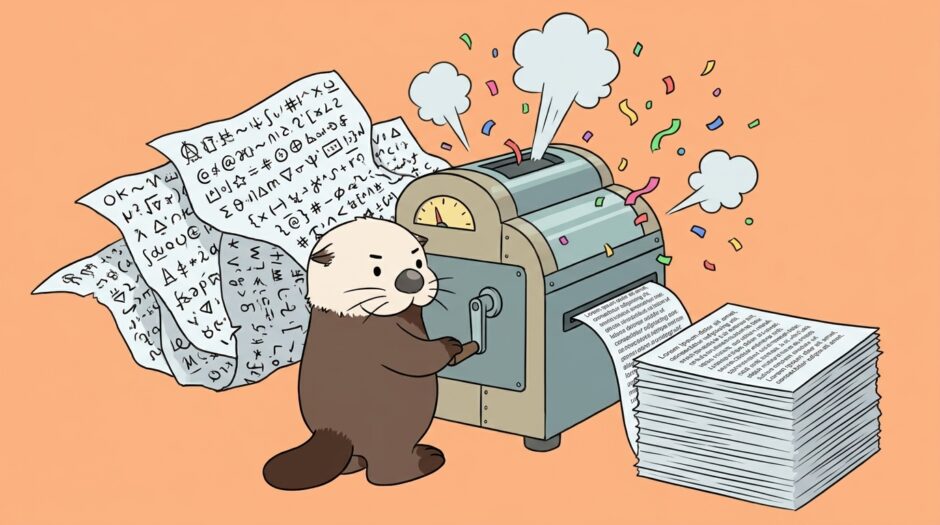

文字化けさせる
文字化けを復元する
正常なテキストを入力(リアルタイムで変換されます)
文字化けパターンの選択
出力結果
(ここに文字化けしたテキストが表示されます)
コピーしました
テキストをわざと文字化け風に変換したり、読めなくなってしまった化け文字(バグ文字)を日本語として復元し、解読を試したりできる無料のWebツールです。

集客できるコンテンツ作りに!検索数の多いキーワードを調べる
このツールでできること
本ツールには、用途に合わせて切り替えられる2つの機能が備わっています。
1. 文字化けを復元する(解読機能)
メールやテキストファイルを開いた際に、記号や漢字が羅列された「文字化け」が発生してしまった場合に、元のテキストを復元します。
- 自動判別機能: 文字化けしたテキストを貼り付けるだけで、システムが自動で元の文字コードを推測し、正しい日本語に翻訳・復元します。
- 原因の解説: 「UTF-8のデータをShift_JISで開いてしまった」など、なぜ文字化けが起きたのかの原因と対策をワンポイントで解説します。
- 欠損の可視化: データが完全に失われて復元できない部分は、赤字の「?」でわかりやすくハイライト表示されます。
2. 文字化けさせる(生成機能)
正常な日本語のテキストを、意図的に文字化けした状態に変換します。
- リアルタイム変換: テキストを入力すると、瞬時に文字化けした文字列が生成されます。
- パターンの選択: よくあるバグ文字(UTF-8とShift_JISの不一致)や、ネットでよく見かけるホラー風の文字(Zalgoテキスト)など、複数のパターンから選んで変換できます。
- ワンクリックコピー: 生成したテキストは、ボタン一つでクリップボードにコピーできます。
このツールで取得する情報の基礎知識
文字化けを正しく理解し、予防するための基礎知識を解説します。
- 文字コード(エンコード)とは: コンピューターは文字をそのまま理解できないため、文字を「0と1の数字の羅列(データ)」に変換して保存します。この、文字と数字を対応させるルールのことを「文字コード」と呼びます。代表的なものに、現在世界中で標準的に使われている「UTF-8」や、古いWindows環境でよく使われていた「Shift_JIS」、過去のWebサイトで使われていた「EUC-JP」などがあります。
- なぜ文字化けは起こるのか: 文字化けは、文章を保存したときの文字コードと、その文章を開いて読むときの文字コードの「ルール(翻訳機)」が一致していないために起こります。例えば、日本語の「あ」を「UTF-8」のルールで保存したデータを、「Shift_JIS」のルールで無理やり読み解こうとすると、全く別の記号や漢字として解釈されてしまい、人間には読めないバグ文字となって画面に表示されます。
このツールが役立つときはどんなとき?
復元機能のユースケース
- 取引先からの添付ファイルが読めないとき: 相手がMac(UTF-8標準)で作成したCSVファイルやテキストファイルを、自分のWindows(Shift_JIS環境)のExcel等で開いて文字化けしてしまった内容を解読したい場合。
- 古いデータを発掘したとき: 10年以上前に作成した古いファイルや、昔のシステムから出力されたログデータを開いたら文字化けしており、内容を確認したい場合。
- 海外製ソフトを利用したとき: 日本語に対応していない海外製のソフトウェアでデータを出力した際、文字コードの不一致によって発生した文字化けを直したい場合。
生成機能のユースケース
- システムのテスト・検証: 開発中のWebサイトやアプリケーションで、文字化けしたデータが入力された際にエラーにならないか(文字コード処理のテスト)を検証するためのダミーデータ作成。
- SNSや掲示板での演出: 意図的に不気味な文字(Zalgoテキスト)や意味不明な文字列を作成し、インターネット上でのジョークやホラーな演出として利用したい場合。
文字化けを防ぐための根本的な対策
文字化けツールで解読することは可能ですが、日頃から文字化けを起こさない環境を作ることが重要です。
- 文字コードを「UTF-8」に統一する: テキストエディタやExcelでファイルを保存する際は、保存オプションからエンコードを「UTF-8」に指定する習慣をつけましょう。現在、ほとんどのWebサービスやOSはUTF-8を標準としています。
- CSVファイルのやり取りに注意する: ExcelでCSVを開く際、ダブルクリックでそのまま開くと文字化けすることがあります。Excelの「データ」タブから「テキストまたはCSVから」を選択し、読み込み時に文字コードを「UTF-8」に指定して開くことで、文字化けを防ぐことができます。