
ラッコキーワードの契約プランに応じたクレジットを使い切りそう、または使い切ってしまった場合、クレジットを追加購入することができます。
毎月不足が生じそうな場合は、プランのアップグレードもご検討ください。
追加購入したクレジットは、購入から2か月後の有効期限日まで使えます。
契約管理ページでクレジットを追加購入
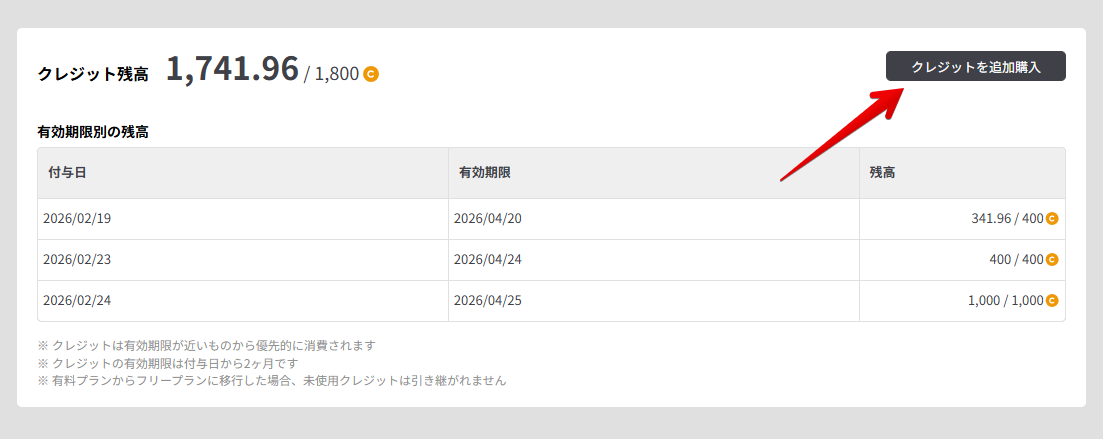
契約管理ページにて、「クレジットを追加購入する」をクリックします。
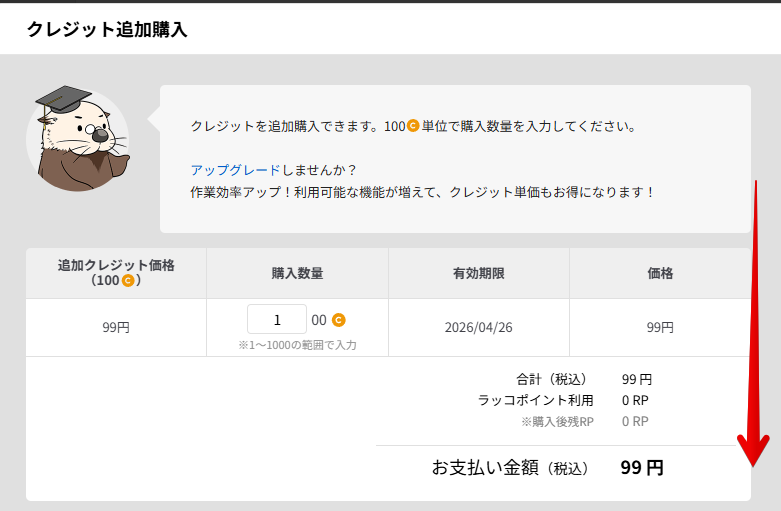
購入数量と価格を確認し、スクロールして決済方法を確認します。
決済
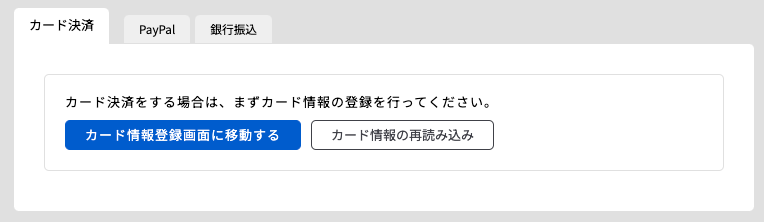
お支払い方法を「カード決済」「PayPal」「銀行振込」から選択します。
新しいカードを登録し決済する
カード決済をご選択でカード情報の登録がない場合は、「カード情報登録画面に移動する」をクリックします。
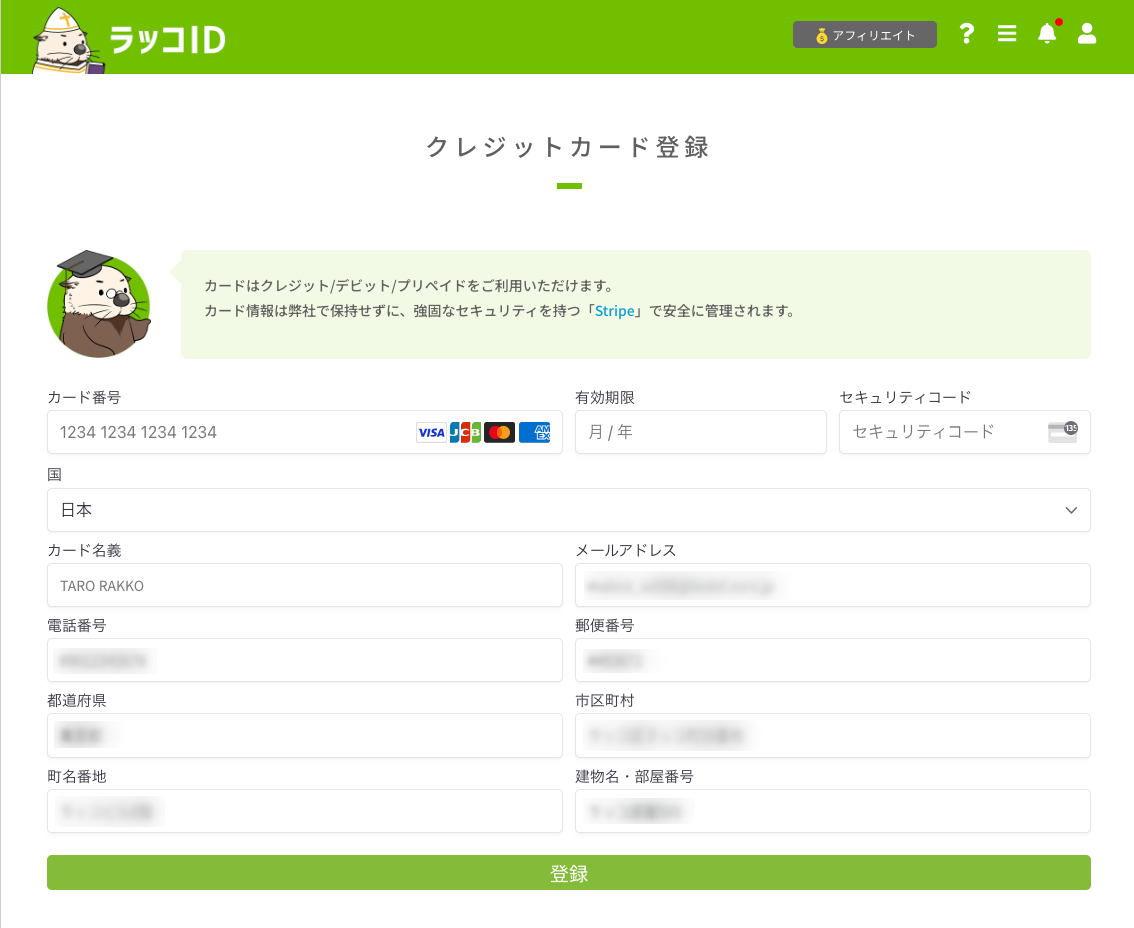
カード情報の各項目を入力し「登録」ボタンをクリックします。
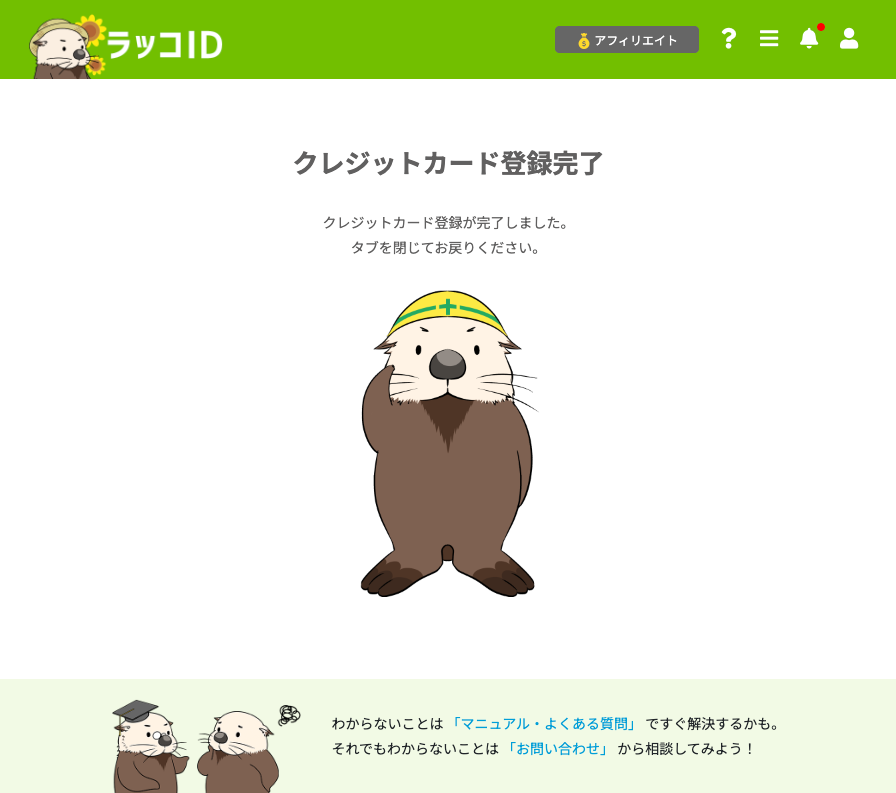
クレジットカードの登録が完了したら、この画面を閉じて「クレジット追加購入」画面へ戻ります。
この時点ではクレジット追加購入の決済は完了していません。必ず決済画面へお戻りください
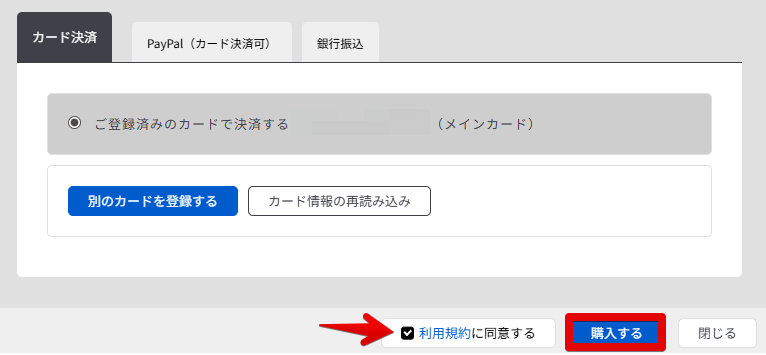
登録したカードが選択された状態になります。
「利用規約に同意する」にチェックのうえ「購入する」ボタンを押します。
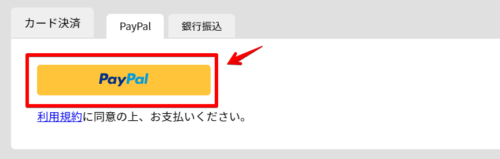
PayPalをクリックし、画面に従い決済を進めてください。
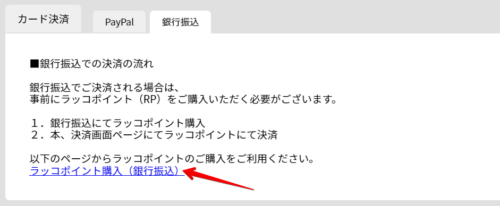
銀行振込で決済される場合、ラッコポイント(RP)を購入いただく必要がございます。
「ラッコポイント購入(銀行振込)」をクリックしてください。
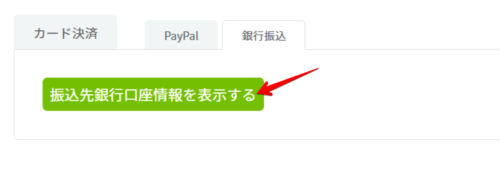
ラッコID画面に遷移します。「振込先銀行口座情報を表示する」をクリックします。
購入したいRPと同額を、表示された口座にお振込みください。
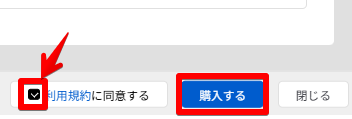
ラッコポイント残高が反映されてから再度決済画面にお進み頂き、「利用規約に同意する」にチェックのうえ「購入する」をクリックしてください。
クレジット追加購入完了
購入後、契約管理画面が表示されたら完了です。
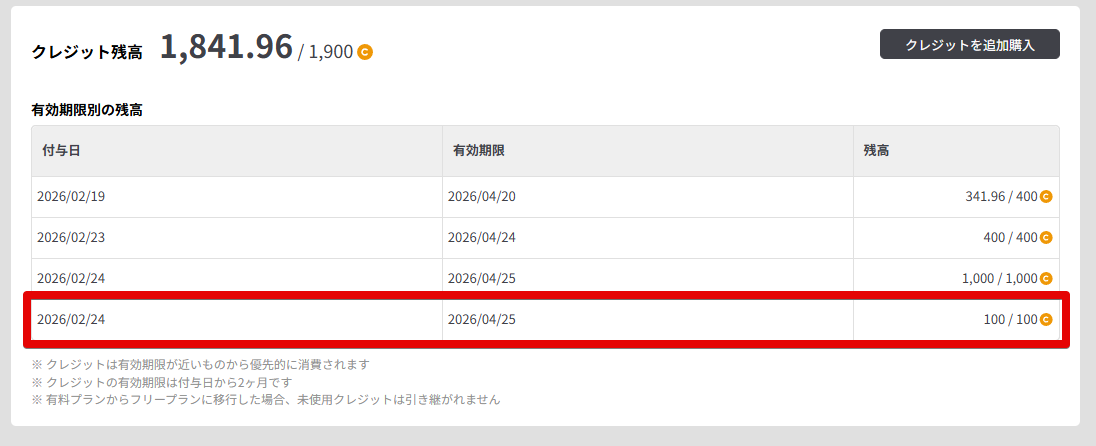
契約管理ページの項目「有効期限別の残高」にて、追加購入したクレジットが反映されていることが確認できます。
クレジットのオートチャージ設定について
API/MCP利用時のクレジット不足エラーを防止するには、クレジットのオートチャージ設定がおすすめです。
オートチャージをONにすると、クレジット残高が設定した値以下になった場合、自動でクレジットが追加購入されます。
契約管理ページでオートチャージ設定を開く
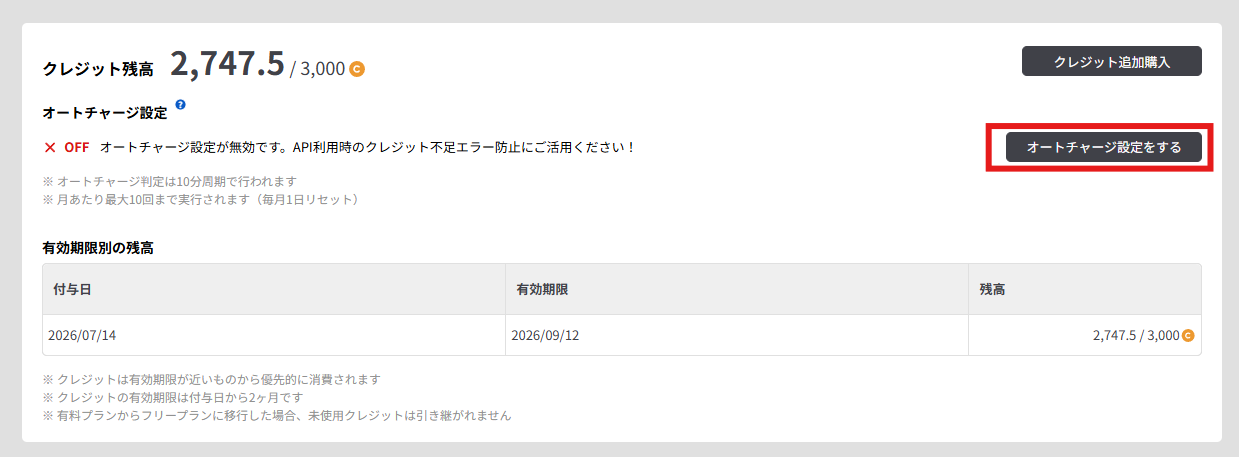
契約管理ページにある「オートチャージ設定をする」ボタンをクリックします。
オートチャージ設定を行う
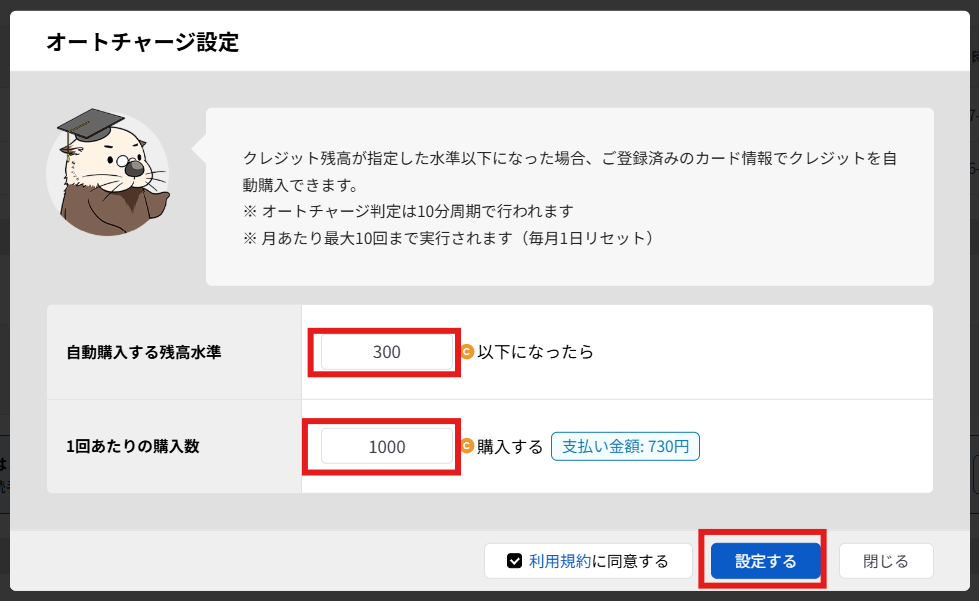
自動購入する残高水準と、1回当たりの購入数を設定します。
利用規約に同意後、「設定する」ボタンをクリックすると設定が完了します。
オートチャージ設定の確認・解除
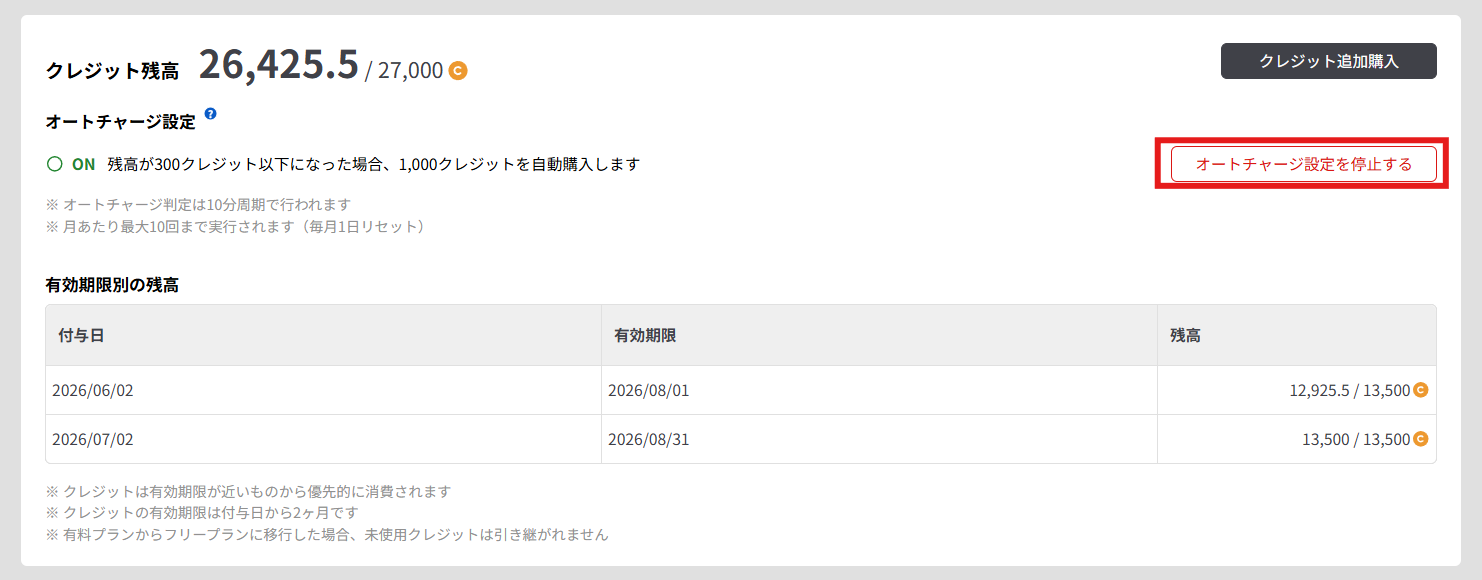
オートチャージ設定が完了すると、設定内容が表示されます。
オートチャージを停止したい場合は、「オートチャージ設定を停止する」ボタンをクリックしてください。

この記事で解決しなかったときは、右下の【ヘルプ】ボタンからAIにお気軽にお尋ねください。