
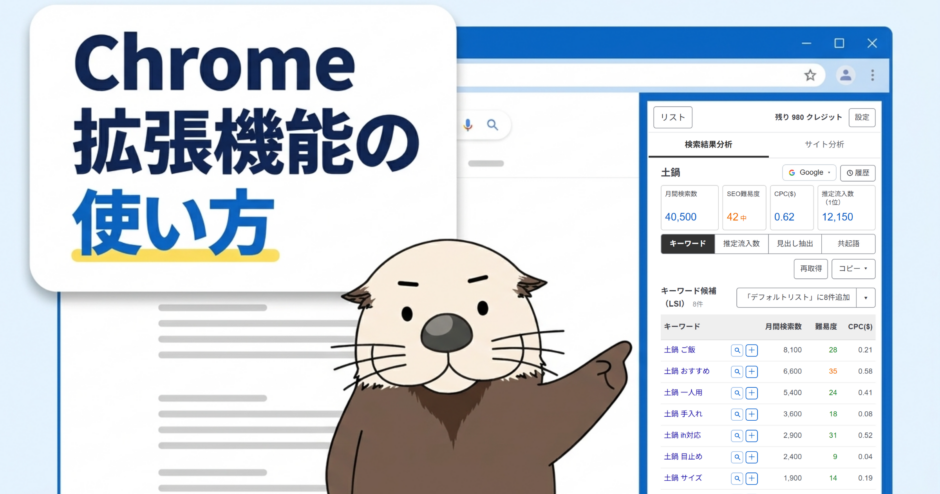
Chrome拡張機能は、調べたいページを開きながら【Alt】+【R】を押すだけで使えます。
ブラウザの右側にサイドパネルが開き、検索したキーワードの月間検索数や競合サイトの集客キーワードが表示されます。
この記事では、Chrome拡張機能でできることをご紹介します。

【検索結果分析】タブでできること
【検索結果分析】タブには、検索したキーワードの指標や、検索結果の1ページ目に並んだサイトの分析が表示されます。
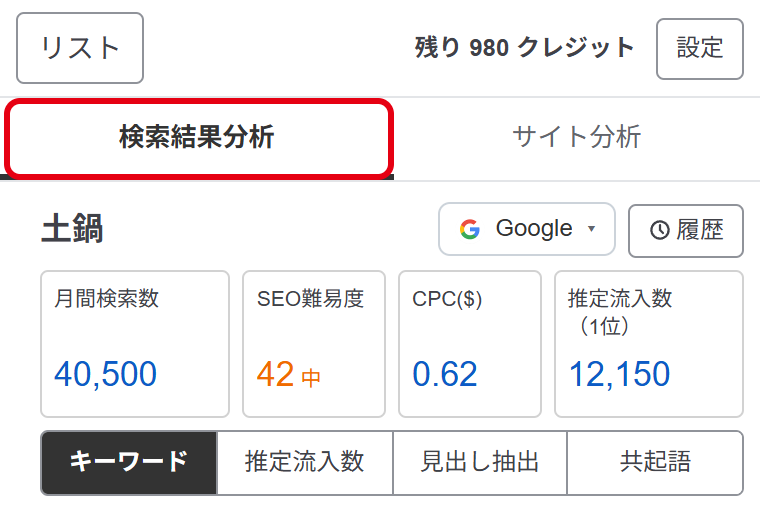
キーワード:Google検索するだけで、月間検索数とSEO難易度が分かる
【キーワード】タブでは、いま検索しているキーワードの月間検索数などのSEO指標と、キーワード候補が表示されます。
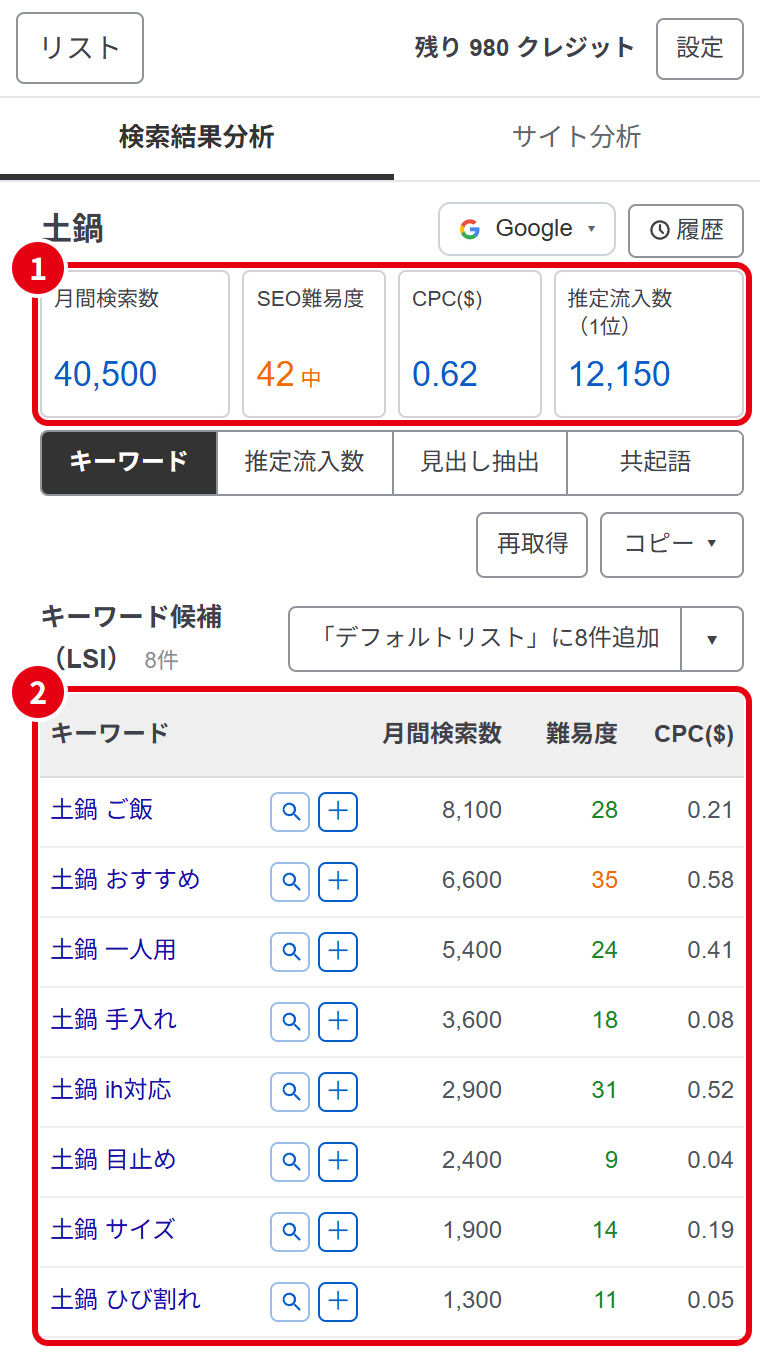
①には、検索したキーワードの指標が表示されます。
- 月間検索数:Googleで1か月に検索される回数の目安
- SEO難易度:検索結果の上位に表示される難しさ。1〜100の数字で、大きいほど難しい(低・中・高でも表示)
- CPC($):そのキーワードにGoogle広告を出したときの、1クリックあたりの費用の目安(米ドル)
- 推定流入数(1位):そのキーワードで1位になったときに、1か月に見込める訪問数の目安
②には、検索結果の「他の人はこちらも検索」に表示された関連キーワードが、それぞれの月間検索数・SEO難易度・CPCと一緒に並びます。その下には、「他の人はこちらも質問」に表示された質問も並びます。
【+】ボタンをクリックすれば、気になるキーワードをリストに保存できます。
※ Amazon・楽天市場・YouTubeの検索結果ページで【Alt】+【R】を押すと、そのサイトの検索窓に出るキーワード候補(サジェスト)が、月間検索数(Google基準)・SEO難易度・CPCと一緒に表示されます。
推定流入数:上位サイトの規模を見て、狙えるキーワードか判断する
【推定流入数】タブを使うと、1ページ目に並んだサイトの集客の規模から、上位表示が現実的かどうかを一目で判断できます。
推定流入数が1万以下の小規模なサイトは緑色で強調表示されます。
キーワード選定を行う際には、上位表示している競合サイトが強すぎないかのチェックが必要です。
月間検索数の多いキーワードでも、上位が大手企業や公的機関、大規模なメディアばかりの場合は、どんなに良い記事を書いたとしても、小規模サイトが上位表示を獲得するのは難しい可能性が高いからです。
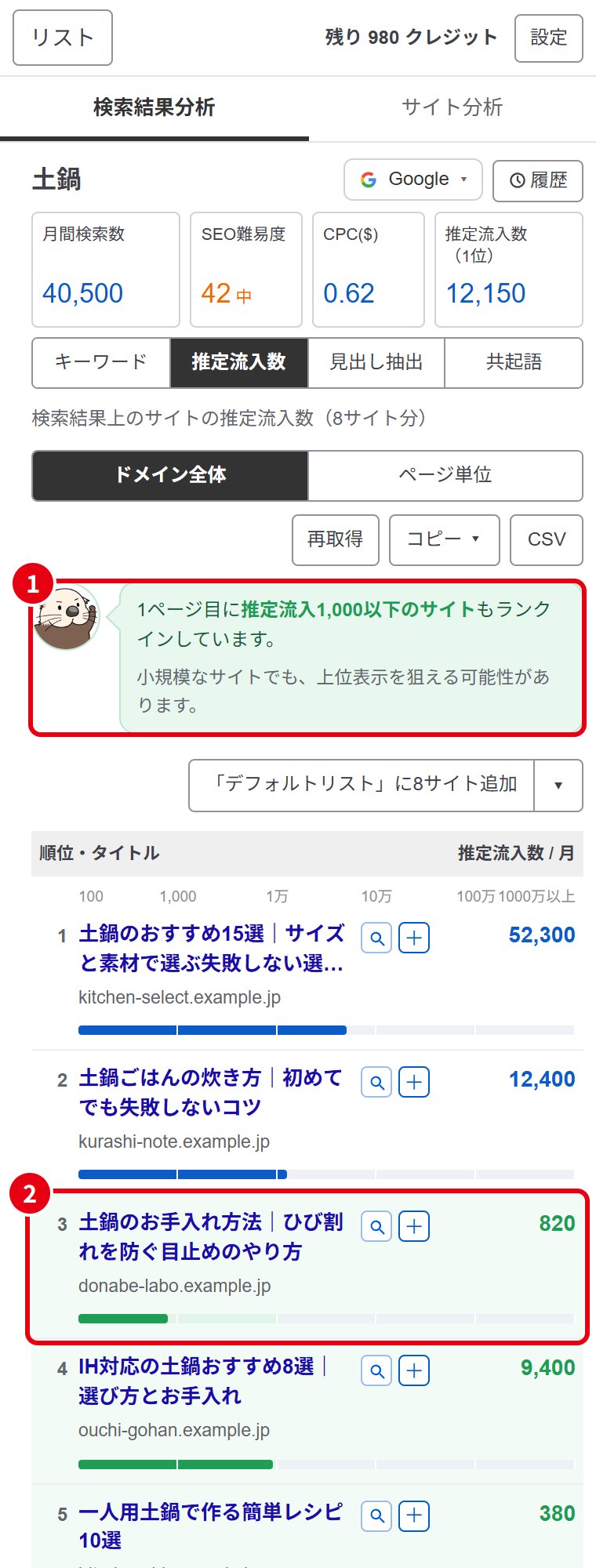
①には、1ページ目に小規模なサイトがあるときに、ラッコの一言が表示されます。
②には、検索結果の順位ごとに、そのサイトの推定流入数が数字と棒グラフで表示されます。推定流入数は、そのドメイン全体がGoogle検索から1か月に集めていると見込まれる訪問数です。
緑色の行は、推定流入数が1万以下の小規模なサイトです。

見出し抽出:上位記事の見出しを抽出する
上位表示されている記事の構成を調べたいときは、【見出し抽出】タブを使いましょう。上位サイトの見出しをまとめて抽出できます。
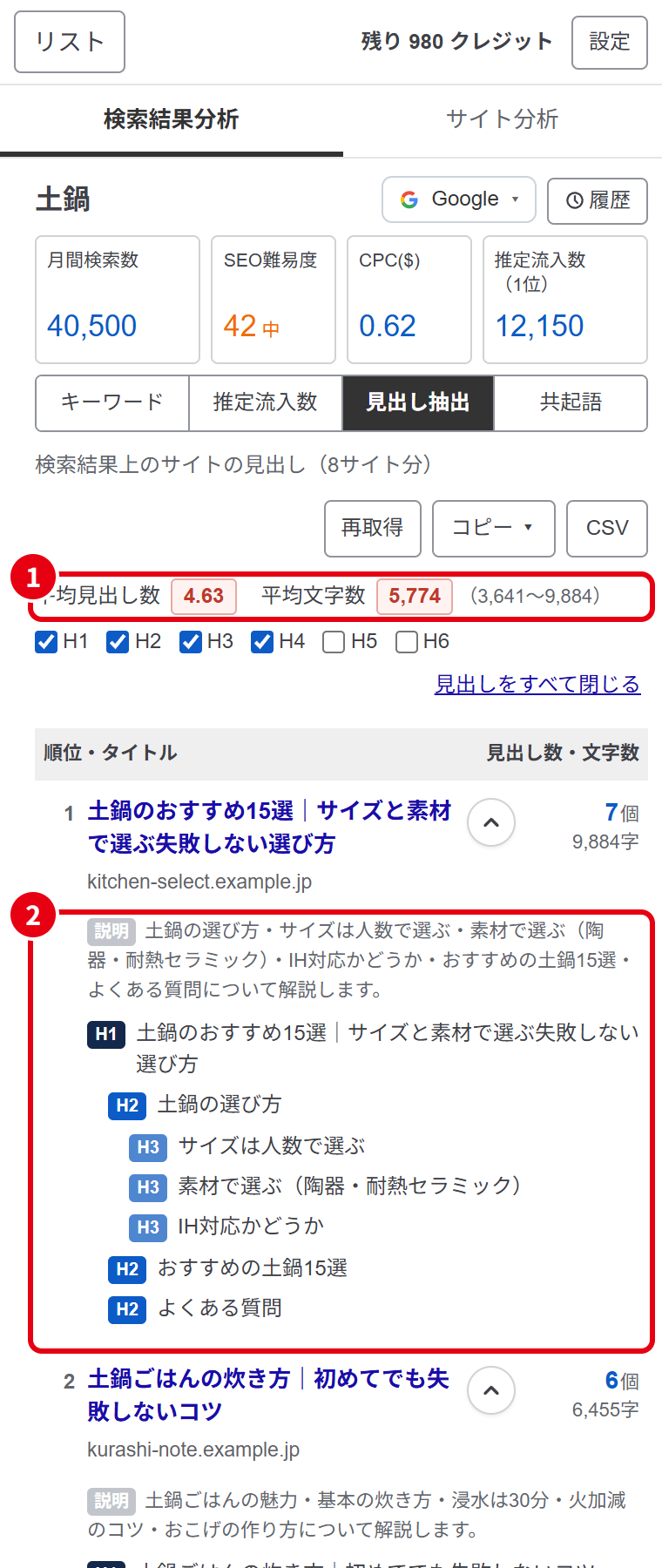
①には、上位サイトの記事1本あたりの見出しの数と文字数の平均が表示されます(かっこ内は文字数の最小〜最大)。書く記事のボリュームの目安になります。
②には、ページごとのディスクリプション(記事の説明文)や、H1・H2・H3などの見出し、そのページの見出し数・文字数が表示されます。
【コピー】ボタンでMarkdownにしてコピーできるので、AIに構成案を考えてもらうときにも便利です。
共起語:上位表示記事に共通して入っている言葉を確かめる
上位サイトに共通して使われている言葉は、そのキーワードで上位表示されるために、記事に盛り込むべき言葉だと考えられます。
【共起語】タブでは、上位サイトの記事でキーワードと一緒によく使われている言葉(共起語)が表示されます。
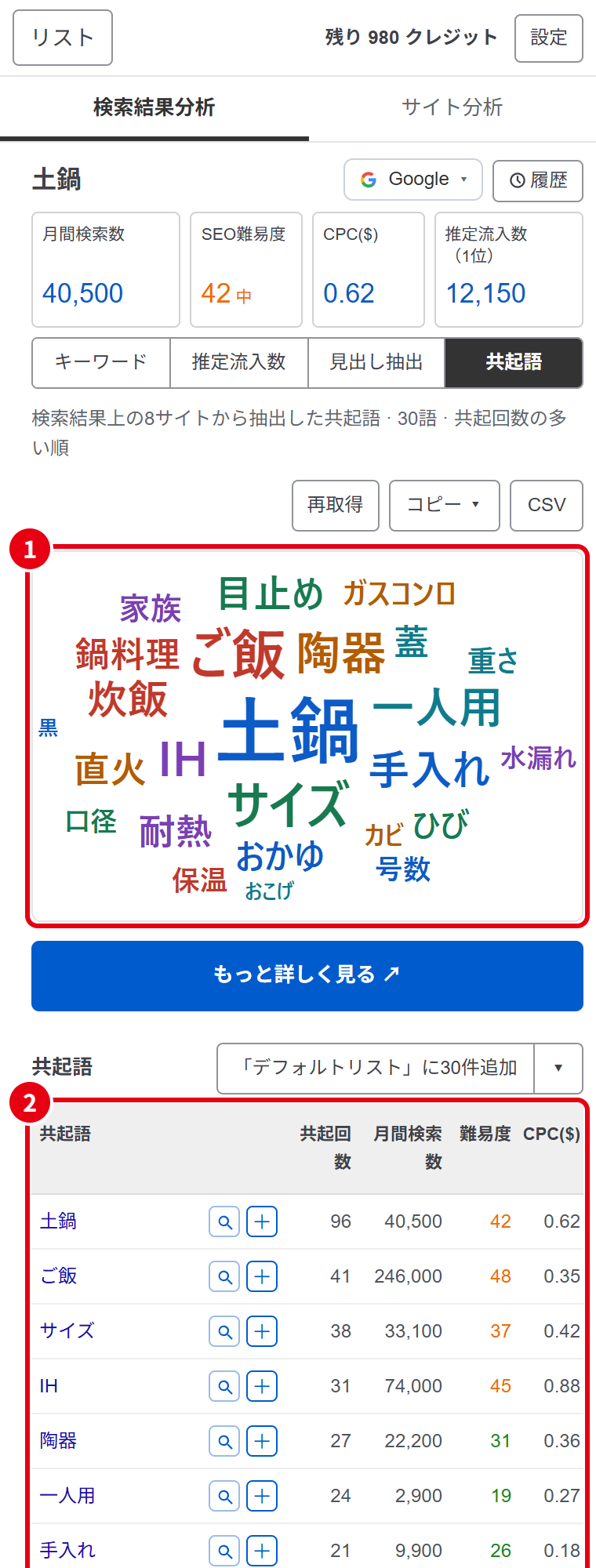
①のワードクラウドは、文字が大きいほど上位サイトの記事によく出てくる言葉です。
②の一覧の【共起回数】は、上位サイトの記事全体にその言葉が出てきた回数です。あわせて、その言葉自体の月間検索数・SEO難易度・CPCも確認できます。
自分の記事と共起語を見比べれば、上位の記事が触れているのに自分の記事で抜けている話題に気づけます。
【サイト分析】タブでできること
【サイト分析】タブは、競合サイトや自分のサイトなど、個別のページを開いたときに使います。そのサイトの集客の規模や、ページのSEOの設定が表示されます。
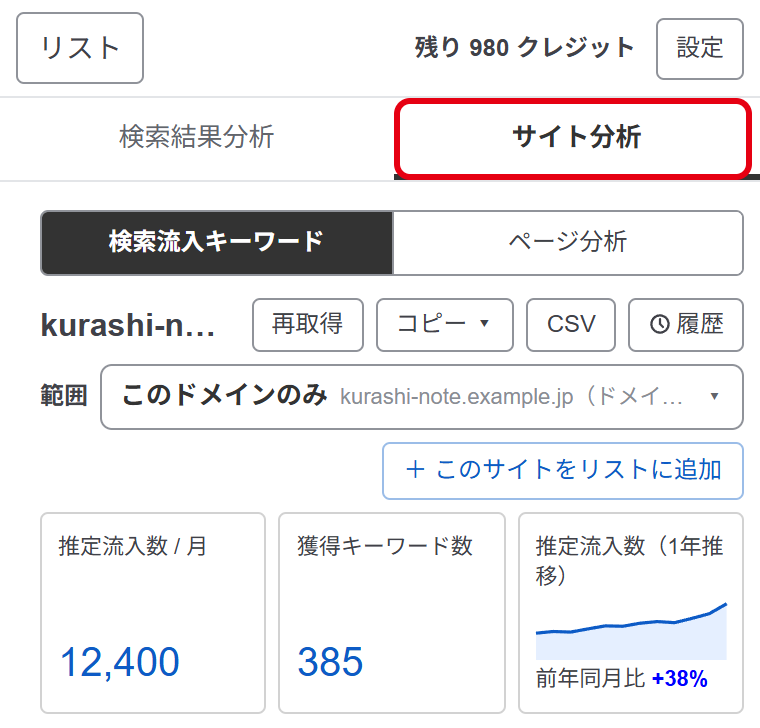
検索流入キーワード:競合サイトが集客しているキーワードを調べる
気になる競合サイトを見つけたら、そのページを開いたまま【Alt】+【R】を押してみましょう。
サイドパネルに、そのサイトの集客の規模と、Google検索から主に流入を獲得しているキーワードが表示されます。
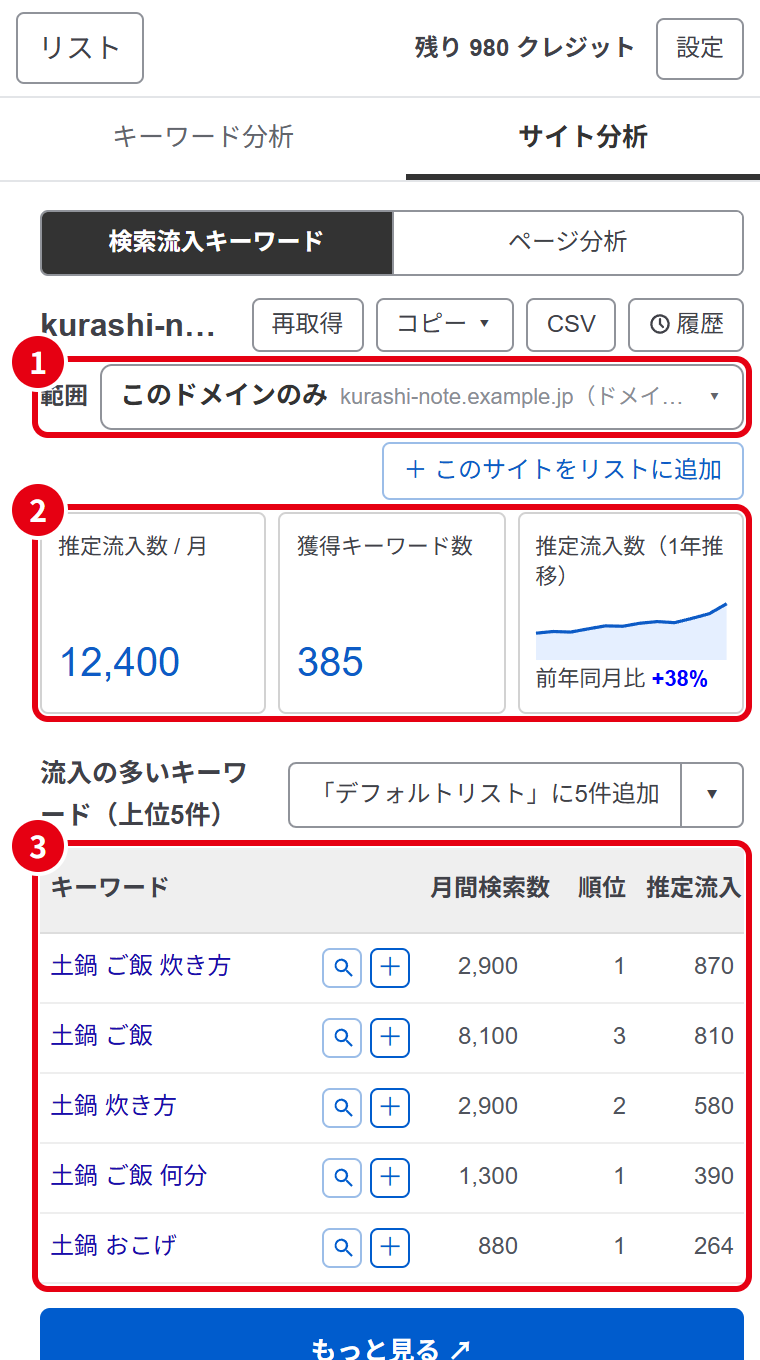
①の【範囲】を変更すると、サイト全体(このドメインのみ)の調査ではなく、今開いているページのみや、今見ているディレクトリ以下の調査に切り替えることもできます。
②には、そのサイトの規模が表示されます。
- 推定流入数 / 月:Google検索から1か月に集めていると見込まれる訪問数
- 獲得キーワード数:Googleの検索結果に、そのサイトのページが表示されているキーワードの数
- 推定流入数(1年推移):直近1年の推定流入数の増減。前年同月比がプラスなら、いま伸びているサイトです
③には、そのサイトに多くの訪問をもたらしているキーワードが、上位10件まで表示されます。それぞれの月間検索数・そのキーワードでの順位・そのキーワードからの推定流入数を確認できます。
【もっと見る】をクリックすると、ラッコキーワードで続きを見られます。
ページ分析:見ているページのSEO設定をチェックする
自分の記事や競合サイトのページを開いて、【サイト分析】の【ページ分析】をクリックすると、タイトル・ディスクリプション・見出し・画像のaltなどをまとめて確認できます。
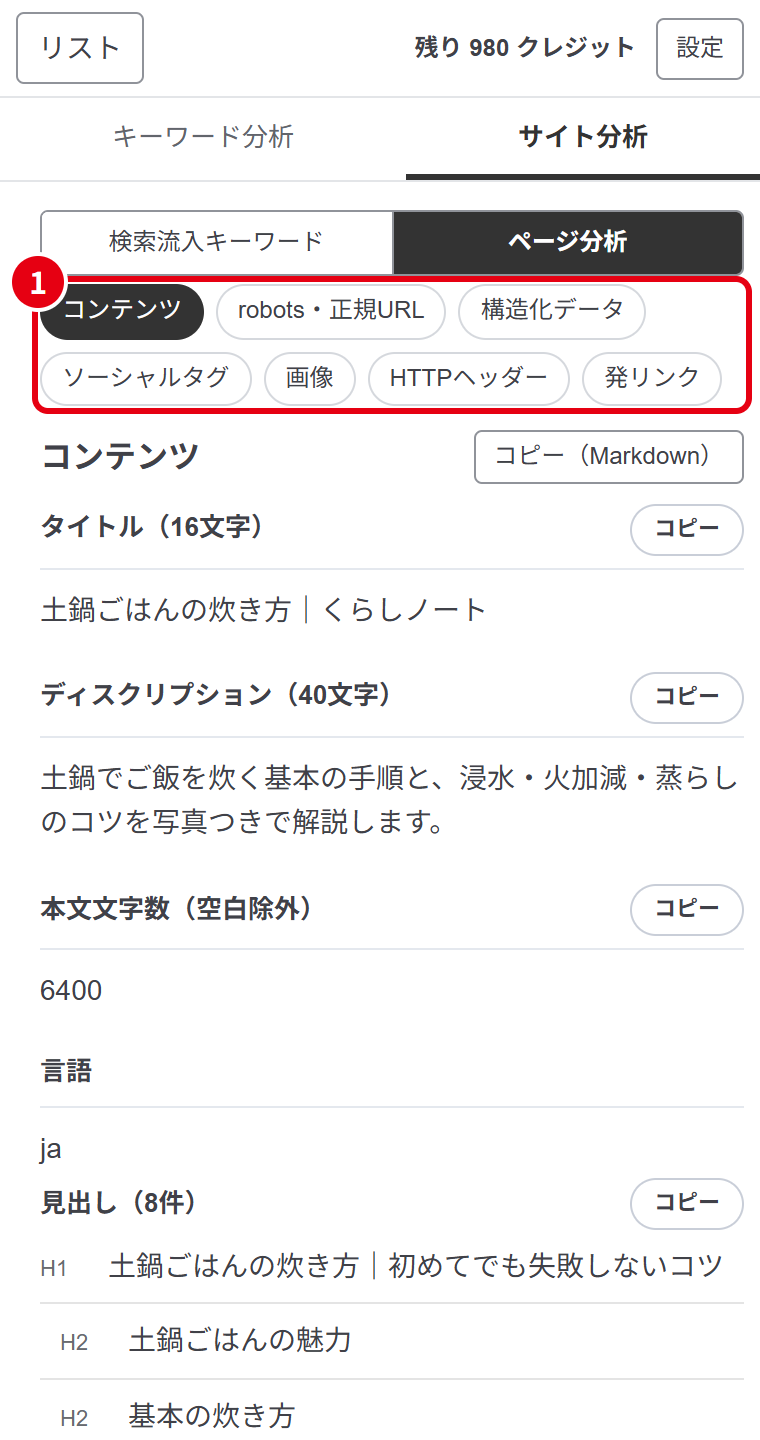
①で、次の7つの項目を切り替えて見られます。ページ分析はクレジットを消費しません。
| 項目 | 分かること |
|---|---|
| コンテンツ | タイトル・ディスクリプションとその文字数、本文の文字数、見出しの構成 |
| robots・正規URL | 検索結果に出さない設定(noindex など)になっていないか、正規URL(canonical)はどこか |
| 構造化データ | ページに書かれている構造化データ(パンくずリスト・FAQ など)の中身 |
| ソーシャルタグ | SNSでシェアされたときに表示されるタイトル・説明・画像(OGP) |
| 画像 | ページ内の画像と、それぞれのalt(代替テキスト)・サイズ |
| HTTPヘッダー | サーバーが返しているステータスコードなどの情報 |
| 発リンク | そのページから張られているリンクの一覧 |
そのほかの便利な使い方
リスト機能や、素早く活用するのに便利なショートカット機能をご紹介します。
リスト:気になったキーワードやサイトを保存する
調べている途中で気になったキーワードやサイトは、メモ帳やExcelに書き写さなくても保存できます。
保存方法は3つあります。
- サイドパネルの一覧の【+】をクリックする
- 【Alt】+【1】を押す
文字を選んでいるときはその文字、検索結果のページでは検索したキーワード、それ以外のページでは開いているサイトのドメインを保存します - ページ上の文字を選んで右クリックし、【「◯◯」をリストに追加】を選択する
リスト画面では、保存したキーワードや質問などのデータを確認したり、SEO指標の最新化が行えます。
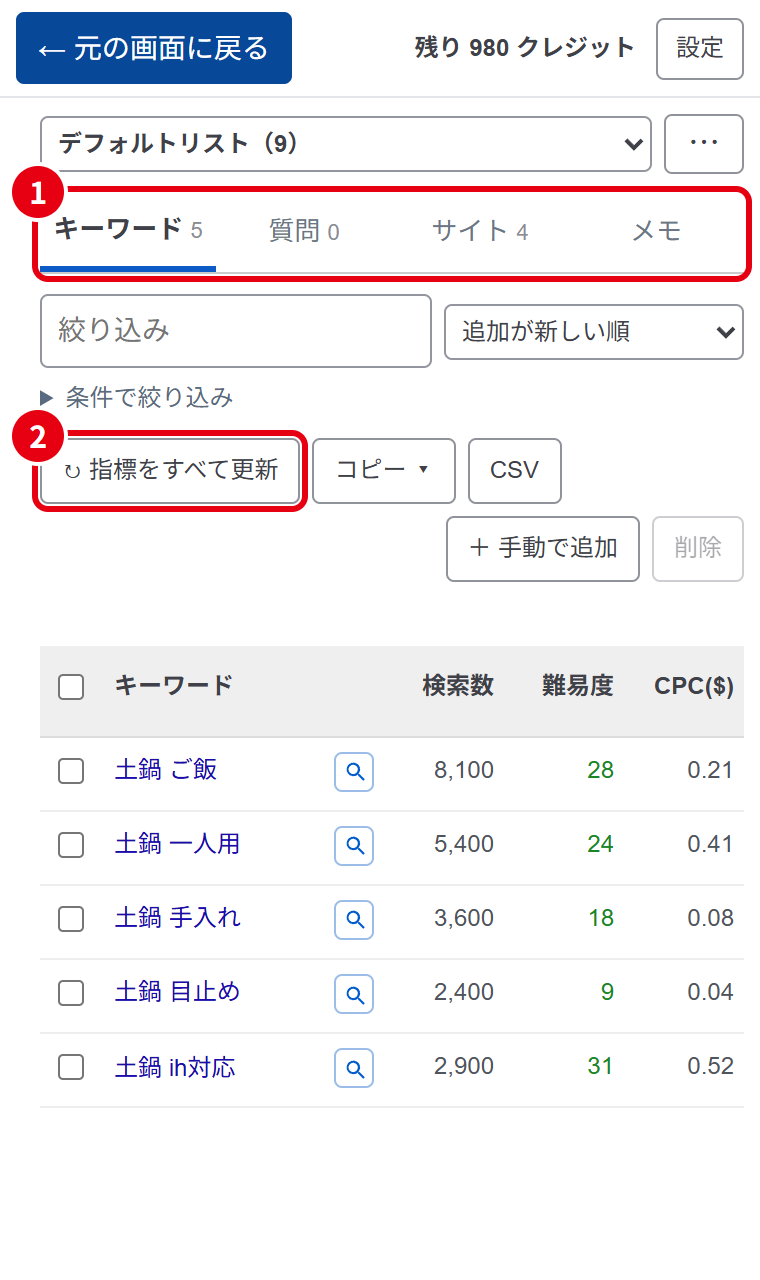
①をクリックすると、表示するカテゴリを切り替えられます。
【質問】には検索結果の「他の人はこちらも質問」から保存した質問が、【メモ】には自由に書いたメモが入ります。
②の【指標をすべて更新】をクリックすると、保存したキーワードやサイトの月間検索数・推定流入数などを、最新の値に取り直せます。
右クリック・アドレスバー・ショートカットキー
| 使い方 | やり方 |
|---|---|
| ページ上の言葉をすぐ調べる | 文字を選んで右クリックし、【ラッコキーワード】から調べたい機能を選ぶ |
| アドレスバーから調べる | アドレスバーに「rr」と入力してスペースを押し、キーワードを入力する |
| ラッコキーワードで詳しく見る | 【Alt】+【2】を押す Googleの検索結果ではそのキーワードの見出し抽出、Amazon・楽天市場・YouTubeではそのサイトのサジェスト、ほかのページではそのページの獲得キーワードが開きます |
キーの組み合わせは、Chromeの右上の【︙】→【拡張機能】→【拡張機能を管理】を開き、左の【キーボード ショートカット】で変えられます。右クリックのメニューは、拡張機能の設定画面で変更できます。
プランごとに使える機能
Chrome拡張機能は、フリープラン(無料)から使えます。
プランによって、見られる数値が変わります。
| 機能 | フリー | エントリー | ライト以上 |
|---|---|---|---|
| ページ分析 | ○ | ○ | ○ |
| 関連キーワード・質問の一覧 | ○ | ○ | ○ |
| リストに保存 | ○ | ○ | ○ |
| 右クリック検索 | ○ | ○ | ○ |
| 上位サイトの推定流入数 | △(目安グラフのみ) | ○ | ○ |
| 見出し抽出 | ○ | ○ | ○ |
| 共起語 | ○ | ○ | ○ |
| 検索流入キーワード | ○ | ○ | ○ |
| 月間検索数 | — | ○ | ○ |
| SEO難易度 | — | ○ | ○ |
| CPC | — | ○ | ○ |
| 推定流入数の1年推移 | — | ○ | ○ |
| リストの指標一括更新 | — | ○ | ○ |
| 推定流入数(1位) | — | — | ○ |
| 調べる範囲の切り替え | — | — | ○ |
プランで見られない数値には、鍵のマークが表示されます。
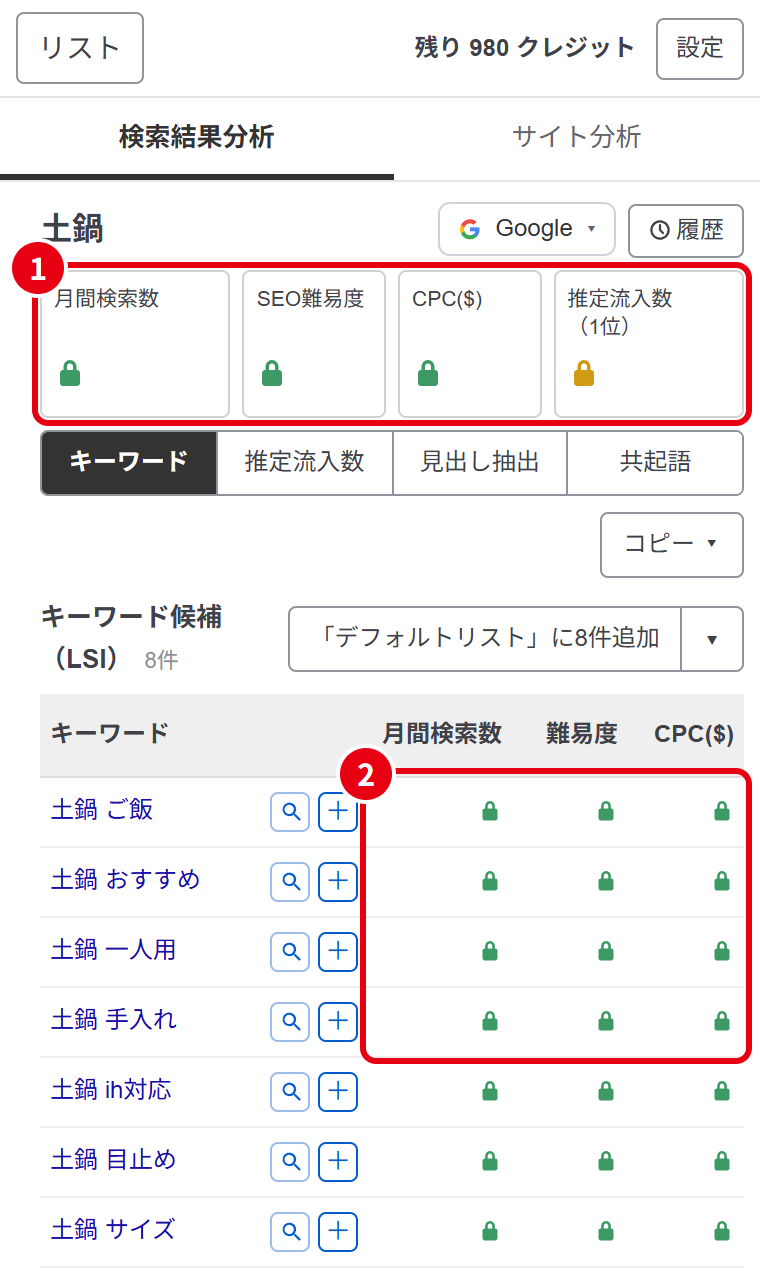
①緑の鍵:エントリープランから表示
②黄色の鍵:ライトプランから表示
消費クレジット
月間検索数や推定流入数などのデータを取得するごとに、クレジットを消費します。
機能ごとの消費量は、消費クレジットシミュレーターを確認してください。
- サイドパネルを閉じている間
- ページ分析
- リストへの保存
- 一度取得したデータをもう一度表示するとき
(24時間経過するか、Chromeを閉じた場合、再度データ取得されます)
よくある質問
ログインしなくても使えますか?
ページ分析とキーワード候補の一覧は、ログインしなくても使えます。
月間検索数や推定流入数などの数値を見るには、ラッコIDでのログインが必要です。
サイドパネルの上に表示される【ラッコIDでログイン】をクリックしてください。
サイドパネルに何も表示されません
Chromeの設定画面や新しいタブなど、拡張機能が読み取れないページでは分析を表示できません。
Googleの検索結果や、ブログなどのWebサイトを開いてから、もう一度【Alt】+【R】を押してください。
【Alt】+【R】を押しても開きません
ほかの拡張機能が同じキーを使っている可能性があります。
Chromeの右上の【︙】→【拡張機能】→【拡張機能を管理】を開き、左の【キーボード ショートカット】から、【ラッコキーワード】のキーの組み合わせを変えてください。
シークレットモードで使うとよいのはなぜですか?
普段のウィンドウでは、自分の検索履歴をもとに検索結果の順位が変わることがあります。
シークレットモードで検索すると、ほかの人が見ている検索結果に近い状態で分析できます。
シークレットモードで使うには、Chromeの右上の【︙】→【拡張機能】→【拡張機能を管理】を開き、ラッコキーワードの【詳細】をクリックして、【シークレット モードでの実行を許可する】をオンにしてください。
この記事で解決しなかったときは、右下の【ヘルプ】ボタンからAIにお気軽にお尋ねください。