
この記事では、Claude CodeとラッコキーワードMCPを接続する方法を説明します。
MCP(AI連携)はライトプラン(990円/月~)からご利用いただけます。

Claude Codeは、PowerShell / ターミナルから操作して開発作業やタスクを任せられるAIエージェントです。
ラッコキーワードMCPをつなぐと、チャットで指示するだけでキーワードデータを取得し、調査からその先の作業まで一気に進められます。
ラッコキーワードMCPをつなぐと、チャットで指示するだけでキーワードデータを取得し、調査からその先の作業まで一気に進められます。
MEMO
Claude Codeの使い方についてはClaude公式サイトを、MCPサーバーの仕様詳細についてはラッコキーワードAI連携ガイドをご確認ください。
他のツールとの接続方法はこちら
Claude CodeにラッコキーワードMCPを接続する手順
ラッコキーワードMCPはOAuthに対応しているため、APIキーを発行・管理せずにClaude Codeと接続できます。
STEP1:PowerShellでMCPサーバーを追加する
PowerShellから次のコマンドを実行します。
PowerShell
claude mcp add --transport http rakko-keyword https://api.rakkokeyword.com/mcpSTEP2:ブラウザで認証を行う
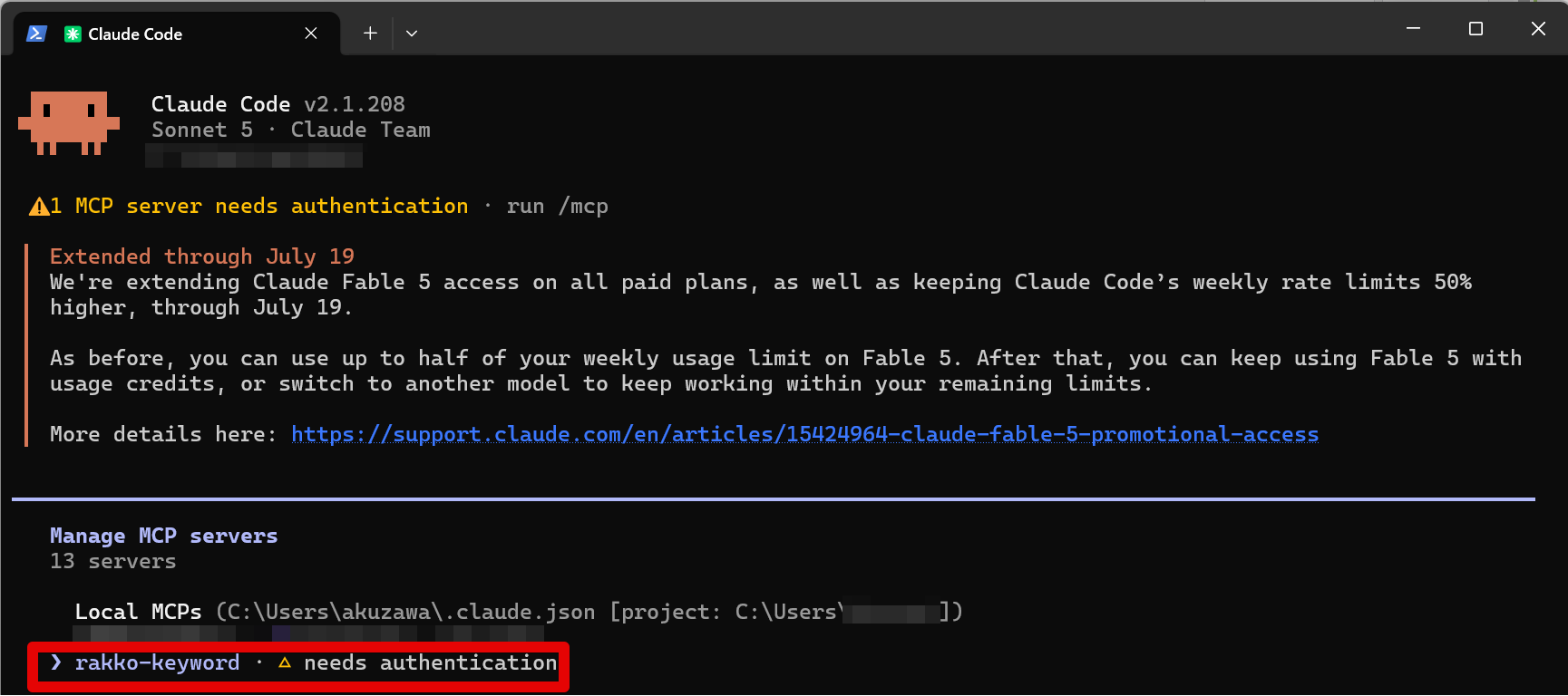
Claude Codeを起動すると、未認証のMCPサーバーがある旨が表示されます。
/mcp を実行してください。
一覧から rakko-keyword を選択します。
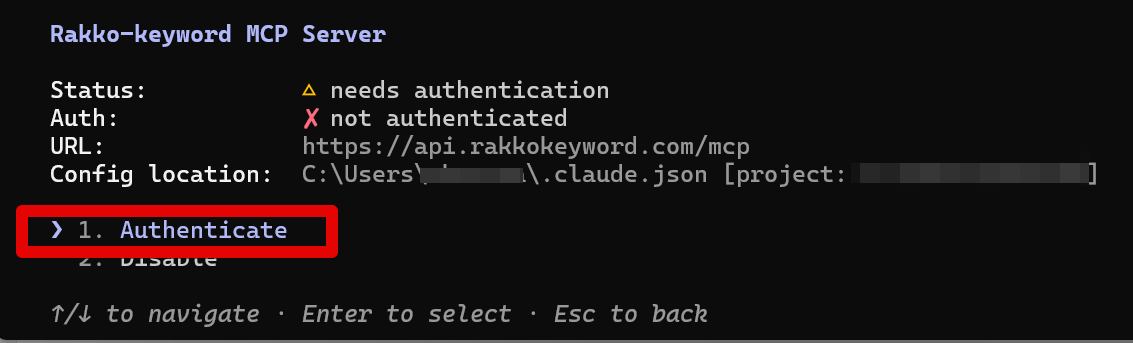
続いて「Authenticate」を選択します。
表示された認証用リンクをコピーします。
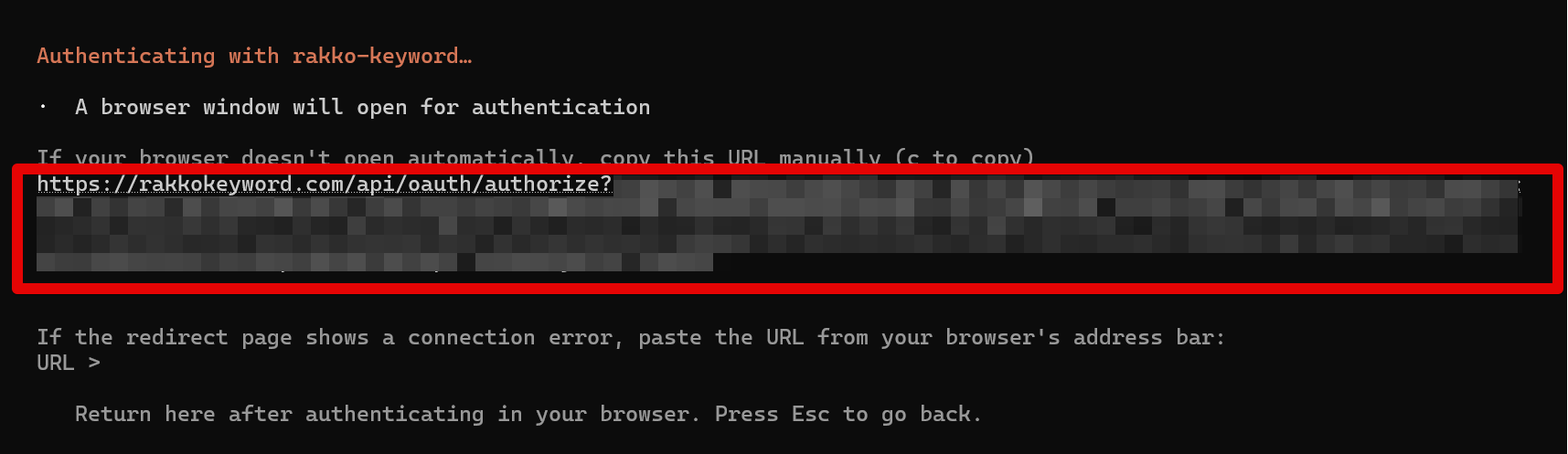
コピーしたリンクをブラウザに貼り付け、「アクセスを許可する」をクリックしてください。
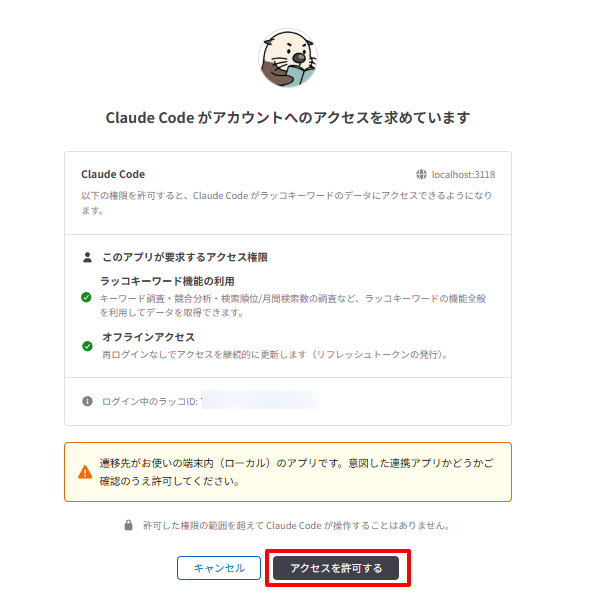
Claude Code側に次のように表示されれば認証完了です。
Claude Code
⎿ Authentication successful. Connected to rakko-keyword.STEP3:Claude Codeで接続状態を確認する
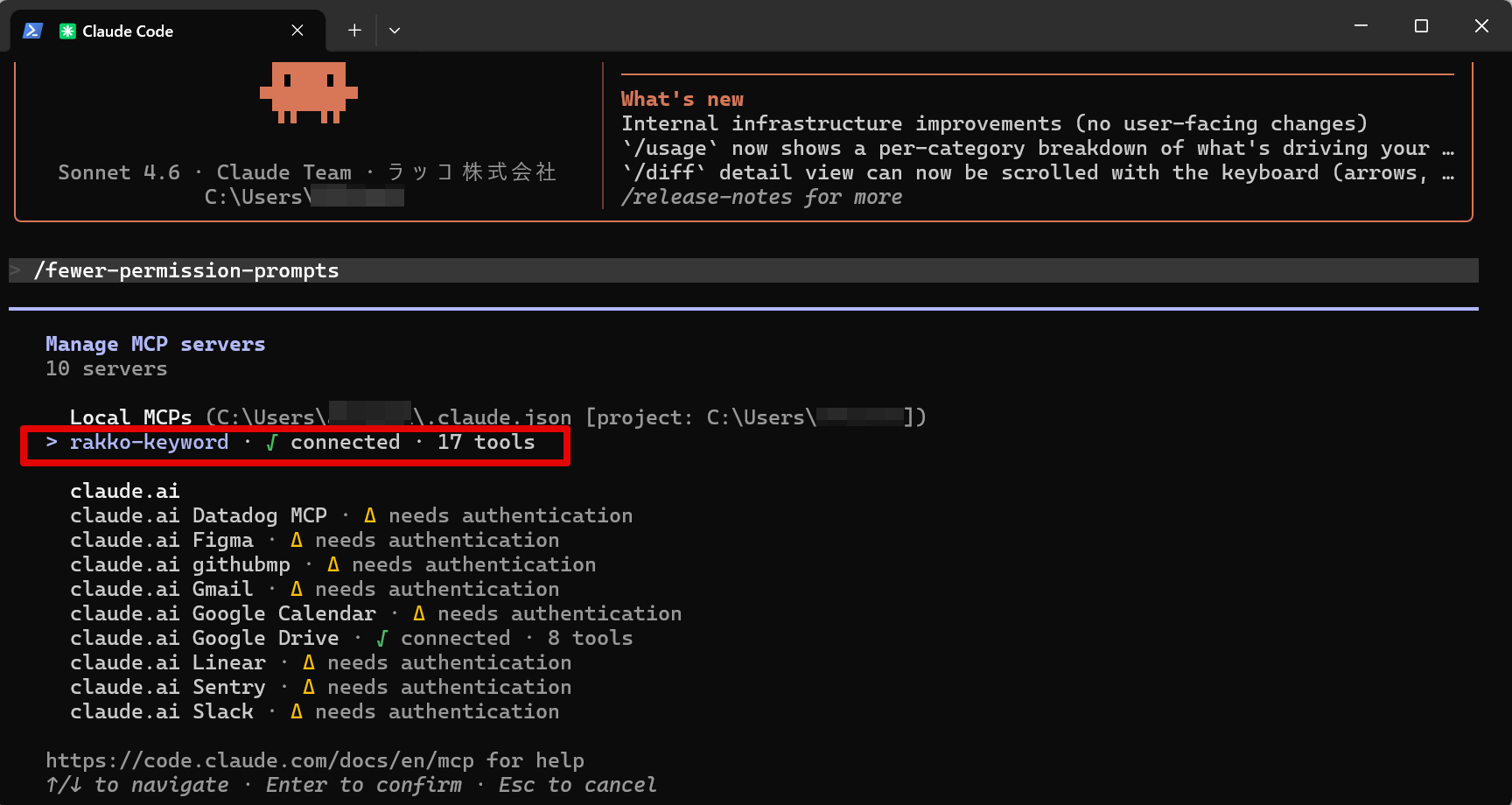
Claude Codeを起動し、/mcp を実行して rakko-keyword が connected になっていることを確認します。
STEP4:実際にデータ取得できるかテストする
適当なプロンプトを実行し、データ取得できることを確認します(例:「”ラッコ”のサジェストキーワードを取得して」)。
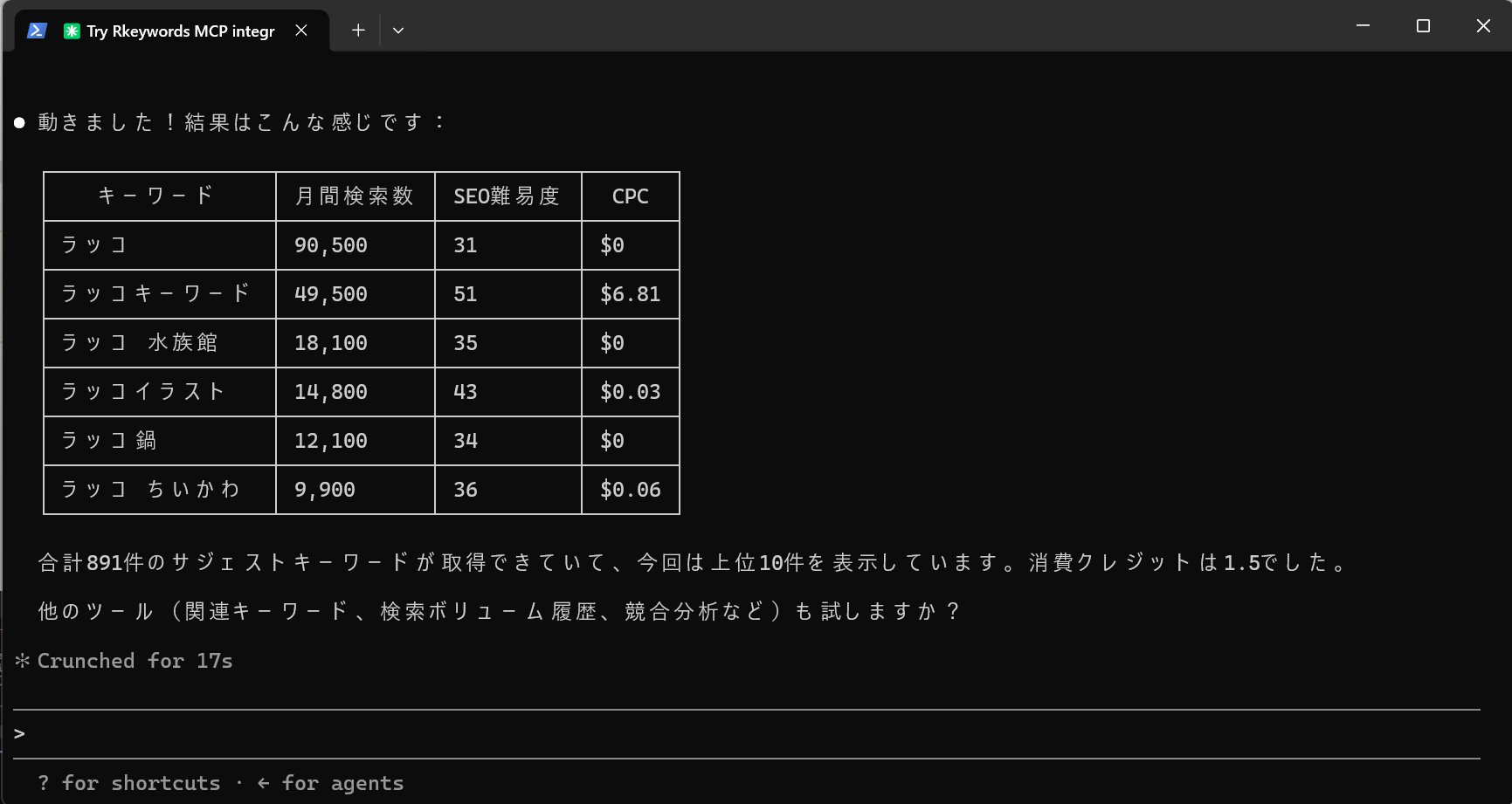

データが返ってくれば接続完了です!あとは普段のClaude Codeでの作業のなかで、自然な日本語で指示するだけでラッコキーワードのデータを呼び出せますよ。
注意
動作確認や接続テストでデータを取得した場合も、通常の利用と同様にクレジットが消費されます。
1. ラッコキーワードでAPIキーを発行する
ラッコキーワード・契約管理画面でAPIキーを発行します。
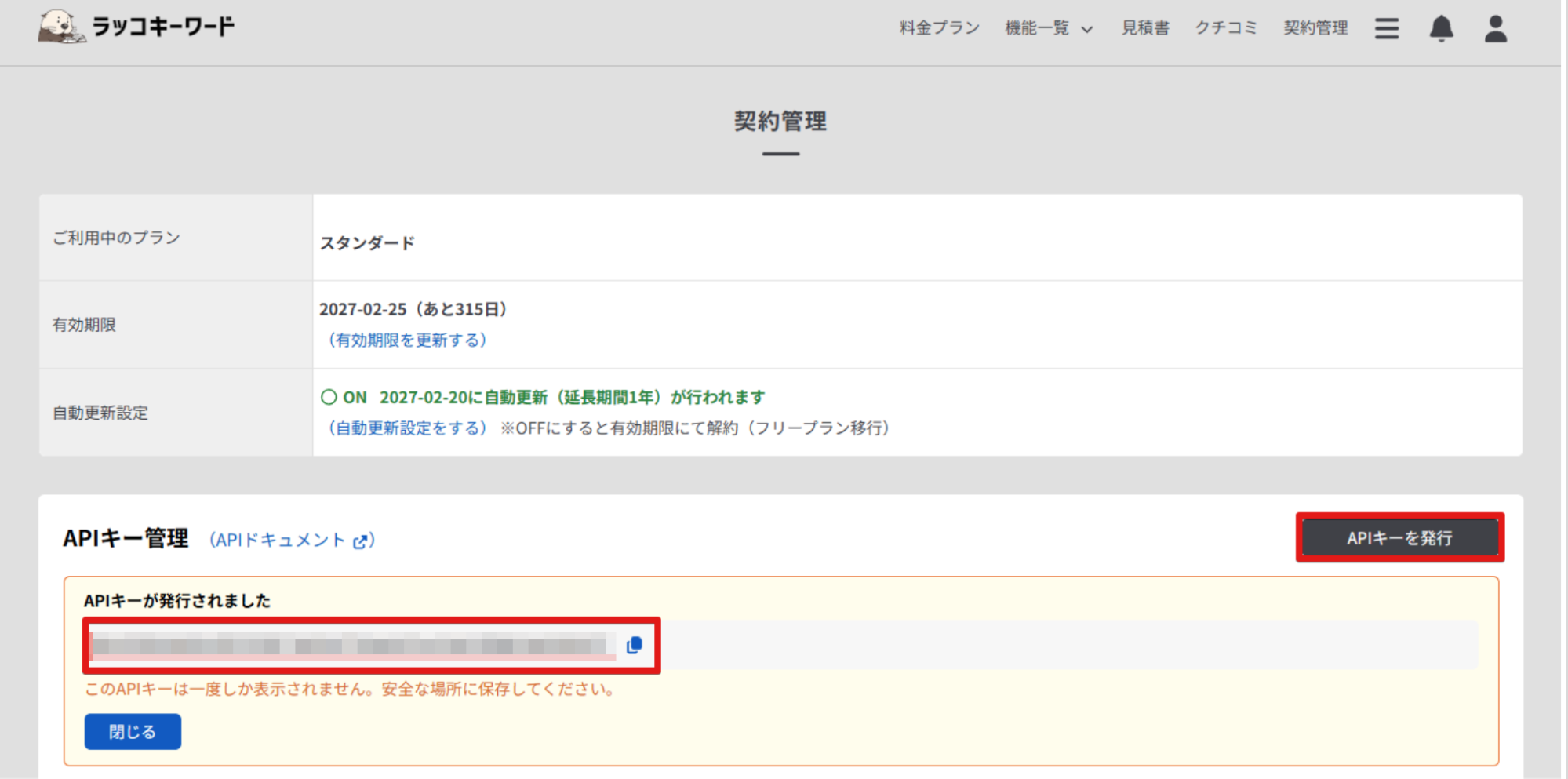
2. PowerShellでMCPサーバーを追加する
PowerShellから次のコマンドを実行します(YOUR_API_KEY を発行したAPIキーに置き換えてください)。
PowerShell
claude mcp add --transport http rakko-keyword https://api.rakkokeyword.com/mcp --header "X-API-Key: YOUR_API_KEY"追加後は、通常の手順と同様にSTEP3・STEP4の手順で接続確認およびテストを行ってください。
お悩みは解決しましたか?
この記事で解決しなかったときは、右下の【ヘルプ】ボタンからAIにお気軽にお尋ねください。
この記事で解決しなかったときは、右下の【ヘルプ】ボタンからAIにお気軽にお尋ねください。