
この記事では、ManusとラッコキーワードMCPを接続する方法を解説します。

ラッコキーワードMCPをつなぐと、キーワード調査からまとめまでをManusに丸ごと任せられます。
Manusの使い方はManusの公式サイトを、MCPサーバーの仕様詳細はラッコキーワードAI連携ガイドをご確認ください。
ManusにラッコキーワードMCPを接続する
STEP1:Manusの設定を開く
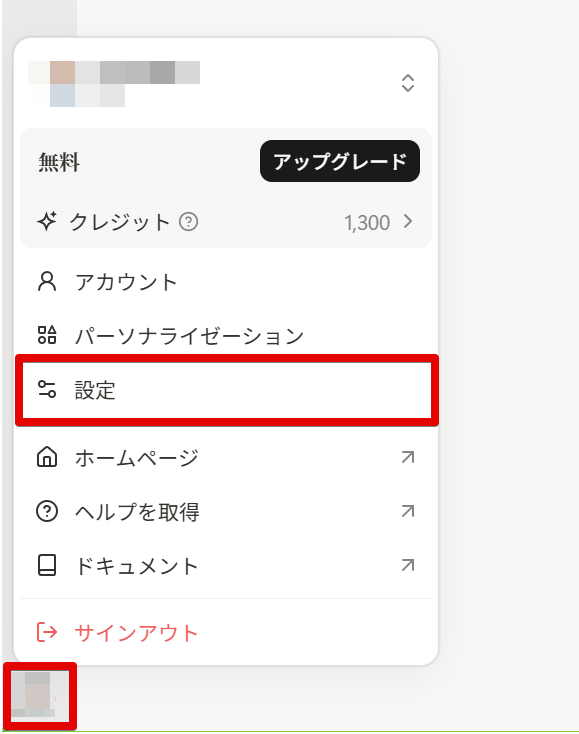
画面左下のManusのアカウントアイコンをクリックします。
表示されたメニューから「設定」を開きます。
STEP2:「URLでMCPを追加」を開く
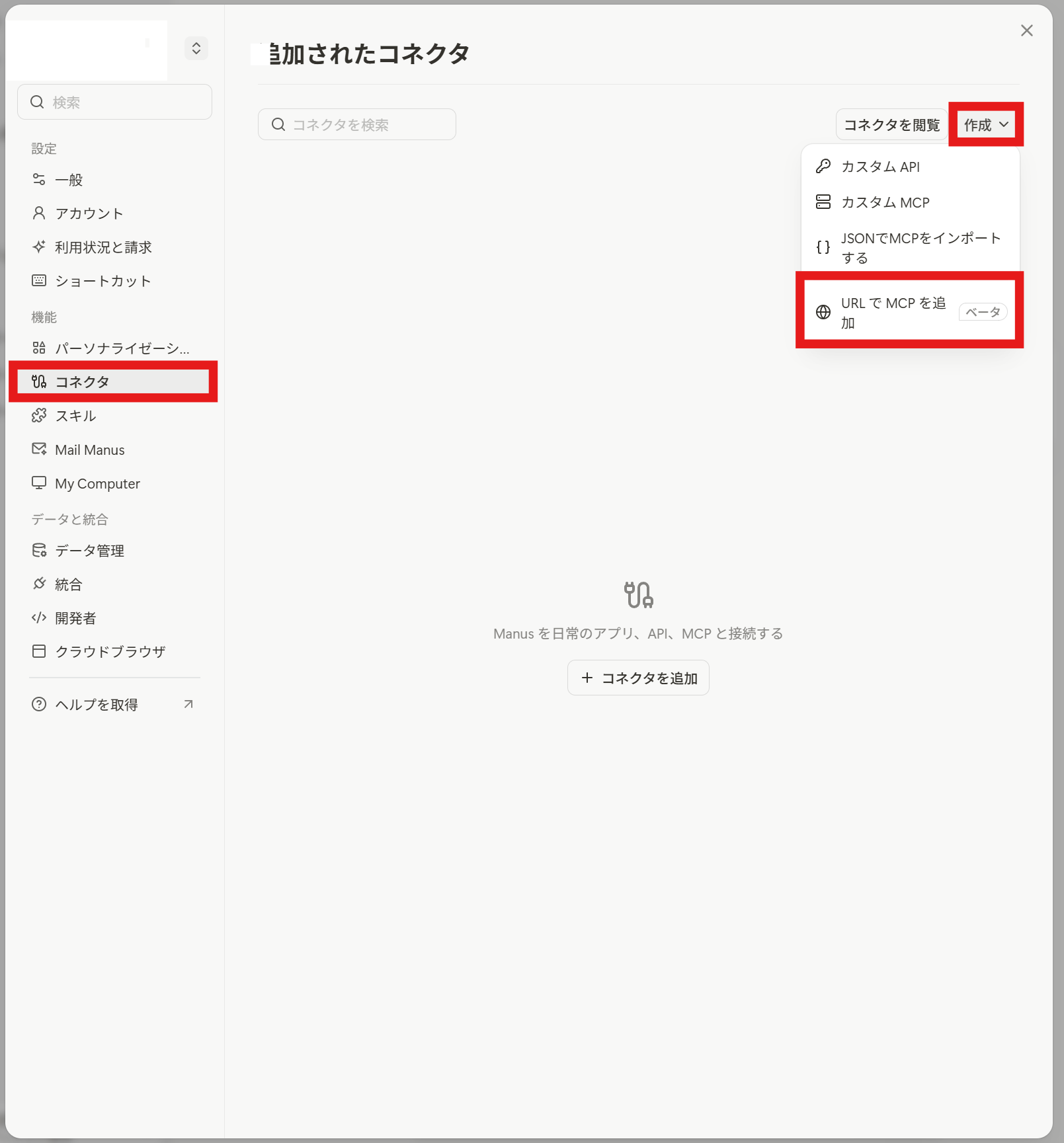
設定画面のメニューから「コネクタ」>「作成」>「URLでMCPを追加」を開きます。
STEP3:サーバー情報を入力して保存する
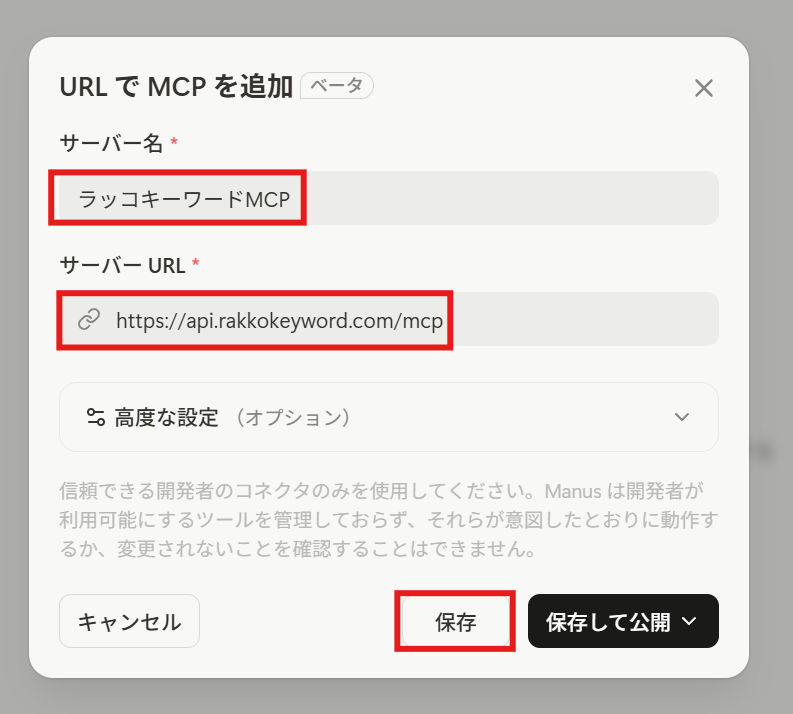
次の情報を入力して「保存」をクリックします。
| 項目 | 設定値 |
|---|---|
| サーバー名 | ラッコキーワードMCP(管理用の任意の名前) |
| サーバーURL | https://api.rakkokeyword.com/mcp |
STEP4:「接続」をクリックする
登録したコネクタの画面で「接続」をクリックします。

STEP5:アクセスを許可する
ラッコキーワードの認可画面が表示されるので、内容を確認して「アクセスを許可する」をクリックします。
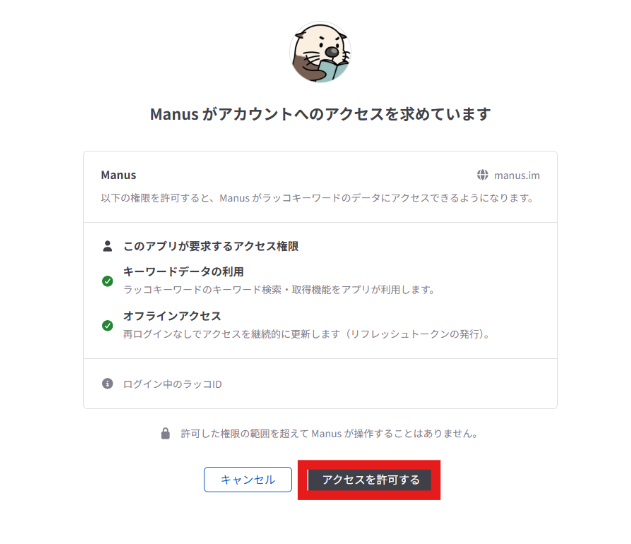
認可画面はログイン中のラッコIDに対して表示されます。連携したいアカウントでログインしているかを確認してから許可してください。
STEP6:動作を確認する
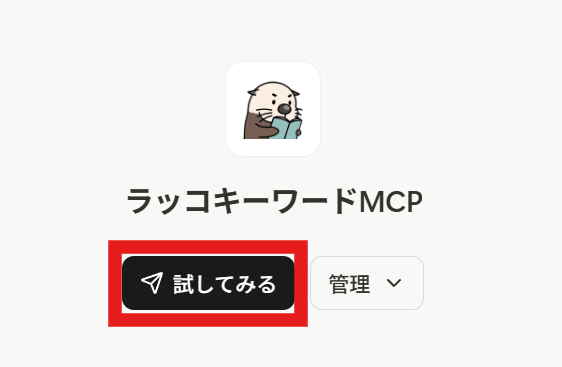
接続が完了すると、ボタンが「試してみる」に変わります。クリックして新しいチャットを開きます。
「ラッコキーワードMCPを使って、ラッコのサジェストを10件取得して」などのプロンプトを送信します。問題なく結果が返れば連携は完了です。
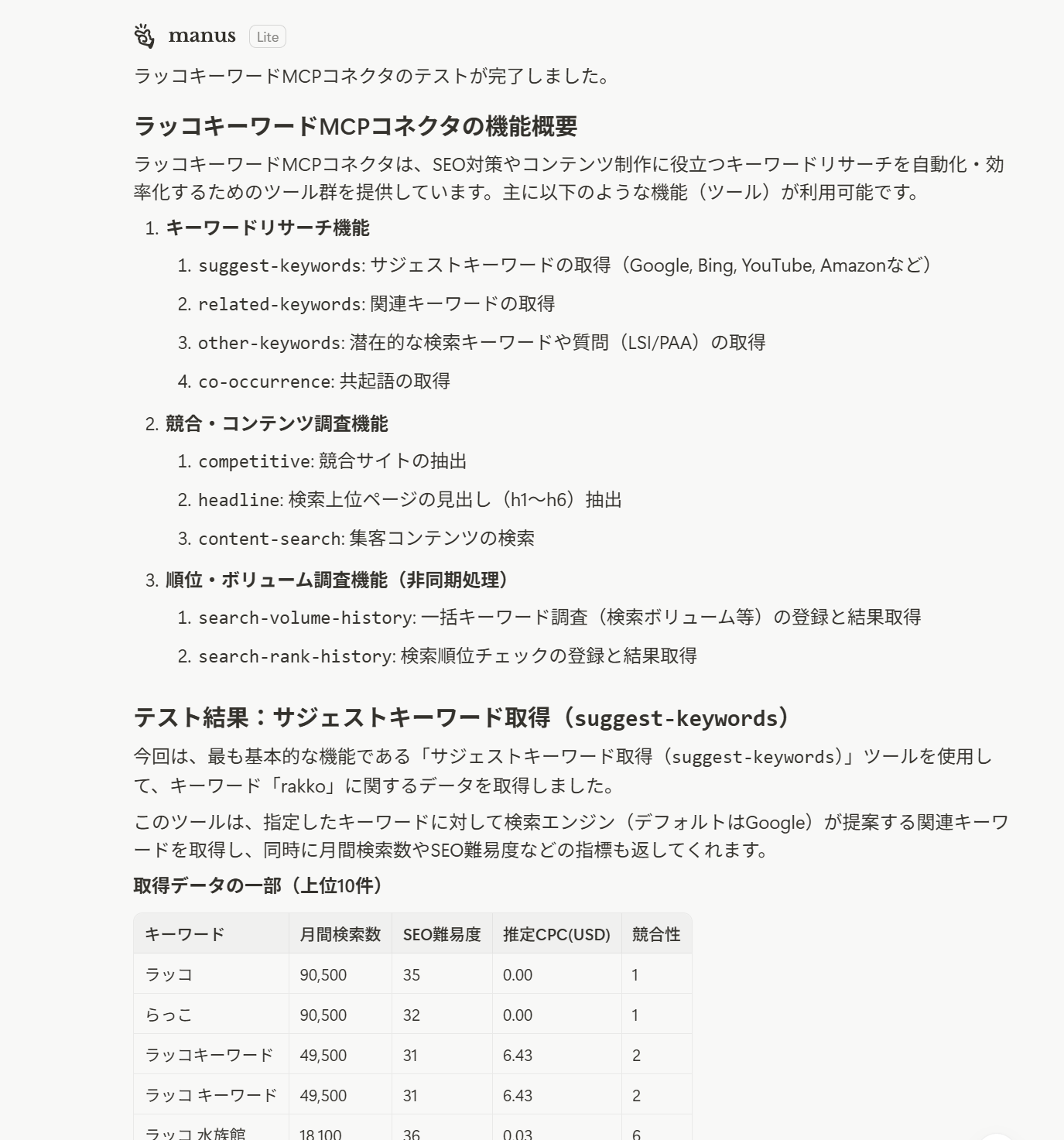
動作確認や接続テストでデータを取得した場合も、通常の利用と同様にクレジットが消費されます。
APIキーを使った連携方法
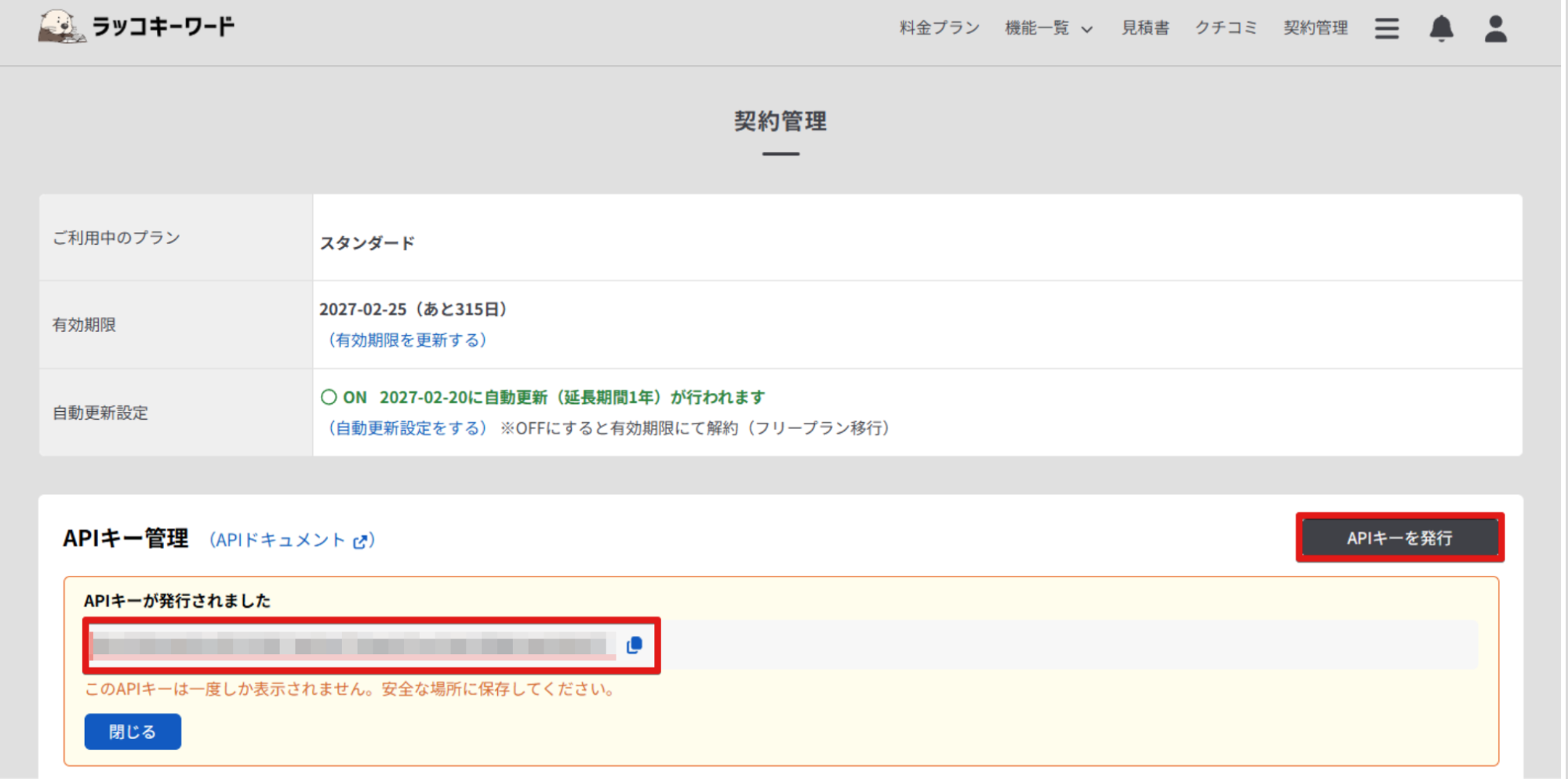
STEP1:APIキーを発行する
ラッコキーワード・契約管理画面でAPIキーを発行します。
STEP2:Manusの設定を開く
画面左下のManusのアカウントアイコンをクリックします。
表示されたメニューから「設定」を開きます。
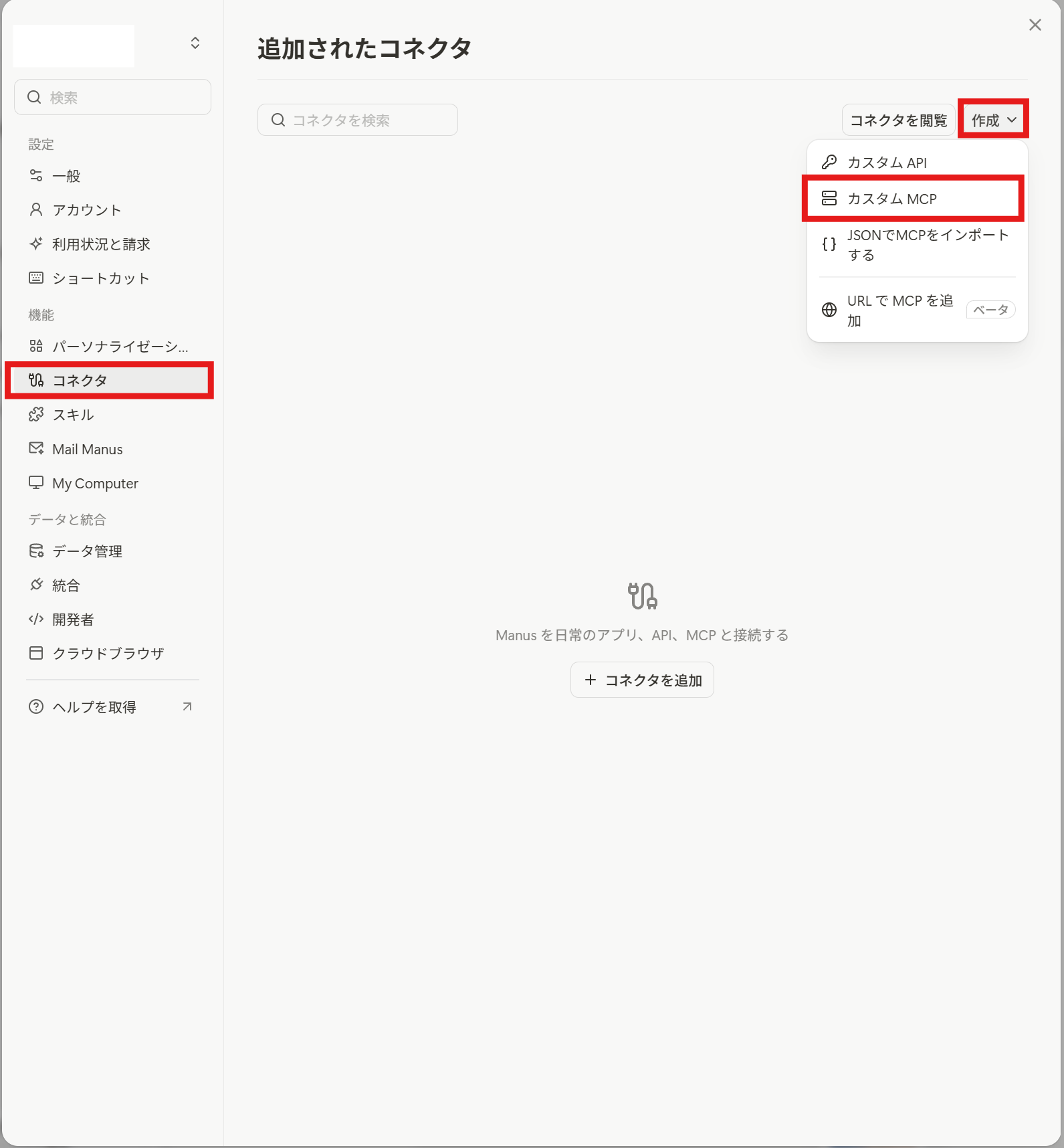
STEP3:カスタムMCPを作成する
「コネクタ」→「作成」→「カスタムMCP」をクリックします。
STEP4:サーバー情報を入力して保存する
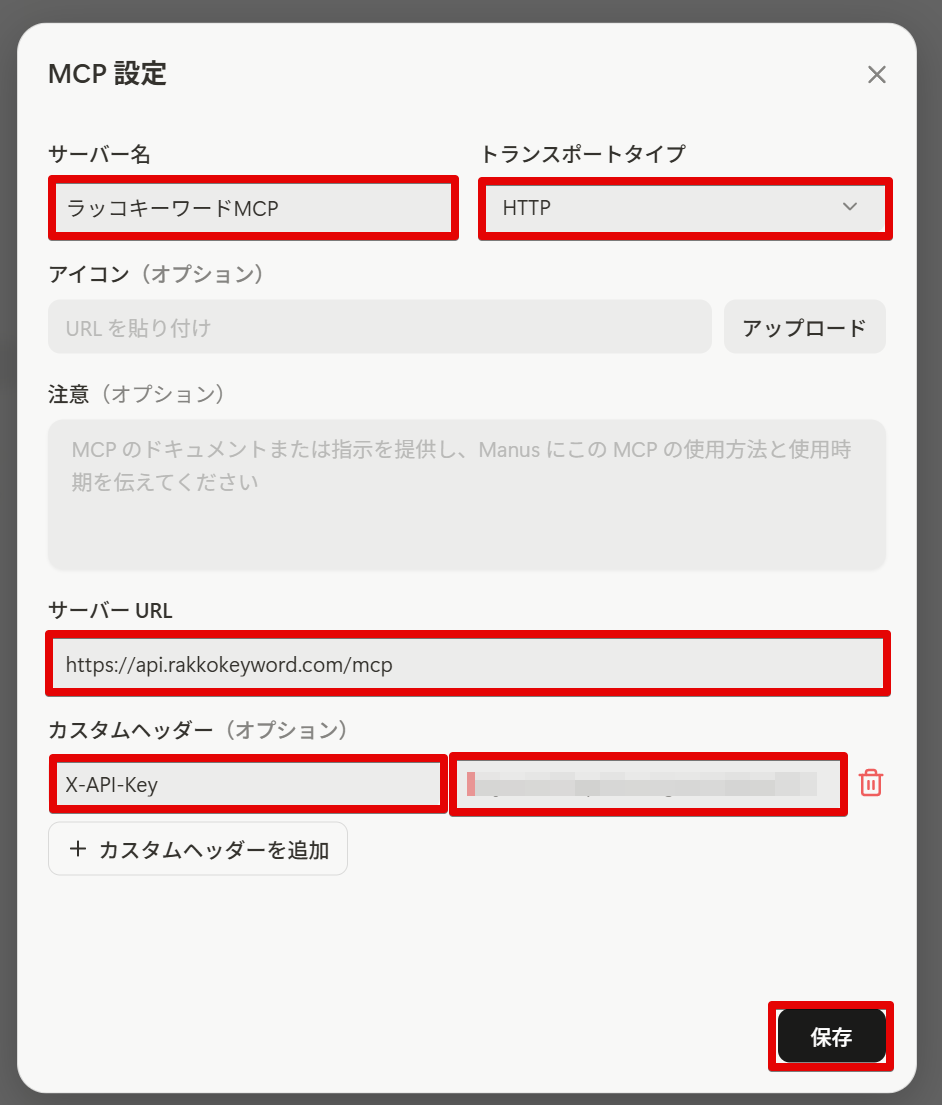
次の情報を入力して保存します。
| 項目 | 設定値 |
|---|---|
| サーバー名 | ラッコキーワード(管理用の任意の名前) |
| トランスポートタイプ | HTTP |
| サーバーURL | https://api.rakkokeyword.com/mcp |
| カスタムヘッダー(ヘッダー名) | X-API-Key |
| カスタムヘッダー(ヘッダー値) | 発行したAPIキーを貼り付け |
STEP5:動作を確認する
新しいチャットを開きます。
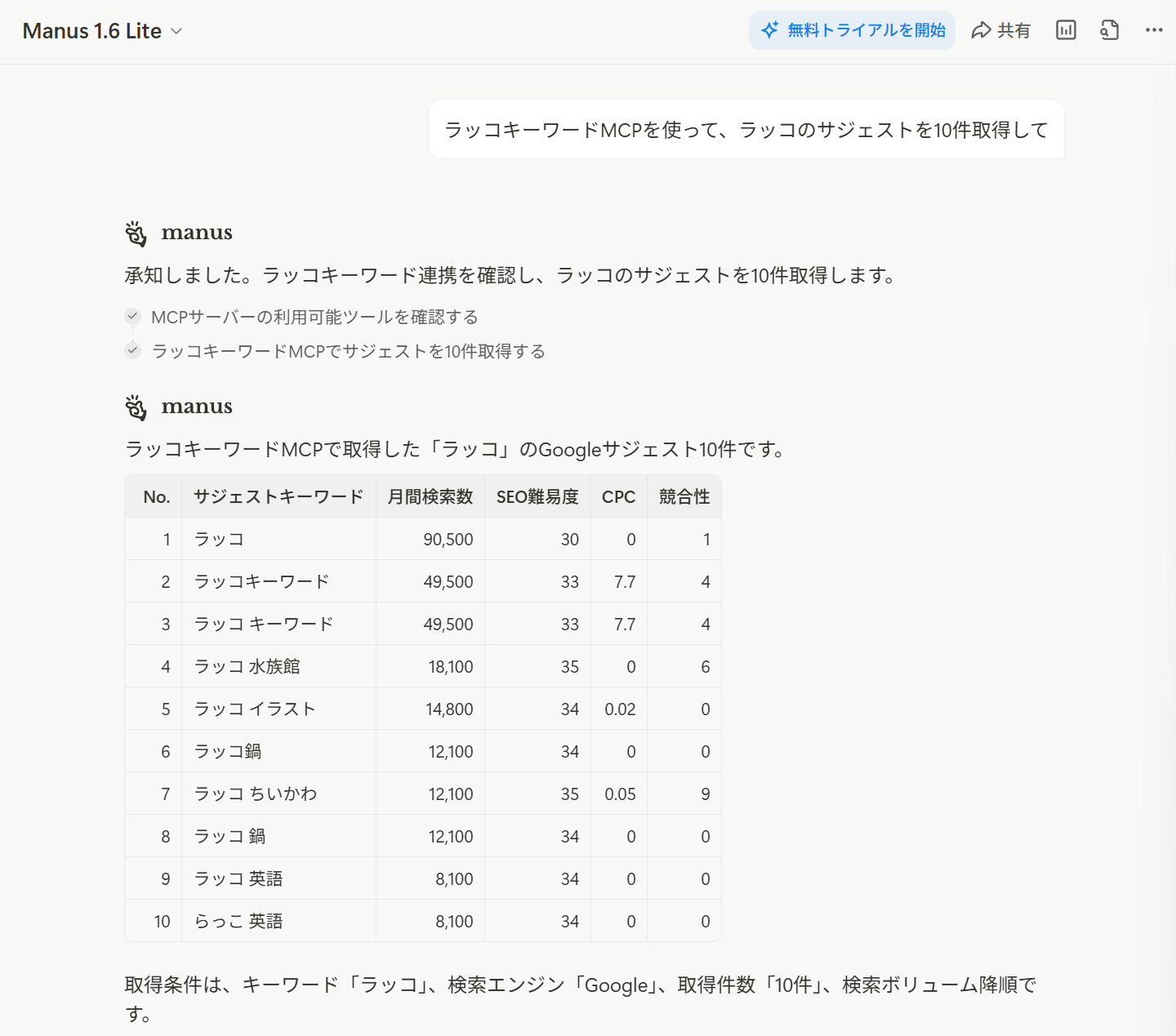
「ラッコキーワードMCPを使って、ラッコのサジェストを10件取得して」などのプロンプトを送信します。
問題なく結果が返れば連携は完了です。
動作確認や接続テストでデータを取得した場合も、通常の利用と同様にクレジットが消費されます。
この記事で解決しなかったときは、右下の【ヘルプ】ボタンからAIにお気軽にお尋ねください。