

サイトを運営していると、こんなお悩みが出てくることはありませんか?
そんなときは、ラッコキーワードとお使いのAIで、競合サイトが集客できていて自サイトが集客できていないキーワード(=コンテンツギャップ)を洗い出すのがオススメです!
本記事ではオウンドメディアを運営している方向けに、ラッコキーワードを活用した「競合サイトとのコンテンツギャップを発見する方法」をご紹介します。

【最短】AI連携(MCP)でコンテンツギャップを発見する
コンテンツギャップの発見は、「ラッコキーワードMCP」を使えばAIにプロンプトを1つ投げるだけで完了します。

※ラッコキーワードMCPはライトプラン(月額990円〜)以上でご利用可能です
【手順】
- お客様がお使いのAI(Claude・ChatGPT推奨)とラッコキーワードMCPを連携します。
- AIに以下のプロンプトを貼り付けて実行すると、競合サイトの特定からギャップ抽出・対応すべき優先順位付けまでが自動実行されます。
※プロンプト内の「★」はご自身のサイトのドメインに書き換えてお使いください
自サイト「★」のコンテンツギャップを発見し、ステップ5の「最優先/優先/その他」への分類と優先順位の決定まで行ってください。ラッコキーワードMCPを以下の順で使ってください。

【ステップ1:競合サイトを特定する】
「競合サイト抽出」で自サイトとランクインKWが重複する競合を重複率の高い順に取得し、上位3サイトを競合としてください。

【ステップ2:競合の獲得KWを取得する】
競合3サイトそれぞれについて、「獲得キーワード調査」(ドメイン一致)を最大件数(10,000件)で取得してください。KW・順位・ランクインURL・月間検索数を保持してください。

【ステップ3:ギャップを抽出する】
自サイトを「獲得キーワード調査」(ドメイン一致)で最大件数(10,000件)取得してください。
競合と自サイトのKWをKW単位で突き合わせ、同じサイトで同じKWに複数のURLがある場合は最上位の順位とURLを採用してください。次の条件をすべて満たすKWをギャップとしてリスト化してください。
- 競合3サイトのいずれかが10位以内にランクインしている
- 月間検索数が100以上
- 自サイトが圏外(取得データにKWがない)、または11位以下
- 事業と無関係なテーマ・競合ブランド名を含むKWではない
「圏外」は「取得データ上で確認できない」ことを指します。各KWに、競合ごとの順位とURL、自サイトの順位とURLを付け、月間検索数の多い順に並べてください。各段階の件数も報告してください。

【ステップ4:絞り込みと需要・難易度の評価】
ステップ3のギャップKWのうち、同じテーマの言い換えは代表KWにまとめて、月間検索数の多い順に上位200キーワードまでに絞ってください。絞ったKWを「一括キーワード調査」(SEO難易度ON、集計期間24か月)で調べ、最新の月間検索数・CPC・需要推移・SEO難易度を取得してください。

【ステップ5:分類と優先順位の決定】
ステップ3・4の結果をもとに、各KWを次のとおり分類してください。
- 最優先(新規記事を作成):自サイトが圏外で、競合のいずれかが1〜5位
- 優先(既存記事をリライト):自サイトが11〜50位で、競合のいずれかが1〜10位
- その他:上記以外(今回は対象外)
最優先・優先のそれぞれで、月間検索数が多く、SEO難易度が低い(1-33)KWに優先順位を付けてください。

【最終出力】
各段階の件数と、最優先・優先それぞれの優先順位表(KW、月間検索数、SEO難易度、自サイトの順位とURL、競合の順位とURL)を、このチャットに表示してください。KW一覧が多い場合は上位30件程度を表示し、全件の出力は別途指定があった場合に行ってください。
たったの2ステップで、競合サイトとのコンテンツギャップからどの優先順位で対策(記事作成・リライト)すべきかまで把握できます!
ラッコキーワード(Web画面)からコンテンツギャップを発見する方法
ここではラッコキーワードMCPを使わずに、Web画面から取得したデータをお使いのAIに渡してコンテンツギャップを発見する方法をご紹介します。
具体的な手順は以下の通りです(全5ステップ)。
- ①競合サイトを抽出する
- ②各競合サイトの獲得キーワードを取得する
- ③自サイトとのギャップ(キーワード)を抽出する
- ④抽出したキーワードの最新SEOデータを取得する
- ⑤対策の優先順位を決める
①競合サイトを抽出する
まずは、自サイトに対する競合サイトを特定していきます。
具体的には、ラッコキーワードの獲得キーワード調査にある「競合抽出」機能を使い、重複率が高い3サイトを選定していきます。
重複率が高いほど、自身のサイトとの競合性が高い可能性があり、競合サイトかどうかを判断する指標の1つとなります。
STEP1:「獲得キーワード調査」を開く
ラッコキーワードにログインし、獲得キーワード調査を開きます。
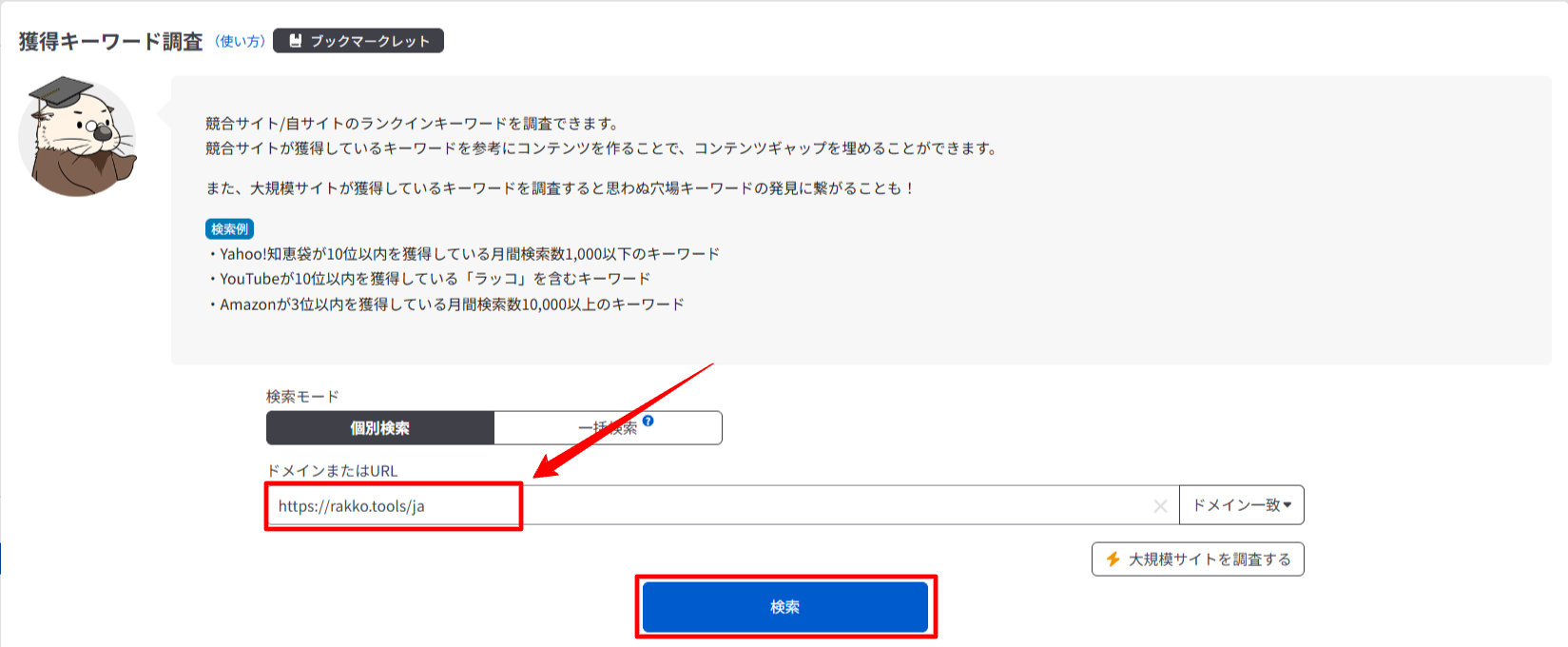
STEP2:自サイトのドメインで検索する
入力欄に自サイトのドメインを入力し、そのまま検索ボタンを押下します。
STEP3:「競合抽出」タブから競合サイト(3つ)を取得する
検索結果が表示されたら「競合抽出」タブを選択します。
競合抽出タブでは、検索したドメインの10位以内のランキングキーワードから競合するサイト(ドメイン単位)が重複率の高い順で表示されます。
【データ出力】>【カスタマイズして出力する】で以下の条件を指定し、「データを出力する」ボタンで出力しましょう。
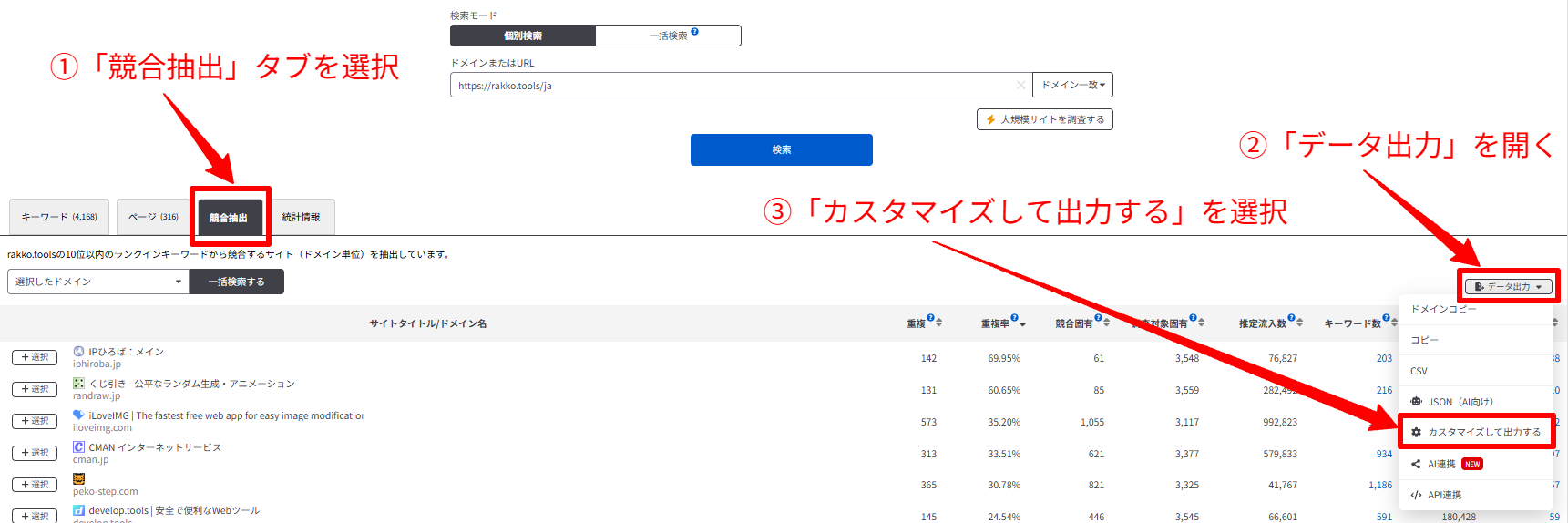
- 出力数:3
- 出力項目:ドメイン名
- 出力方式:コピー
出力したデータは次の手順で使用するため、メモ帳などに1度貼り付けておきましょう。
上位3つの中に自サイトに関連するもの(例:自社の他サービスサイト)が含まれる場合は出力数を「10」などに変更し、関連サイトを除外したうえで、次に重複率の高いサイトを競合としてください
②各競合サイトの獲得キーワードを取得する
次に、①で取得した3サイトにおいて、トラフィックを獲得しているキーワードをそれぞれ取得します。
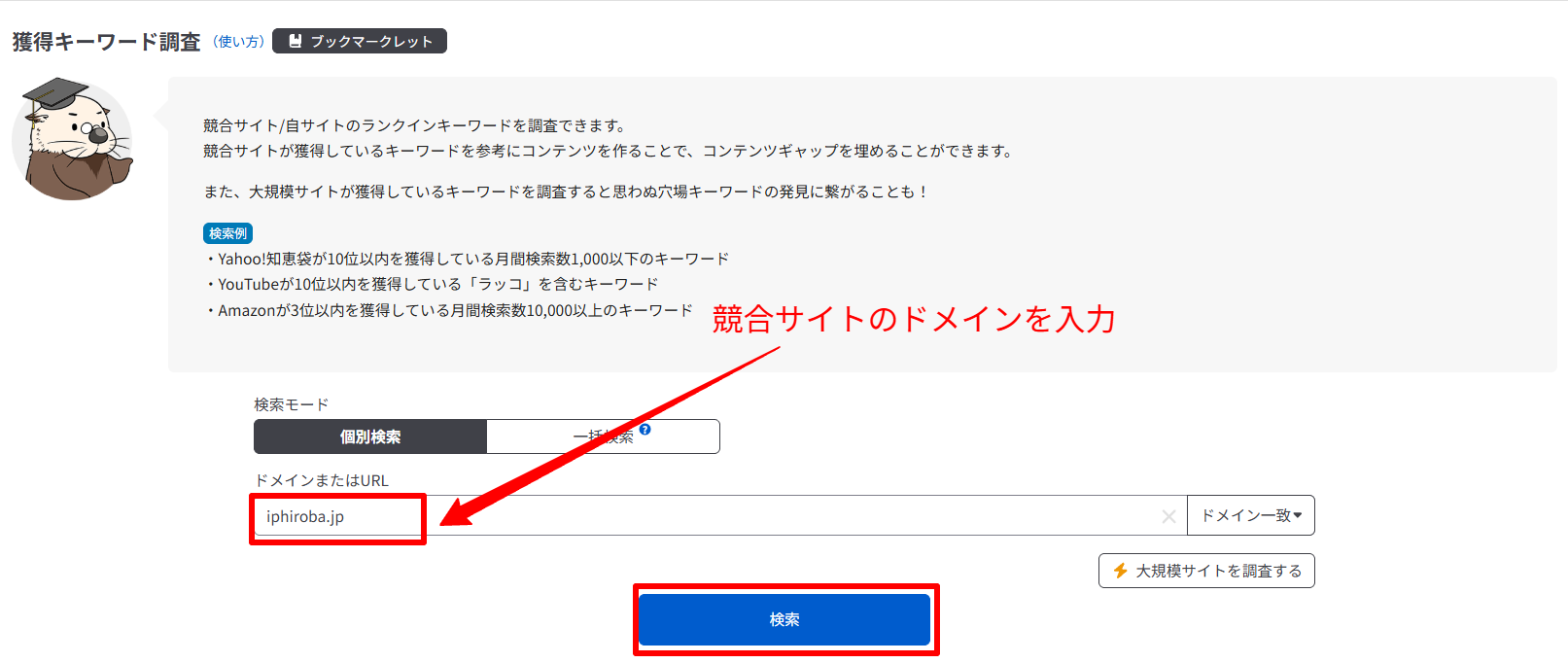
STEP1:「獲得キーワード調査」で競合サイトを検索する
「獲得キーワード調査」で取得した競合サイトのドメイン(いずれか1つ)を入力して検索します。
STEP2:「キーワード」タブの結果をJSON(AI向け)で出力する
検索結果が表示されたらキーワード重複除去をONにし、【データ出力】>【JSON(AI向け)】を選択して出力します。
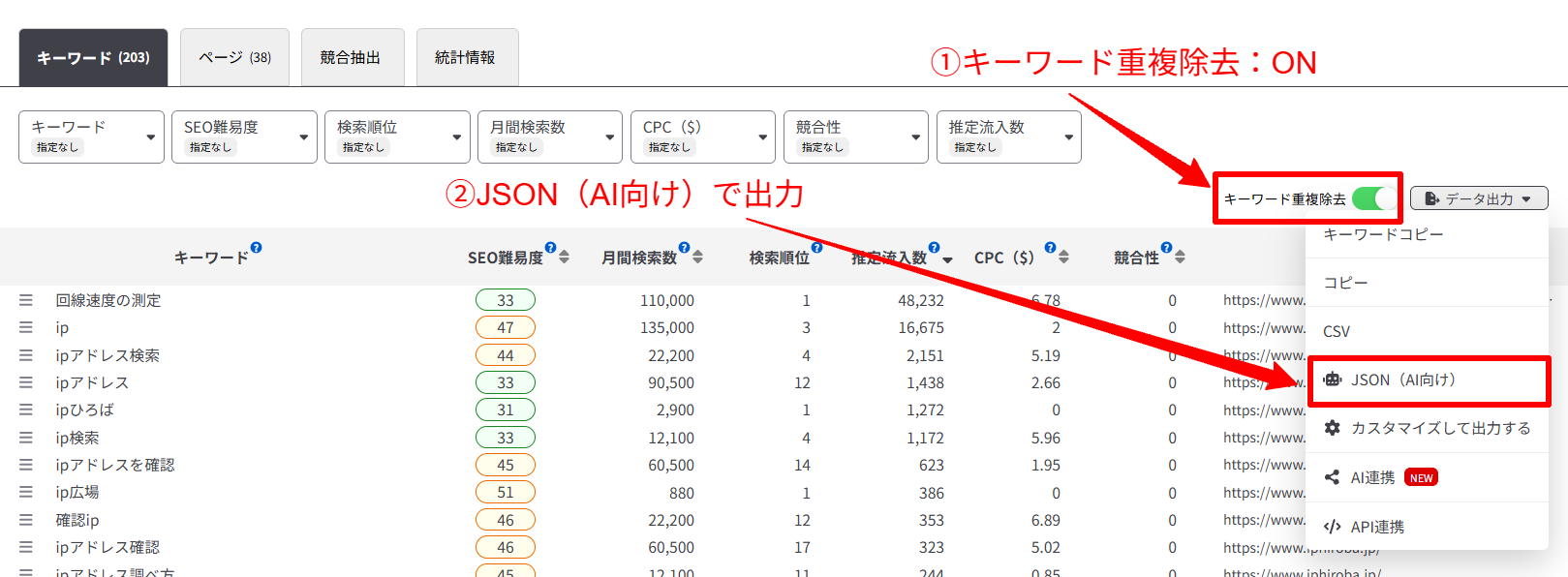
STEP2まで完了したら、残りの2つの競合サイトも同様にSTEP1・2を実施しましょう。
③自サイトとのギャップを抽出する
今度は自サイトがトラフィックを獲得しているキーワードを取得し、②で取得した競合3サイトとのギャップを抽出します。
STEP1:自サイトの獲得キーワードを取得する
こちらと同じ手順で「自サイトのドメインを入力して検索→JSONファイルを取得」します。
STEP2:AIでギャップ(キーワード一覧)を抽出する
先ほど取得したJSONファイル(自サイト)と②のSTEP2で取得したJSONファイル(競合3サイト)を、ご自身がお使いのAIに添付し、以下のプロンプトを実行してください。
添付のJSONファイル(競合3サイトと自サイトの獲得キーワード)を突き合わせ、自サイト「★」のコンテンツギャップを抽出してください。

【ルール】
- KW単位で突き合わせる。同じサイトで同じKWに複数のURLがある場合は、最上位の順位とURLを採用する
- 次の条件をすべて満たすKWをギャップとする
  - 競合3サイトのいずれかが10位以内にランクインしている
  - 月間検索数が100以上
  - 自サイトが圏外(取得データにKWがない)、または11位以下
  - 事業と無関係なテーマ・競合ブランド名を含むKWではない
- 「圏外」は「取得データ上で確認できない」ことを指す
- 各KWに、競合ごとの順位とURL、自サイトの順位とURLを付ける
- 月間検索数の多い順に並べる
- 各段階(取得行数、KW単位にまとめた件数、条件を満たした件数、除外後の件数)を最後に報告する
実行後、条件を満たすギャップ(キーワード一覧)が出力されます。
④抽出したキーワードの最新SEOデータを取得する
次に、③で抽出したキーワードを絞り込み、最新のSEOデータ(月間検索数・SEO難易度)を取得します。
STEP1:AIで上位200キーワードまでに絞り込む
③と同じチャットで、以下のプロンプトを実行してください。
添付の内容から、以下手順に沿ってキーワードを抽出してください

【手順】
1. 月間検索数が100未満のKWを除外する
2. 同じテーマのKWをグループにまとめる
   - 言い換え・表記ゆれ・助詞の違い・語順の違い・ひらがな/カタカナ/英字の違いは同じテーマとする(例:「背景削除」「背景の削除」「背景を削除」)
   - 検索意図が明らかに異なるKWは、別のグループにする
   - 同じテーマかどうか判断が難しい場合は、無理にまとめず別のグループにする
3. 各グループの代表KWは、グループ内で月間検索数が最も多いKWとする
4. 代表KWの月間検索数が多い順に並べ、上位200キーワードまでに絞る

【出力】
- 絞り込んだ結果の表(代表KW、月間検索数、CPC、需要推移、グループ内のKW数、同じテーマのKW(言い換え)、競合の最高順位、自サイトの順位)
- SEO難易度ONの一括キーワード調査にそのまま貼り付けられるよう、代表KWだけを1行1KWで並べたリスト
ノイズとなるキーワードを除外し(月間検索数が少ない・検索意図が似ているもの等)、月間検索数が多い順でキーワードが200までに絞り込まれます。
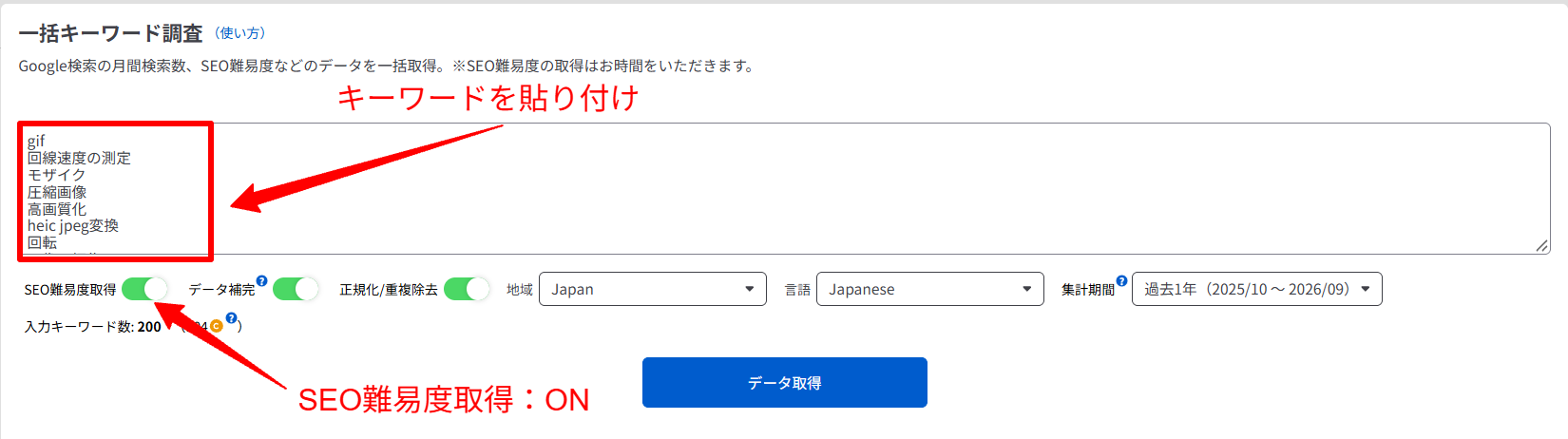
STEP2:「一括キーワード調査」をSEO難易度ONで実行する
一括キーワード調査を開き、STEP1で絞り込んだキーワードを全て貼り付け、SEO難易度取得をONにしてデータ取得を押下します。
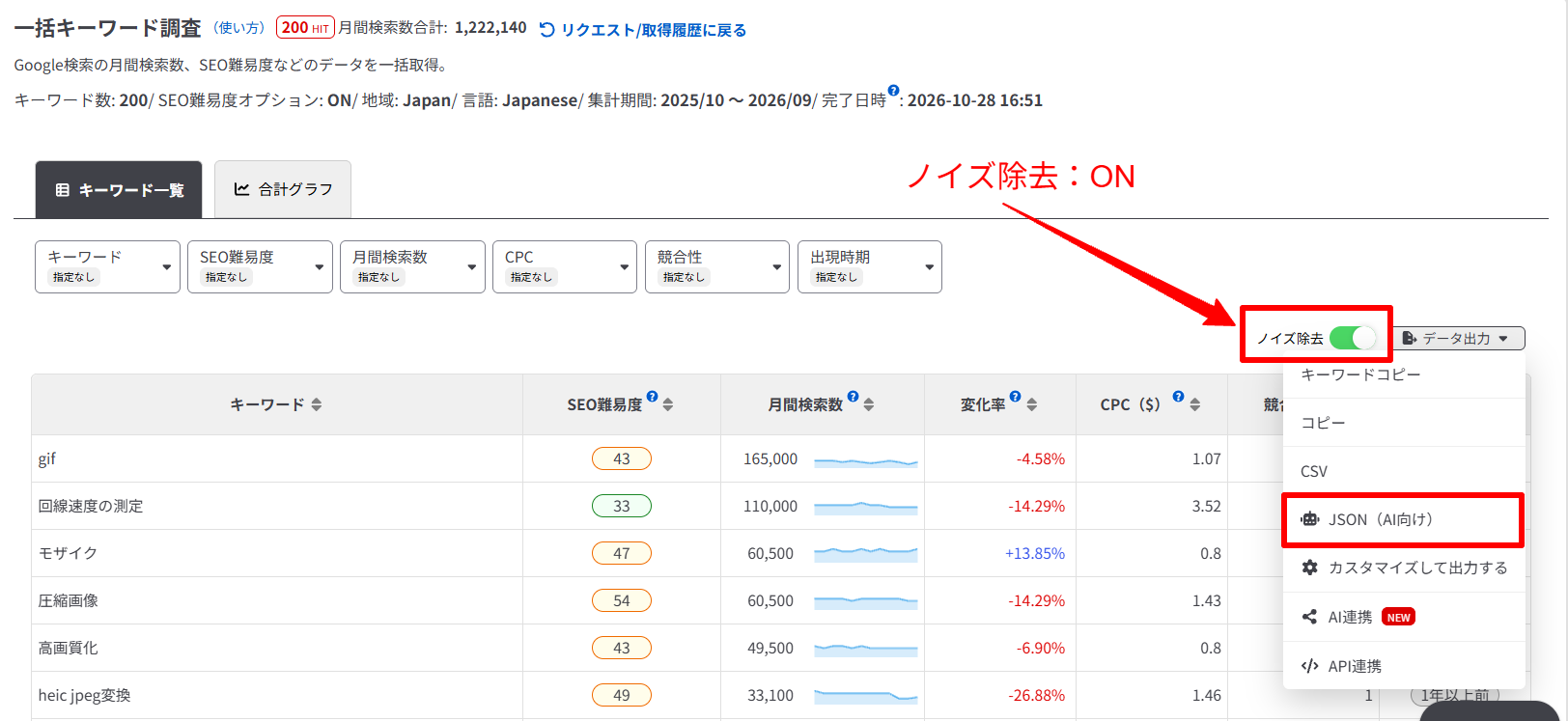
取得結果が表示されたらノイズ除去をONにし、【データ出力】>【JSON(AI向け)】でデータを出力します。
⑤対策の優先順位を決める
最後に、④で取得した結果を自サイトと競合サイトの順位から以下の3つのグループに分類し、それぞれにおける対策の優先順位を決めます。
- 最優先(新規記事を作成):自サイトが圏外で、競合のいずれかが1〜5位
- 優先(既存記事をリライト):自サイトが11〜50位で、競合のいずれかが1〜10位
- その他:上記以外(今回は対象外)
④と同じチャットに④STEP2のJSONファイルを添付し、以下のプロンプトを実行してください。
ギャップKWリストと添付のJSONファイルをもとに、各KWを「最優先(新規記事を作成)/優先(既存記事をリライト)/その他」に分類してください。
- 最優先:自サイトが圏外で、競合のいずれかが1〜5位
- 優先:自サイトが11〜50位で、競合のいずれかが1〜10位
- その他:上記以外
最優先・優先のそれぞれで、月間検索数が多く、SEO難易度が低い(1-33)KWに優先順位を付け、自サイトの順位とURL、競合の順位とURLを併記してください。
コンテンツギャップ取得後の流れ
コンテンツギャップを取得→対策する優先順位付けまで完了した後は、以下の流れで対策していきましょう。
まとめ
本記事では、ラッコキーワードを活用して競合サイトとのコンテンツギャップを発見する方法をご紹介しました。
ラッコキーワードとAIを組み合わせれば、自サイトのドメインから競合サイトとのコンテンツギャップを抽出し、そこから対策の優先順位(新規記事の作成・既存記事のリライト)まで一気に把握することができます。
まずは今回ご紹介した手順に沿って、自サイトのドメインで実際に試してみましょう!
この記事で解決しなかったときは、右下の【ヘルプ】ボタンからAIにお気軽にお尋ねください。