
このツールは、YouTube動画のURLを入力してチェックボックスを選ぶだけで、自動再生やループ再生などを適用した「埋め込み用HTML(iframe)コード」を簡単に作成できる無料ツールです。
当ツールは2026年3月時点でのYouTube埋め込みAPI仕様に基づき作成しています。
YouTube側の仕様変更によりプレイヤーの挙動が変わる可能性があるため、ツール中のプレビューでプレイヤーの挙動を確認の上コードをご利用ください。

このツールでできること
プログラミングの知識がなくても、直感的な操作でYouTubeの埋め込みプレーヤーを自由にカスタマイズできます。
- リアルタイムプレビュー機能:設定を変更すると即座にプレビュー画面に反映されるため、実際の見た目や動作を確認しながらコードを作成できます。
- サイズと配置の調整:ブログやサイトのレイアウトに合わせて、横幅と高さをピクセル単位で指定可能です。便利な「おすすめサイズ」ボタンも用意しています。
- 多彩なパラメータ編集:自動再生、ループ再生、指定した秒数からの再生開始・終了など、読者に見てほしい部分だけを的確に届ける設定が可能です。
- 見た目のカスタマイズ:コントロールバー(再生ボタンやシークバー)や動画内のカード表示を隠すことで、すっきりとしたデザインでサイトに埋め込むことができます。
YouTube公式ページから埋め込みコードを取得する方法
ツールを使わず、YouTubeの公式画面から標準的な埋め込みコードを取得する方法も合わせて解説します。
PC(パソコン)から取得する場合
パソコンのブラウザでYouTubeを開いた場合、以下の手順で取得できます。
①:埋め込みたい動画のページを開き、動画の下にある「共有」ボタンをクリックします。
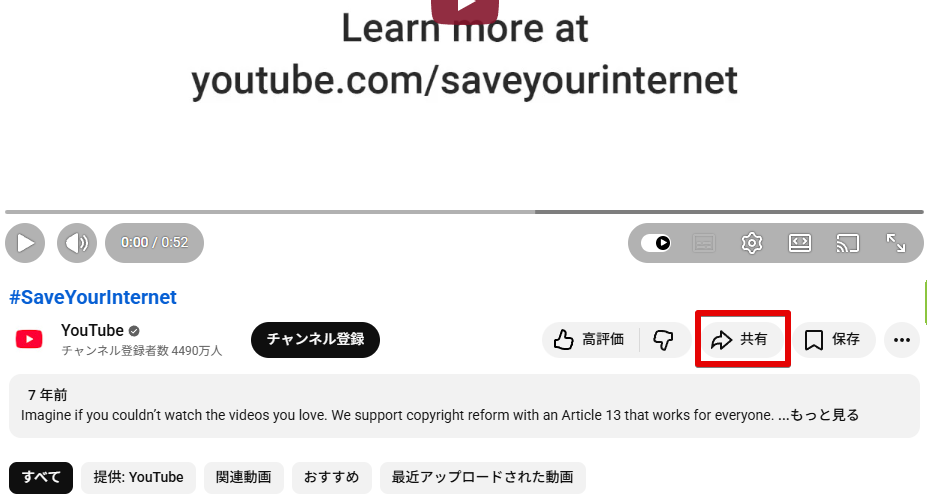
表示されたメニューの中から「埋め込む」を選択します。
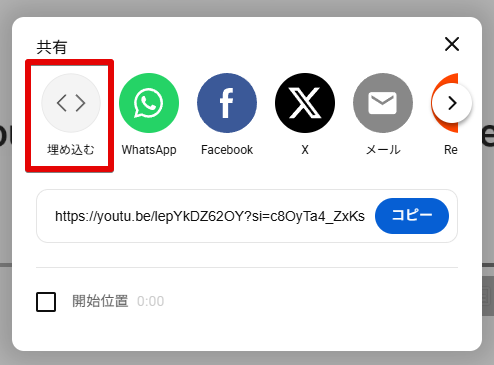
「コピー」ボタンをクリックすると、埋め込み用のコード(iframeタグ)がクリップボードにコピーされます。
必要に応じて、開始時間の指定などもここで行えます。
スマホから取得する場合
スマートフォン版のYouTubeアプリには、埋め込み用コード(iframeタグ)を直接発行する機能がありません。
スマホからコードを作りたい場合は、以下の2つのやり方を使いましょう。
- ブラウザからYouTubeにアクセスしてPC版と同様に埋め込みコードを取得する。
- 動画URLをコピーして、当ツールで埋め込みコードを発行する。
このツールで取得する情報の基礎知識
当ツールで生成されるのは「iframe(アイフレーム)」と呼ばれる、別のウェブページ(この場合はYouTubeのプレーヤー)を自分のサイト内に読み込んで表示するためのHTMLタグです。
ツール内のチェックボックスを操作すると、動画URLの末尾に「パラメータ」と呼ばれる特殊な文字列(例:?autoplay=1 など)が自動的に付与されます。
当ツールは、2026年3月時点でのYouTube Embedded Players and Player Parameters(YouTube公式のプレーヤーパラメータ仕様)に準拠しており、現在有効な最新の機能を利用してコードを生成しています。
埋め込みコードで使われるYouTubeパラメータ一覧
YouTubeの埋め込みコード(iframe)は、URLの末尾に「パラメータ」と呼ばれる文字列を追加することで、様々な機能を制御できます。 最初の設定には ? を、2つ目以降の設定には & を繋げて記述します。ここでは、当ツールで設定できる主要なパラメータとコード例を解説します。
自動再生(autoplay)
動画を読み込んだ瞬間に、自動で再生を開始させるパラメータです。 現代の主要なブラウザ(ChromeやSafariなど)では、ユーザーが予期せぬ音量に驚かないよう、音声が出ない状態(ミュート)でないと自動再生がブロックされる仕様になっています。そのため、多くの場合 mute=1 とセットで使用されます。
- コード例:
src="https://www.youtube.com/embed/動画ID?autoplay=1&mute=1"
ループ再生(loop / playlist)
動画を繰り返し再生させる設定です。 YouTubeの仕様上、単一の動画をループさせる場合でも loop=1 だけでは機能しません。必ず playlist=動画ID という形で、自分自身の動画IDをプレイリストとして指定する必要があります。
- コード例:
src="https://www.youtube.com/embed/動画ID?loop=1&playlist=動画ID"
開始・終了時間の指定(start / end)
動画の特定のシーンだけを見せたい場合に使用します。分や時間ではなく、すべて「秒数」で指定します(例:1分30秒の場合は 90)。
- コード例:
src="https://www.youtube.com/embed/動画ID?start=30&end=90"
コントロールバーの非表示(controls)
再生・一時停止ボタンやシークバー(進行バー)などを隠すことができます。動画を背景のように見せたい場合や、ユーザーに操作させず最後まで見てほしい場合に有効です。
- コード例:
src="https://www.youtube.com/embed/動画ID?controls=0"
全画面表示ボタンの非表示(fs)
プレーヤー右下に表示される「全画面表示(フルスクリーン)」のアイコンを消すことができます。
- コード例:
src="https://www.youtube.com/embed/動画ID?fs=0"
関連動画の制限(rel)
動画の再生終了時や一時停止時に表示される「関連動画」を制御します。 現在は関連動画を「完全に非表示」にすることはできなくなりましたが、rel=0 を指定することで、表示される動画を「再生中の動画と同じチャンネルのもの」に限定させることができます。競合他社の動画への流出を防ぐために必須の設定です。
- コード例:
src="https://www.youtube.com/embed/動画ID?rel=0"
キーボード操作の無効化(disablekb)
スペースキーでの再生・一時停止や、矢印キーでの早送り・巻き戻しといったキーボードショートカットを受け付けなくします。
- コード例:
src="https://www.youtube.com/embed/動画ID?disablekb=1"
iOSでのインライン再生(playsinline)
iPhone(iOS)のSafariブラウザなどで動画を再生した際、強制的に全画面モードに切り替わるのを防ぎ、ウェブページ内に埋め込まれたそのままのサイズで再生させるための設定です。
- コード例:
src="https://www.youtube.com/embed/動画ID?playsinline=1"
字幕とプレーヤー言語の設定(cc_load_policy / cc_lang_pref / hl)
ユーザーの環境にかかわらず字幕を強制的に表示させたり、特定の言語を指定したりすることができます。
- コード例(日本語字幕を強制表示):
src="https://www.youtube.com/embed/動画ID?cc_load_policy=1&cc_lang_pref=ja&hl=ja"
高度なAPI制御(enablejsapi / origin / widget_referrer)
これらは、JavaScriptなどのプログラミングを用いて「特定のボタンを押したら動画を再生する」といった複雑な制御を行う開発者向けのパラメータです。一般的なウェブサイトへの埋め込み(HTMLタグの貼り付け)だけであれば不要なため、当ツールではシンプルさを優先して省略しています。
現在は無効・非推奨となっているパラメータ
YouTubeの機能は日々アップデートされており、過去には有効だったものの、現在(2026年時点)では効果がない、あるいは廃止されたパラメータも存在します。当ツールでは、混乱を避けるために以下のパラメータはあえて除外しています。
動画内のカード・アノテーション非表示(iv_load_policy)
かつては動画の右上に表示される「i」マーク(カード)や、テキストの吹き出し(アノテーション)を消すために使われていました。しかし、アノテーション機能自体が2019年に完全廃止され、現在ではこのパラメータを指定しても見た目にほとんど影響を与えない「死にパラメータ」となっています。
進行バーの色変更(color)
プレーヤーの進行状況を示すシークバーの色を、赤(デフォルト)から白に変更する color=white という設定がありましたが、現在のプレーヤー仕様では視覚的な変化がほぼ反映されなくなっています。
YouTubeロゴの非表示(modestbranding)
右下に表示される「YouTube」のロゴマークを控えめにする modestbranding=1 というパラメータがありましたが、2026年現在無効化されました。
このツールが役立つときはどんなとき?(ユースケース)
- 企業のランディングページ(LP)やトップページ
サイトを訪れた瞬間に、音を出さずに動画を自動再生・ループ再生させ、視覚的なインパクトを与えたいときに役立ちます。 - ブログ記事での商品レビューや解説
長時間の動画のうち、「ここだけ見てほしい」という特定の見どころがある場合、開始時間と終了時間を指定して埋め込むことで、読者の離脱を防ぎスムーズに情報を伝えられます。 - クリーンなデザインのサイト構築
動画再生後の関連動画を「同じチャンネルの動画」に限定したり、コントロールバーを隠したりすることで、読者の気を散らせず、サイトの世界観を保ったまま動画を配置できます。
YouTube埋め込みに関する利用規約と注意点
YouTubeの動画を自サイトに埋め込む際は、YouTubeの公式規約を遵守する必要があります。
特にYouTubeデベロッパーポリシーでは、意図的にYouTubeのロゴを隠す行為や、プレーヤー上の広告表示を妨害・削除するような改変を禁止しています。
CSSなどを駆使して無理やりロゴや広告を見えなくするような行為は規約違反となり、動画の再生が停止されたり、アカウントに制限がかかる可能性があるため絶対に行わないでください。
当ツールは、公式が提供している正規パラメータを使用したコードを生成しています。