「ブログを始めたいけれど、どんなツールが必要なのかわからない」
「記事を書くのに時間がかかりすぎて、もっと効率よく作業したい」
ブログ運営をしていると、このような悩みに必ず直面します。
結論からお伝えすると、ブログで成果を出すための近道は、実際に稼いでいる人が使っている「ツール」を導入することです。
成果が出ない人の多くは、必要なツール(武器)を使わずに戦おうとしています。逆に、成果を出している人は、便利なツールを使いこなし、作業時間を短縮しながら質の高い記事を書いています。

ここでは、2026年現在、多くのブロガーが愛用しているおすすめツールを厳選して35個紹介します!
この記事を読めば、ブログの開設から執筆、分析、収益化までに必要なツールがすべてわかります。
自分に必要なツールを選び、快適なブログ運営環境を整えて、収益化への第一歩を踏み出しましょう。

目次
ブログ運営にツール導入が必須な理由

「ツールを導入するのは、もう少し慣れてからでも良いのではないか?」
そう考える方もいるかもしれません。特に「最初はお金をかけずにやりたい」と思うのは当然のことです。 しかし、ブログ初心者こそ、最初からツールに頼るべきです。ツールは単なる「コスト(費用)」ではなく、未来の収益を作るための「投資」だからです。
今回紹介するツールの中には、完全無料で使える優秀なものも沢山あります。 重要なのは「有料か無料か」ではなく、「自分の作業を助けてくれるかどうか」です。
ツールを導入する具体的なメリットは、以下の3つです。
- 作業時間の短縮(時短)
記事の執筆、画像の作成、キーワードの調査など、ブログ運営には膨大な作業が必要です。ツールを使えば、これらの単純作業を自動化したり、時間を大幅に短縮したりできます。空いた時間を「記事の中身を考えること」に使えば、より早く成果に近づけます。
- 記事の質向上(クオリティ)
デザインセンスやSEO(検索エンジン最適化)の知識がなくても、ツールを使えばプロ並みの仕上がりにできます。読みやすいデザイン、整った構成は、読者の満足度を高め、ファンを増やすことに繋がります。
- データ分析と改善(収益化)
「なんとなく」で記事を書いていても、収益は伸びません。「どの記事が読まれているか」「どのボタンがクリックされているか」を数値で見ることが重要です。ツールを使えば、客観的なデータに基づいて改善できるため、収益アップへの道筋が明確になります。
ブログの開設・作成に必須のおすすめツール6選

まずは、ブログの「土台」を作るためのツールです。ここの選択を間違えると、後から軌道修正するのが大変なので、王道の組み合わせを選びましょう。
No.1 WordPress(ワードプレス)
<< ブログシステム(CMS)の決定版 >>
これからブログで収益化を目指すなら、無料ブログ(Amebaブログやはてなブログなど)ではなく、WordPressを選んでください。

【推奨ポイント】
- 自由度が高い: デザインや広告の配置を自由に変えられます。
- 資産になる: 運営会社の都合でブログが削除されるリスクがありません。
- SEOに有利: Googleの検索エンジンに評価されやすい構造を作れます。
世界のウェブサイトの40%以上がWordPressで作られています。なにか困ったときに、検索すればすぐに情報が出てくるのも、初心者にとって大きなメリットです。
No.2~4 レンタルサーバー・独自ドメイン
<< ブログの土地と住所 >>
WordPressを使うには、データを保存する「サーバー(土地)」と、サイトのURLとなる「ドメイン(住所)」が必要です。初心者におすすめのサーバーは以下の3つです。
No.2 ラッコサーバー
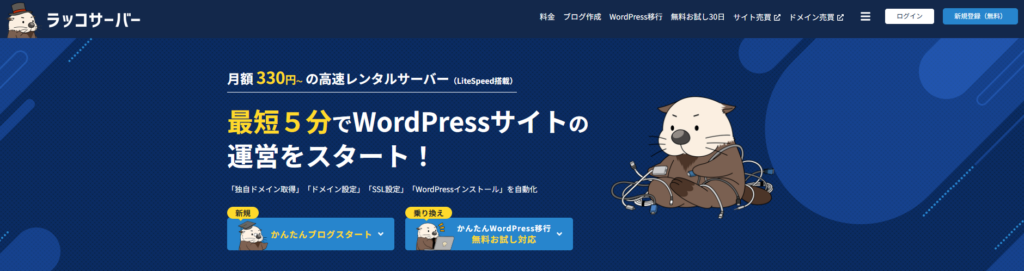
弊社が提供しているレンタルサーバーです。サイト売買サービスと親和性が高く、これから収益化を目指したいブログ初心者に最適!表示速度が速く、ドメイン取得からWordPressのインストールまでが驚くほど簡単です。管理画面が直感的で使いやすいため、難しい設定が苦手な方におすすめです。
No.3 エックスサーバー
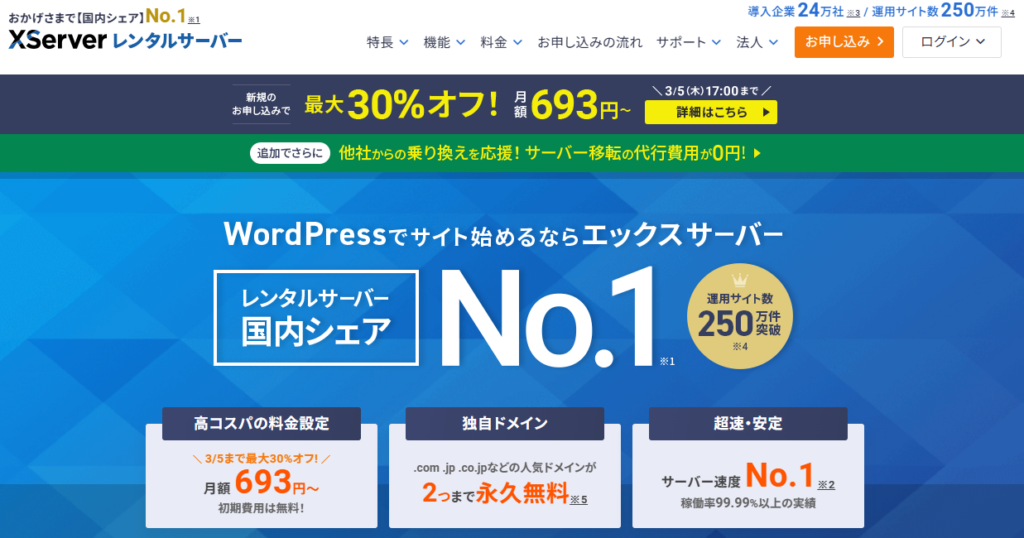
国内シェアNo.1の老舗サーバーです。弊社のサイト売買プラットフォーム・ラッコM&Aで売買されている、収益化に成功したサイトの多くがXserver上で運営されていることからも、初心者から上級者まで信頼を得ている証拠だと言えます。
運用歴が長く、トラブルが起きた際の安定感に定評があります。また、多くのブロガーが使っているため、設定方法の解説記事がインターネット上で沢山見つかります。
No.4 ConoHa WING(コノハウィング)
近年、ブロガーの間で急速に利用者が増えているサーバーです。「国内最速」を謳うほどの表示速度と、初期費用が無料という手軽さが人気です。管理画面もシンプルでわかりやすく、初心者でも迷わずに操作できます。

ConoHa WINGの契約特典で取得した無料独自ドメインは移管(ドメインを維持したままサーバーを変える)ができません。弊社が運営するラッコM&Aでも、ConoHa WINGで構築したサイトを売却しようとする際、譲渡そのものが破談になったりするケースが見られます。サイト売却による収益化が一般的になった現在、将来の売却益の獲得機会を失わないため、無料独自ドメインは使わないようにしておきましょう。
【どれを選べばいい?】
- 設定の簡単さを重視するなら: ラッコサーバー
- 老舗の安心感をとるなら: エックスサーバー
- 安さと速度のバランスをとるなら: ConoHa WING
どのサーバーも、契約時に「独自ドメイン」をセットで取得できるキャンペーンを行っていることが多いです。サーバーとドメインをまとめて管理できるので、個別に契約する手間が省けます。
選び方について詳しく知りたい方は「初心者におすすめのレンタルサーバー比較」もあわせてご覧ください。
No.5~6 WordPressテーマ
<< ブログのデザインと機能 >>
WordPressの見た目や機能を決めるのが「テーマ」です。導入するだけでプロ並みのデザインになります。
ここで紹介する2つのテーマなら、どちらを選んでも収益化の面で問題はありません。
実際に、サイト売買サービスの「ラッコM&A」を見ると、月に数万円から数十万円の収益を生んでいるサイトの多くが、このどちらかを使っています。稼げる実績が証明されているため、安心して選んでください。
No.5 SWELL(有料)
現在、最も人気のあるテーマです。マウス操作だけで直感的に記事構成が編集できる「ブロックエディタ」の使い心地が抜群です。デザインがおしゃれで、必要な機能がすべて揃っているため、余計なプラグインを入れる必要がありません。本気でブログをやるなら、これを選べば間違いありません。
No.6 Cocoon(無料)
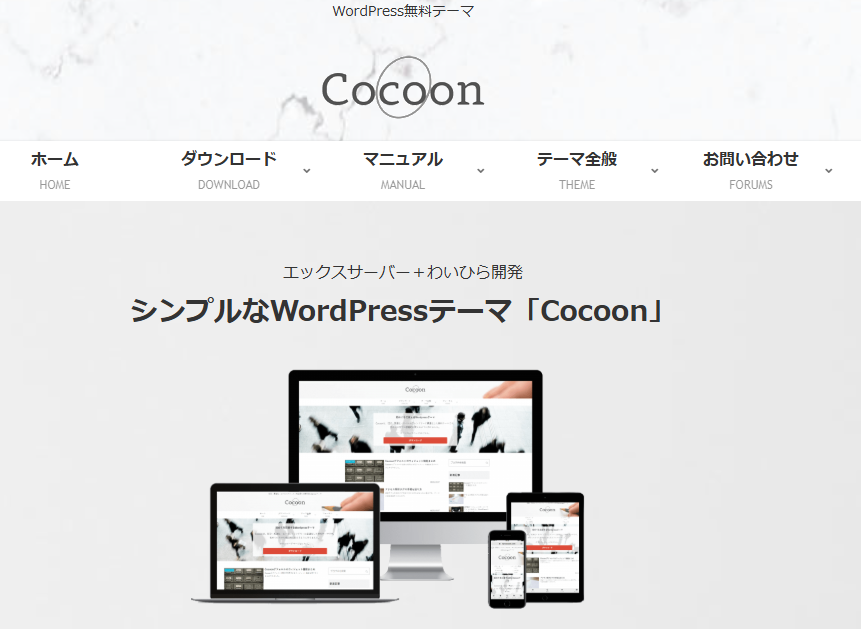
無料テーマの中では群を抜いて高機能です。有料テーマに匹敵するほどのカスタマイズ性があり、「吹き出し」や「ランキング作成」などの機能も充実しています。どうしても初期費用を抑えたいという方は、Cocoonから始めましょう。
テーマ選びの注意点:
記事が何十本も増えてからテーマを変更すると、デザインの修正作業に多くの時間を要します。「本気でブログで稼ぎたい」と思っているなら、最初からSWELL(有料テーマ)を選んでおくのが、結果的に一番時間の節約になります。
「最初は無料で、後から有料にすればいい」と安易に考えると、テーマ変更時の「デザイン崩れの直し」が膨大になるリスクがあります。
【重要】プライバシーポリシーと免責事項も忘れずに
ブログで広告収入を得る場合、法律やGoogleのルールを守るために「プライバシーポリシー」と「免責事項」というページを設置する義務があります。これがないと、後ほど紹介するASP(Googleアドセンス等)の審査に落ちてしまいます。
難しそうに聞こえますが、安心してください。ゼロから法律の文章を考える必要はありません。インターネット上には多くの「そのまま使える雛形(テンプレート)」が公開されています。
「ブログ プライバシーポリシー 雛形」と検索すれば、コピペして使える文章が沢山見つかるため、あとは自分のブログ名などに書き変え、WordPressの「固定ページ」に貼り付けて完了です。
後回しにすると忘れてしまうので、ブログ開設初日に設置しておきましょう。
キーワード選定・SEO対策に役立つおすすめツール3選

ブログ運営で最も重要なのは「何を書くか」を決めることです。読者が求めていないことを書いても、アクセスは集まりません。ここでは、需要のあるキーワードを見つけるためのツールを紹介します。
No.7 ラッコキーワード
<< サジェスト調査 >>
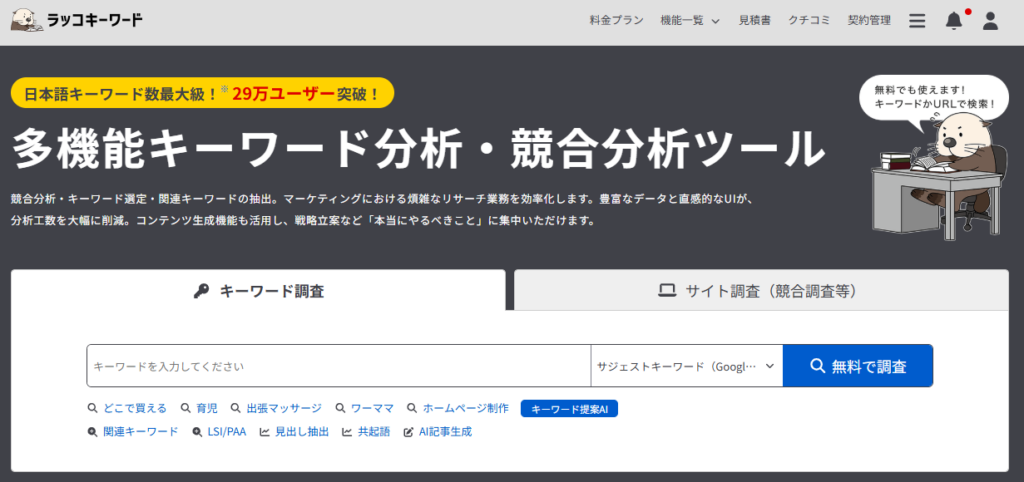
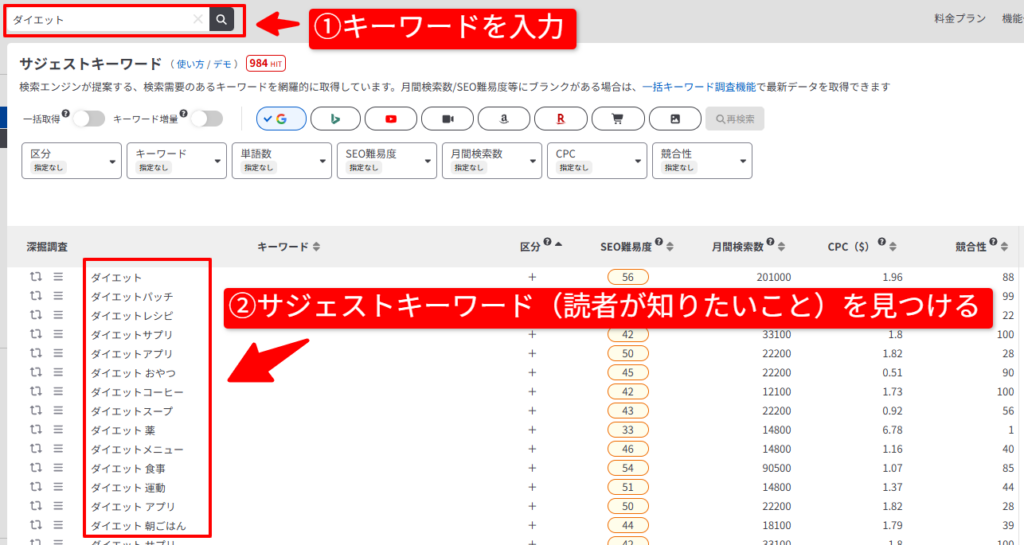
記事を書く前に必ず使うべきツールです。検索窓にキーワードを入れると、実際にGoogleで検索されている関連キーワード(サジェスト)を一括で表示してくれます。
例えば以下のように「ダイエット」と検索すると、「ダイエット 食事」「ダイエット 運動」「ダイエット アプリ」といったキーワードが出てきます。これらは読者が知りたいと思っていることそのものです。
また、「見出し抽出」機能を使えば、上位表示されているライバル記事がどんな構成で書いているかも一目でわかります。

No.8 Googleキーワードプランナー
<< 検索ボリューム調査 >>
そのキーワードが「月間で何回検索されているか(検索ボリューム)」を知るためのGoogle公式ツールです。
Googleキーワードプランナーの登録方法や画面の見方は「Googleキーワードプランナーの使い方」で詳しく解説しています。
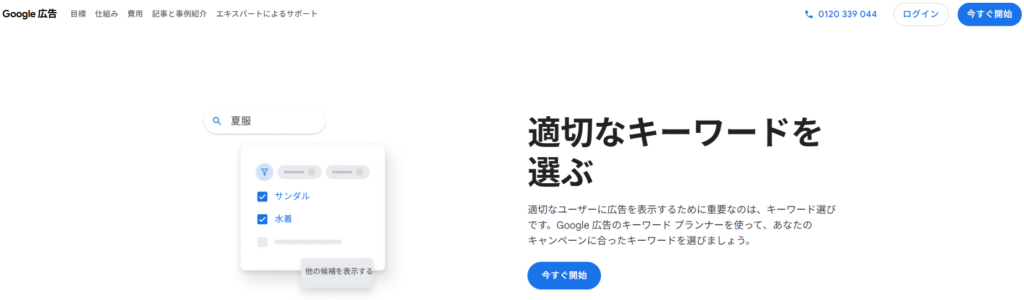
ラッコキーワードで見つけた候補をここにコピー&ペーストして、需要の大きさを確認します。
- 検索数が多すぎる場合:ライバルが強く、上位表示が難しい。
- 検索数が少なすぎる場合:上位表示できても、誰も見てくれない。
初心者は、月間検索数が100〜1,000回程度の「ロングテールキーワード」を狙うのが、アクセスを集めるコツです。(ロングテールキーワードの解説はこちら)
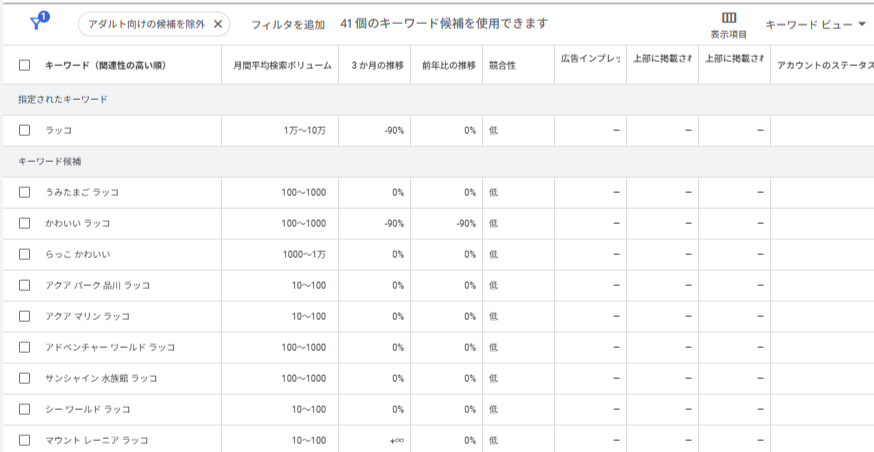
注意点:完全無料のアカウントでは、検索数が「100〜1000」のように概算で表示されます。詳細な数値を知るには少額の広告出稿が必要ですが、初心者のうちは「どのキーワードの人気が高いか」という傾向を知るだけで十分ですので、無料版でも大いに役立ちます。
もし「広告を出さずに最初から正確な検索数が知りたい」「もっと手軽に調べたい」という場合は、ラッコキーワードの有料プラン(月額990円~)を使うのも一つの手です。Googleプランナーよりも直感的で、初心者さんにも人気です。
No.9 Ubersuggest(ウーバーサジェスト)
<< 競合分析・難易度調査 >>
キーワードごとの「SEO難易度」や、ライバルサイトが「どのキーワードでアクセスを集めているか」を分析できるツールです。
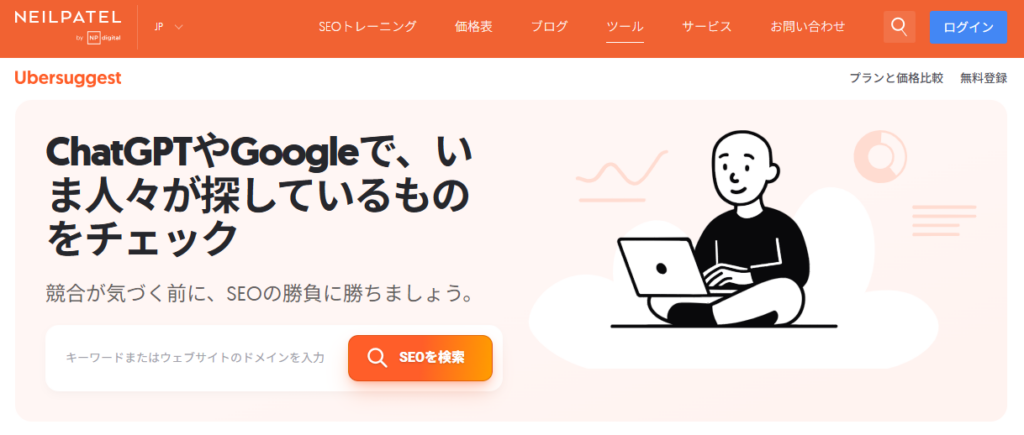
より戦略的にキーワードを選びたい中級者以上の方におすすめです。無料版では回数制限がありますが、競合サイトのURLを入力するだけで強みや弱点がわかるので、非常に便利です。
Webサービスとしては珍しい買い切りプランがあるのが特徴的です。
記事構成・執筆を効率化するおすすめツール5選

「パソコンの前に座っても、なかなか文章が出てこない」
そんな悩みを解決し、執筆スピードを上げるツールを紹介します。
No.10 Googleドキュメント
<< 下書き・執筆・アプリ活用 >>
WordPressの管理画面に直接記事を書くのはおすすめしません。誤って消してしまったり、ネット回線が切れて保存されていなかったりするリスクがあるからです。
下書きには、クラウド保存できる「Googleドキュメント」を推奨します。
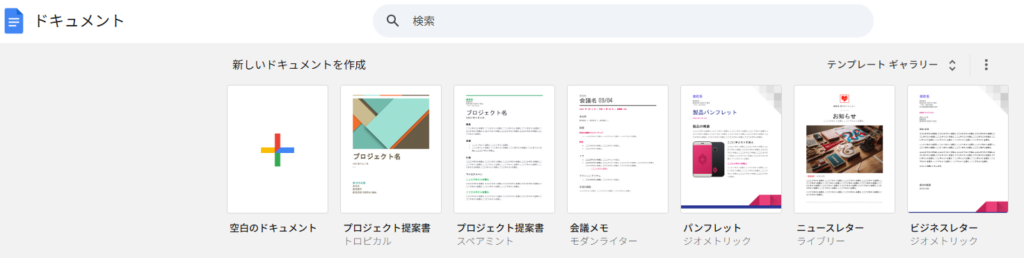
最大のメリットは、スマホアプリと同期できることです。
- 通勤電車の中で見出しだけ作る
- 思い浮かんだときに音声入力で本文を吹き込む
- 寝る前にスマホで誤字脱字をチェックする
このように隙間時間を活用することで、忙しい副業ブロガーでも記事を完成させることができます。
「書くのが遅い」と悩んでいる方は、Googleドキュメントの音声入力をONにして、スマホに向かって1分間喋ってみてください。驚くほど早く記事の下書きができます。
No.11 Notion(ノーション)
<< 情報整理・AIメモ >>
情報整理が得意なメモアプリです。データベース機能で記事管理も可能です。

2026年現在は「Notion AI」が非常に進化しており、書き散らかしたメモの要約や、アイデア出しの壁打ちも自動化できます。
No.12 MindMeister(マインドマイスター)
<< 構成案の整理 >>
良質な記事を書くためには、いきなり書き始めるのではなく、最初に「構成(骨組み)」を作ることが大切です。
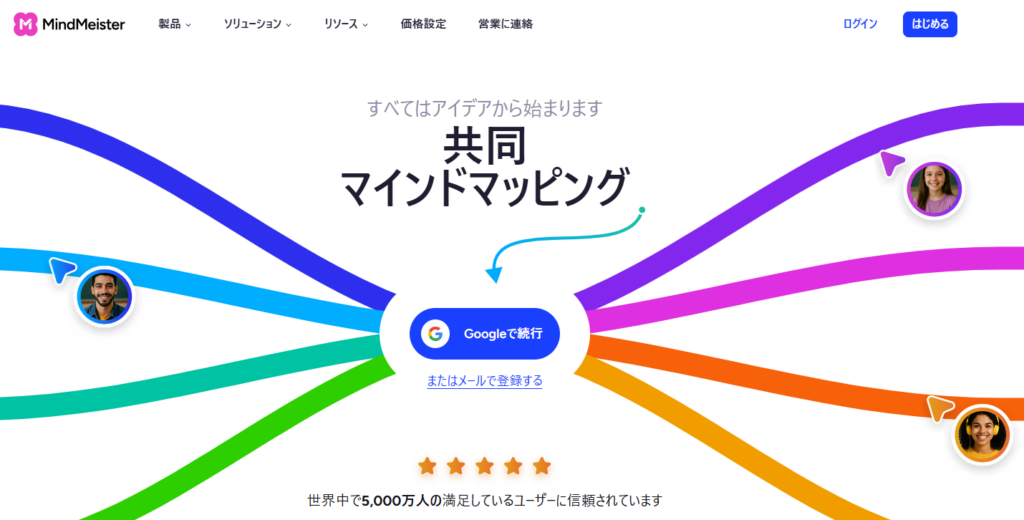
MindMeisterを使えば、思考を枝分かれさせて整理できます。
- この記事で誰に何を伝えるか?
- どんな順番で説明すればわかりやすいか?
- 補足情報は何か?
これらを視覚的に整理することで、論理的で読みやすい記事構成が完成します。
No.13~14 AIライティングツール
<< アイデア出し・壁打ち >>
2026年のブログ運営において、AIの活用は避けて通れません。ただし、AIに記事をすべて書かせるのはおすすめしません。読者の心に響く独自の体験談が含まれないからです。AIは優秀な「アシスタント」として使いましょう。
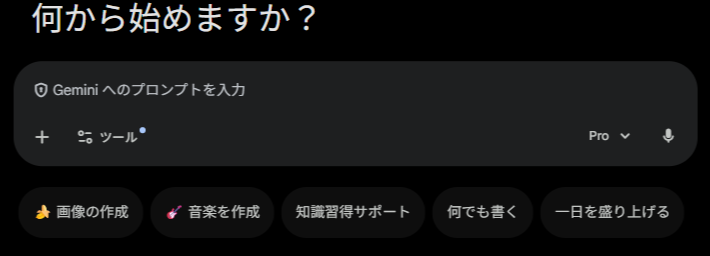
No.13 ChatGPT / No.14 Gemini
「『ブログ 始め方』の記事のタイトル案を10個出して」「この記事の導入文のパターンを3つ考えて」のように指示を出すことで、自分一人では思いつかなかったアイデアや表現が見つかり、執筆がスムーズに進みます。
【裏技】「ラッコキーワード」でも記事が書けます
No.7で紹介したラッコキーワードには、「AI記事見出し生成」や「AI記事本文生成」という機能もあります。
ChatGPTなどは指示(プロンプト)を工夫する必要がありますが、ラッコキーワードは書きたいキーワードを選ぶだけで、上位記事を分析した「SEOに強い構成案」から「本文」までを一括で作成してくれます。
「構成を作るのがどうしても苦手」「ゼロから書くのは大変」という方は、この機能を使ってたたき台を作り、そこに自分の体験談を足していくのが、最も効率的です。
画像・動画作成・素材探しにおすすめのツール7選

記事の読みやすさは、文章だけでなく「見た目」で決まります。
文字ばかりの記事は読者にストレスを与えるため、適度に画像や図解を入れましょう。
No.15 Canva(キャンバ)
<< 画像・動画編集 >>
デザインの経験がなくても、おしゃれなアイキャッチ画像や図解が作れるツールです。
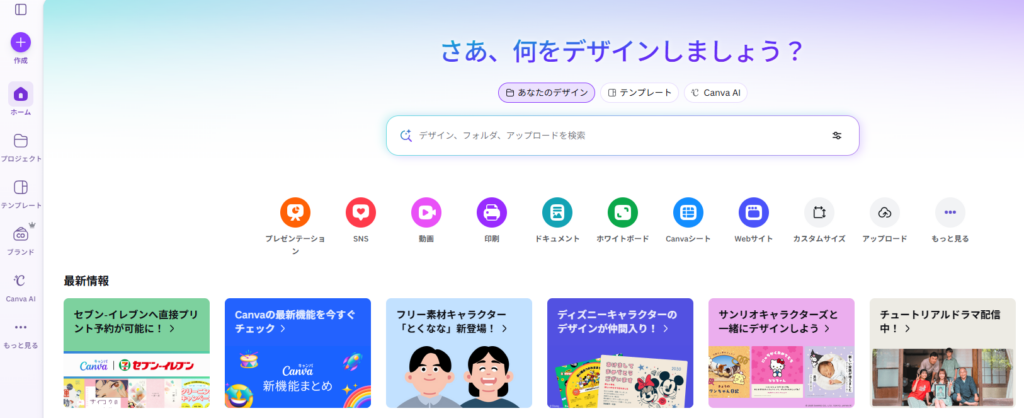
2026年はAI機能がさらに進化しています。
「Magic Switch」機能を使えば、ブログ用の横長画像をインスタ用の縦長サイズに一瞬で変換したり、AIに指示して画像そのものを生成させたりできます。
文字や写真を入れ替えるだけで魅力的なアイキャッチが作れるテンプレートも豊富です。
無料版でも十分優秀ですが、作業効率を上げたいなら、使える素材や機能が増える「Canva Pro(有料版)」への切り替えがおすすめです。
No.16~18 フリー素材サイト
<< 高品質な写真検索 >>
ブログの印象を決める「アイキャッチ画像」には、高品質な写真が欠かせません。
No.16 O-DAN(オーダン)
海外のおしゃれなフリー素材サイトを一括で横断検索できる便利ツールです。「ブログ パソコン」など検索するだけで、商用利用可能な画像がたくさん出てくるので、素材探しの時間を大幅に短縮できます。

No.17 Unsplash(アンスプラッシュ)/ No.18 Pixabay(ピクサベイ)
O-DANで良いのが見つからない時に使いましょう。風景や人物など、洗練された写真が多いです。
No.19 ICOOON MONO(アイコーンモノ)
<< アイコン素材 >>
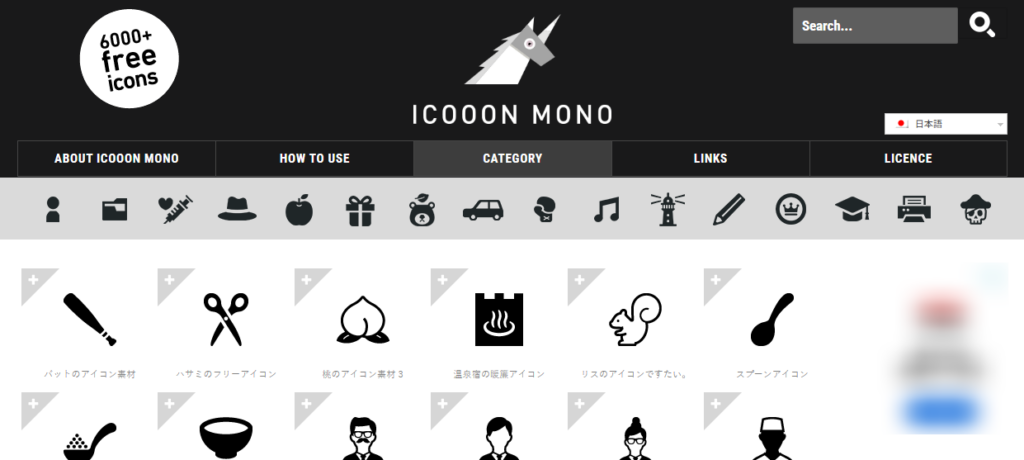
記事のポイント解説や吹き出しに使う「アイコン」なら、ここです。シンプルで使いやすい白黒のアイコンが6,000種類以上あり、色も自由に変えられます。
No.20~21 画像圧縮ツール
<< 表示速度対策 >>
綺麗な画像を使うのは良いことですが、ファイルサイズが大きいとページの表示速度が遅くなります。表示が遅いと、読者は待ちきれずにページを閉じてしまい、SEOの評価も下がります。
No.20 TinyPNG
パンダのアイコンで有名。画質をほとんど落とさずに容量を小さくできます。

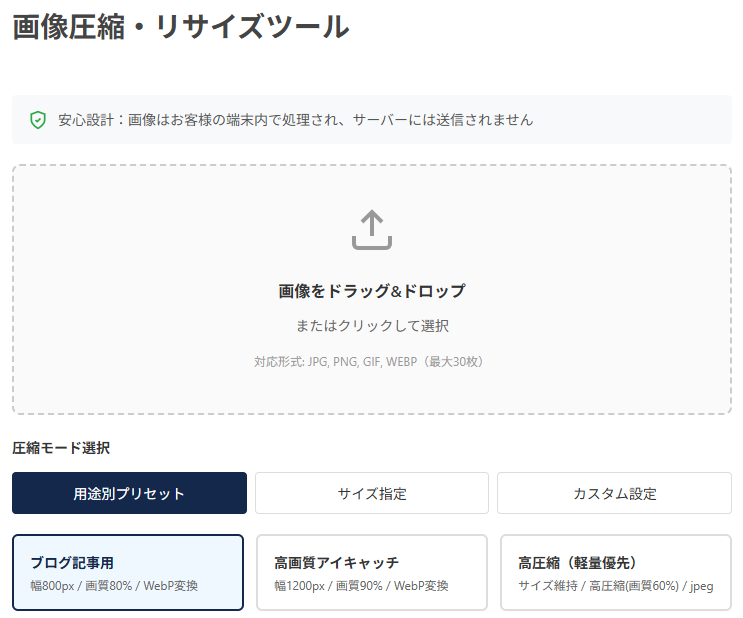
No.21 画像圧縮・リサイズツール
ラッコ社が提供しているツールです。登録不要で、圧縮と同時に画像サイズの変更(リサイズ)もでき、便利です。
【さらに効率化したいなら】EWWW Image Optimizer(プラグイン)
WordPressを利用している方で、ツールを毎回使って画像を圧縮するのが面倒という場合は、このプラグインを導入しましょう。画像をWordPressにアップロードするだけで、自動的に圧縮してくれるので、作業時間をさらに短縮できます。
※Googleも「表示速度」を重視しています
Core Web Vitals は、ページの読み込みパフォーマンス、インタラクティブ性、視覚的安定性に関する実際のユーザー エクスペリエンスを測定する一連の指標です。検索結果でのランキングを上げ、全般的に優れたユーザー エクスペリエンスを提供できるよう、サイト所有者の皆様には、Core Web Vitals を改善することを強くおすすめします。Core Web Vitals は、その他のページ エクスペリエンス要素とともに、Google のコア ランキング システムがランキングを決定する際に考慮する要素です。
引用元:Google公式ドキュメント > Core Web Vitals と Google 検索の検索結果について
ユーザーを待たせないためにも、画像の軽量化は必須のマナーです。
アクセス解析・順位チェックにおすすめのツール5選

記事は公開したら終わりではありません。むしろ、そこからがスタートです。

「答え合わせ」と「改善」を繰り返すことで、ブログは成長します。
No.22 Googleアナリティクス(GA4)
<< アクセス解析 >>
Googleが提供する無料の解析ツールです。ブログを開設したら、一番最初に設定しておきましょう。データが蓄積されないと、後から分析しようとしてもできません。
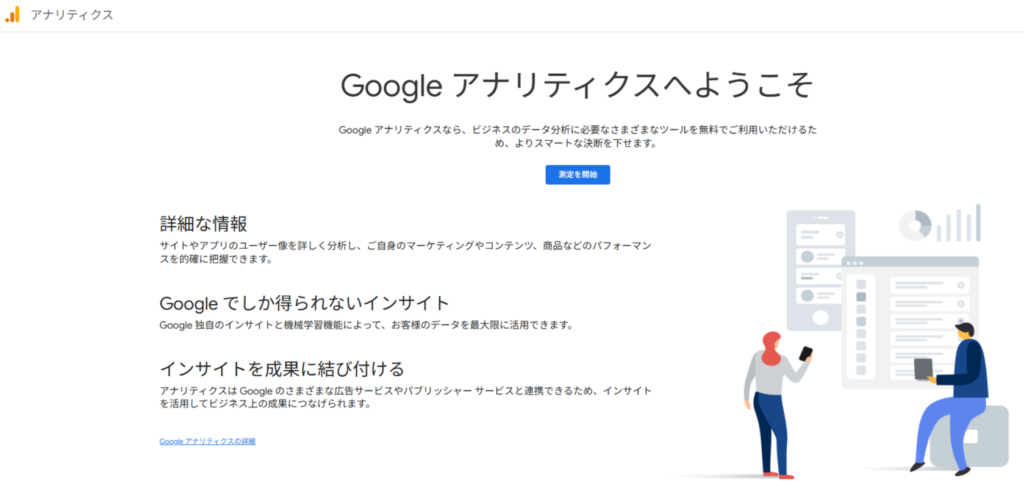
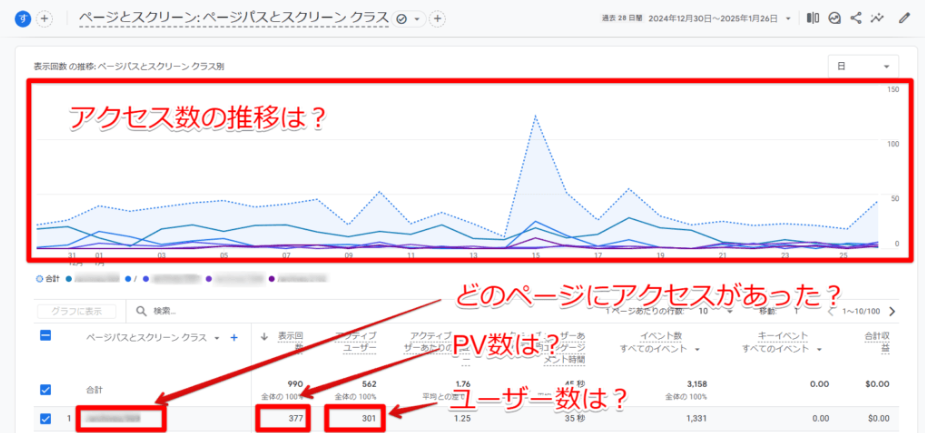
「読者がどこから来たのか(検索?SNS?)」「どの記事をどれくらい読んだか」「スマホとパソコンどちらが多いか」などがわかります。
【設定が不安な方へ】
本来、これらの設定は少し複雑ですが、先ほど No.5 / No.6 で紹介したWordPressテーマの「SWELL」や「Cocoon」には、GA4の初期設定を簡単に行える機能が備わっています。
技術的なことが苦手な方は、これらの機能を使って設定することをおすすめします。
No.23 Googleサーチコンソール
<< サイト分析・リライト >>
こちらもGoogle公式の無料ツールです。基本的には、アナリティクスが「サイトに来た後の動き」を見るのに対し、サーチコンソールは「サイトに来る前の動き」を見ます。
「どんなキーワードで検索されたか」「現在の掲載順位は何位か」などがわかり、記事のリライト(修正)をする際に不可欠です。
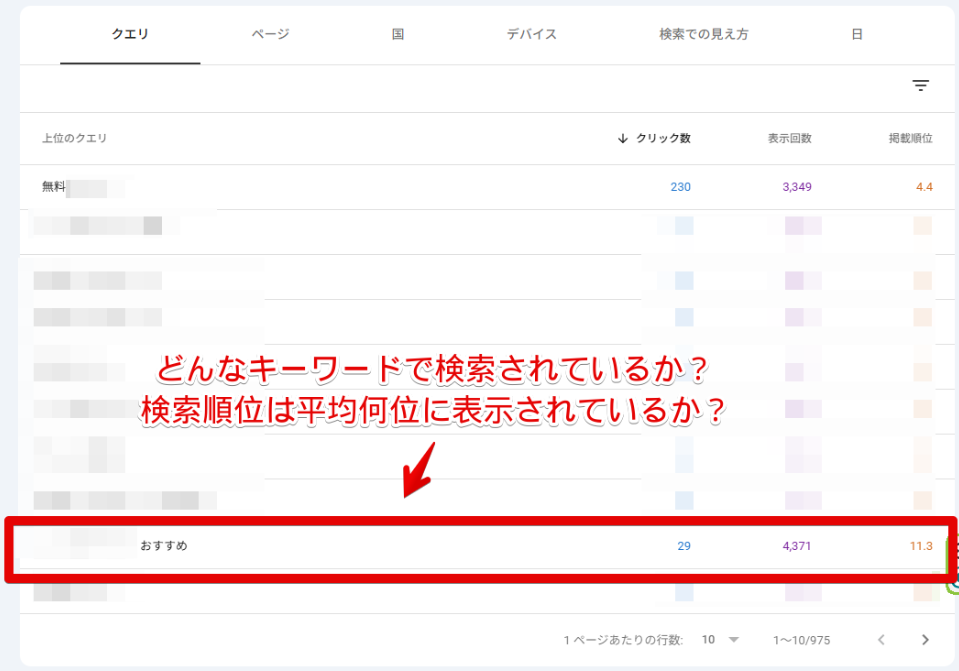
どの記事から修正すべきか迷ったら「ブログ記事のリライトの優先順位とやり方」を参考にしてください。
No.24~26 検索順位チェックツール
<< 順位計測の自動化 >>
狙ったキーワードで自分の記事が何位にいるのか、毎日手動で調べるのは大変です。順位チェックツールを使えば、登録したキーワードの順位を毎日自動で計測し、グラフで記録してくれます。
No.24 GRC(ジーアールシー)
Windowsユーザー向け。昔からの定番。機能がシンプルで安価(コスパが良い)です。
※2025年8月末の仕様変更でGoogle/Bingでの検索順位取得が非対応となっています。
No.25 Rank Tracker(ランクトラッカー)
MacでもWindowsでも使えます。機能が豊富で、競合サイトの分析もできます。

No.26 Nobilista(ノビリスタ)
クラウド型なので、ソフトのインストールが不要。スマホからでも順位を確認しやすいのが特徴です。
【あなたに合うのはどれ?選び方の目安】
ツール選びで迷ったら、自分のパソコン環境と重視するポイントで決めましょう。
- Windowsを使っていて、とにかく安く済ませたい
→ GRC がおすすめ - Macを使っている、または分析機能もこだわりたい
→ Rank Tracker がおすすめ - スマホで順位を見たい、ソフトのインストールは面倒
→ Nobilista がおすすめ
どれか一つで良いので、運営初期に導入しましょう。過去の順位データは、後からお金を払っても取り戻せません。
【導入のタイミング】
記事数が10〜20記事を超えたあたりが導入の目安です。順位チェックツールは必須ですが、記事が1〜2本しかない段階では効果を実感しにくいからです。記事が増えてくると手動での確認は不可能になるので、そのタイミングで導入し、データを蓄積し始めましょう。
手動で簡易的に調べたい場合は、ラッコキーワードの「検索順位チェック」機能も便利です。
SNS集客・発信に役立つおすすめツール2選

今の時代、検索エンジン(SEO)からの流入だけに頼るのはリスクがあります。SNSを育てて、ブログへの入り口を増やしましょう。「ブログ × SNS」が現代の運営スタイルです。
No.27 SocialDog(ソーシャルドッグ)
<< X(旧Twitter)の運用効率化 >>
X(旧Twitter)の運用を効率化するツールです。
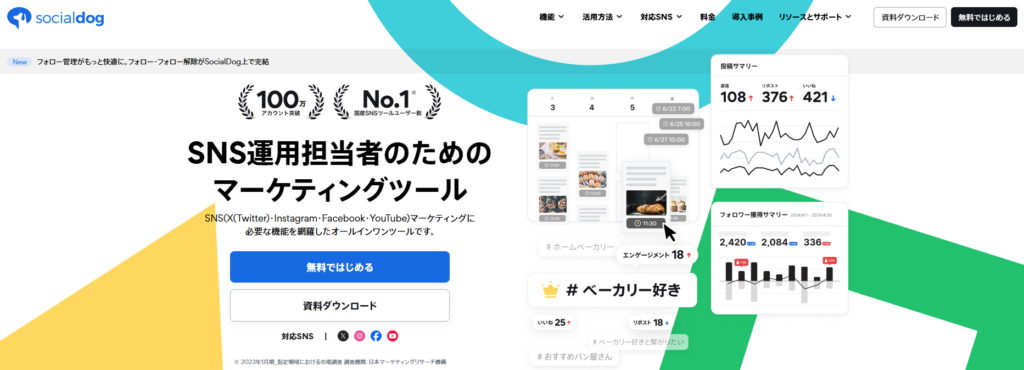
「予約投稿」機能を使えば、指定した時間帯に自動でツイートできます。ブログ記事の更新通知を読者が見やすい時間帯(お昼休みや夜など)にセットしておくと効果的です。また、フォロワーの増減や反応を分析できるため、効率よくファンを増やせます。
No.28 SINIS(サイニス)
<< Instagram分析 >>
国内最大級のInstagram分析ツールです。

ブログの内容を図解にしてインスタグラムに投稿する場合、「どの投稿が保存されたか」「プロフィールにどれくらいアクセスがあったか」をPC画面で詳しく分析できます。
Instagramアプリの「インサイト」機能よりも見やすく、データを期間で比較できるため、改善策を練りやすくなります。無料プランでも十分に活用できます。
ブログを守る・仕事に繋げるおすすめツール3選

ブログが育ってくると、セキュリティ対策や、外部とのやり取りが必要になります。
No.29 SiteGuard WP Plugin
<< セキュリティ対策 >>
不正アクセスや乗っ取りからブログを守るための「鍵」です。WordPressのログイン画面のURLを変更したり、画像認証を追加したりできます。
これを入れるだけでセキュリティレベルが格段に上がるので、WordPress利用者は必ず導入しましょう。
No.30~31 チャットツール
<< 連絡・仕事用 >>
ブログで稼げるようになると、ASP(広告代理店)の担当者から「特別単価」の提案など連絡が来ることがあります。その際、メールではなくチャットツールでの連絡を求められることが多いです。
No.30 Chatwork(チャットワーク)/ No.31 Slack(スラック)
いつでも連絡が取れるよう、この2つのアカウントを作っておくとチャンスを逃しません。
ブログの収益化を加速させるおすすめツール4選

ここでは、ブログで収益を得るために欠かせないツールを紹介します。
No.32~33 ASP(エーエスピー)
<< 広告案件の取得 >>
厳密にはツールではありませんが、アフィリエイト収益化のパートナーとして必須です。
ASP(アフィリエイト・サービス・プロバイダ)は、広告主とブロガーをつなぐ仲介業者です。ここに登録しないと、アフィリエイト広告を貼ることができません。
No.32 A8.net
国内最大手。案件数が非常に多く、審査なしで登録できます。
No.33 もしもアフィリエイト
初心者に優しいASP。「Amazon」や「楽天」のアフィリエイトもここを経由して行うと便利です。
他にも多くのASPがありますが、まずはこの2つに登録して、紹介できる商品がないか探してみましょう。
商品の紹介方法(広告掲載)については、「ブログ広告の貼り方」の記事で詳しく解説しています。
【プロの視点】ゆくゆくは「クローズドASP」を目指そう
A8.netなどで実績を作ると、「レントラックス」や「フェルマ」といった、選ばれた人しか登録できないASP(クローズドASP)から招待が届くようになります。
クローズドASPは、一般には公開されていない高単価な案件が多く、報酬が2倍以上になることもあります。「まずはA8.netで結果を出して、招待を待つ」というのが、稼ぐブロガーの王道ルートです。
具体的な収益イメージは以下の記事を参考にしてください。
【おすすめの記事】
【ブログPVと収益の目安早見表】一般人の平均・中央値は?月5万稼ぐための手順と成功のコツ
No.34~35 物販リンク作成ツール
<< クリック率向上 >>
「Amazonで見る」「楽天で見る」といったボタンが並んでいるのを見たことはありませんか?
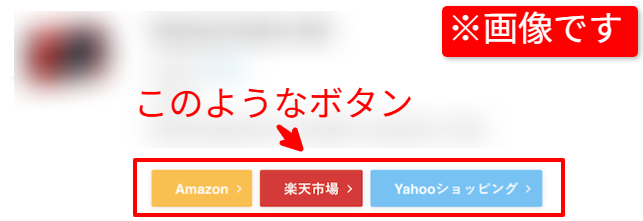
このような商品リンクが紐づいたボタンを作ることで、読者がスムーズに商品を購入できるようになります。
No.34 Rinker(リンカー)/ No.35 Pochipp(ポチップ)
Amazon、楽天市場、Yahoo!ショッピングなどの商品リンクを、ボタン一つできれいにまとめて表示できるWordPressプラグインです。これを使うと、読者が普段使っているショップを選んで買い物ができるため、購入率(収益)がグンと上がります。物販アフィリエイトをするなら、導入は必須です。

注意点:Rinkerは公式のWordPressプラグインディレクトリに登録されていないため、WordPress管理画面の検索では見つかりません。BOOTHの公式サイトから直接プラグインファイル(zip形式)をダウンロードし、WordPressの「プラグイン」>「新規追加」>「プラグインのアップロード」からインストールする必要があります。
※RinkerはWordPress専用プラグインであり、はてなブログなどのブログサービスでは利用できません。

ECサイトごとのボタンがない場合、例えば楽天市場のリンクのみだと、普段Amazonで買い物をしている読者は、今ここで購入しようとはなりにくいです。
有料・無料ツールの違いと比較!自分に合った選び方

たくさんのツールを紹介してきましたが、「全部使うのは大変そう」「お金がかかりすぎるのはちょっと…」と感じたかもしれません。最後に、自分に合ったツールの選び方をお伝えします。
目的と課題を明確にする
やみくもに導入するのではなく、今の自分の課題に合わせて優先順位をつけましょう。
- 記事を書くのが遅い → Googleドキュメント、AIツール、ラッコキーワード
- アクセスが伸びない → キーワードプランナー、順位チェックツール
- デザインが決まらない → SWELL、Canva
このように、ボトルネックになっている部分を解消するツールから取り入れてください。
無料ツールと有料ツール比較表
文章だけではイメージしにくいと思うので、特に無料ツールと有料ツールで導入したときの差が大きいものを表にまとめました。
| 項目 | 無料ツール | 有料ツール |
|---|---|---|
| 検索順位チェック | 手動で調べる必要あり データが蓄積されない | 全自動で毎日計測 過去の推移もグラフ化 |
| 画像作成 | 使える素材や型が少ない 他の人とデザインが被る | プロ級の素材が使い放題 サイズ変更もワンクリック |
| サーバー | 表示が遅い・不安定 突然削除されるリスクあり | 高速で安定している 自分だけの資産になる |
結論は、「時間を節約し、より早く収益化したいなら有料ツール」です。
無料ツールで3時間かかる作業が、有料ツールなら30分で終わることもあります。空いた時間を記事の執筆に使えば、ツール代以上のリターンを得られます。
「そうは言ってもお金がないから副業としてブログを始めたのに…」という方もいると思います。
そういった方は、最初からすべて有料ツールにする必要はありません。まずは無料プランや無料版を使い、「機能に限界を感じた」「ブログで収益が出てきた」というタイミングで、有料版へ移行しましょう。
ただし、レンタルサーバーとドメインだけは最初から有料のものを使うことを推奨します。ここを安く済ませると、後で取り返しのつかない労力がかかってしまいます。
【Tips】初心者が最初に導入すべきツールセットと初期費用

「結局いくらかかるの?」という不安を解消するために、おすすめのプランを提案します。
■ 必須セット(ブログの土台)
- WordPress:無料
- レンタルサーバー:月額 約1,000円
- 独自ドメイン:無料(サーバー契約特典などを利用)
■ 推奨ツール(作業効率・品質アップ)
- WordPressテーマ(SWELL):買い切り 17,600円 ※2026年2月時点
- ラッコキーワード:無料
- Canva:無料
初期費用としてテーマ代がかかりますが、月々の維持費はサーバー代の約1,000円程度です。
毎月、1回のランチ代を我慢すれば、自分のビジネスを持てると考えると、非常にコストパフォーマンスの良い投資だと言えます。
ランチ代は削れないという方は、通勤時や出掛けた際の帰り道を何駅か歩き、交通費から費用を捻出しましょう!健康にも良いです!
まとめ:便利なツールを活用してブログ運営を効率化しよう

今回は、ブログ運営におすすめのツール35選を目的別に紹介しました。
ここで紹介したツールは、どれも多くのブロガーが実際に使い、成果を出しているものばかりです。
しかし、忘れないでほしいことがあります。
ツールはあくまで「手段」であり、目的ではありません。
最終的な目的は、「読者の悩みを解決し、価値ある情報を届けること」です。
ツールを使うことで、面倒な作業時間を減らし、その分を読者のことを考える時間に使ってください。そうすれば、自然とブログの質が上がり、アクセスや収益もついてくるはずです。
【今日から始めるアクションプラン】
- WordPressで、ブログを開設する(Xserverやラッコサーバーなら10分で終わります)
- ラッコキーワードで、自分が書きたいジャンルの需要を調べる
- Canvaで、簡単なアイキャッチ画像を作ってみる
まずはこの3つから始めてみましょう!
便利な武器(ツール)を手に入れて、日々のブログ運営にぜひ役立ててください!応援しています!