
この記事では、ChatGPTとラッコキーワードMCPを接続する方法を説明します。
MCP(AI連携)はライトプラン(990円/月~)からご利用いただけます。

ChatGPTは誰でも使える対話型AIです。
ChatGPTとラッコキーワードMCPを接続すると、ChatGPT上でキーワード調査やデータ分析ができるようになります。
ChatGPTとラッコキーワードMCPを接続すると、ChatGPT上でキーワード調査やデータ分析ができるようになります。
MEMO
ChatGPTの使い方についてはChatGPT公式サイトを、MCPサーバーの仕様詳細についてはラッコキーワードAI連携ガイドをご確認ください。
他のツールとの接続方法はこちら
手順
以下の手順で、ラッコキーワードMCPとChatGPTを連携します。
STEP1:プラグインをインストールする
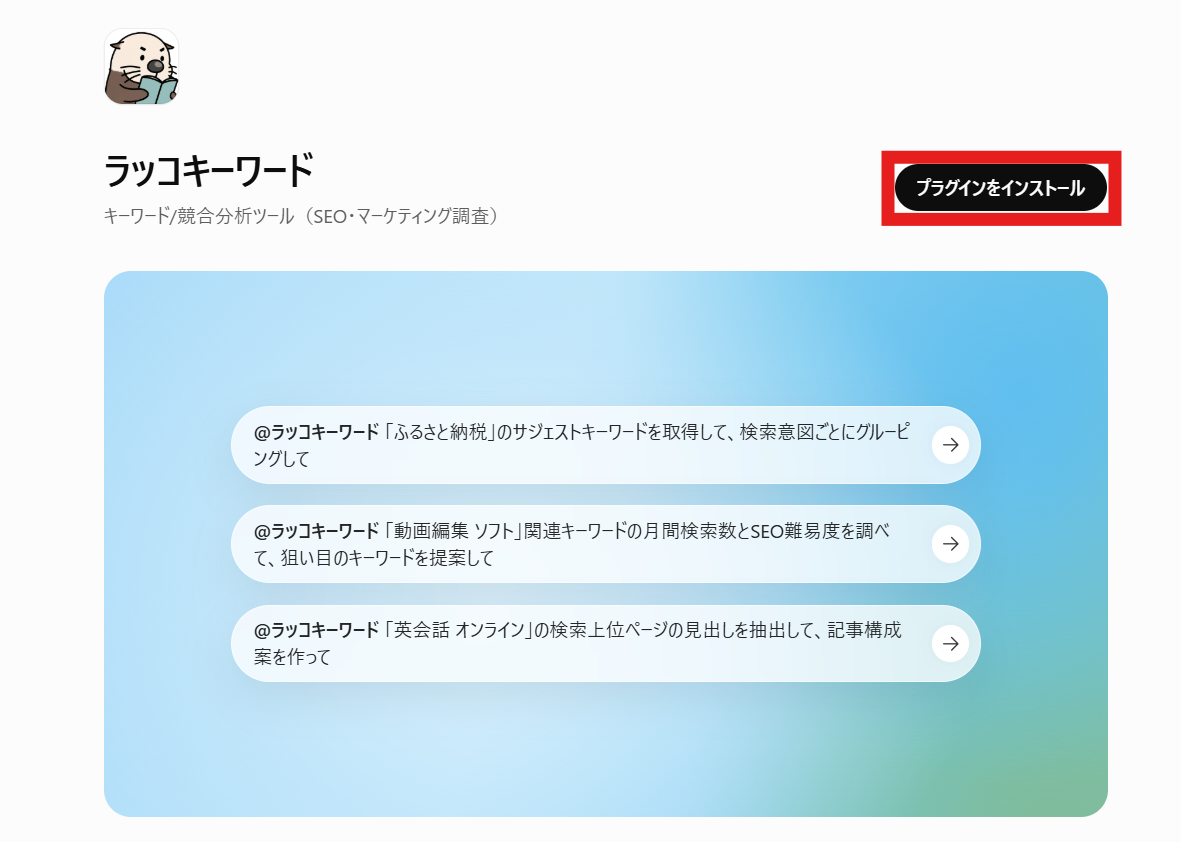
ChatGPTにログインの上、ラッコキーワードのプラグインページを開き、「プラグインをインストールする」ボタンをクリックします。
プラグインが見つからないときは
ビジネス/エンタープライズプランを利用中で、ラッコキーワードのプラグインページが開けない・インストールできない場合、
ワークスペースの管理者にラッコキーワードプラグインがインストールできるよう権限の調整を依頼してください。
STEP2:認証する
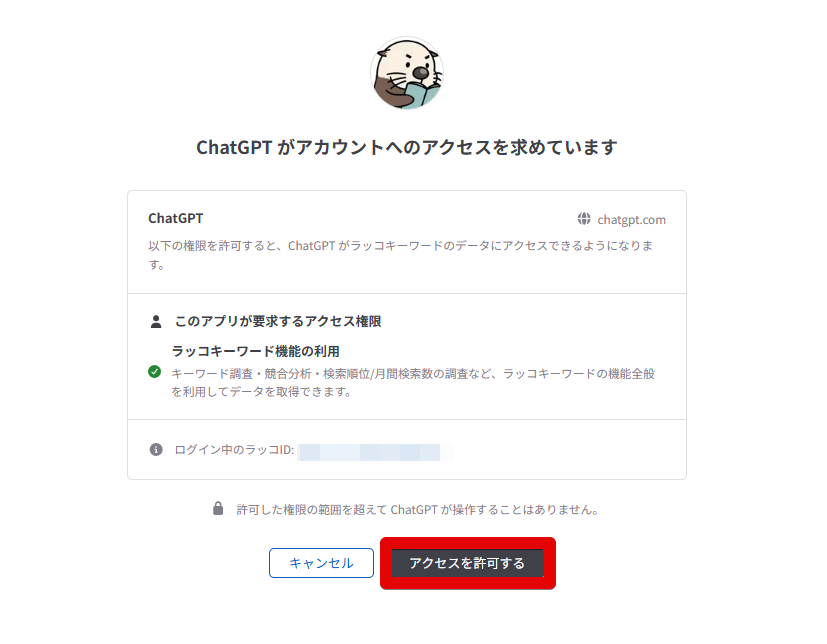
「アクセスを許可する」をクリックします。
STEP3:動作確認
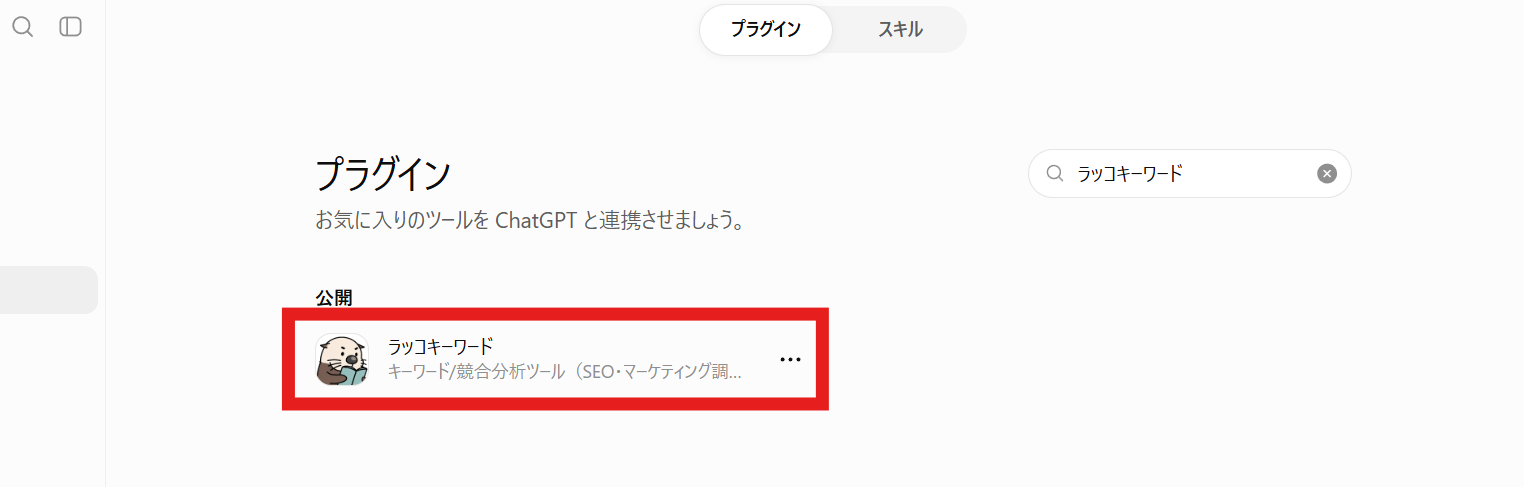
プラグイン一覧画面に表示された「ラッコキーワード」をクリックします。
表示されたプロンプトをクリックします。
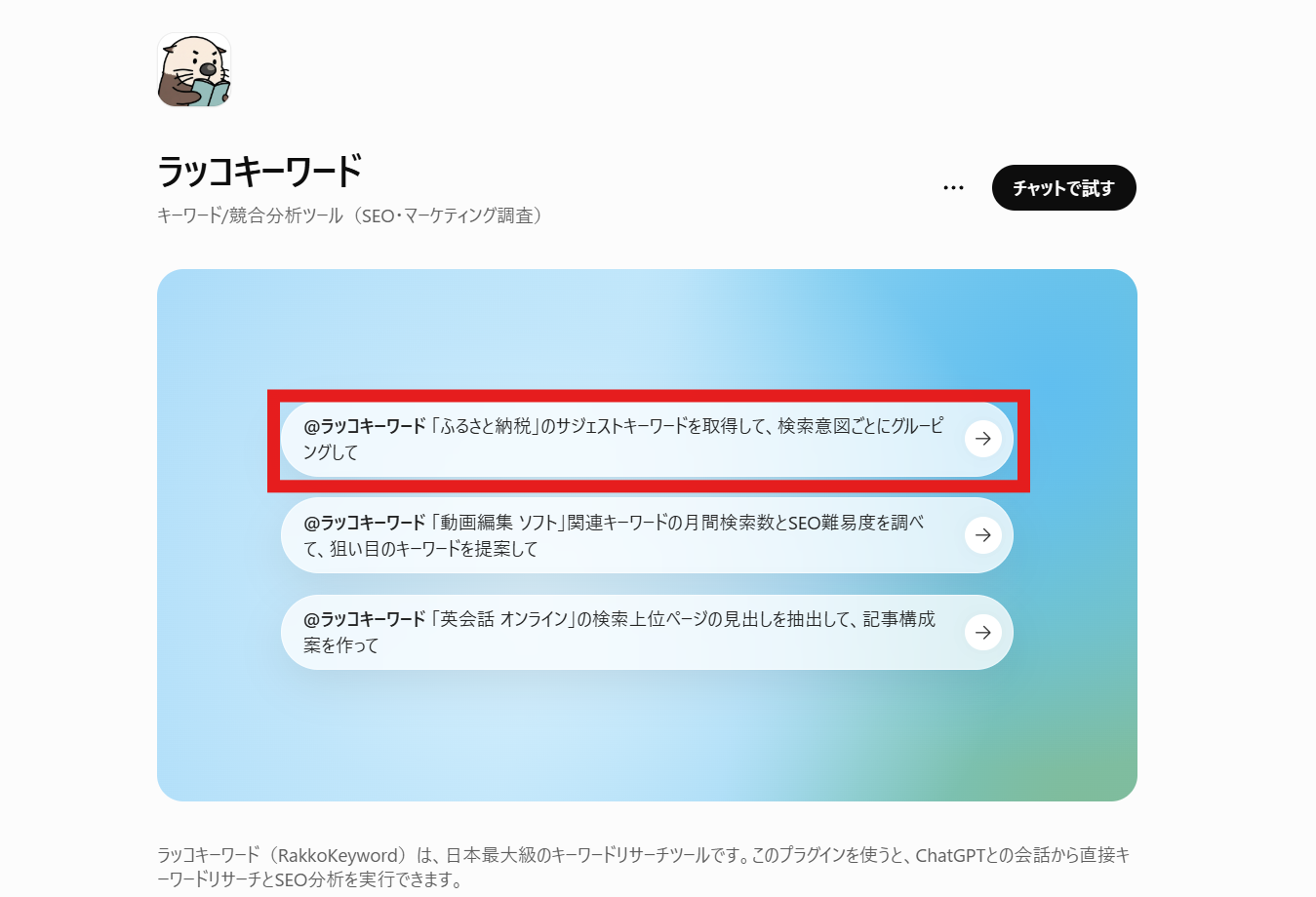
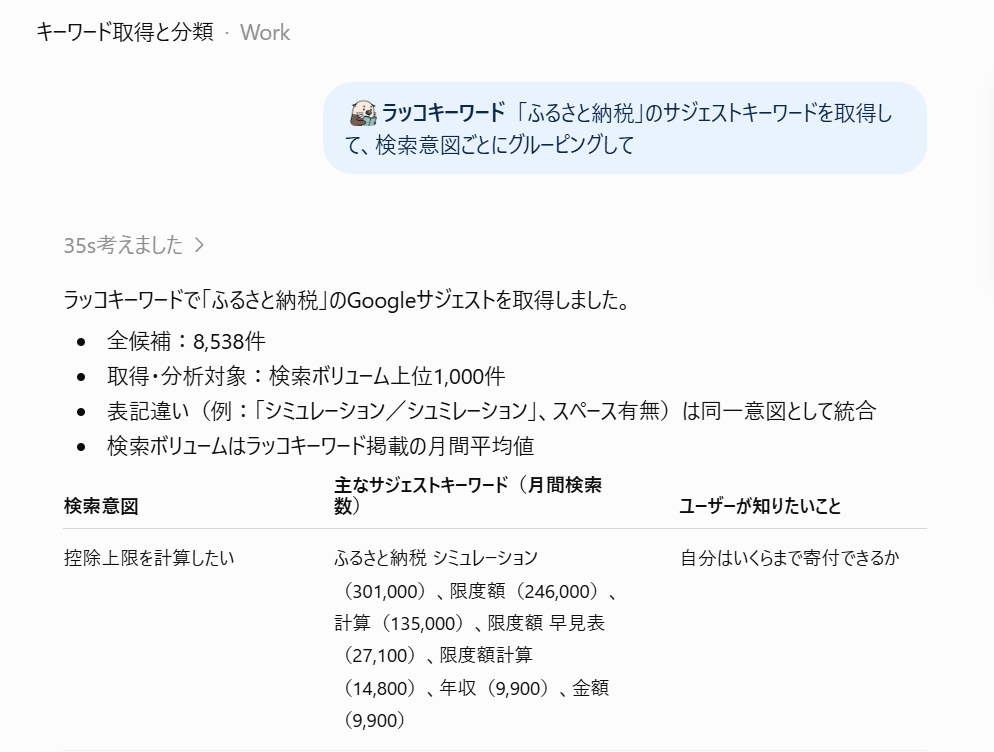
以下のようにデータが返ってくれば動作確認完了です。
注意
動作確認や接続テストでデータを取得した場合も、通常の利用と同様にクレジットが消費されます。
どのプランが合うか迷ったら
MCPでの利用量から必要なクレジットを、消費クレジットシミュレーターで試算できます。
お悩みは解決しましたか?
この記事で解決しなかったときは、右下の【ヘルプ】ボタンからAIにお気軽にお尋ねください。
この記事で解決しなかったときは、右下の【ヘルプ】ボタンからAIにお気軽にお尋ねください。