
この記事では、Claude(スマホアプリ)とラッコキーワードMCPを接続する方法を説明します。

MCPサーバーの仕様詳細については、ラッコキーワードMCP設定ガイドをご確認ください。
Claudeの無料プランをご利用の場合、スマホ連携を行えません。現在Claudeの無料プランではカスタムコネクタで接続したMCPサーバーが正常に使用できない問題が報告されています。
無料プランのClaudeでラッコキーワードMCPとの連携をお試しになりたい方は、パソコン(Windows / Mac)・Claude Desktop版・APIキーを使った連携方法をご利用ください。
Claude Desktopの「設定」>「開発者」より、
rakko-keyword を削除してから連携を進めてください。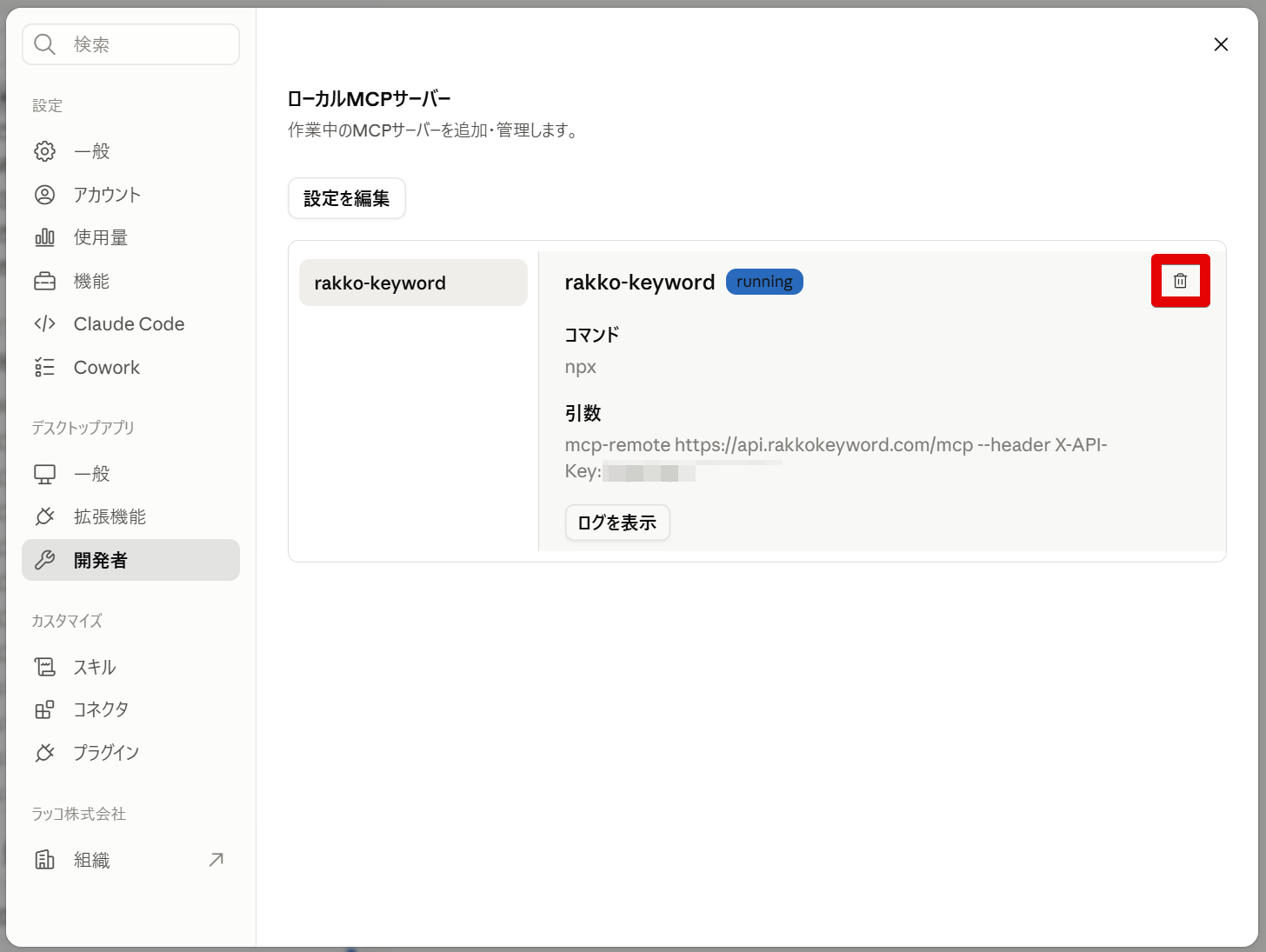
Claude(スマホアプリ)にラッコキーワードMCPを接続する手順
以下の手順で、ラッコキーワードMCPをClaude(スマホアプリ)に追加します。
STEP1:Claude(ブラウザ版)/ Claude Desktopを開く
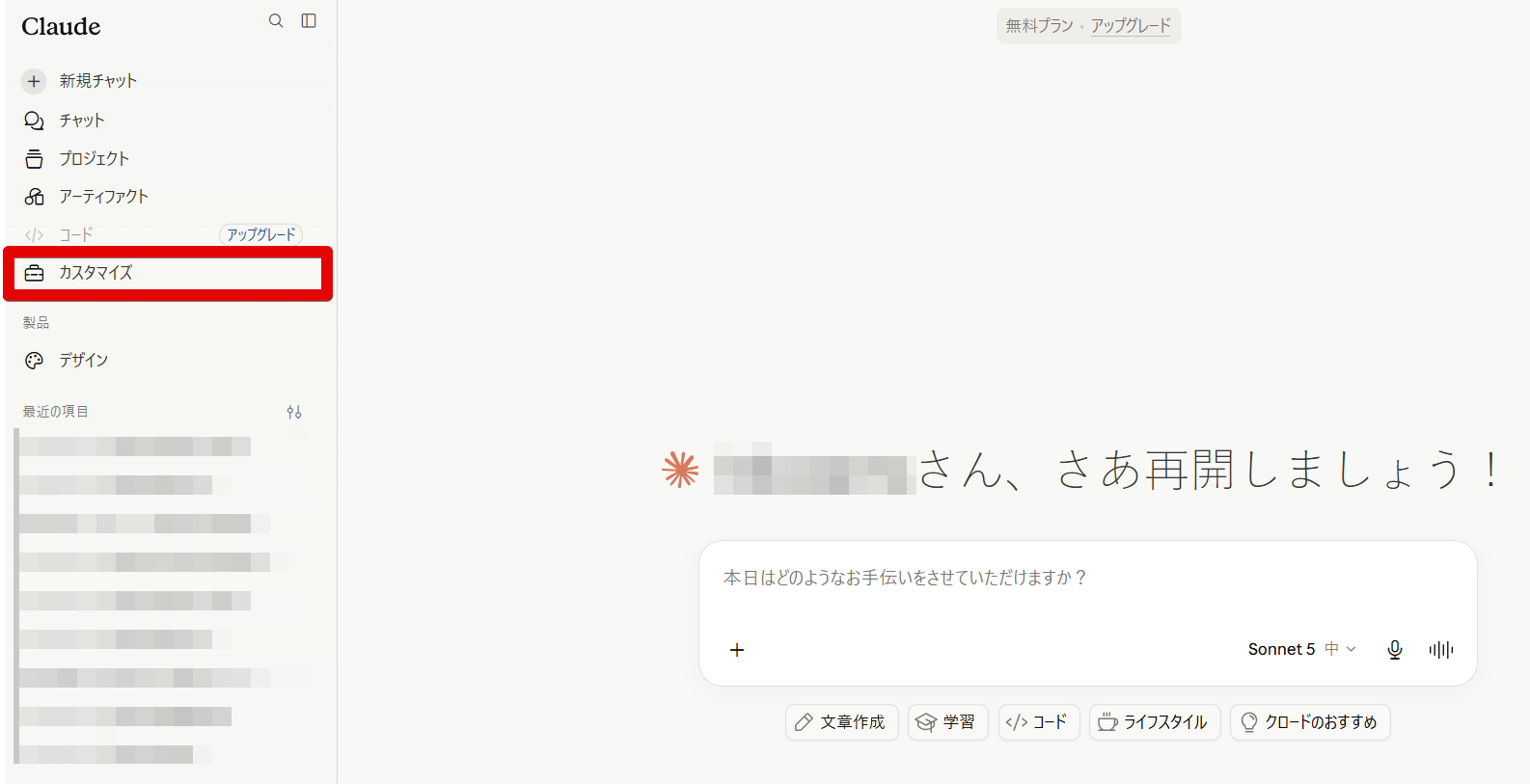
Claude(ブラウザ版)、あるいはClaude Desktopにログインし、「カスタマイズ」をクリックします。
STEP2:カスタムコネクタ追加画面を開く
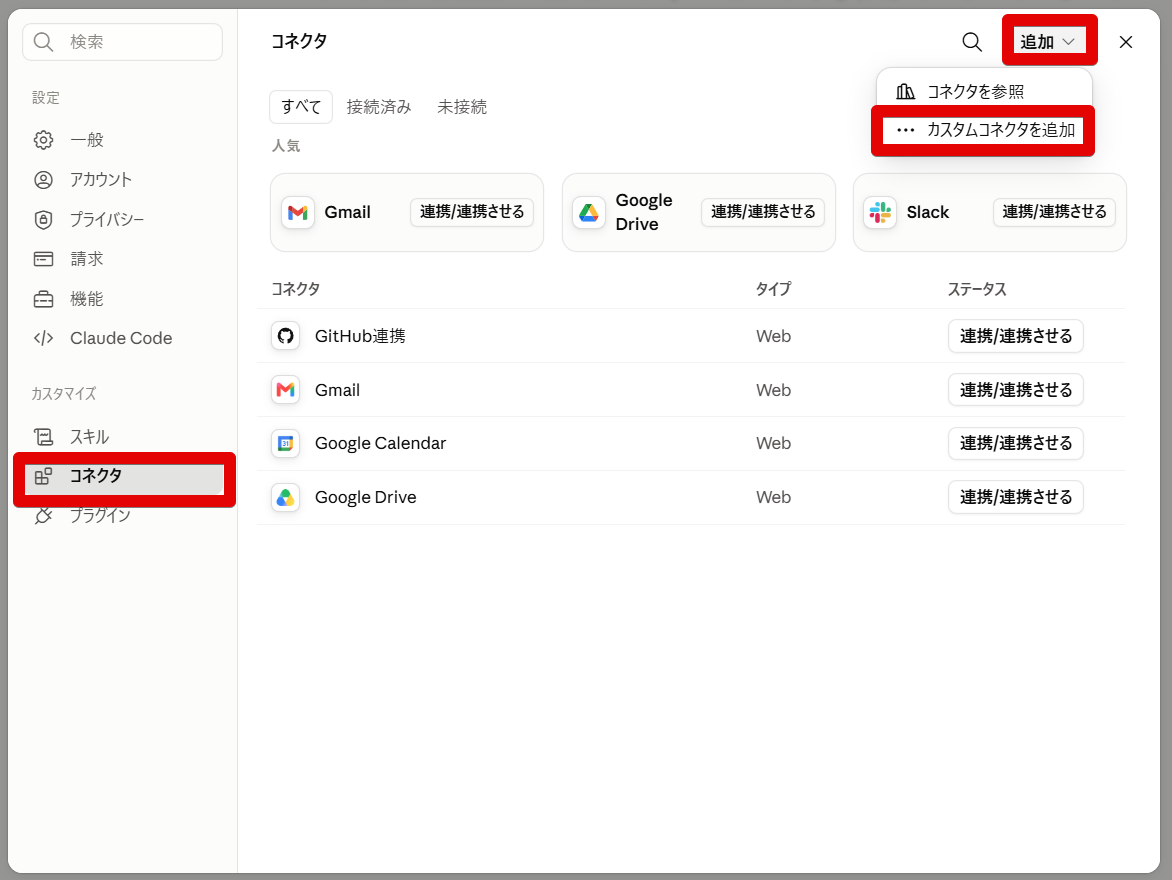
「コネクタ」→「追加」→「カスタムコネクタを追加」の順にクリックします。
STEP3:カスタムコネクタを追加する
以下のように入力し、「追加」ボタンをクリックします。
名前:ラッコキーワードMCP
リモートMCPサーバーURL:https://api.rakkokeyword.com/mcp
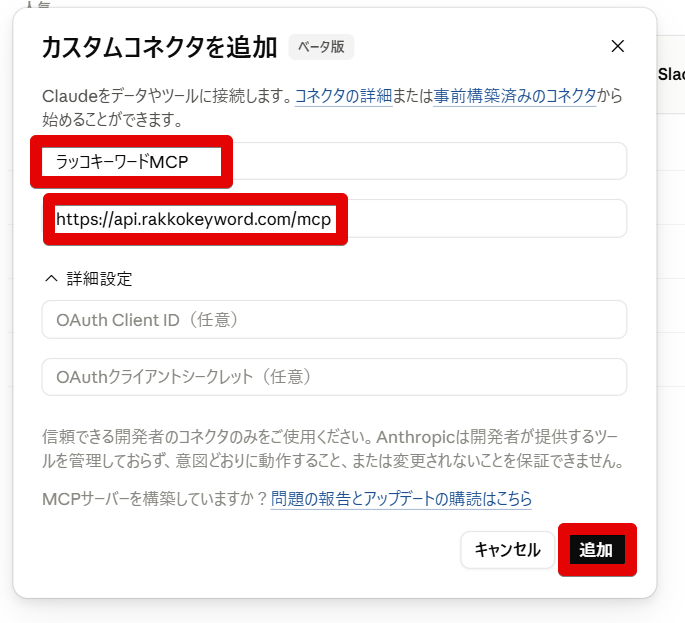
以下の画面が表示されれば、Claudeブラウザ版・デスクトップ版Claude上の操作は完了です。
【ここに画像を挿入:コネクタ追加完了の画面(image4.png)】
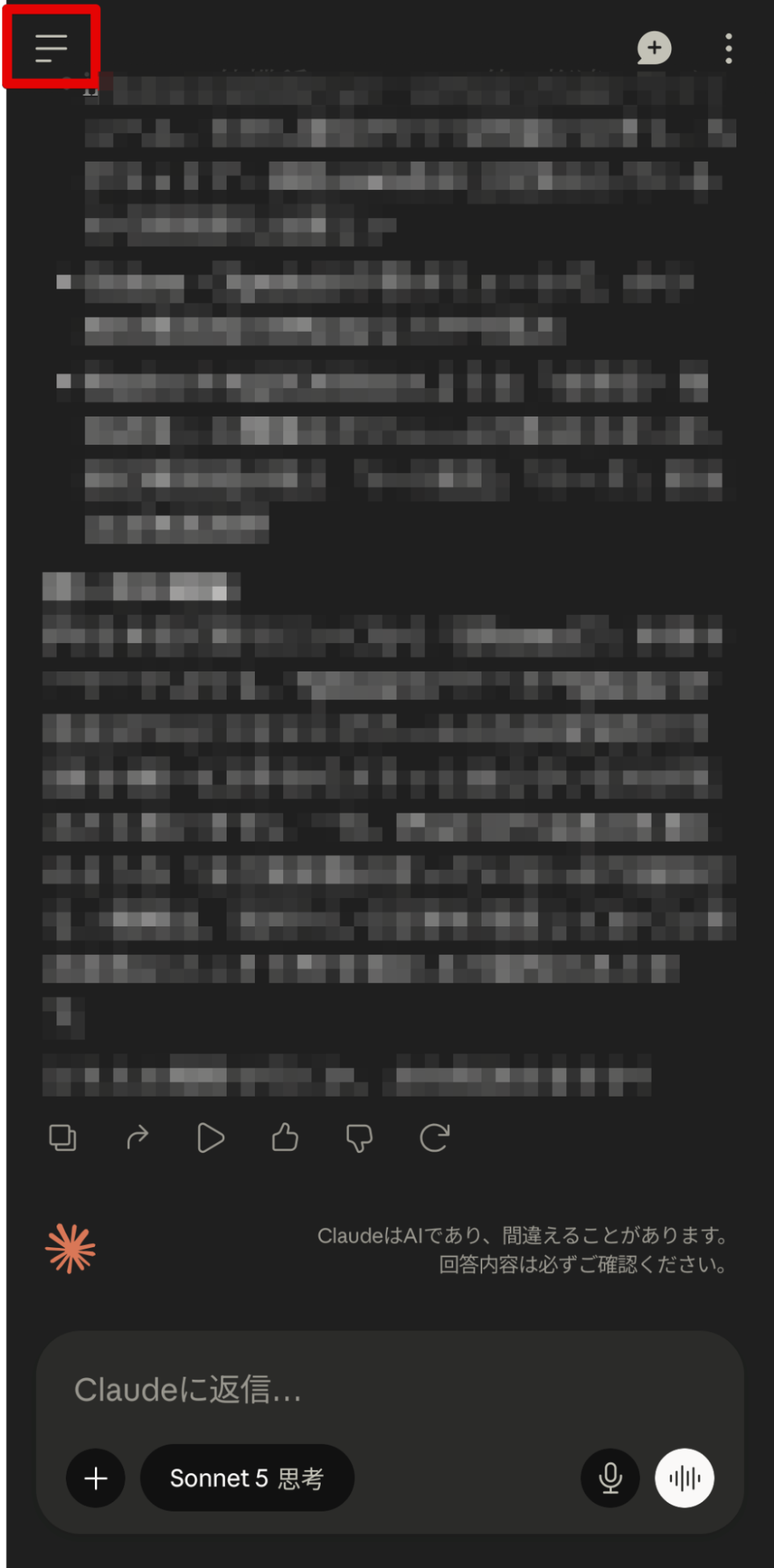
STEP4:Claude(スマホアプリ)のメニューを開く
Claude(スマホアプリ)を開き、左上の「メニューボタン」をタップします。
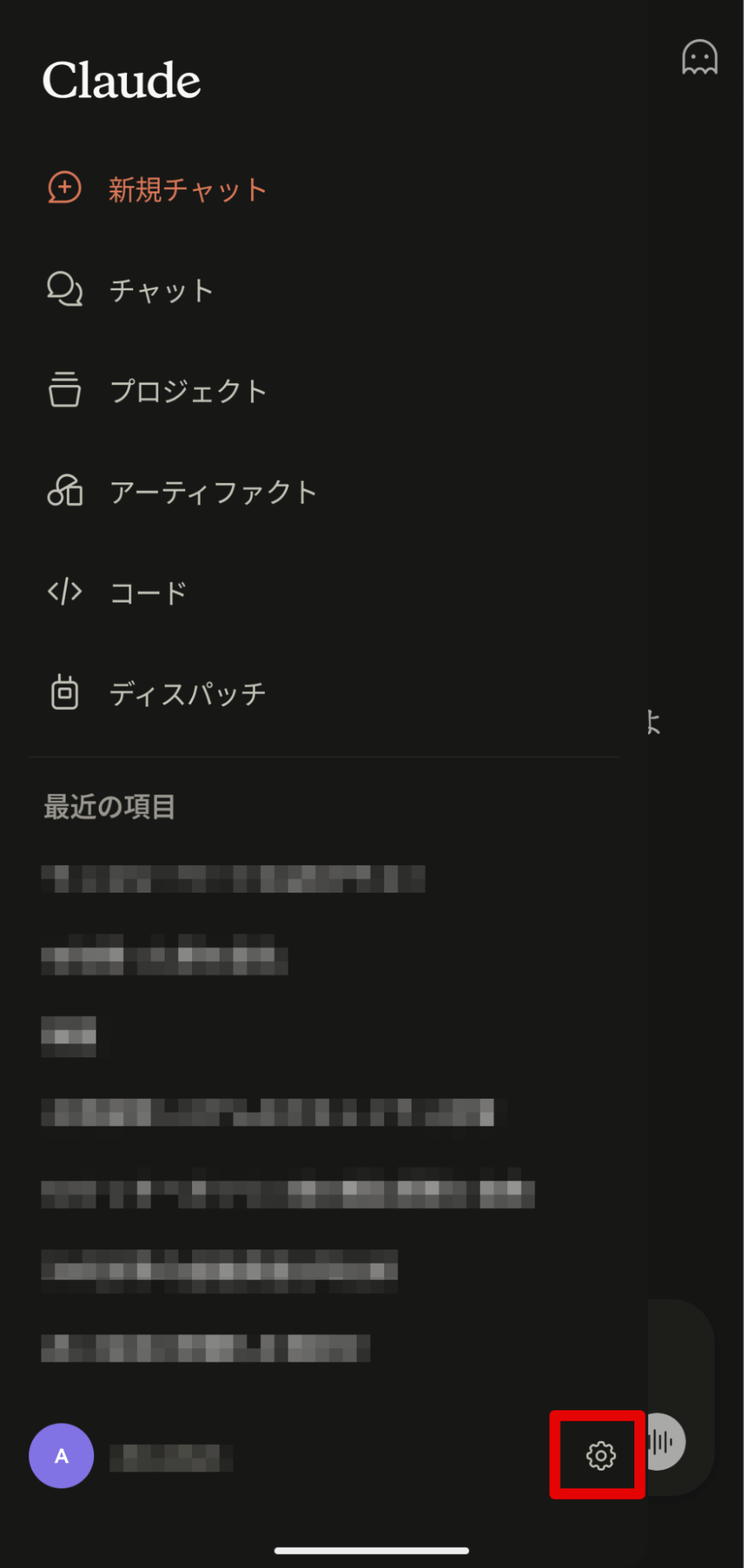
STEP5:設定画面を開く
画面下部の「設定ボタン」をタップします。
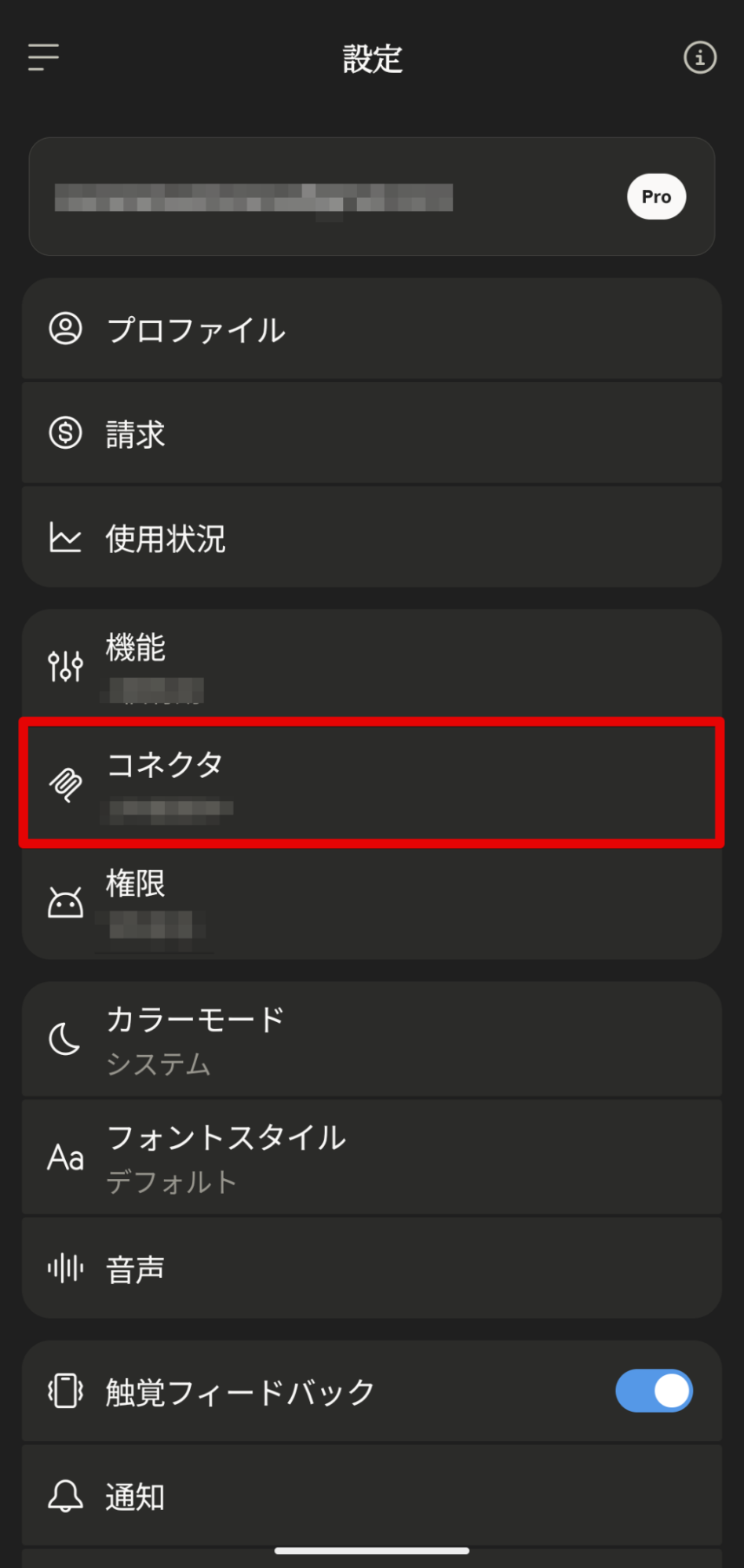
STEP6:コネクタを開く
「コネクタ」をタップします。
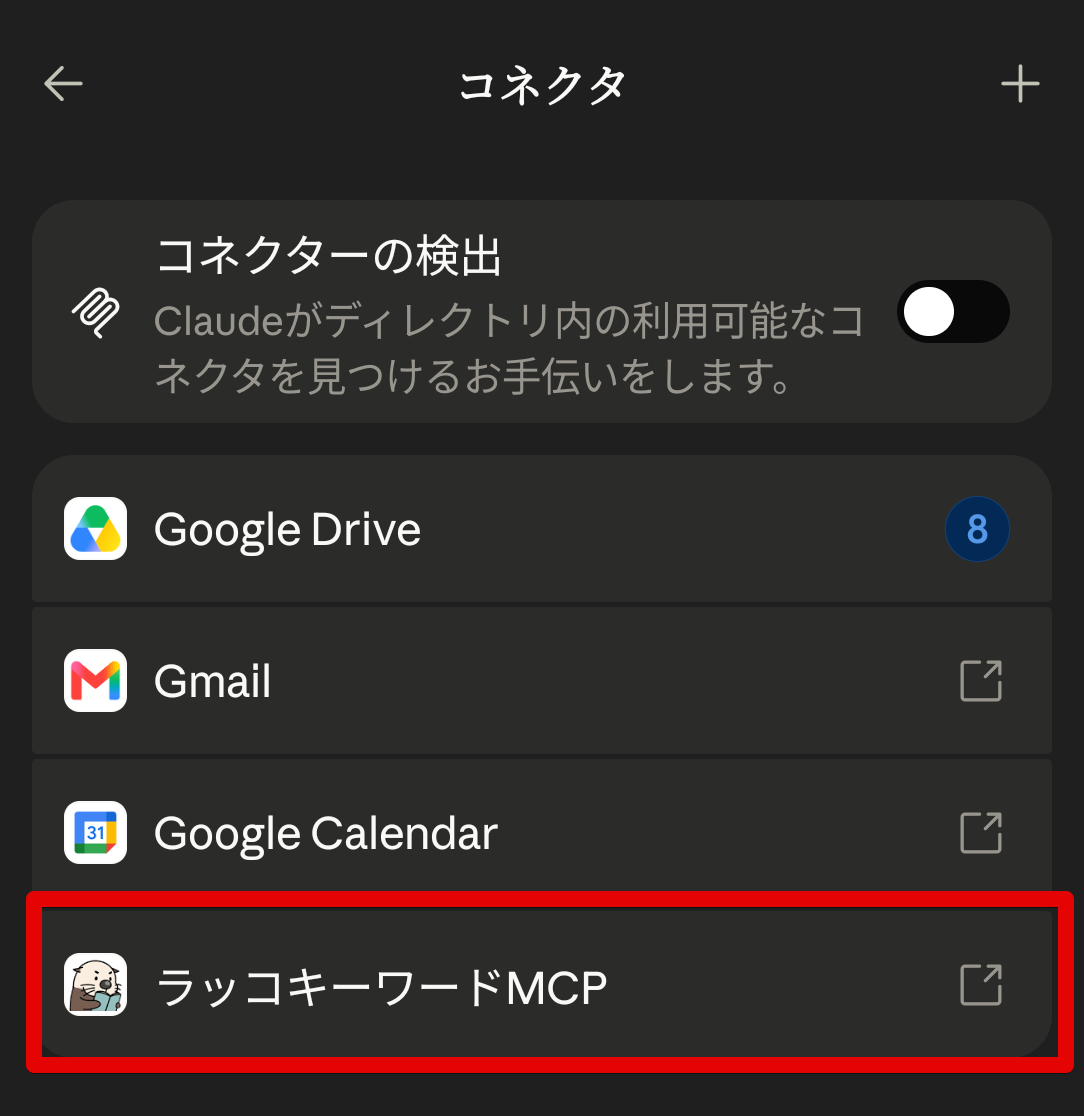
STEP7:ラッコキーワードMCPを認証する
「ラッコキーワードMCP」をタップします。
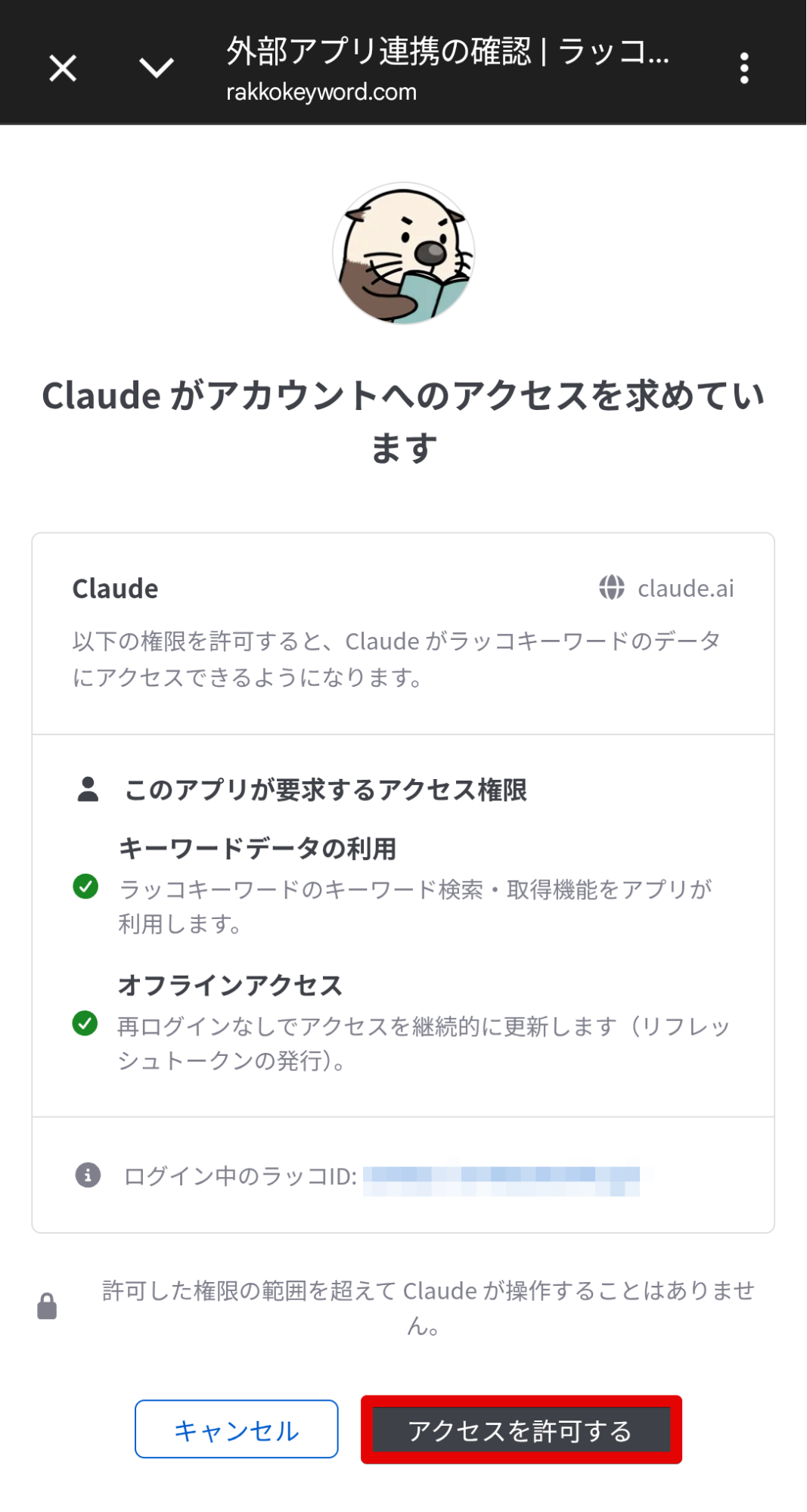
STEP8:ラッコキーワードMCPのアクセスを許可する
認証画面が表示されるので、「アクセスを許可する」をタップします。
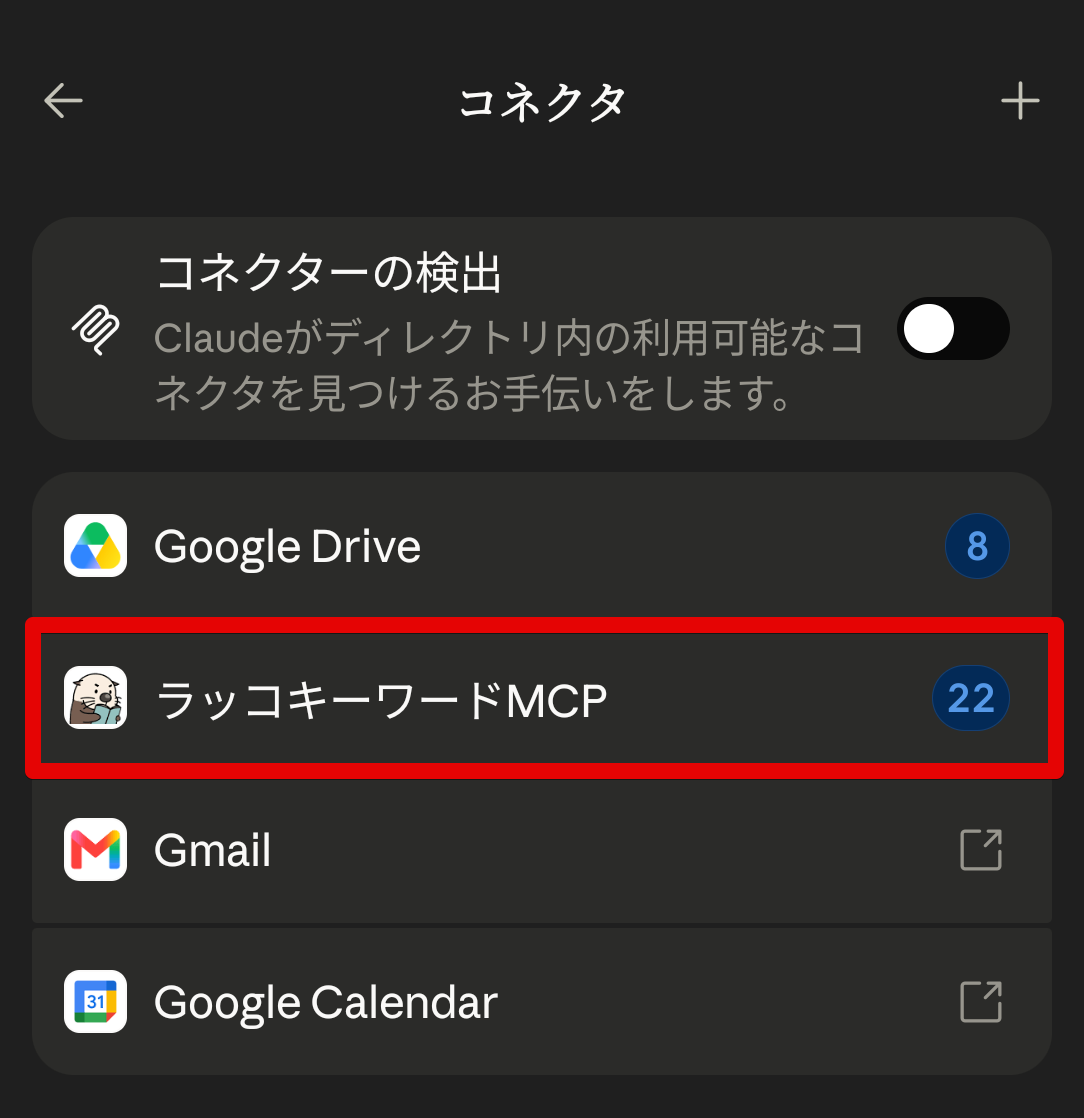
STEP9:連携完了
コネクタ名の右側に数字(ツール数)が表示されれば連携完了です。
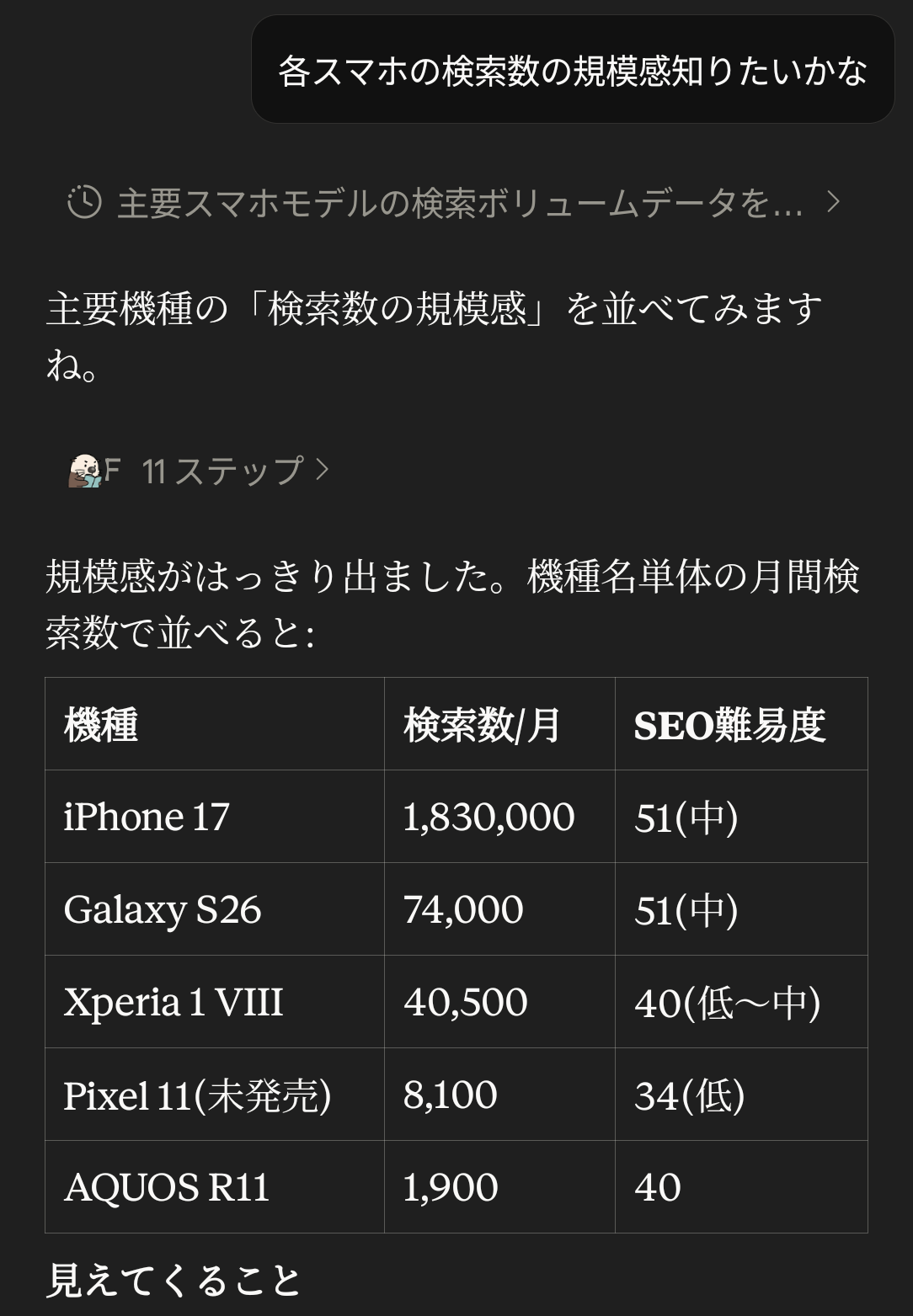
チャットでClaudeに指示を出し、ラッコキーワードMCPからデータを取得できることを確認します。
この記事で解決しなかったときは、右下の【ヘルプ】ボタンからAIにお気軽にお尋ねください。