
この記事では、GrokとラッコキーワードMCPを接続する方法を解説します。

GrokはxAIが開発したAIアシスタントです。
ラッコキーワードMCPをつなぐと、チャットで指示するだけでサジェスト取得や競合調査などのキーワードリサーチをGrokに任せられます。
ラッコキーワードMCPをつなぐと、チャットで指示するだけでサジェスト取得や競合調査などのキーワードリサーチをGrokに任せられます。
MEMO
Grokの使い方はGrokの公式サイトを、MCPサーバーの仕様詳細はラッコキーワードAI連携ガイドをご確認ください。
他のツールとの接続方法はこちら
GrokにラッコキーワードMCPを接続する
STEP1:新しいコネクタを追加する
Grokを開きます。
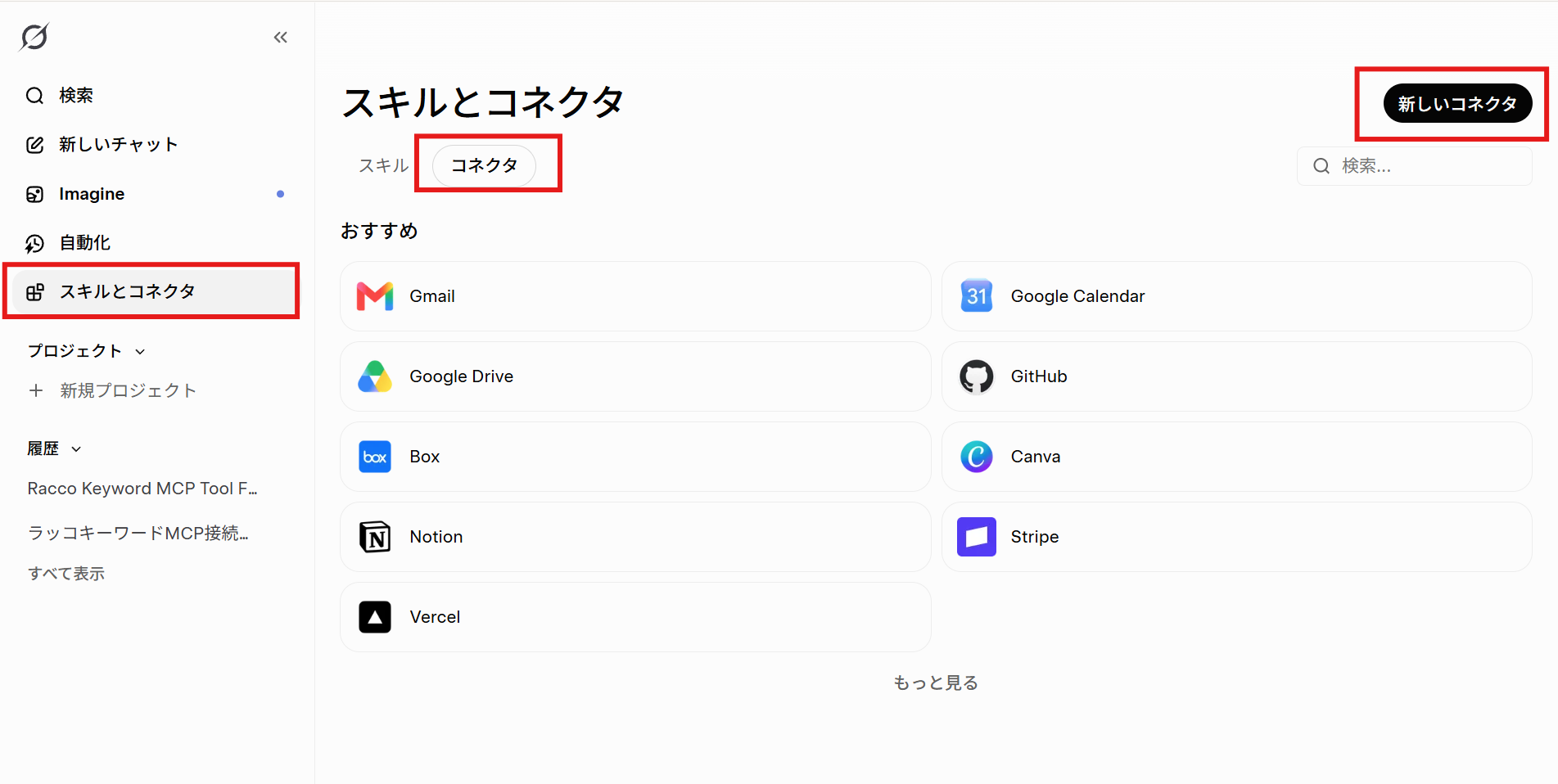
サイドバーの「スキルとコネクタ」をクリックし、「コネクタ」タブ →「新しいコネクタ」をクリックします。
STEP2:「カスタム」を選択する
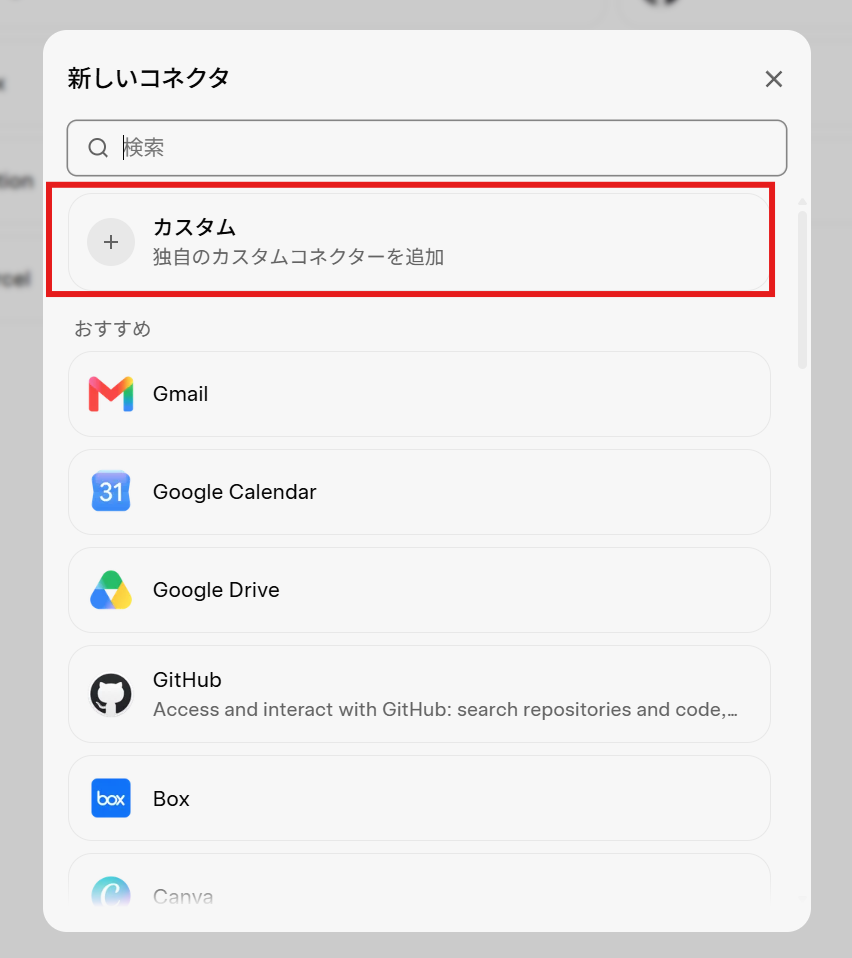
「新しいコネクタ」の一覧から「カスタム」をクリックします。
STEP3:サーバー情報を入力して追加する
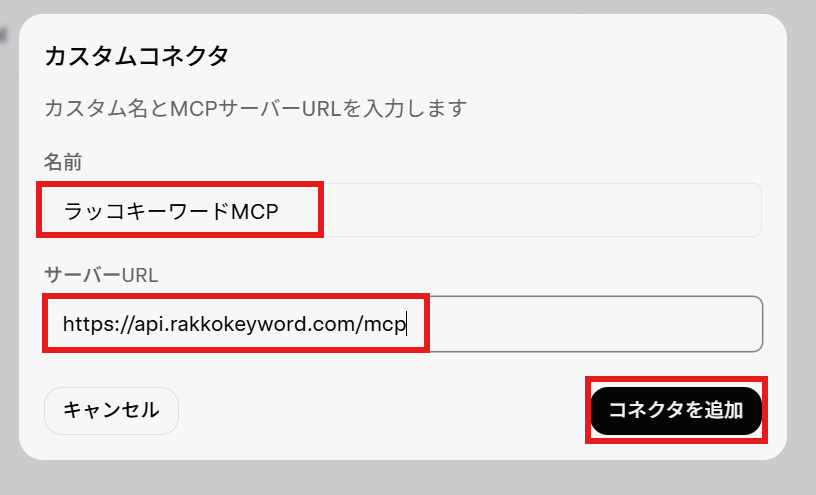
次の情報を入力し、「コネクタを追加」をクリックします。
| 項目 | 設定値 |
|---|---|
| 名前 | ラッコキーワードMCP(管理用の任意の名前) |
| サーバーURL | https://api.rakkokeyword.com/mcp |
STEP4:アクセスを許可する
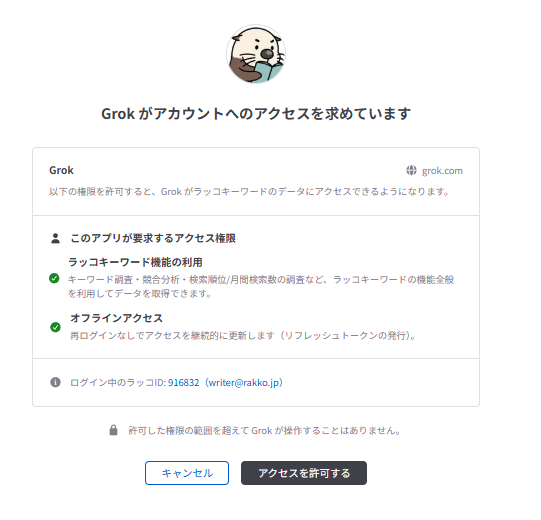
ラッコキーワードの認可画面が表示されます。
内容を確認し、「アクセスを許可する」をクリックします。
STEP5:接続を確認する
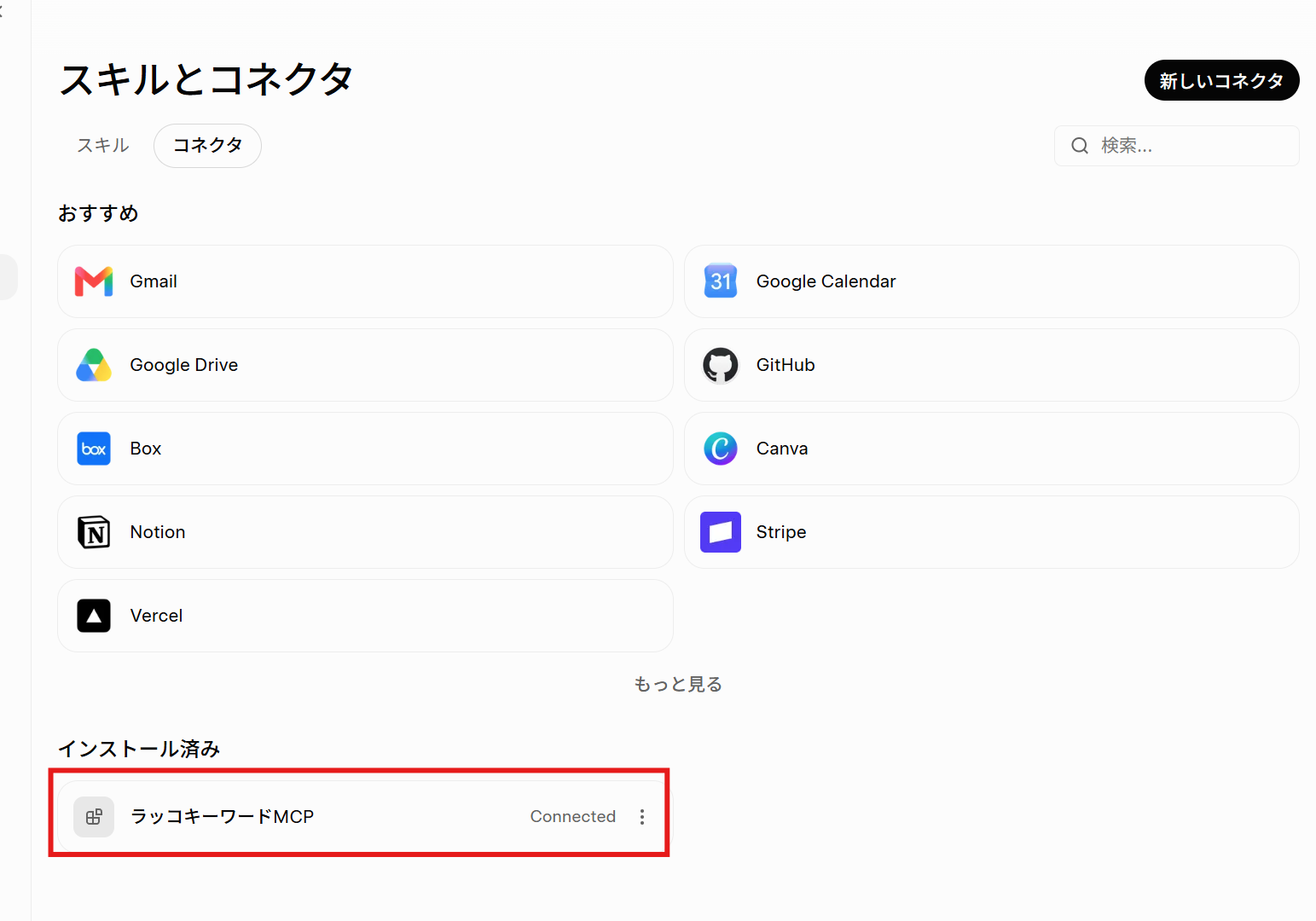
「インストール済み」に「ラッコキーワードMCP」が表示され、Connectedとなっていれば接続完了です。
STEP6:動作を確認する
新しいチャットを開きます。
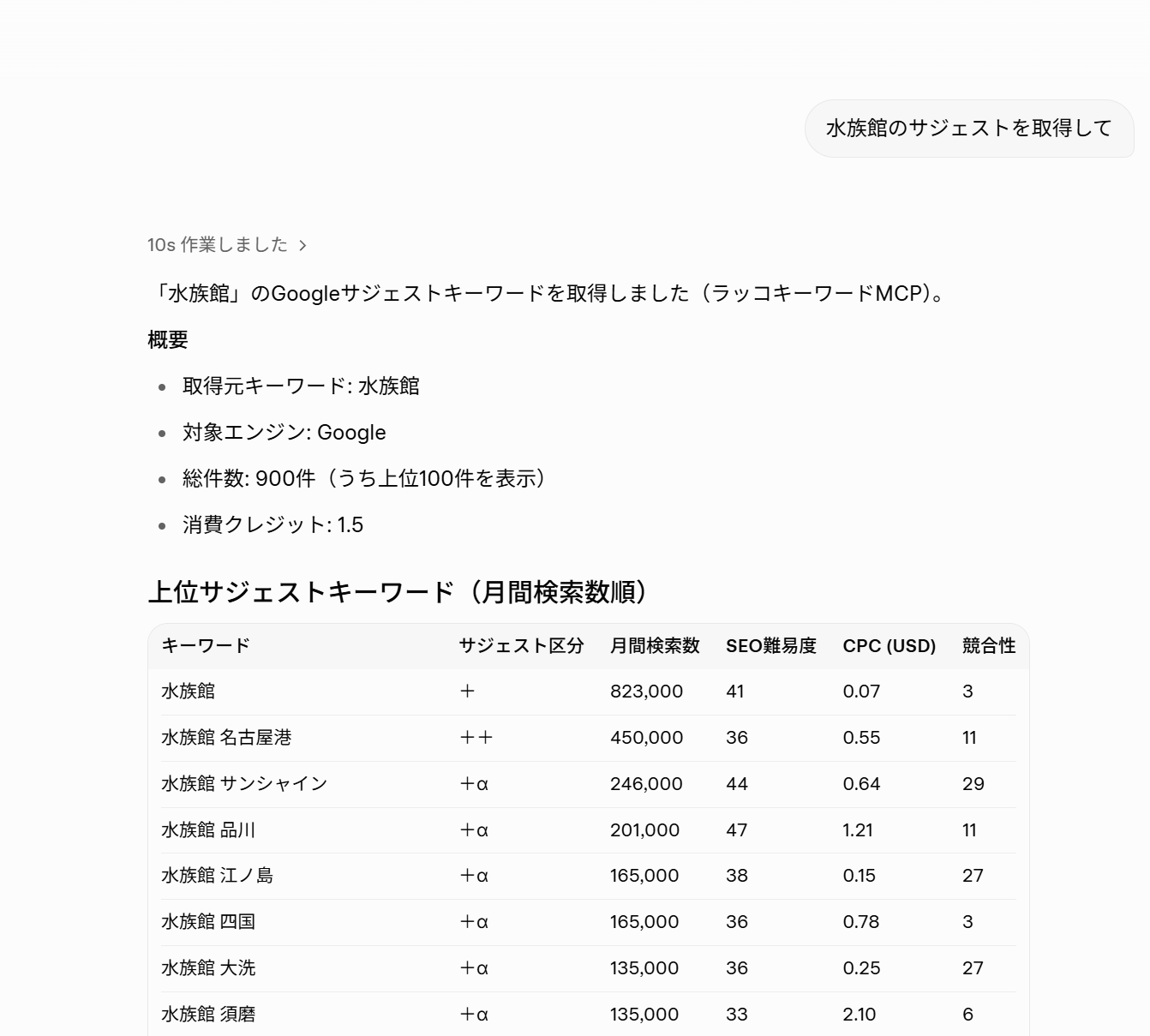
「水族館のサジェストを取得して」などのプロンプトを送信します。
キーワードや月間検索数などの結果が返れば連携は完了です。
注意
動作確認や接続テストでデータを取得した場合も、通常の利用と同様にクレジットが消費されます。
お悩みは解決しましたか?
この記事で解決しなかったときは、右下の【ヘルプ】ボタンからAIにお気軽にお尋ねください。
この記事で解決しなかったときは、右下の【ヘルプ】ボタンからAIにお気軽にお尋ねください。