
この記事では、n8nとラッコキーワードMCPを接続する方法を説明します。

ラッコキーワードMCPをつなぐと、データ取得を自動化できるため、データの定期取得に便利です。
n8nの使い方については、n8nの公式サイトをご確認ください。また、MCPサーバーの仕様詳細については、ラッコキーワードAI連携ガイドを確認してください。
n8nにラッコキーワードMCPを接続する手順
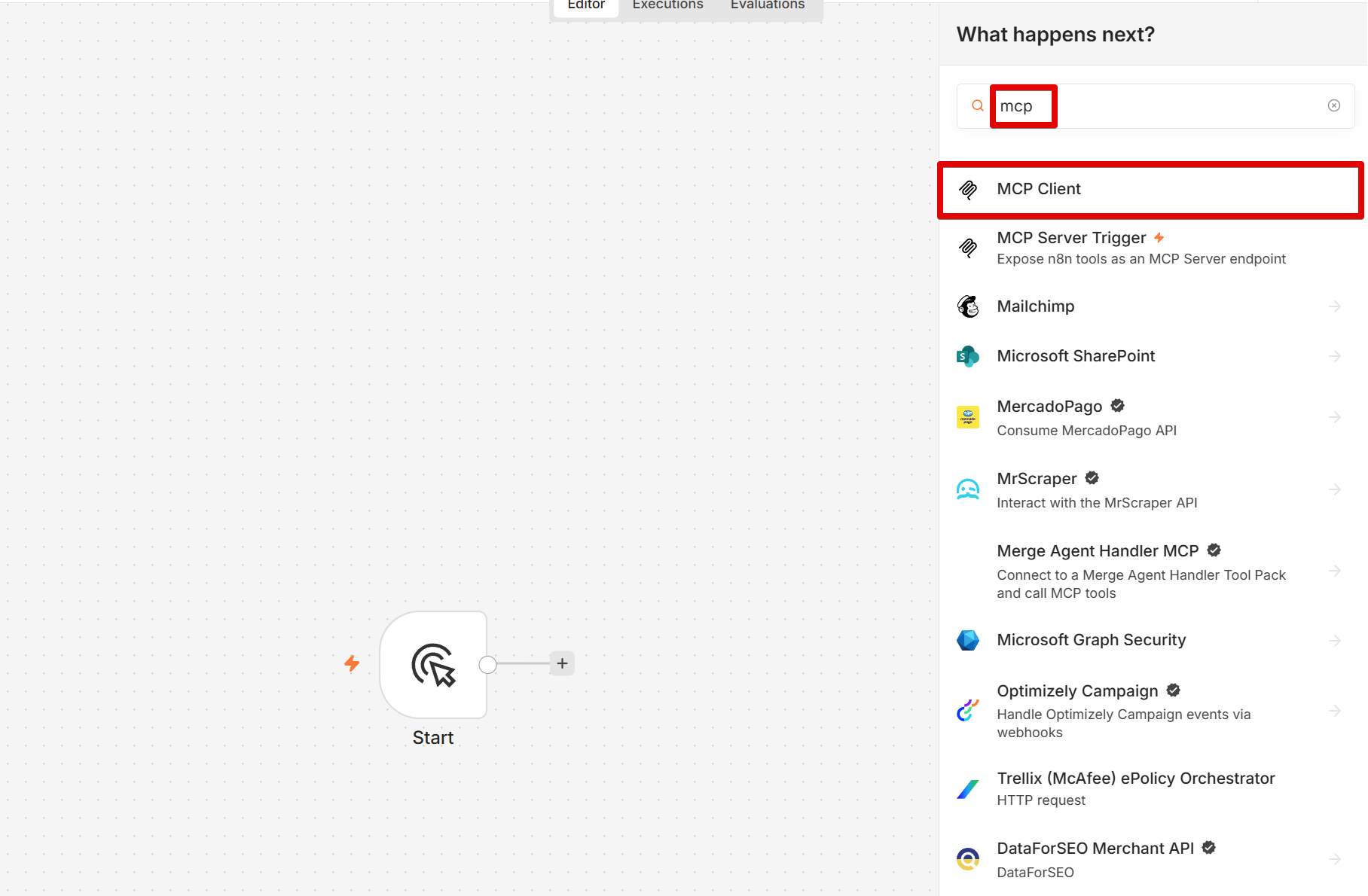
STEP1:n8nに「MCP Client」ノードを追加する
n8nの編集画面で新しいノードを追加し、「MCP Client」を検索して追加します。
STEP2:ノードの詳細を入力する
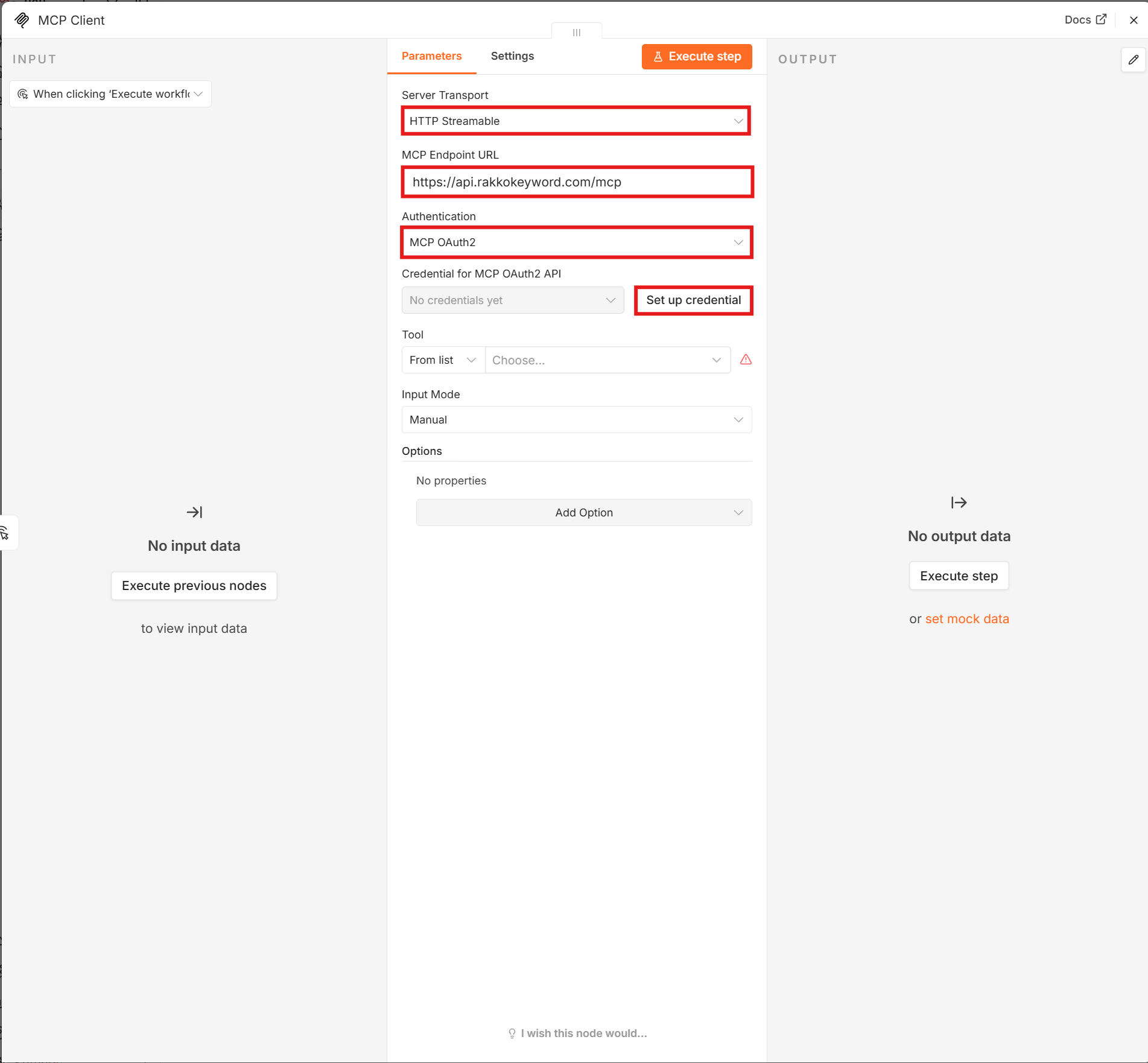
ノードの詳細を次のように入力します。
- サーバートランスポート:HTTP Streamable
- MCPエンドポイントURL:https://api.rakkokeyword.com/mcp
- 認証:MCP OAuth2
入力後、「Set up credential」をクリックします。
STEP3:MCP OAuth2の認証情報を設定する
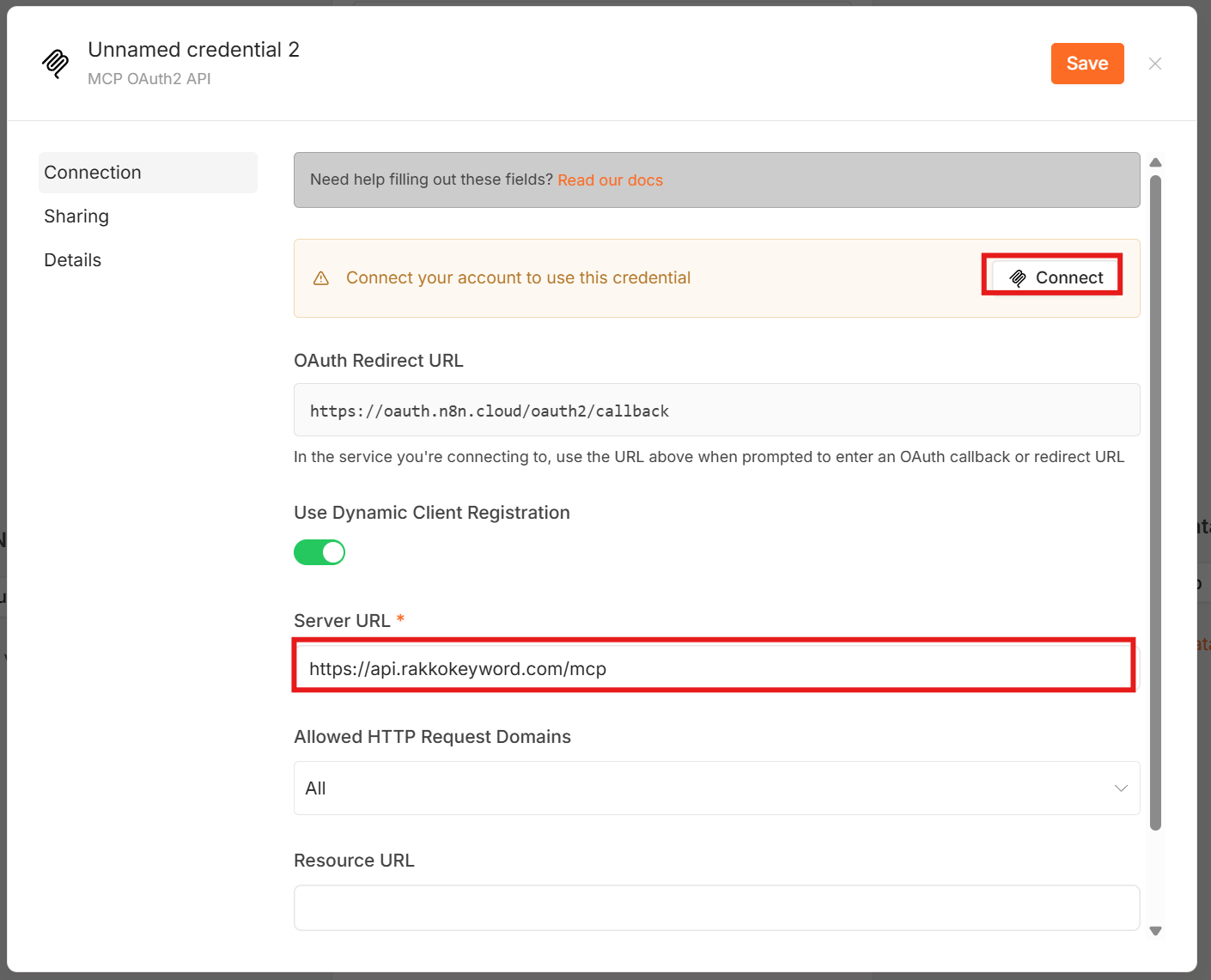
MCP OAuth2 API画面で、次のように設定してください。
- Use Dynamic Client Registration:オン
- Server URL:https://api.rakkokeyword.com/mcp
入力後、「Connect」をクリックします。
STEP4:n8nにアクセスを許可する
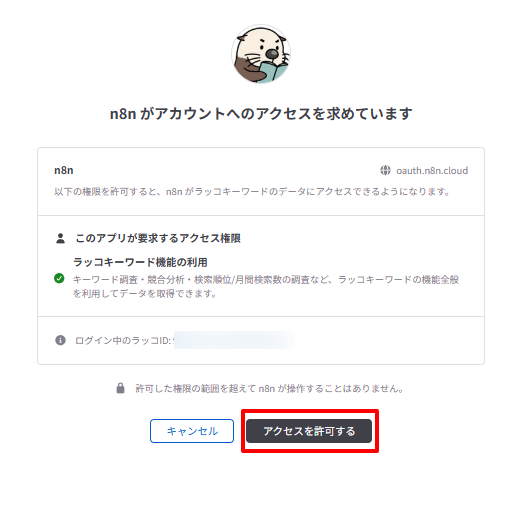
ラッコキーワードの認可画面が表示されるので、内容を確認して「アクセスを許可する」をクリックします。許可後、「Save」をクリックして認証情報を保存してください。
STEP5:実行するツールを選択する
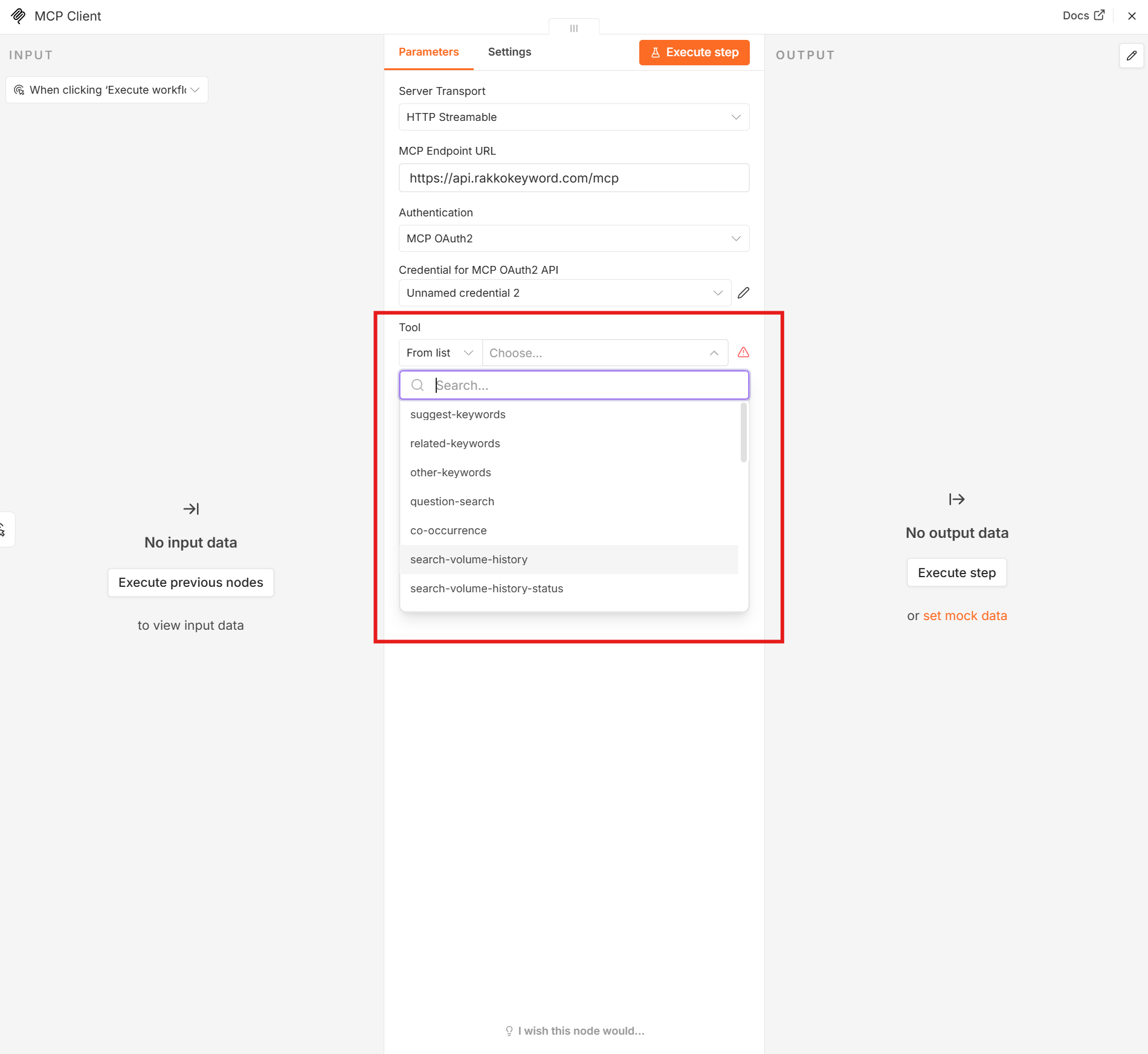
ツール一覧から実行したいツール(例:suggest-keywords)を選択できることを確認します。
STEP6:ツールを実行してデータ取得を確認する
「Values to Send」の「keyword」を入力し、「Excute step」をクリック→データ取得できることを確認してください。
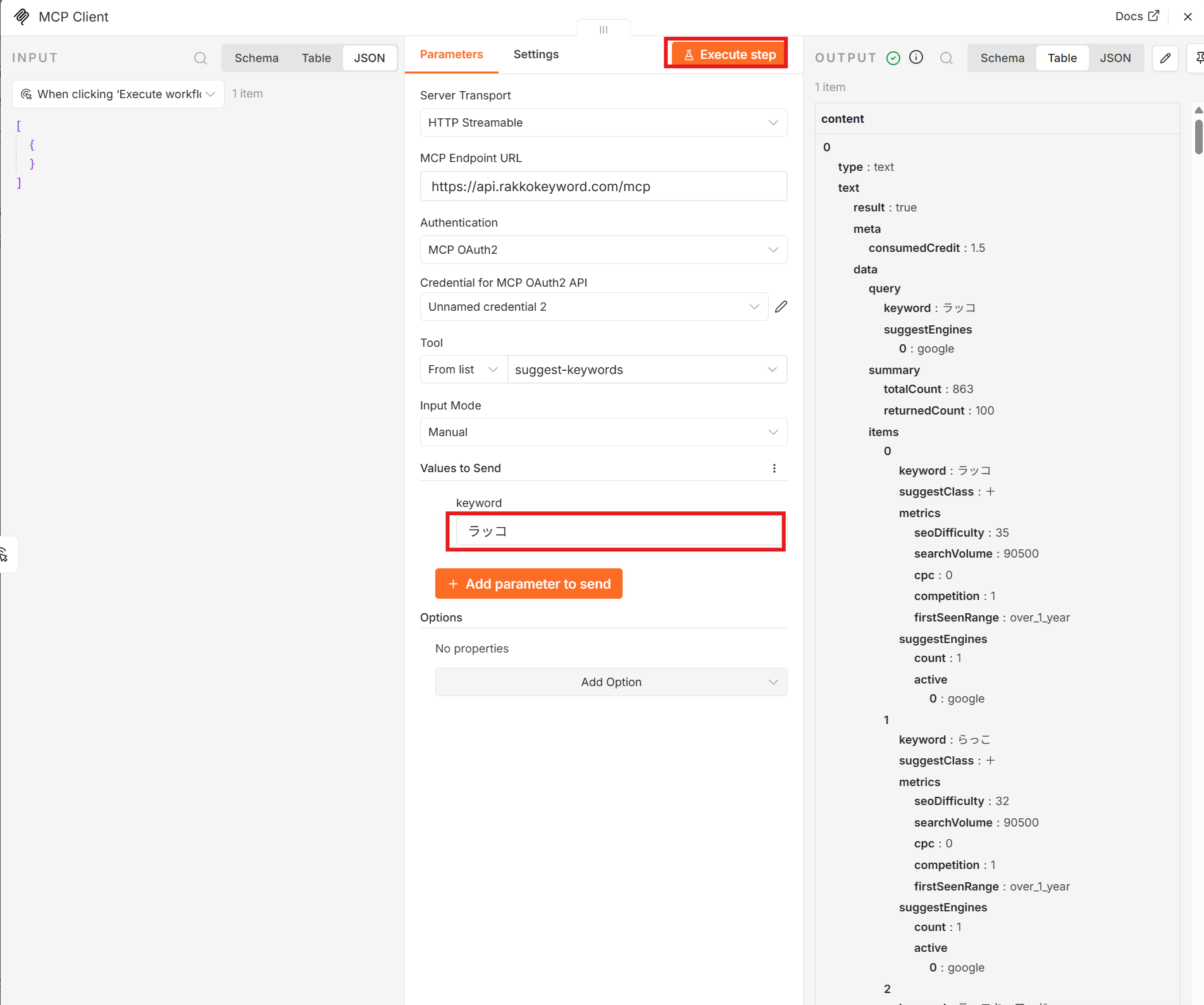
動作確認や接続テストでデータを取得した場合も、通常の利用と同様にクレジットが消費されます。
STEP1:ラッコキーワードのAPIキーを発行する
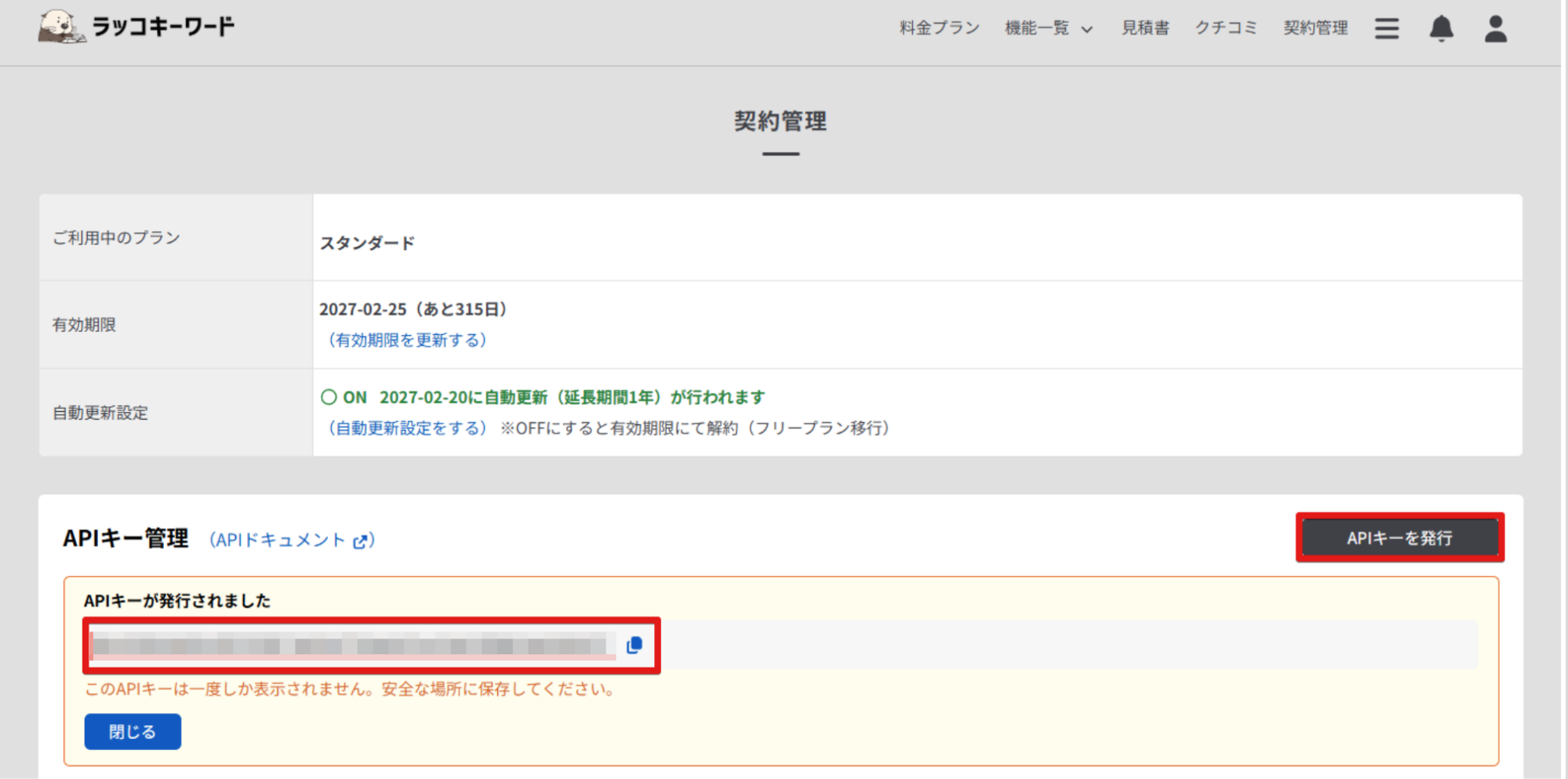
ラッコキーワード・契約管理画面でAPIキーを発行します。
STEP2:n8nに「MCP Client」ノードを追加する
n8nの編集画面で新しいノードを追加し、「MCP Client」を検索して追加します。
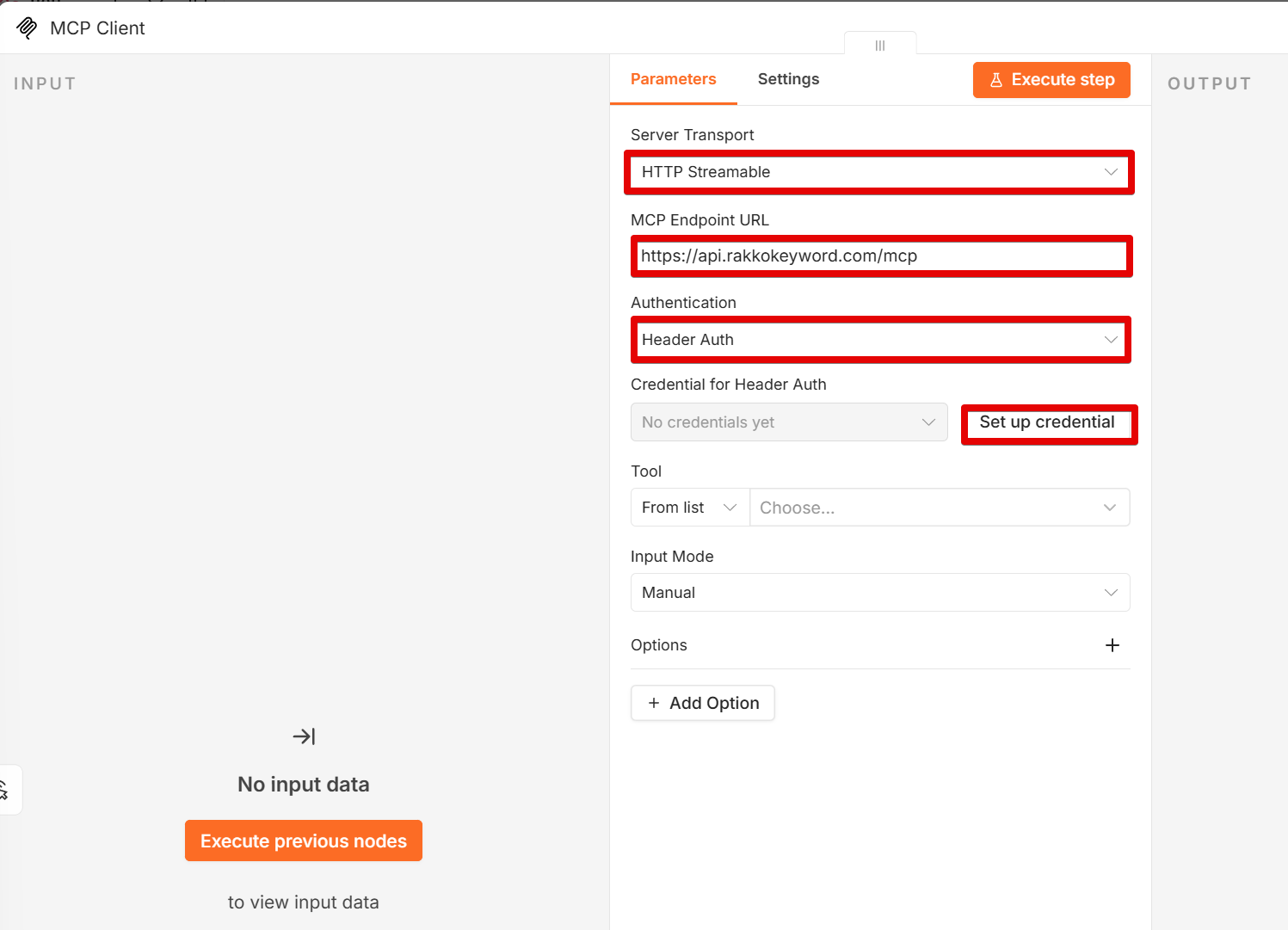
STEP3:ノードの詳細を入力する
ノードの詳細を次のように入力します。
- サーバートランスポート:HTTP Streamable
- MCPエンドポイントURL:https://api.rakkokeyword.com/mcp
- 認証:Header Auth
入力後、「Set up credential」をクリックします。
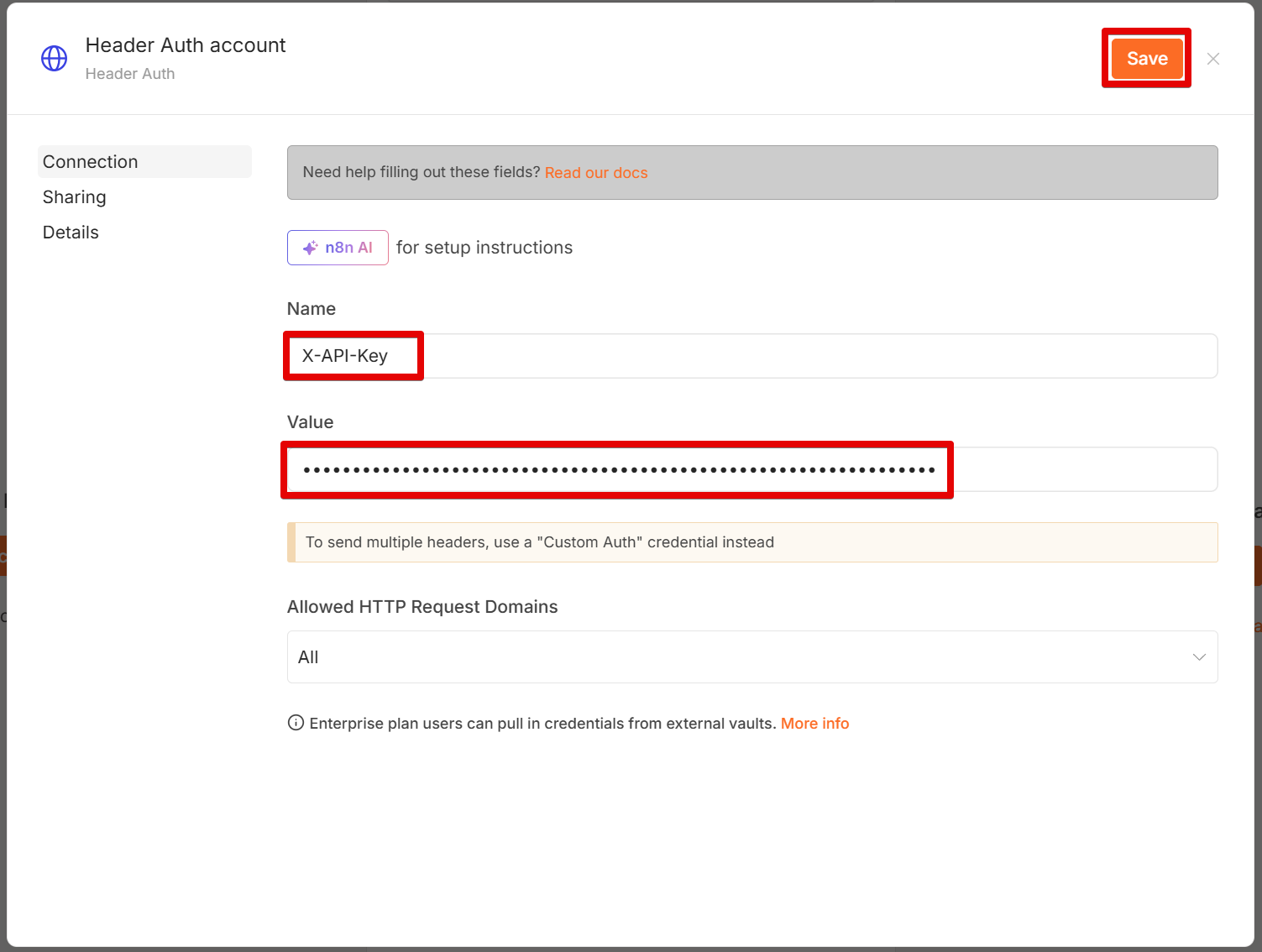
STEP4:Header Authの認証情報を設定する
Header Auth account画面で、次のように入力してください。
- Name:X-API-Key
- Value:発行したラッコキーワードのAPIキー
入力後、「Save」をクリックします。
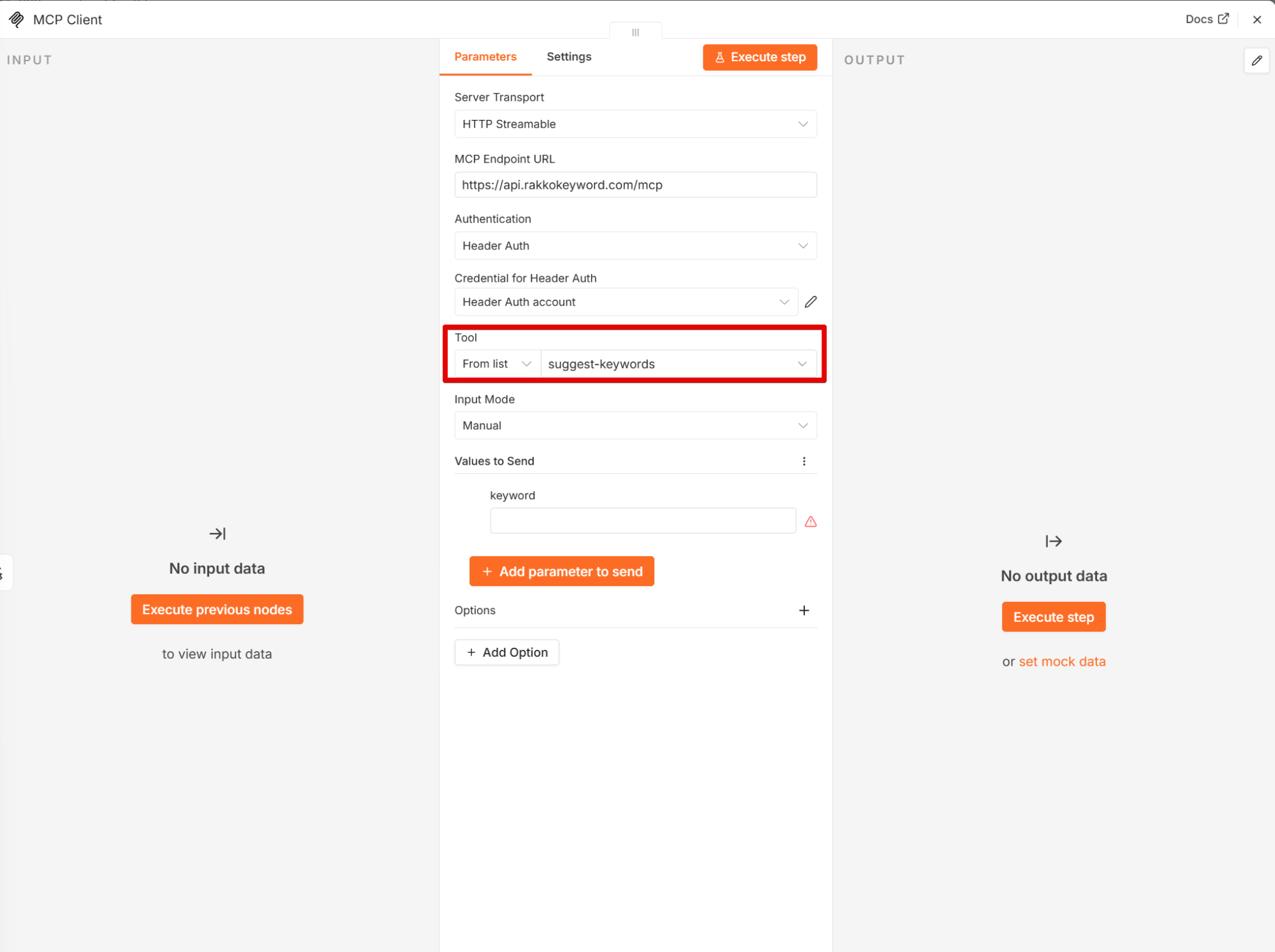
STEP5:実行するツールを選択する
ツール一覧から実行したいツール(例:suggest-keywords)を選択できることを確認します。
STEP6:ツールを実行してデータ取得を確認する
「Values to Send」の「keyword」を入力し、「Excute step」をクリック→データ取得できることを確認してください。
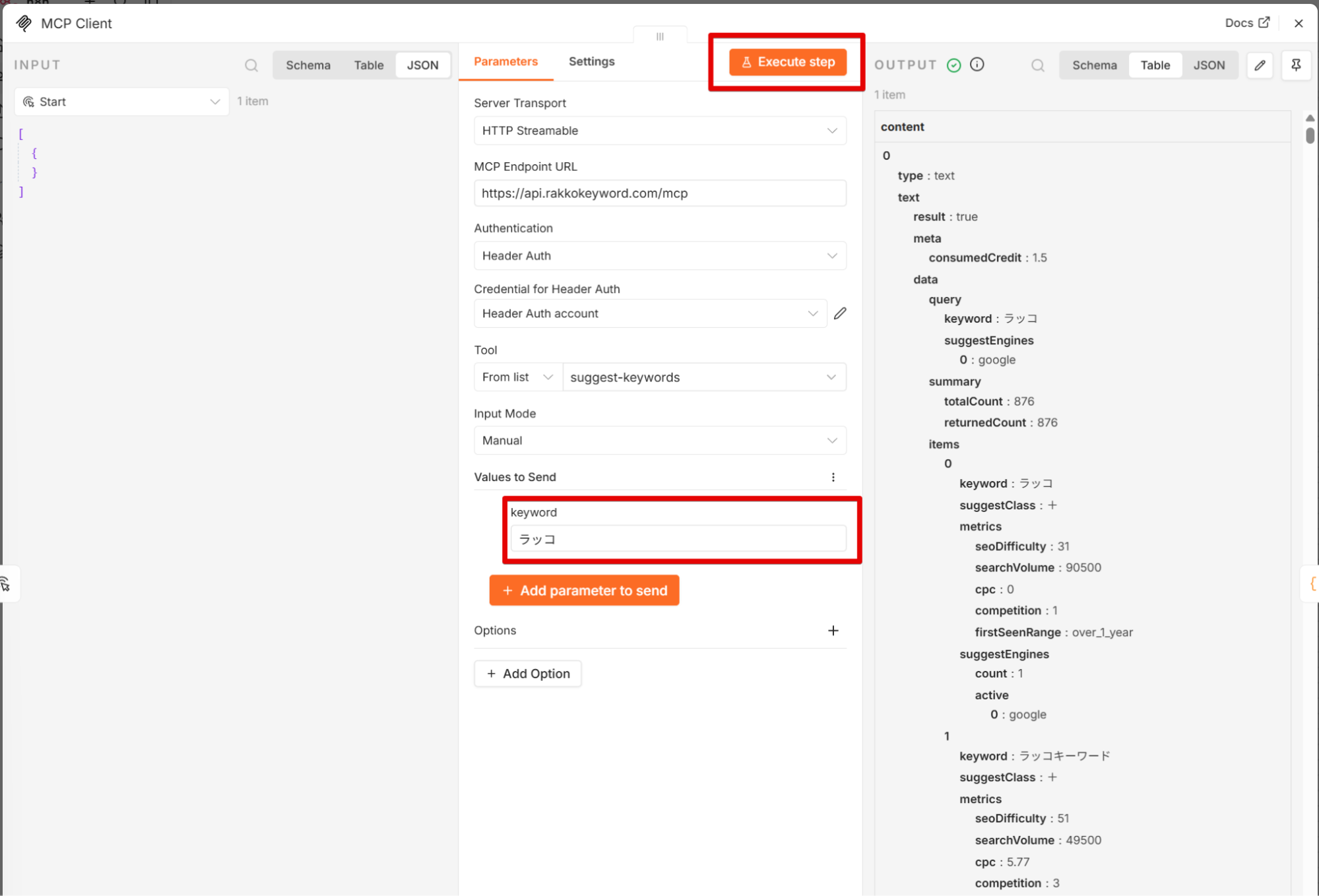
動作確認や接続テストでデータを取得した場合も、通常の利用と同様にクレジットが消費されます。
この記事で解決しなかったときは、右下の【ヘルプ】ボタンからAIにお気軽にお尋ねください。