
この記事では、DifyとラッコキーワードMCPを接続する方法を解説します。

ラッコキーワードMCPをつなぐと、キーワードデータを組み込んだ自分専用のAIツールを組み立てられます。
Difyの使い方はDifyの公式サイトを、MCPサーバーの仕様詳細はラッコキーワードAI連携ガイドをご確認ください。
DifyにラッコキーワードMCPを接続する
STEP1:MCPサーバー(HTTP)を追加する
Difyにログインします。
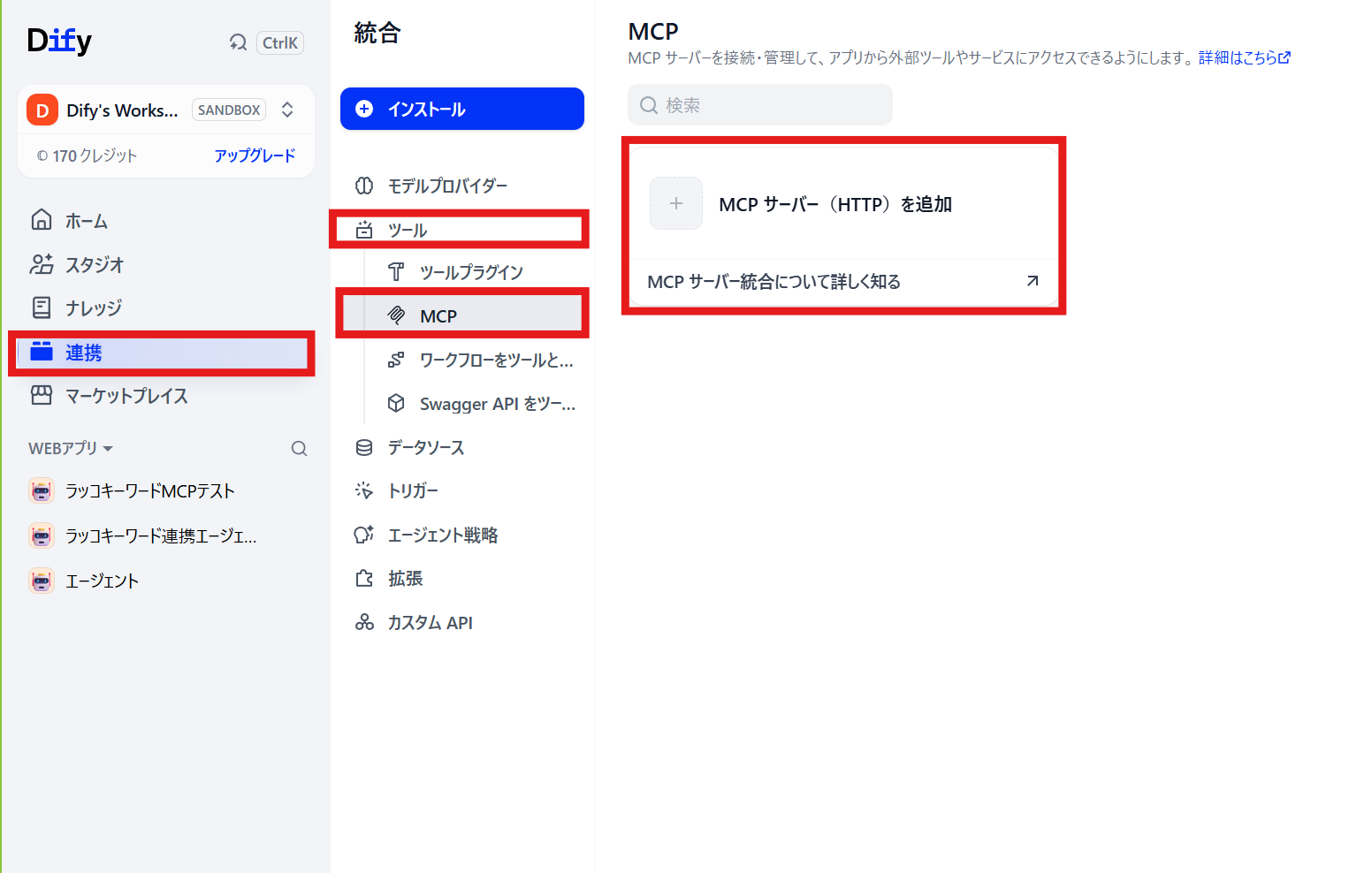
サイドバーの「連携」→「ツール」→「MCP」を開き、「MCP サーバー(HTTP)を追加」をクリックします。
STEP2:サーバー情報を入力して追加する
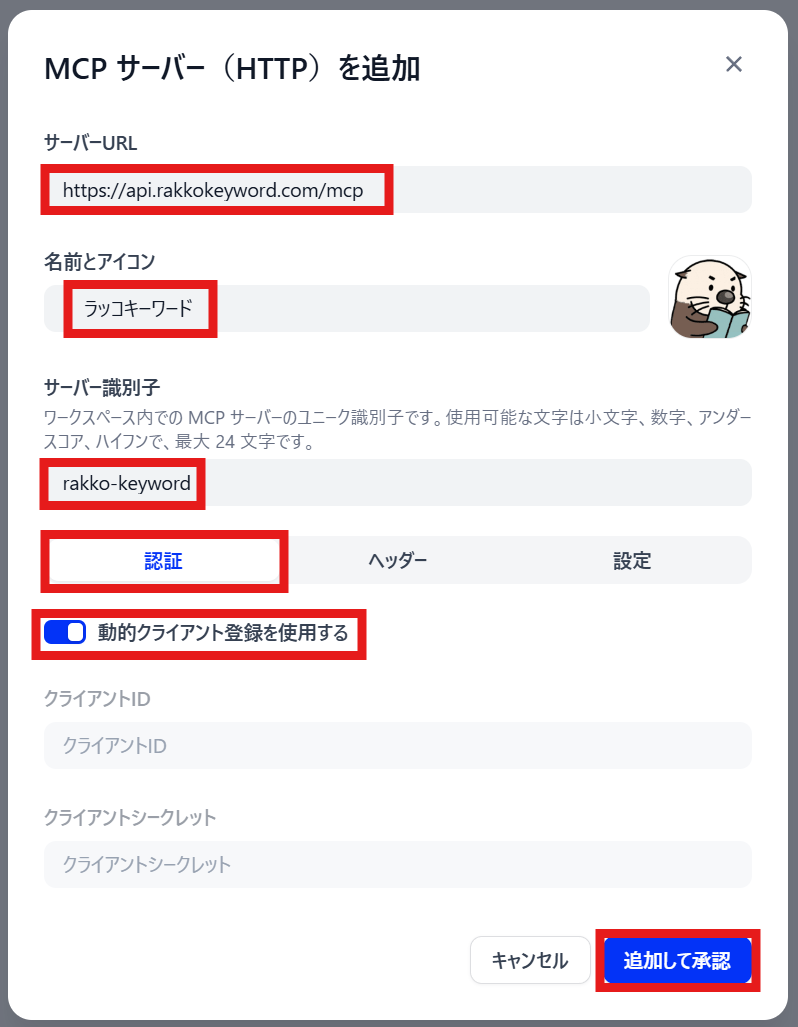
次の情報を入力し、「追加して承認」をクリックします。
| 項目 | 設定値 |
|---|---|
| サーバーURL | https://api.rakkokeyword.com/mcp |
| 名前とアイコン | ラッコキーワード(管理用の任意の名前) |
| サーバー識別子 | rakko-keyword(ワークスペース内で一意の任意ID) |
| 認証タブ | 「動的クライアント登録を使用する」をオン |
「動的クライアント登録を使用する」をオンにすると、クライアントIDとクライアントシークレットの入力は不要です。
STEP3:アクセスを許可する
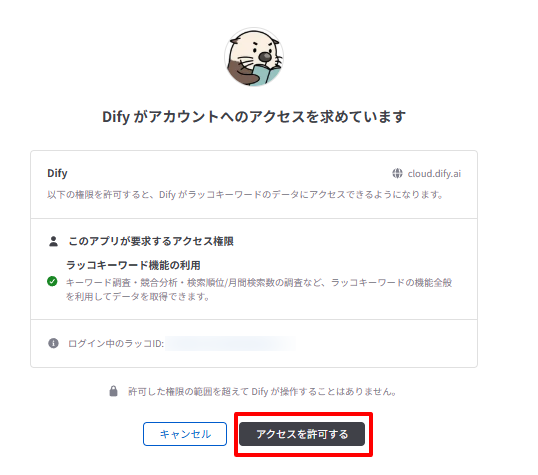
ラッコキーワードの認可画面が表示されるので、内容を確認して「アクセスを許可する」をクリックします。
STEP4:認証済みになったことを確認する
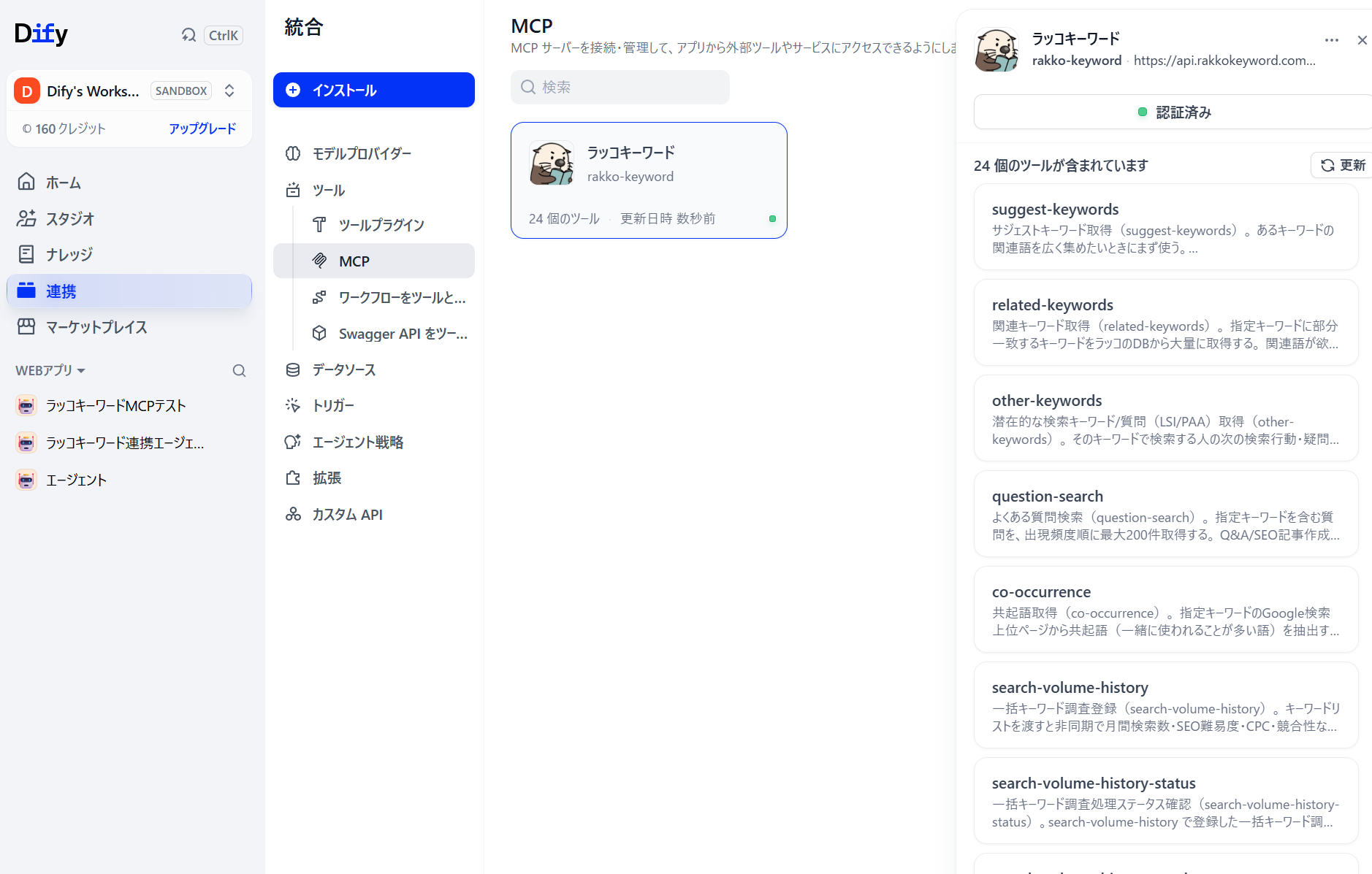
MCPの画面で、ラッコキーワードが「認証済み」になり、ツールが読み込まれていることを確認します。
ラッコキーワード連携エージェントを作成する
STEP5:アプリを最初から作成する
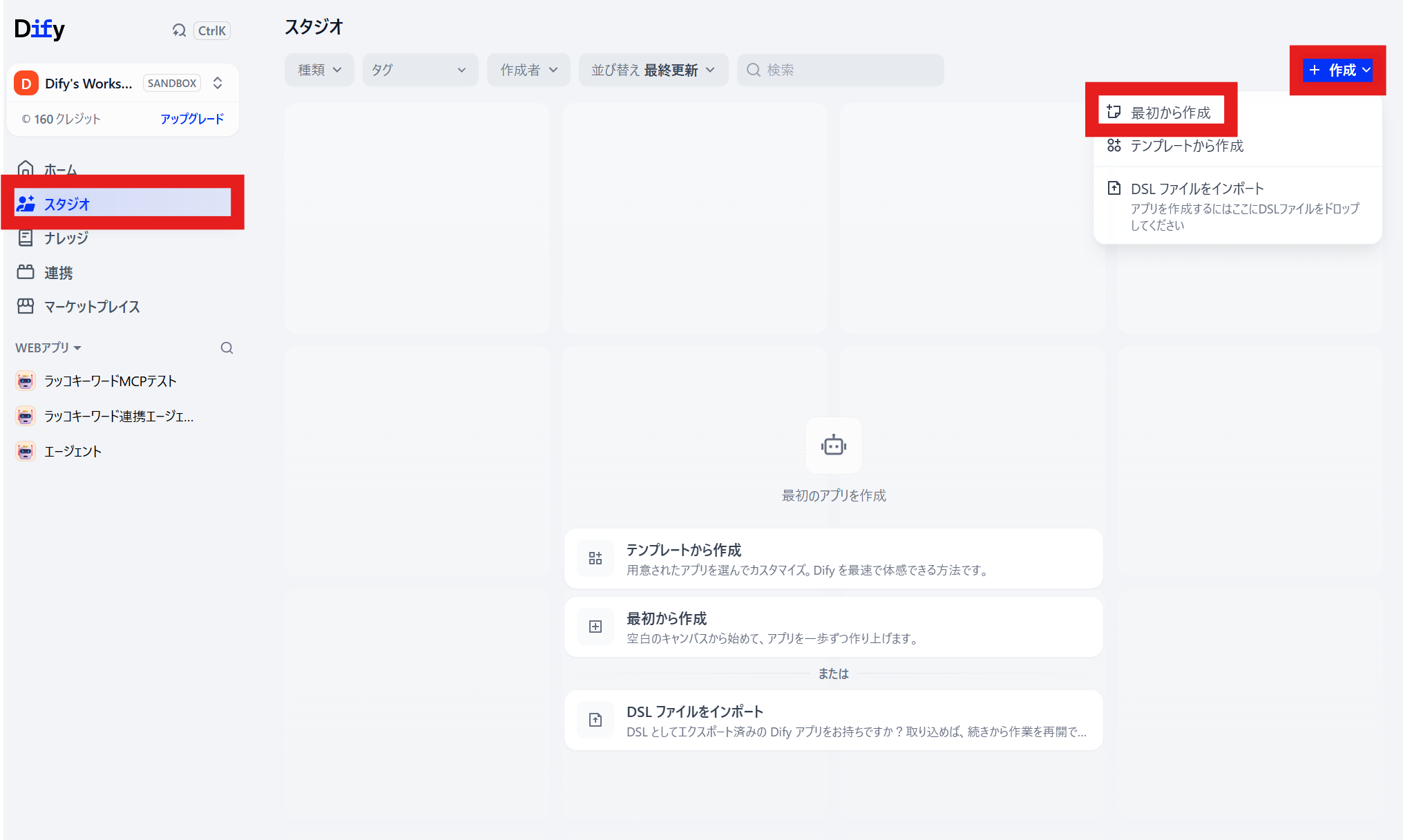
「スタジオ」を開き、「作成」→「最初から作成」をクリックします。
STEP6:アプリ名を入力して作成する
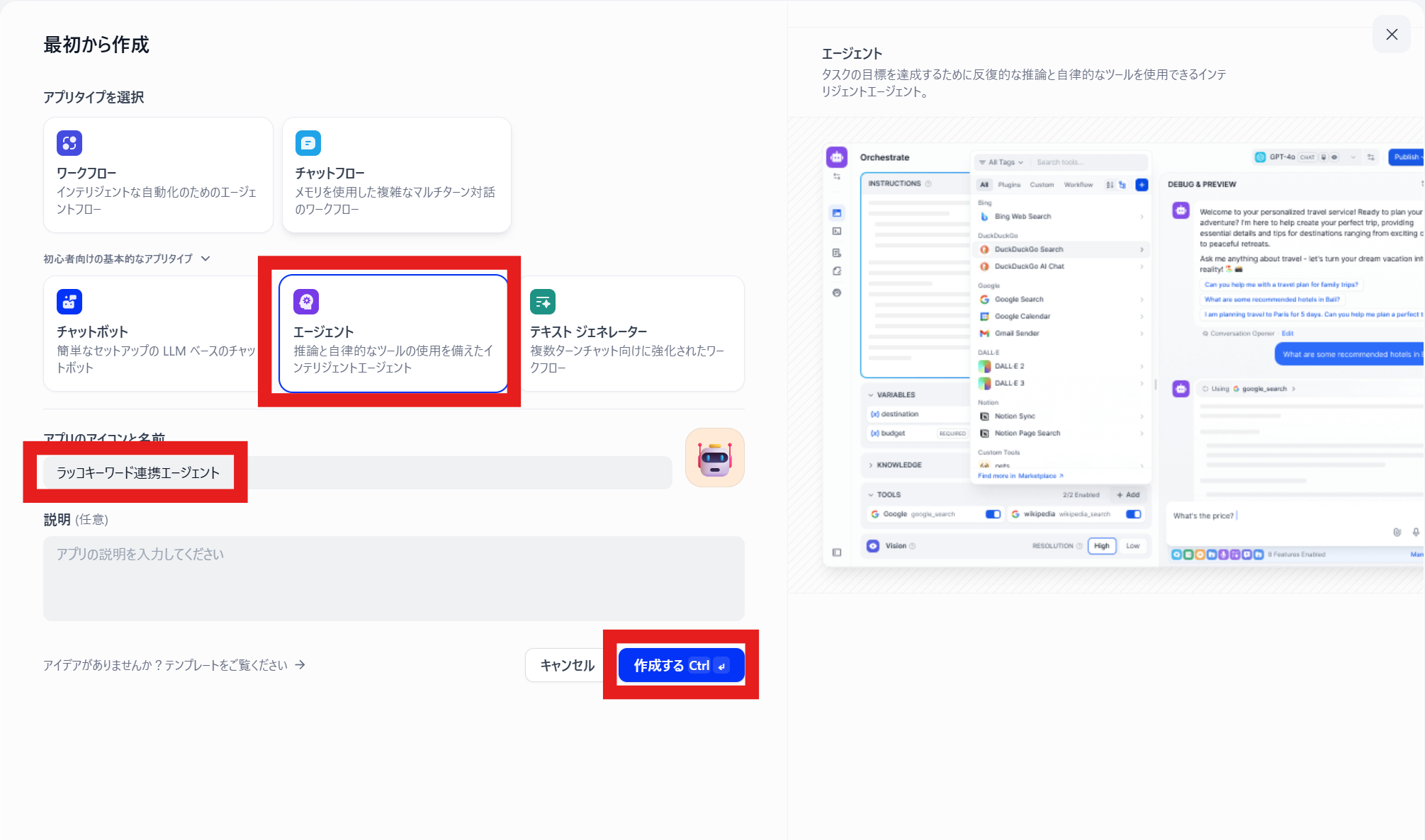
アプリタイプで「エージェント」を選択します。
「ラッコキーワード連携エージェント」などの任意の名前を入力し、「作成する」をクリックします。
STEP7:MCPツールをすべて追加する
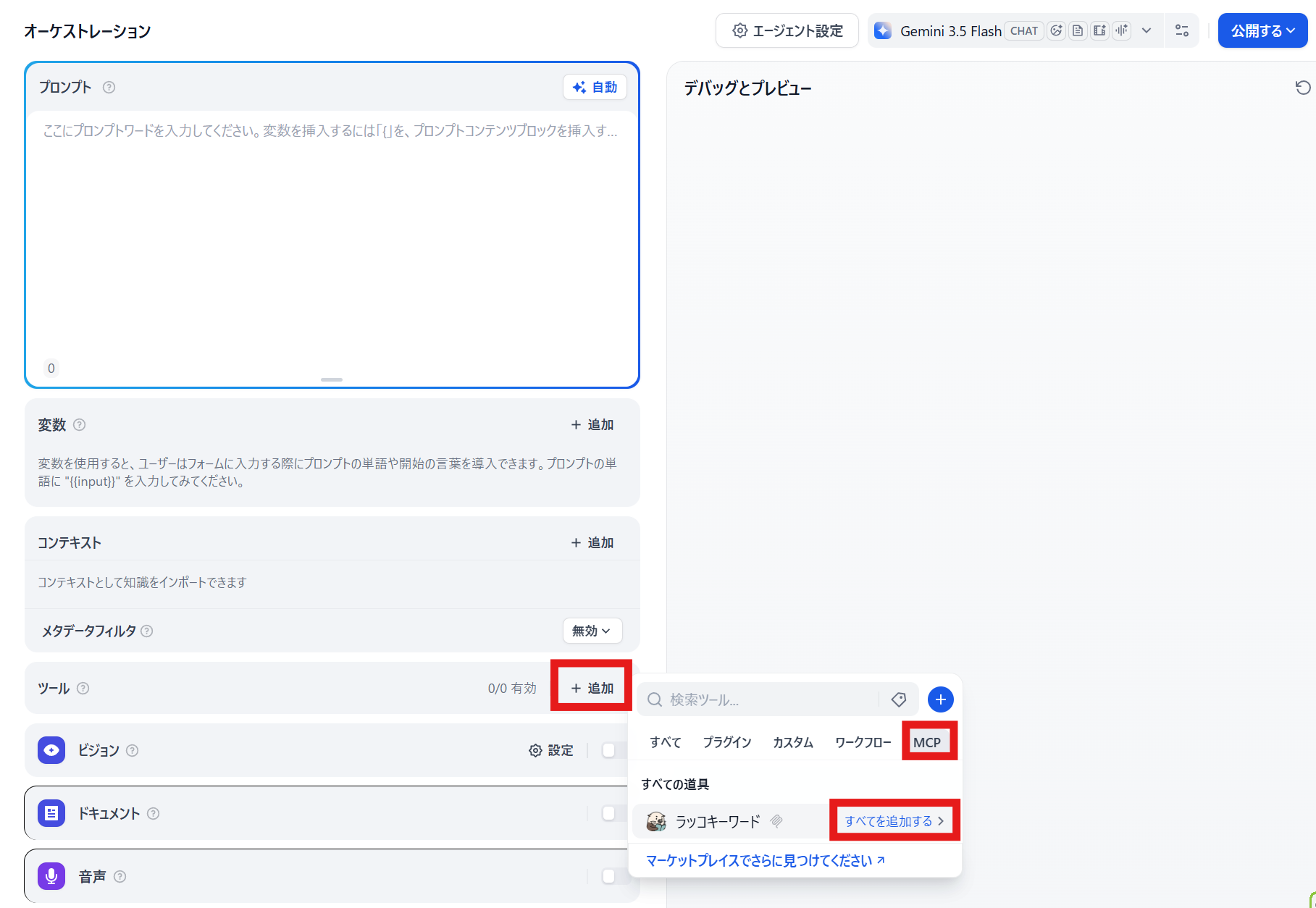
「ツール」→「追加」→「MCP」→「ラッコキーワード」→「全てを追加する」をクリックします。
STEP8:動作を確認する
「『ラッコ』のサジェストを調べて」などの指示を入力します。
問題なくデータが取得できれば連携は完了です。
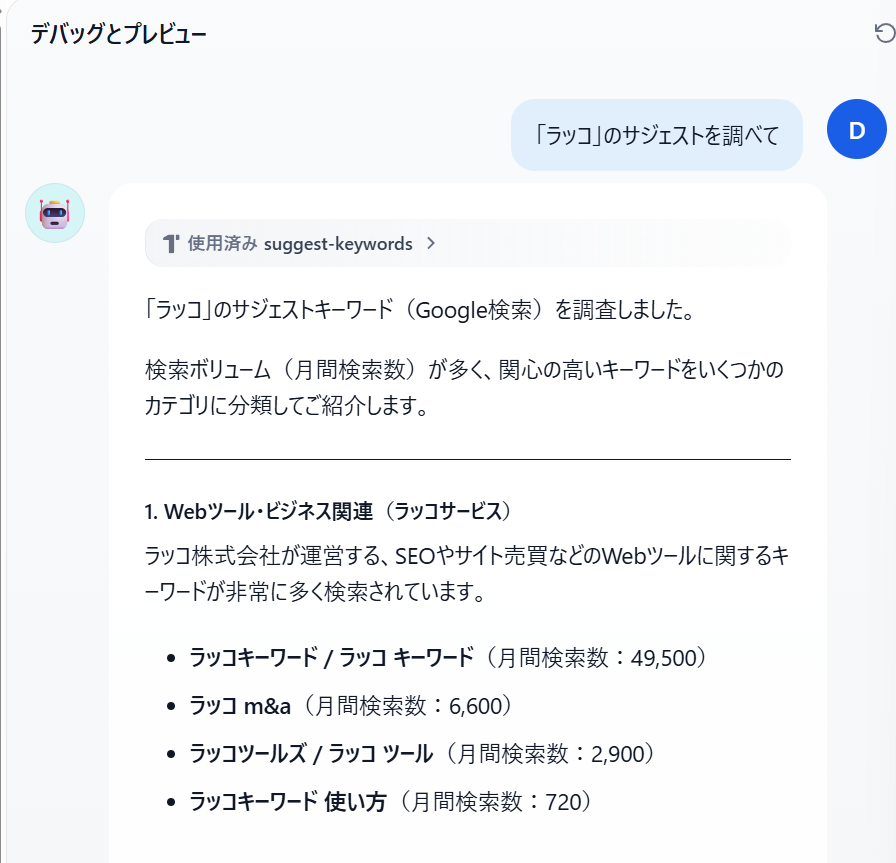
動作確認や接続テストでデータを取得した場合も、通常の利用と同様にクレジットが消費されます。
APIキーを使った連携方法
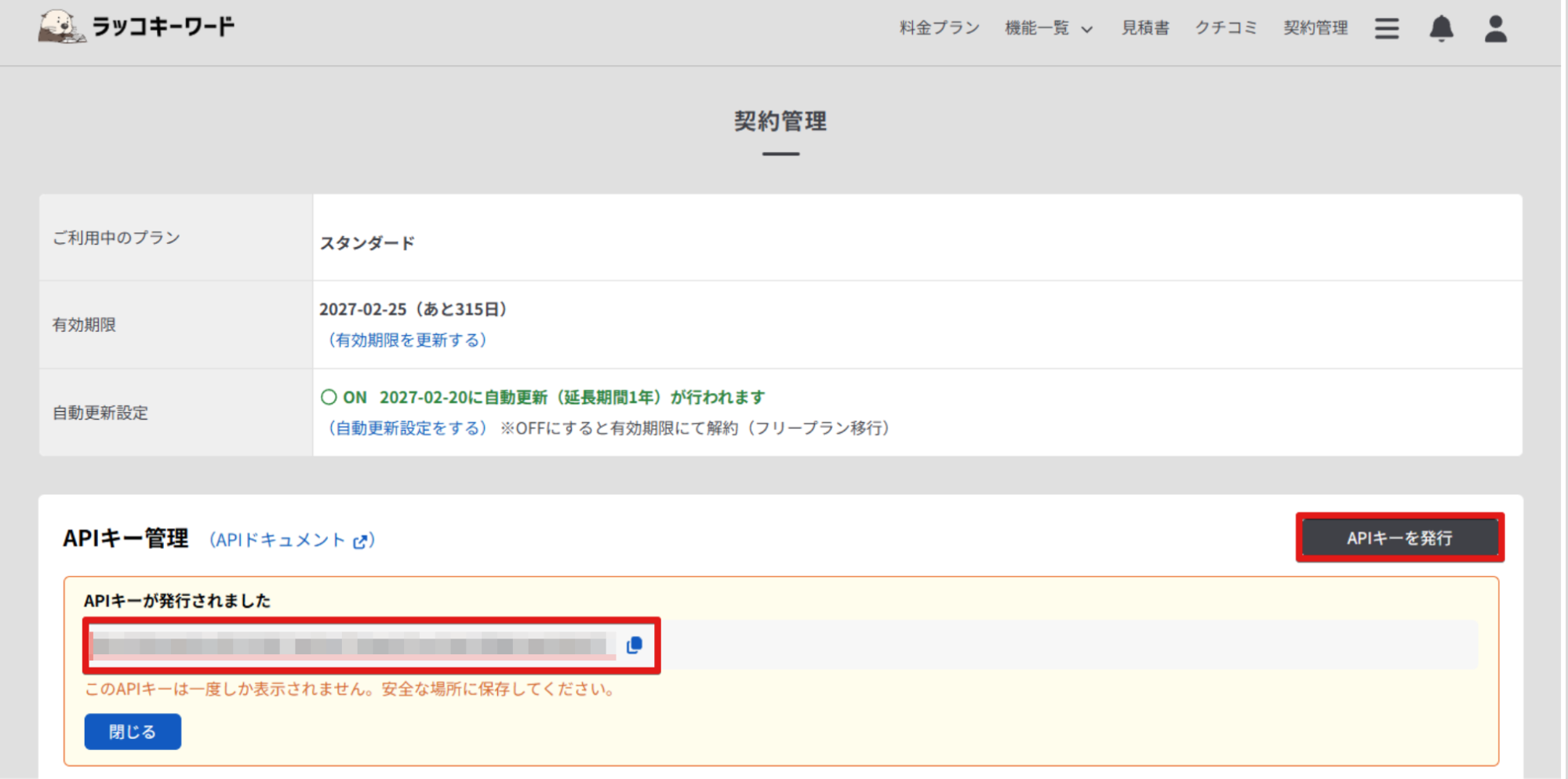
STEP1:APIキーを発行する
ラッコキーワード・契約管理画面でAPIキーを発行します。
STEP2:MCPサーバー(HTTP)を追加する
Difyにログインします。
サイドバーの「連携」→「ツール」→「MCP」を開き、「MCP サーバー(HTTP)を追加」をクリックします。
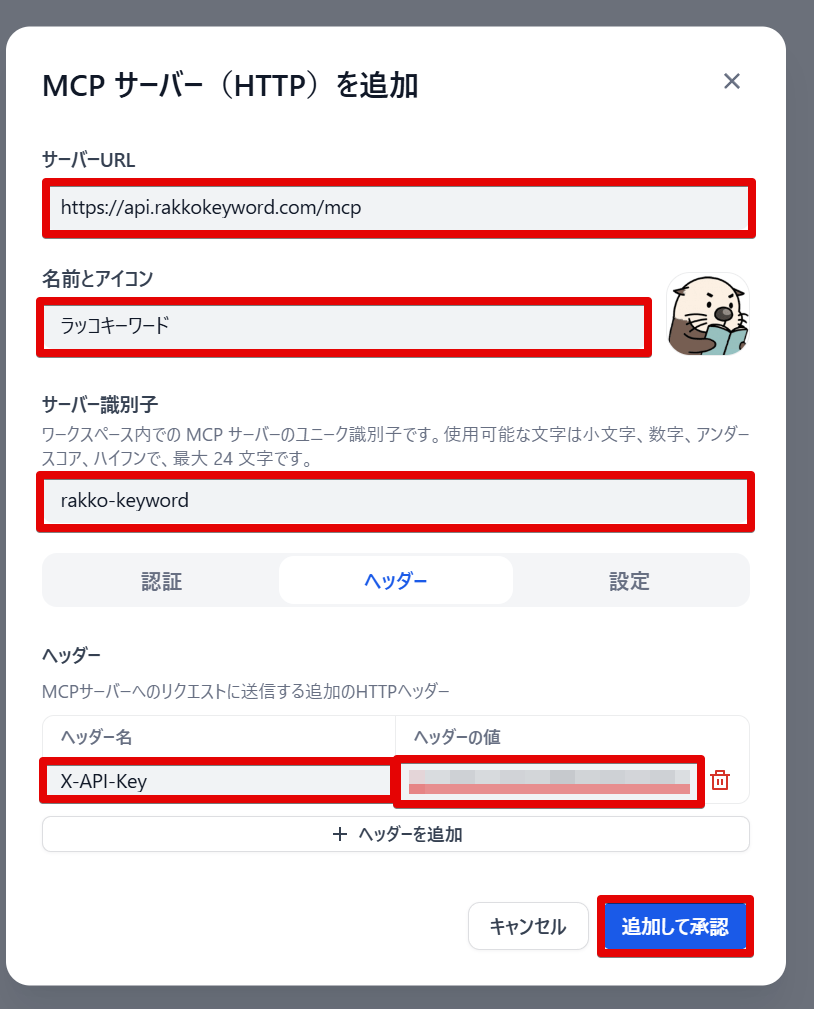
STEP3:サーバー情報を入力して追加する
次の情報を入力し、「追加して承認」をクリックします。
| 項目 | 設定値 |
|---|---|
| サーバーURL | https://api.rakkokeyword.com/mcp |
| サーバー名 | ラッコキーワード(管理用の任意の名前) |
| サーバー識別子 | rakko-keyword(ワークスペース内で一意の任意ID) |
| ヘッダー名 | X-API-Key |
| ヘッダーの値 | 発行したAPIキー |
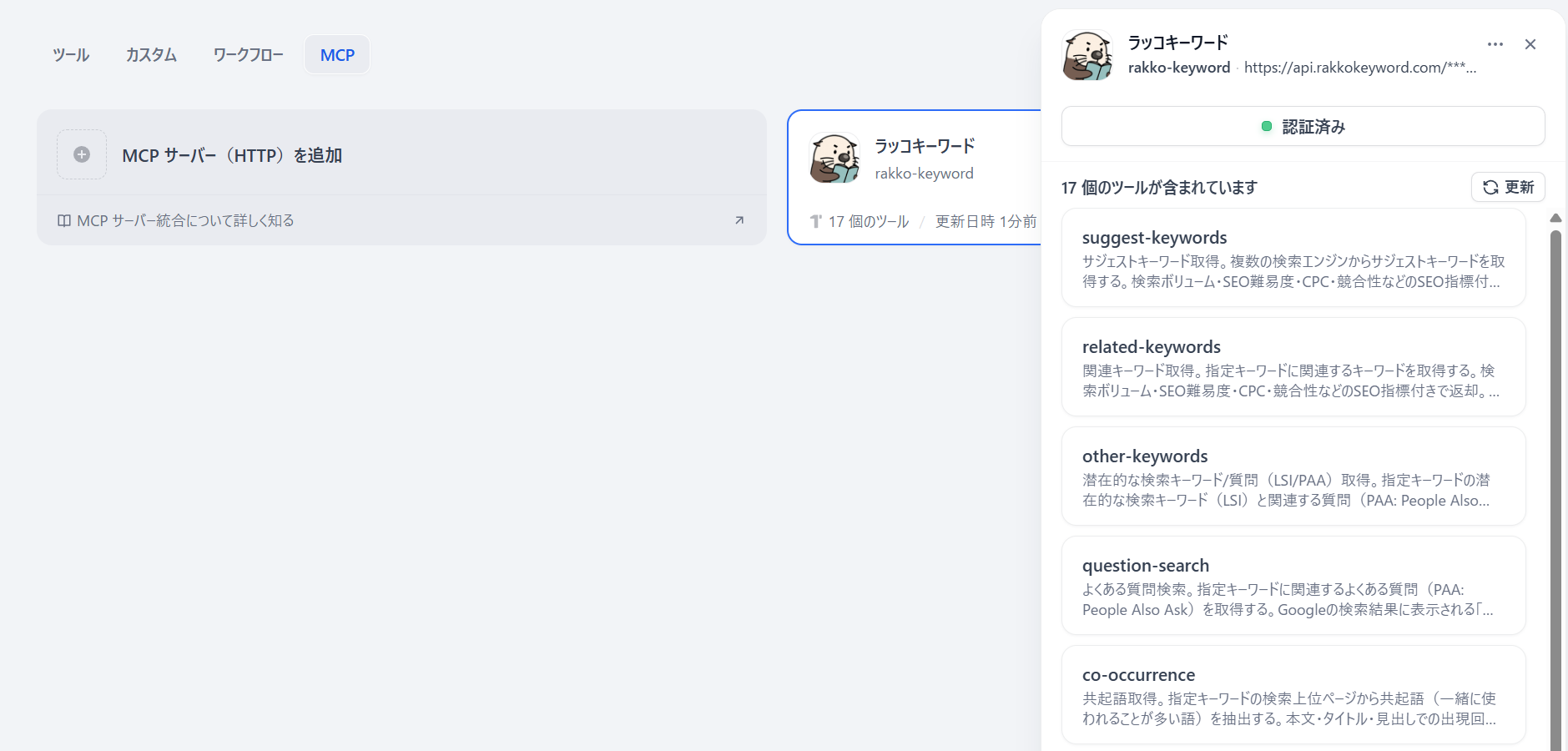
STEP4:認証済みになったことを確認する
MCPの画面で、ラッコキーワードMCPが「認証済み」になっていることを確認します。
この後は本文の「ラッコキーワード連携エージェントを作成する」と同じ手順で進めてください。
この記事で解決しなかったときは、右下の【ヘルプ】ボタンからAIにお気軽にお尋ねください。