
この記事では、Gemini SparkとラッコキーワードMCPを接続する方法を解説します。

Gemini Sparkの使い方はGemini Sparkの公式ヘルプを、MCPサーバーの仕様詳細はラッコキーワードAI連携ガイドをご確認ください。
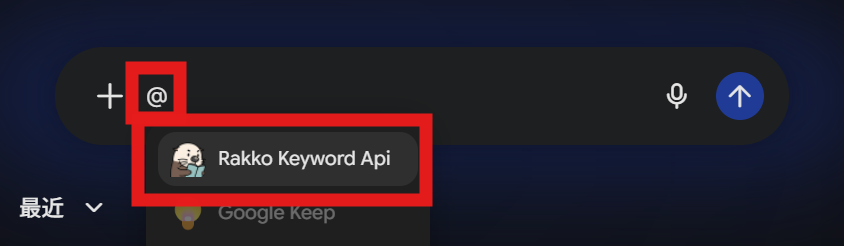
2026年8月現在、Gemini Sparkでは、チャット画面上で半角「@」を入力→「Rakko Keyword Api」を選択せずにチャットを送信するとMCPが呼び出されません。
Gemini SparkにラッコキーワードMCPを接続する
STEP1:「アプリ連携」画面を開く
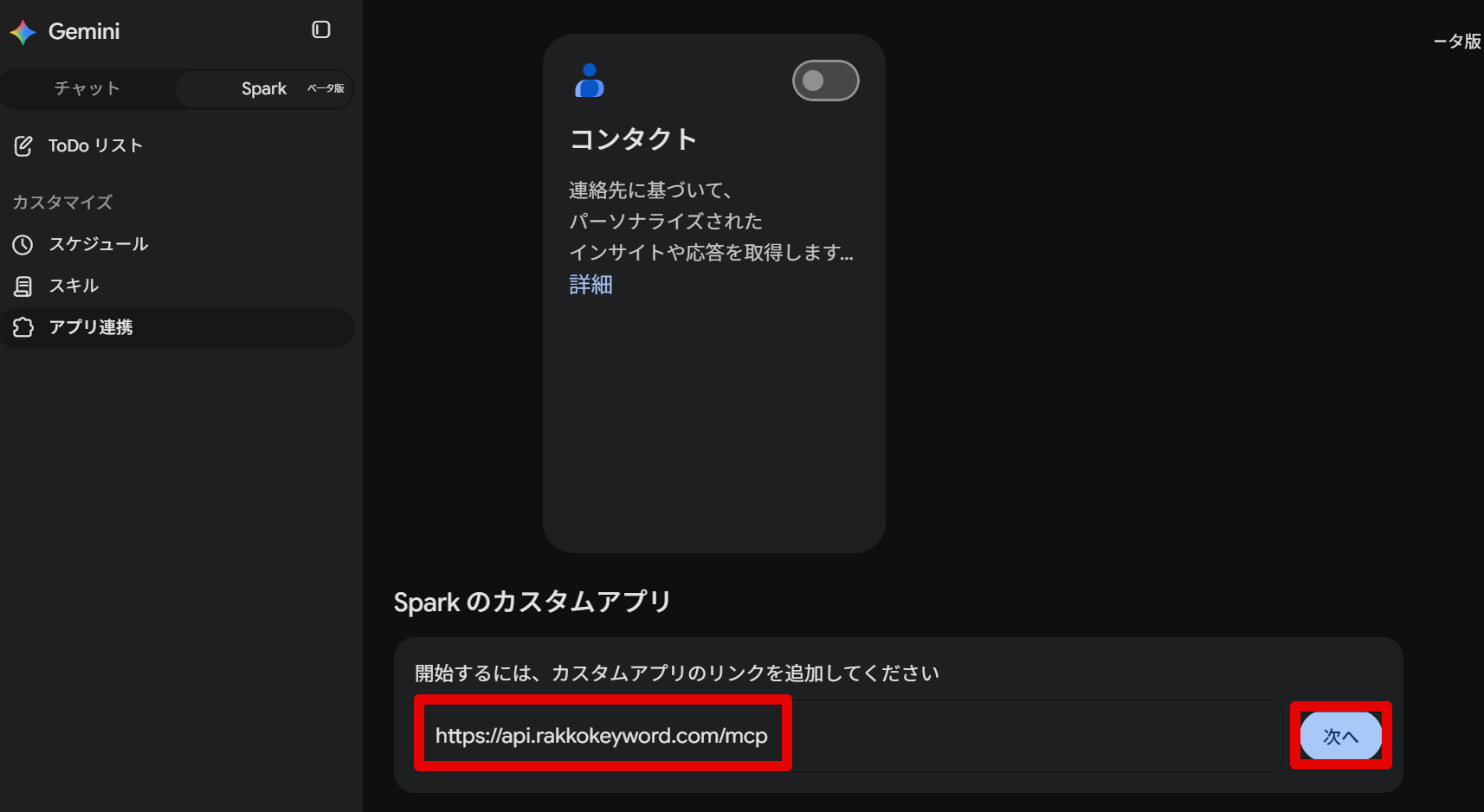
まず、Gemini Sparkの「アプリ連携」画面を開きます。
画面下部の「Sparkのカスタムアプリ」欄にある入力欄に、ラッコキーワードMCPのURLhttps://api.rakkokeyword.com/mcpを入力し、「次へ」をクリックします。
STEP2:接続内容を確認して同意する
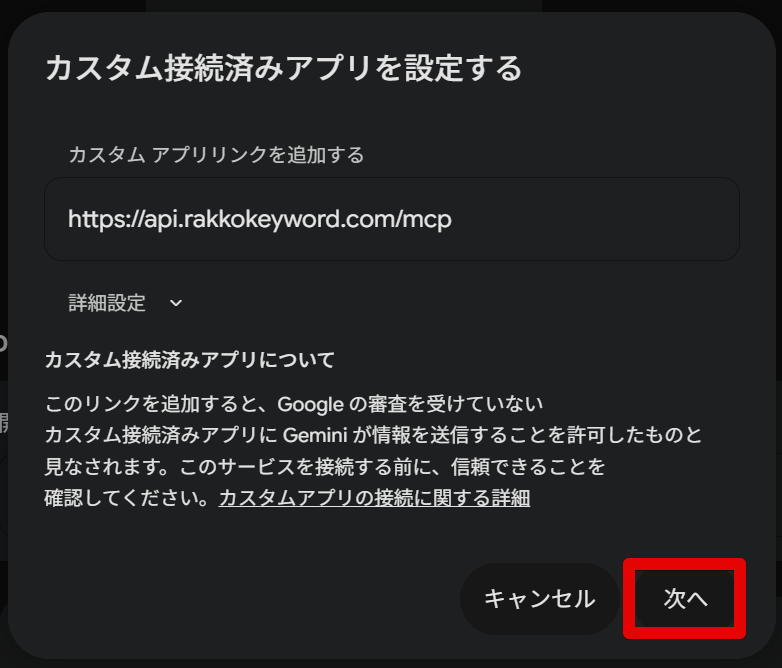
「カスタム接続済みアプリを設定する」画面が表示されたら、URLを確認して「次へ」をクリックします。
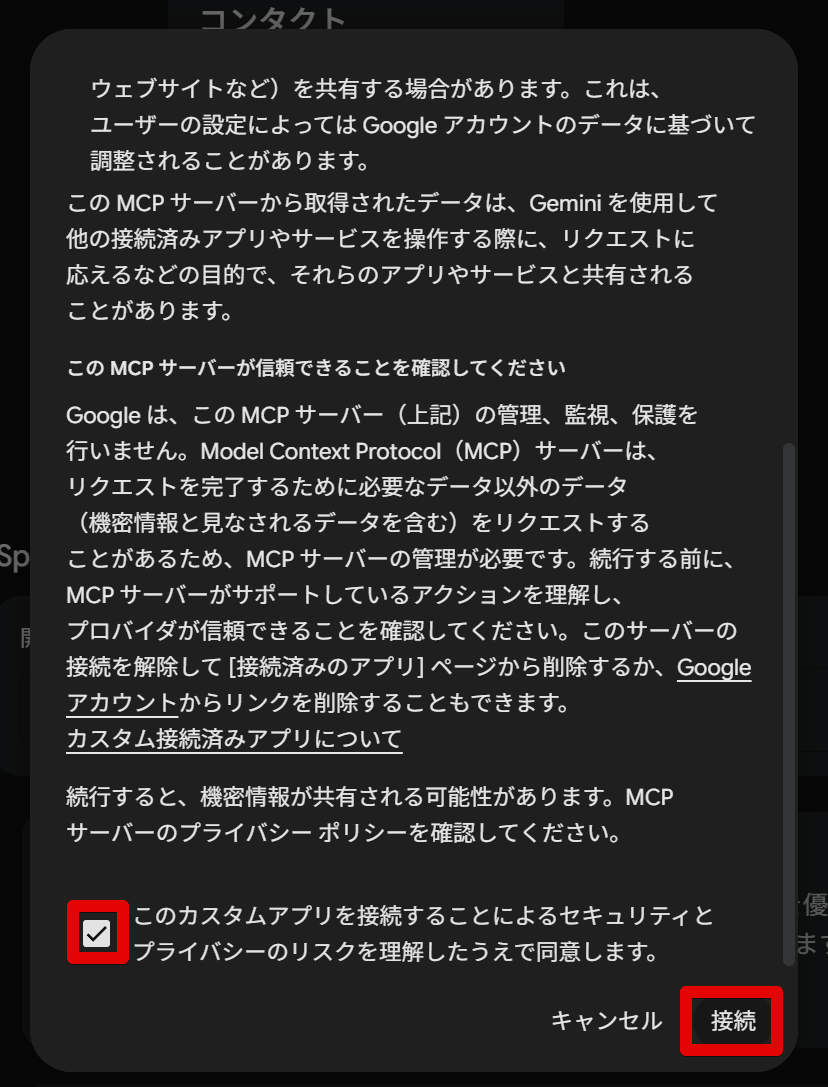
次の画面が表示されたら、チェックボックスにチェックを入れて「接続」をクリックします。
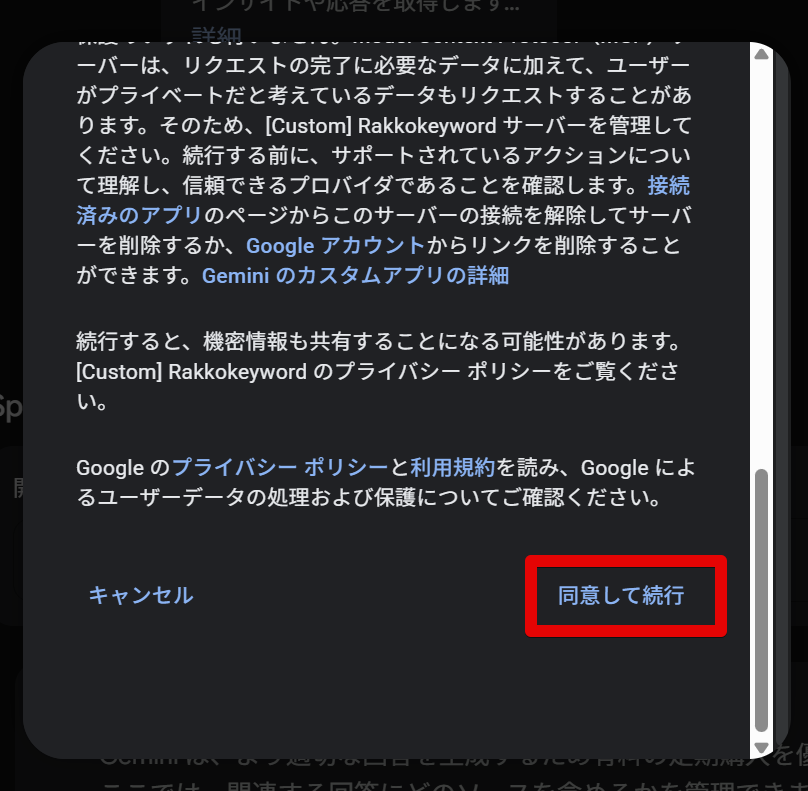
続いて表示される画面で「同意して続行」をクリックします。
STEP3:ラッコキーワードアカウントでアクセスを許可する
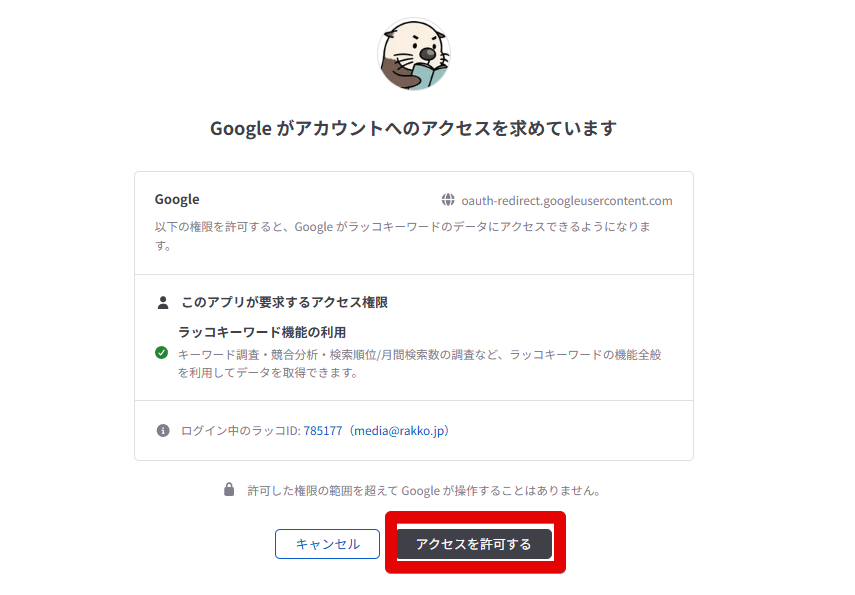
Googleの認証画面が表示されたら、「アクセスを許可する」をクリックします。
ラッコキーワードのアカウントでログインしていない場合は、先にログインしてから進めてください。
STEP4:利用する機能を確認して接続を完了する
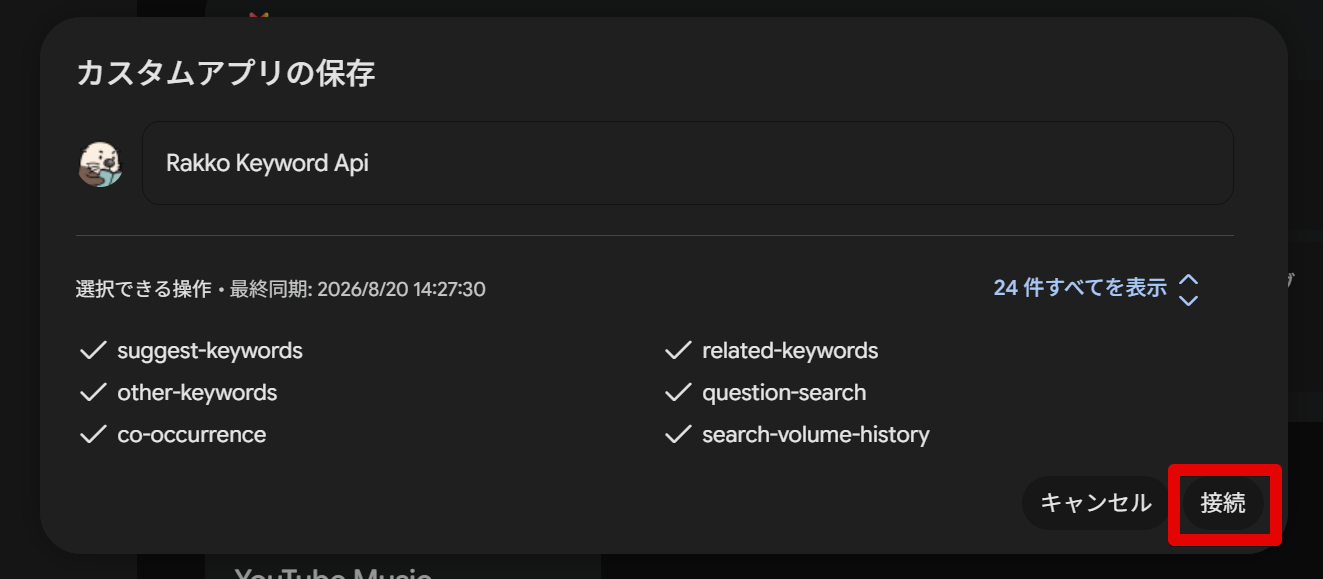
「カスタムアプリの保存」画面が表示されたら、suggest-keywordsやrelated-keywordsなど利用できる機能の一覧はそのままで「接続」をクリックします。
STEP5:接続が完了したことを確認する
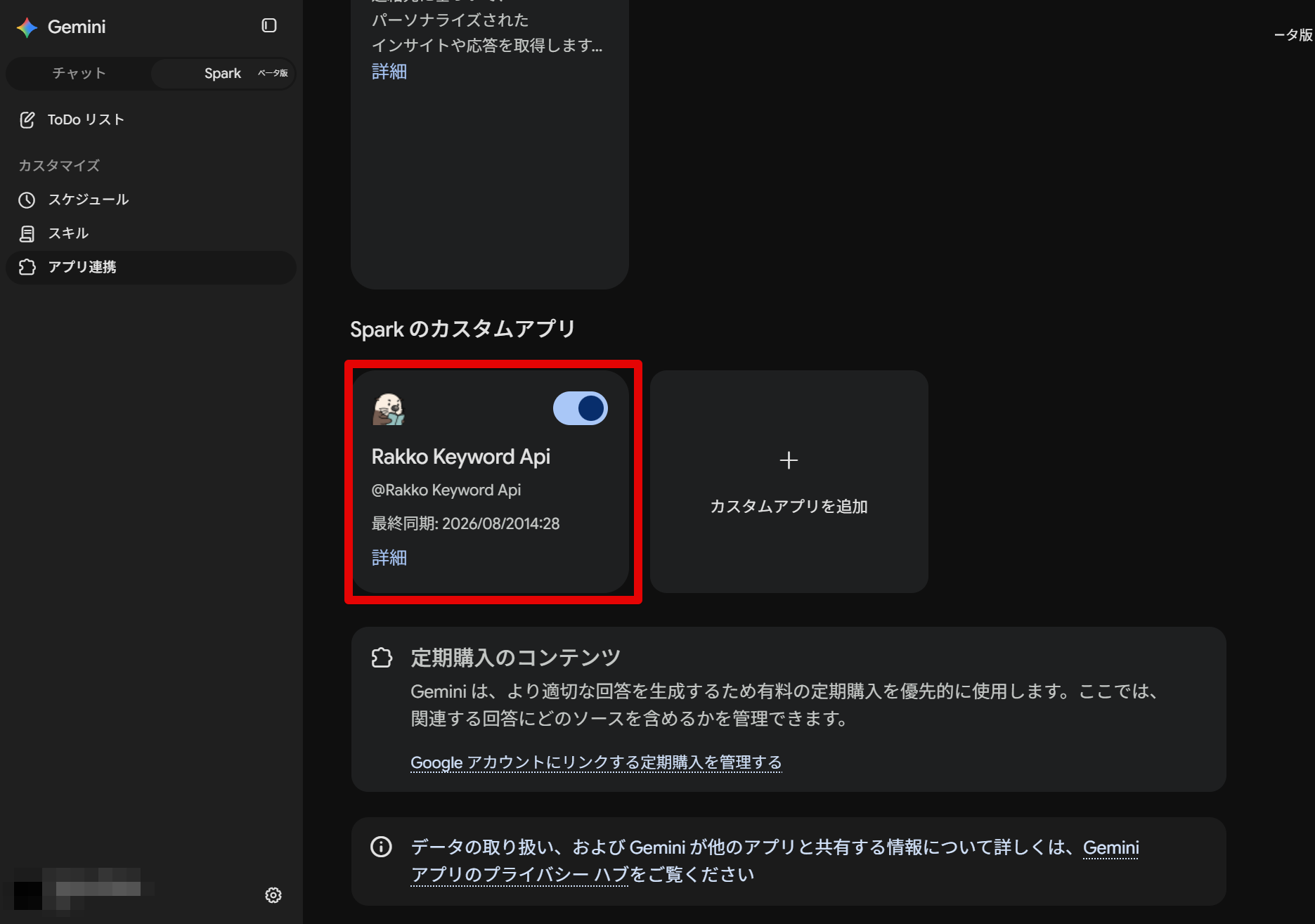
「アプリ連携」画面に戻り、「Rakko Keyword Api」が追加されてトグルがオンになっていれば接続完了です。
STEP6:接続をテストする
実際にチャットからラッコキーワードMCPを呼び出して動作確認を行います。
Gemini Sparkのチャット画面を開きます。
入力欄で半角の「@」を入力し、候補に表示される「Rakko Keyword Api」をクリックして選択します。
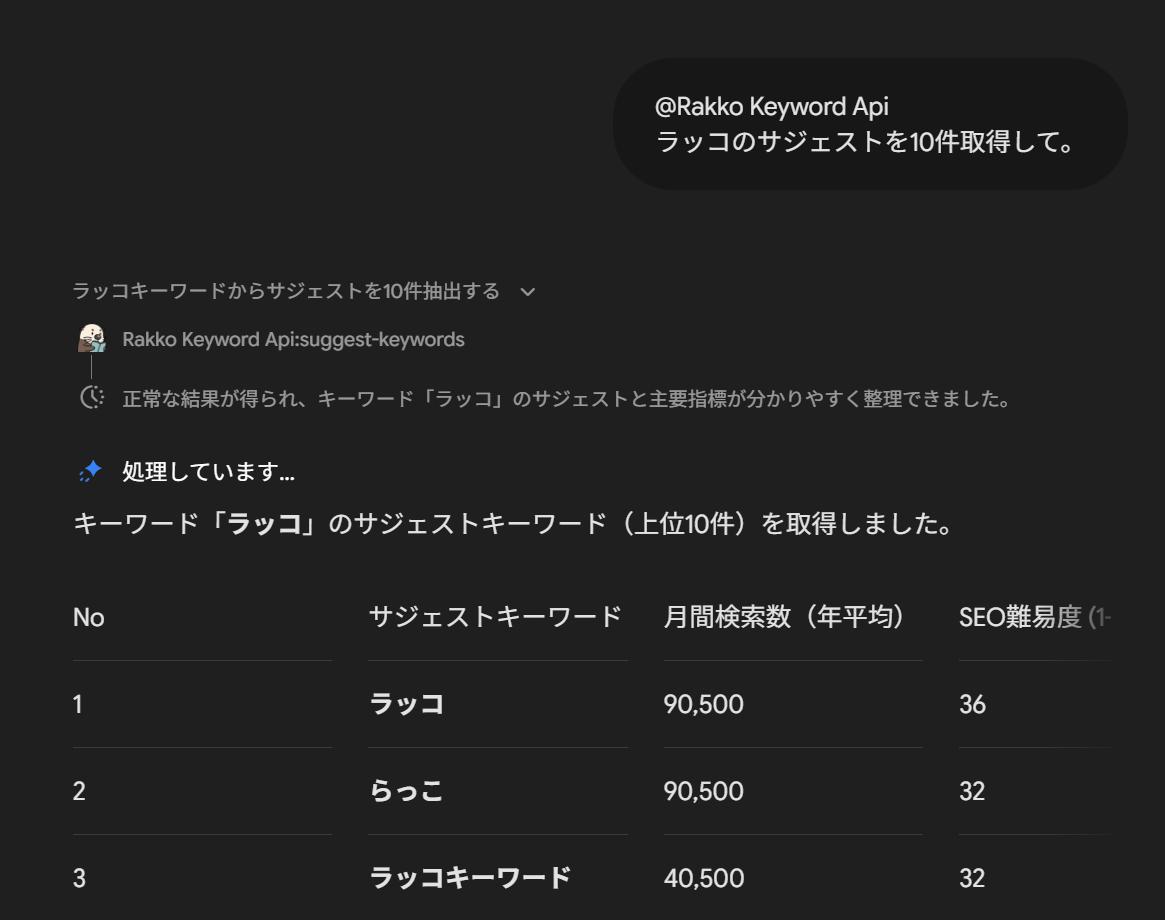
そのうえで「ラッコのサジェストを10件取得して。」のように指示を入力し、送信します。
データが取得できることが確認できたら動作確認完了です。
動作確認や接続テストでデータを取得した場合も、通常の利用と同様にクレジットが消費されます。
この記事で解決しなかったときは、右下の【ヘルプ】ボタンからAIにお気軽にお尋ねください。