
動画は表示されているのに、なぜかクリックされない。
その差は、多くの場合サムネイルです。視聴者は一覧画面で何十本もの動画を一瞬で見比べ、開くかどうかをコンマ数秒で決めています。中身がどれだけ良くても、サムネイルで素通りされれば再生数は伸びません。
表示回数(インプレッション)の割にクリック率(CTR)が低いと感じているなら、まず改善するべきはサムネイルです。
この記事を読めば、デザインの知識がなくても、クリックされるサムネイルを自分で作れるようになります。
基本ルールやデザインのコツ、無料ツールでの作り方を順番に押さえることで、読み終えたときには何をどう直せばいいか迷わず手を動かし、クリック率を伸ばせる状態になっているはずです。
インプレッションとCTRの関係はYouTubeインプレッションとは?平均の目安とすぐできるサムネ改善で整理しています。

YouTubeサムネイルの基本ルール
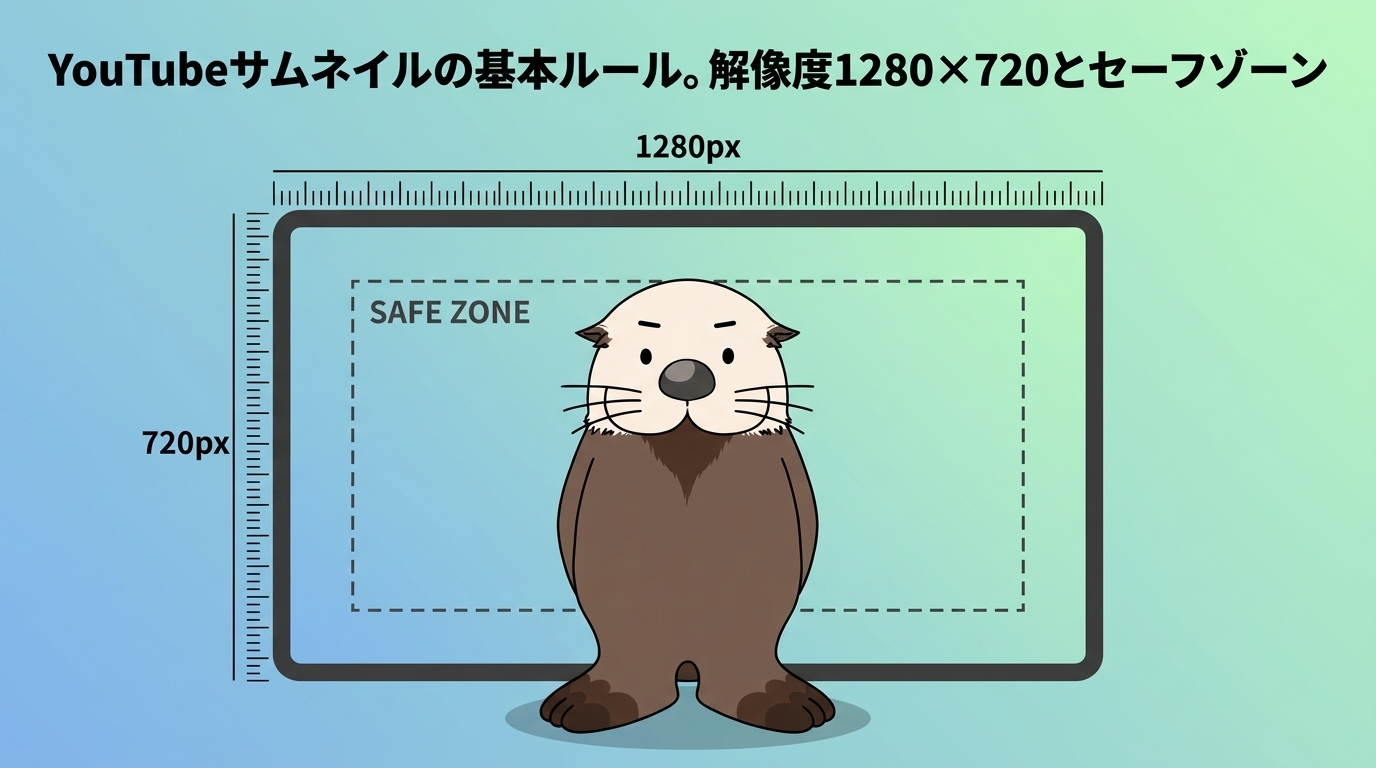
デザインに入る前に、サイズと表示のされ方という土台を押さえておきましょう。
ここを外すと、せっかく作り込んでも画面で文字が切れたり、ぼやけたりして、デザインの努力が無駄になります。
サムネイルは「作る」前に「どう表示されるか」を知ることが先です。
サムネイル画像の解像度は1280×720がおすすめ
サムネイルの基本サイズは横1280×縦720ピクセル、比率は16:9です。
この比率はパソコン、スマホ、タブレット、テレビのどの画面でも余白なくきれいに収まります。
YouTubeの公式ヘルプは「できるだけ大きい画像(最大3840×2160ピクセル)」を推奨していますが、最低でも横幅640ピクセルあれば表示でき、1280×720あれば実用上は十分です。
多くのデザインツールも、この1280×720を標準サイズとして用意しています。
ファイル形式はJPG・PNG・GIFが使えます。
写真が中心ならファイルが軽いJPG、文字やイラストをくっきり見せたいならPNGが向いています。容量の上限は、スマホからアップロードする場合は2MB、パソコンからの場合は50MBまでです。
スマホで作業していて「アップロードできない」ときは、容量が2MBを超えていないかをまず確認してください。
これらの仕様はYouTube公式ヘルプ「動画のサムネイルを追加する」に記載されています。
サイズ 1280×720px / 比率 16:9 / 最小幅 640px / 形式 JPG・PNG・GIF / 容量 スマホ2MB・PC50MBまで
右下の時間表示を避ける「セーフゾーン」を設ける
サムネイルの右下には、動画の再生時間(例:10:24)が自動で重なって表示されます。
この再生時間の表示幅は動画の長さや視聴環境によって変わるため、右下は少し広めに空けておくのが安全です。さらにスマホのフィードでは、表示領域に合わせてサムネイルの左右がわずかにトリミングされることもあります。
重要な文字や人物の顔を端、とくに右下に置くと、時間表示やトリミングで肝心な部分が見えなくなってしまいます。
これを防ぐには、伝えたい文字と顔を中央から上寄りに集めるのが安全です。右下の角と画面の端には、背景や装飾だけを置くようにします。
クリック率(CTR)を劇的に上げるデザイン6つのコツ
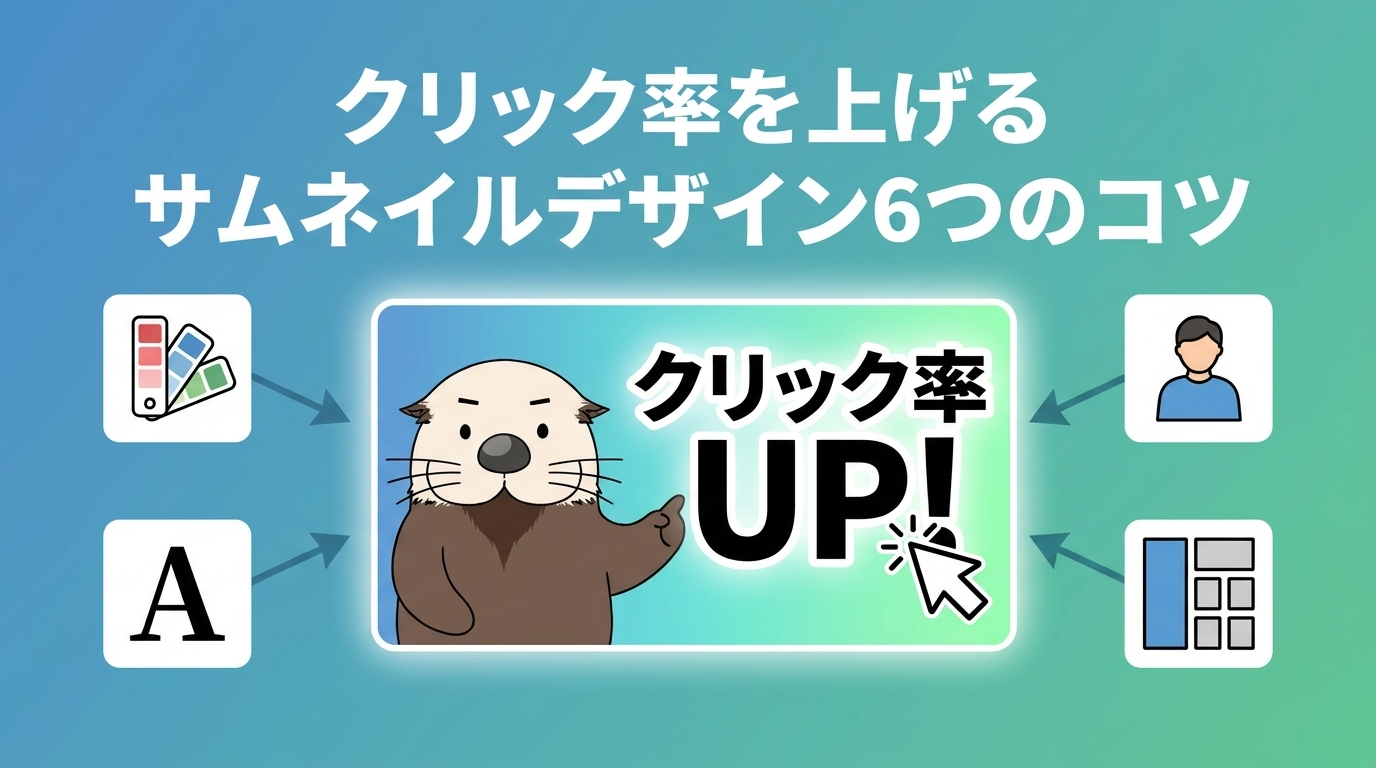
クリックされるサムネイルには共通の型があります。ここでは、文字・装飾・レイアウト・配色・素材・コピーの6つに分けて、すぐ真似できる形で紹介します。
すべてを一度に完璧にする必要はありません。今のサムネイルに足りないものから1つずつ足していくだけで、見え方は変わります。
【文字】太字フォントで20文字以内にまとめる
サムネイルの文字は、太字のゴシック体で20文字以内を目安にまとめましょう。
20文字という数字には理由があります。視聴者が一覧画面でサムネイル1枚に視線を置く時間は一瞬しかなく、人が瞬間的に読み取れる文字数には限りがあるためです。
長い文章は読み切る前にスクロールされてしまいます。さらにスマホでは、文字数を増やすほど一文字が小さくなり、読めなくなります。
つまり20文字は、一瞬で読み取れて、かつ大きく表示できる文字量の現実的な目安です。21文字でただちに読めなくなるわけではなく、「文字数が増えるほど読みにくくなるので、できるだけ削る」と捉えてください。
「30万円が3年で1.5倍」のように、言いたいことを一言に削ると、小さな画面でも頭に残ります。
文字数を減らすコツは、説明文ではなく見出しを書くつもりで言葉を選ぶことです。動画の内容を全部書こうとせず、いちばん気になる一点だけを残します。

フォントは線が太く角がはっきりしたものを選ぶと、縮小しても形がつぶれません。
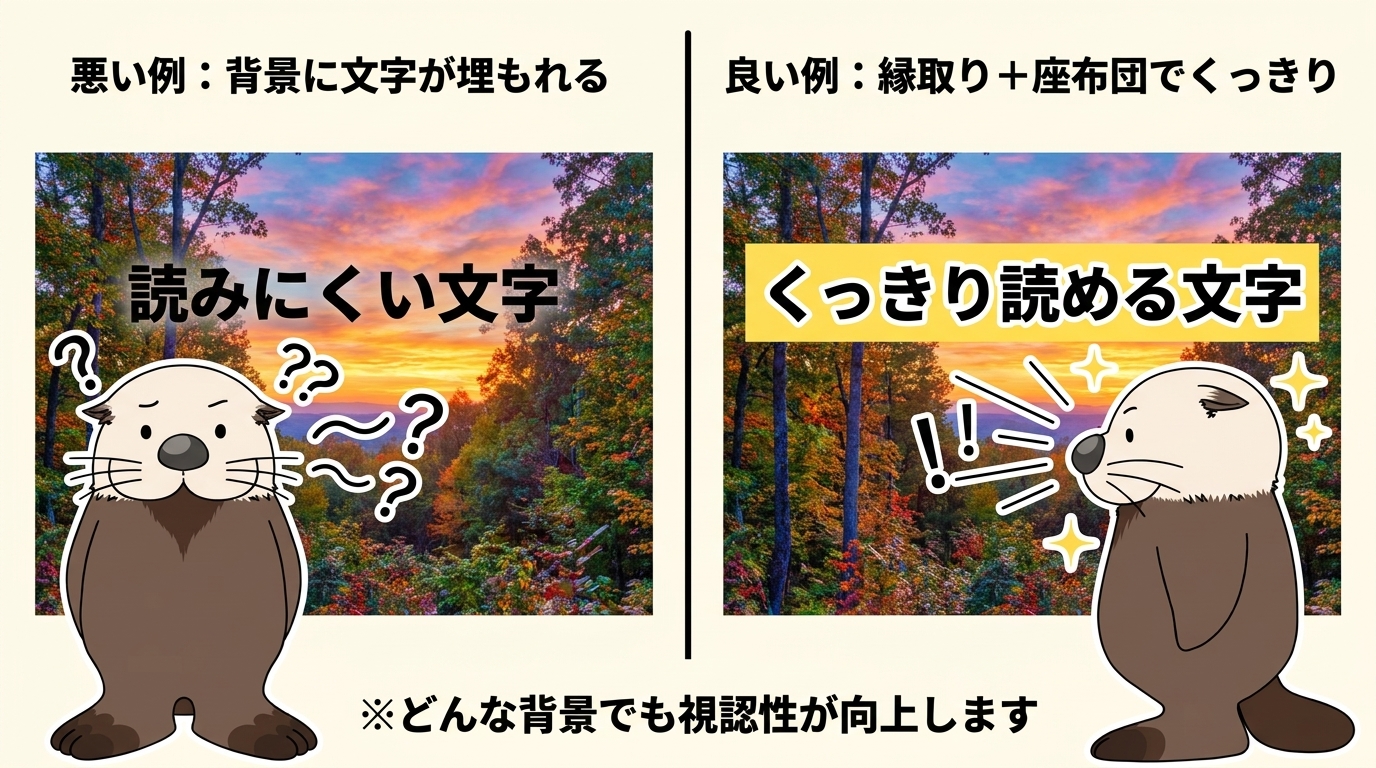
【装飾】文字に「縁取り」や「座布団(背景)」を敷いて視認性を上げる
文字を背景写真の上にそのまま置くと、色が重なって読みにくくなります。
これを防ぐのが、文字のまわりを別の色で囲む「縁取り」と、文字の後ろに帯状の背景を敷く「座布団」です。白い縁取りや黒い座布団を入れるだけで、どんな写真の上でも文字がくっきり浮かび上がります。
下の比較を見ると違いが分かります。左の装飾なしは背景に文字が溶け込み、何と書いてあるか一瞬では読めません。
右の縁取りと座布団を足した例は、背景がごちゃついていても文字がはっきり読み取れます。
【レイアウト】重要な情報を左上に配置する
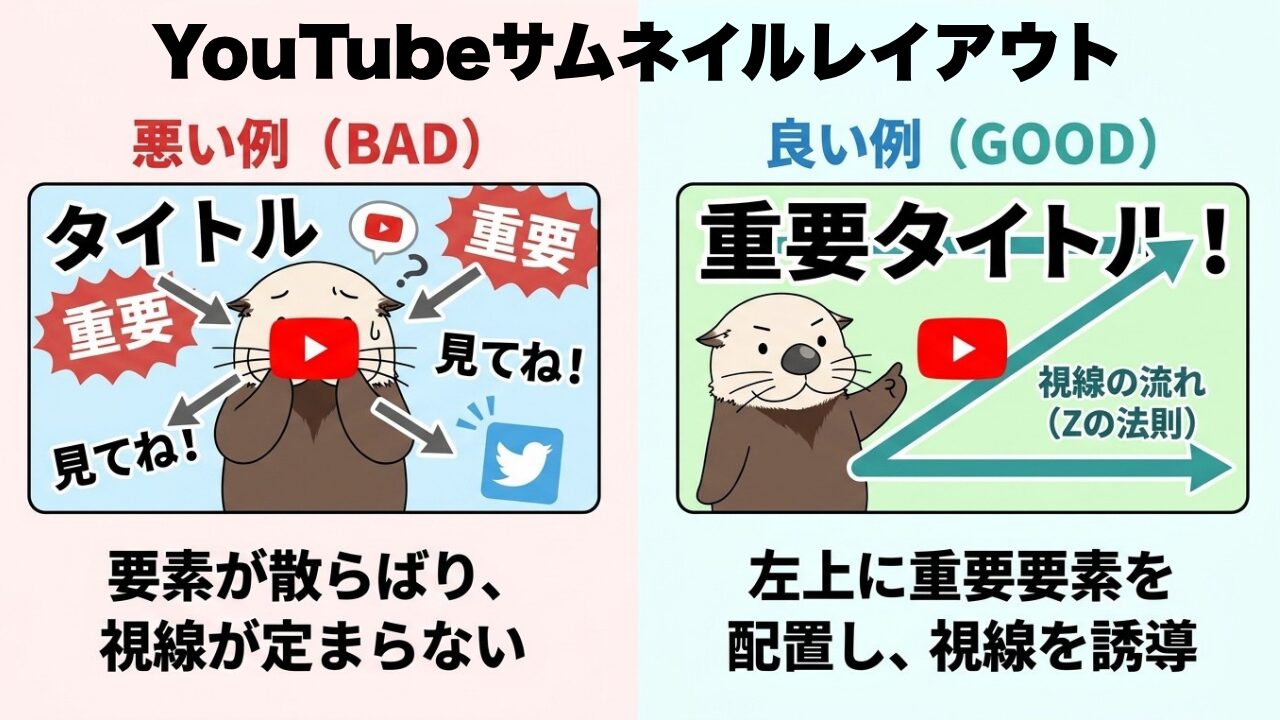
いちばん見せたい要素は、サムネイルの左上に置くと目に留まりやすくなります。
人は画面を見るとき、左上から右下へと視線を動かす習慣があります。最初に視線が落ちる左上に主役の文字や顔を置けば、伝えたいことが先に届きます。
たとえば人物の顔を左半分に大きく置き、右側にキャッチコピーを縦書きや横書きで添えると、視線が自然に顔からコピーへ流れます。
要素を画面いっぱいに散らすより、左上を起点に2〜3個に絞ったほうが、小さく表示されても何の動画か伝わります。
【配色】背景写真と文字のコントラストを強くする
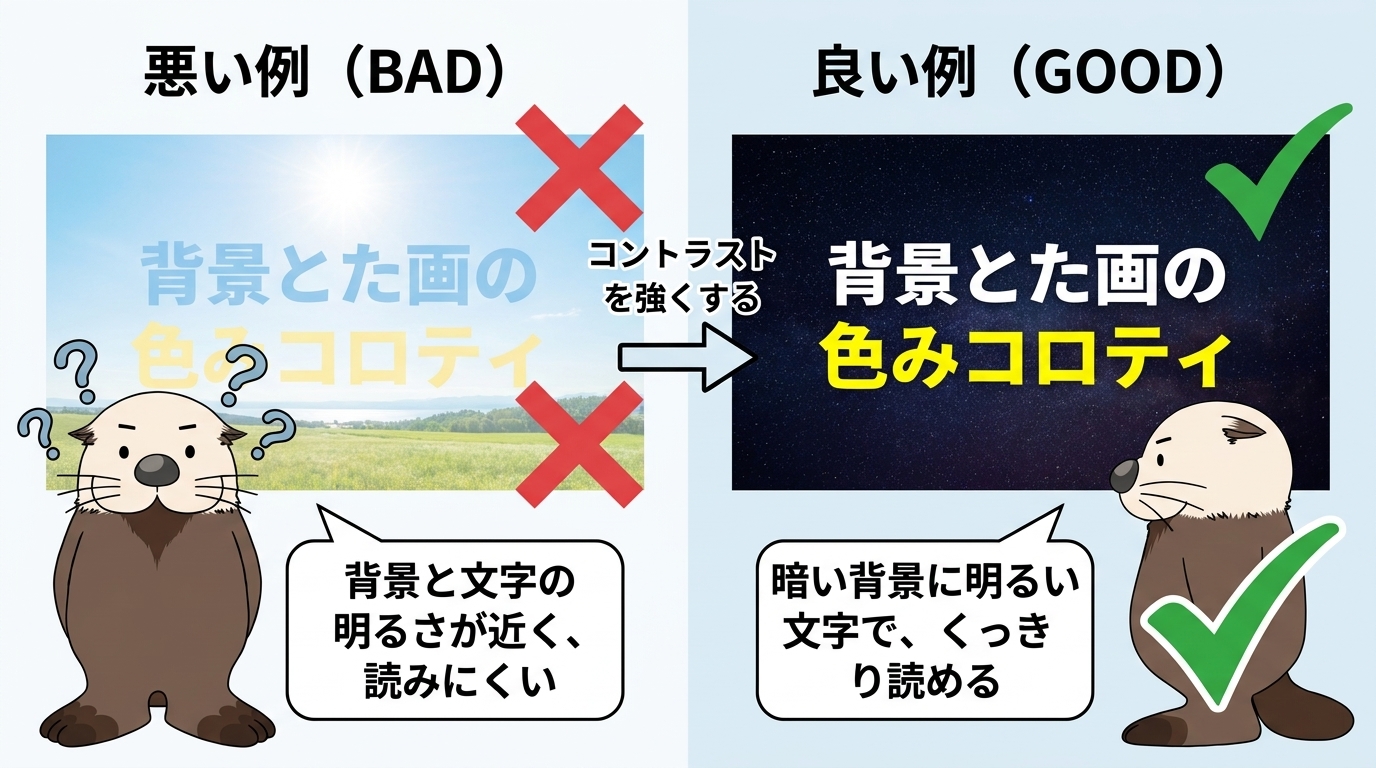
文字色と背景色は、明るさの差をはっきりつけると読みやすくなります。
明るい背景には濃い色の文字、暗い背景には白や黄色の文字を合わせるのが基本です。似た明るさの色を重ねると、輪郭がぼやけて沈んで見えます。
色数は3色程度に抑えると、ごちゃつかずまとまります。
目立たせたい数字やキーワードだけ、赤や黄色などの強い色を1色だけ使うと、そこに視線が集まります。背景・文字・差し色の役割を決めてから色を選ぶと、配色で迷う時間が減ります。
【素材】人物の顔や表情を大きく見せる
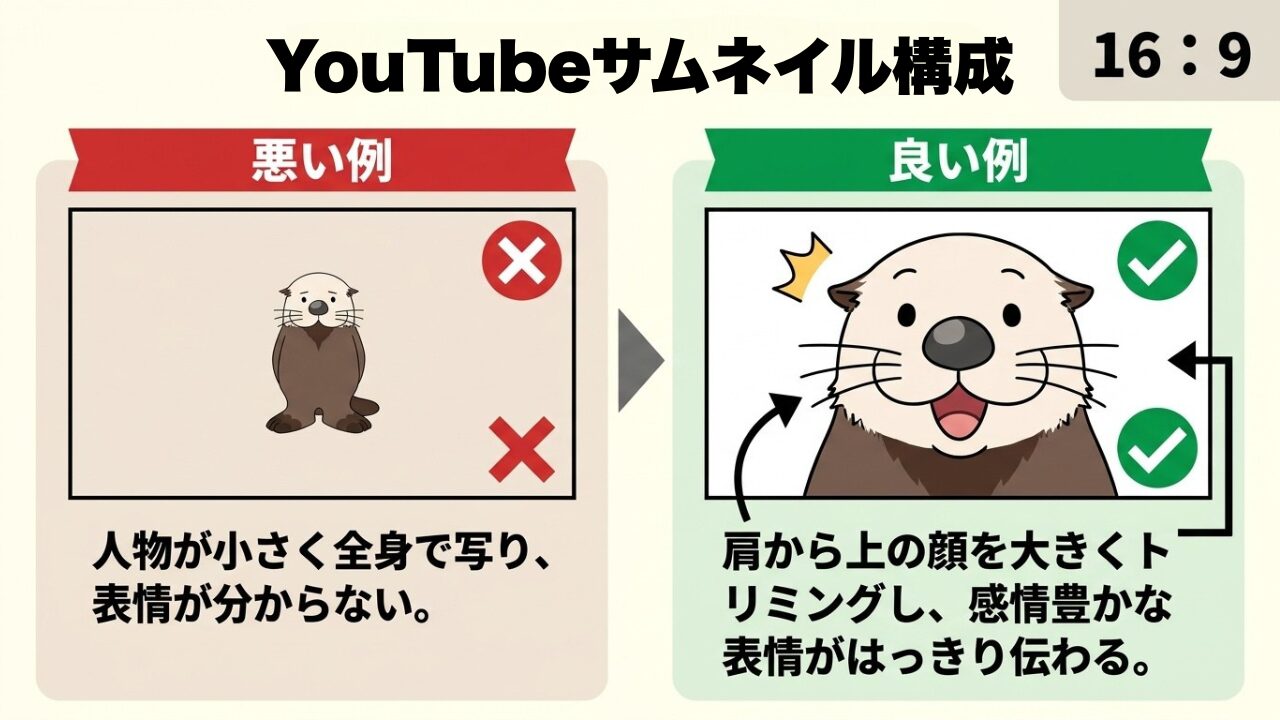
人物が登場する動画なら、顔を大きく、表情をはっきり見せましょう。
人は無意識に人の顔と目線に反応します。驚いた顔、笑った顔、真剣な顔など、感情が伝わる表情は「何が起きているんだろう」という興味を引き、クリックにつながります。
顔は小さく全身を写すより、肩から上を画面の3分の1ほどの大きさで切り取るほうが効果的です。
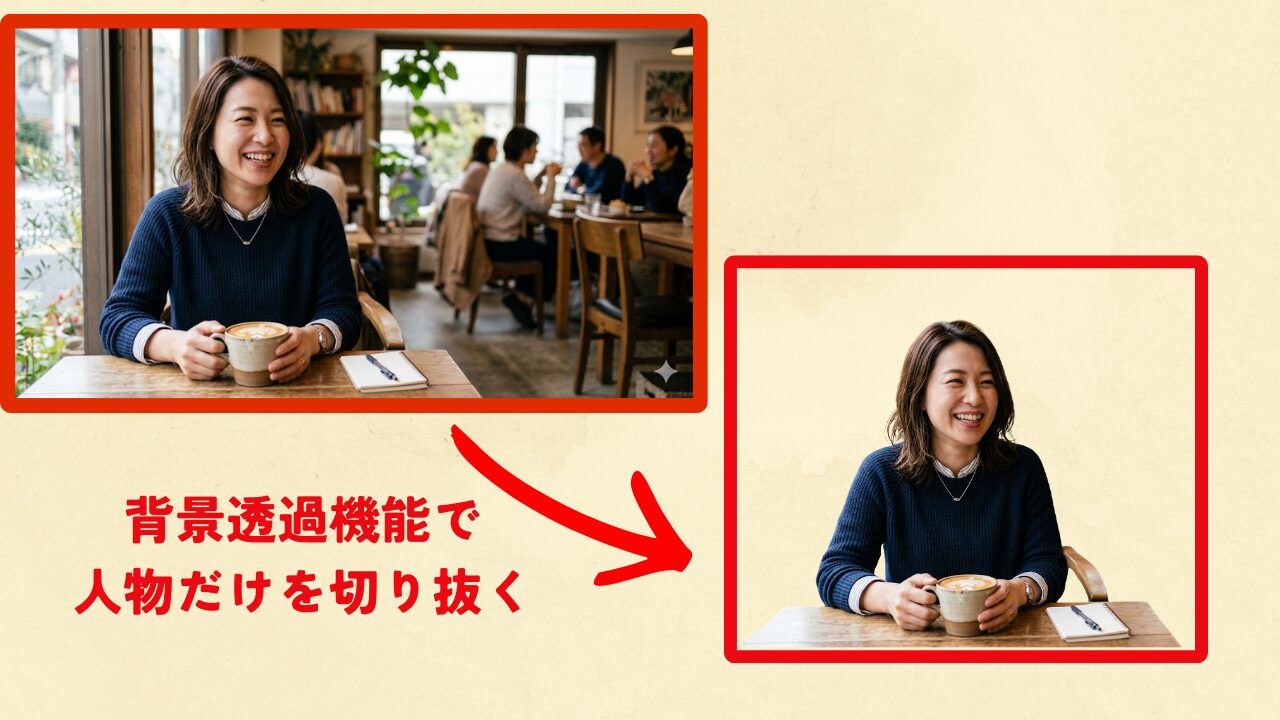
撮影した写真の背景が雑なら、Canvaなどの背景透過機能で人物だけを切り抜き、別の背景に重ねると一気に見栄えが良くなります。
【コピー】具体的な数字やパワーワードで興味を惹きつける
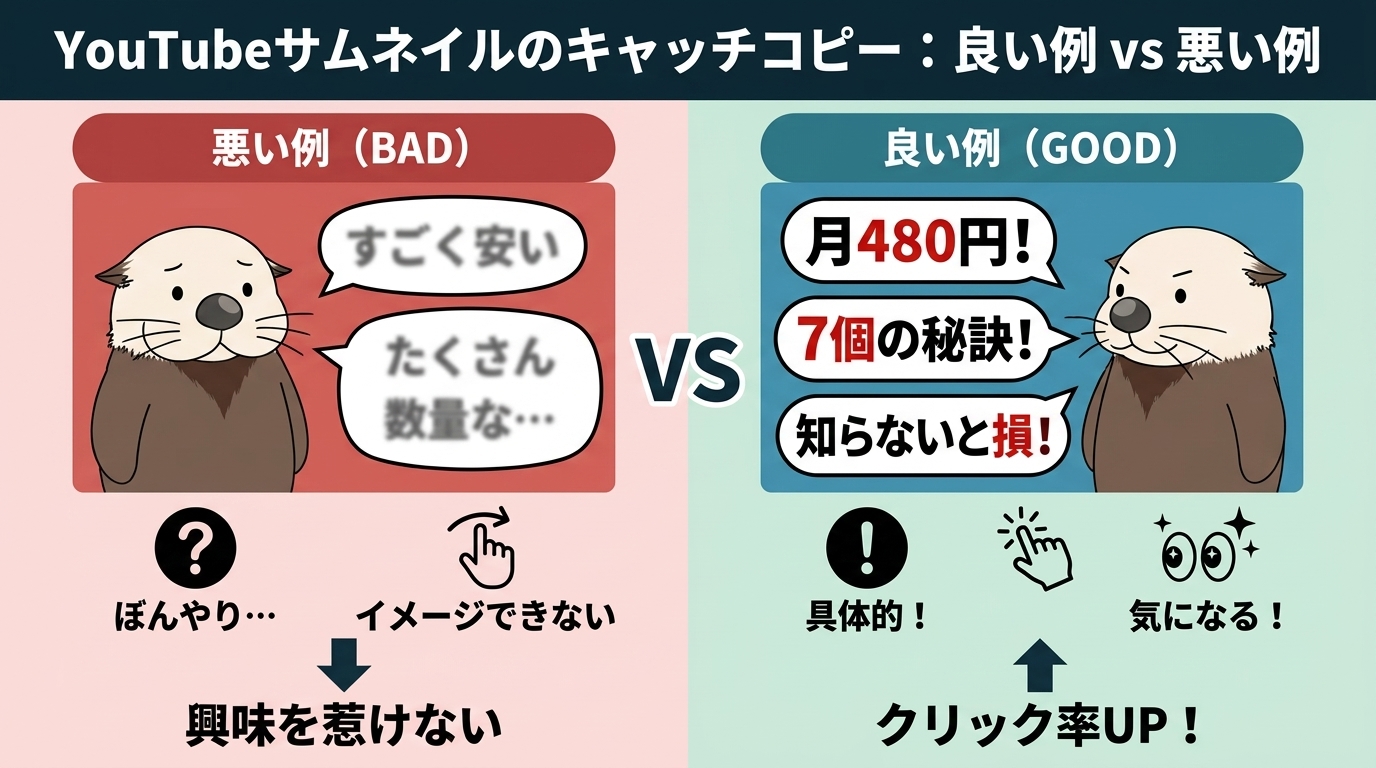
キャッチコピーには、ぼんやりした言葉ではなく具体的な数字や強い言葉を入れましょう。
「すごく安い」より「月480円」、「たくさん」より「7個」のように数字を出すと、内容がイメージしやすくなります。数字は文字の中でも特に視線を集めるので、大きめに見せるとさらに効きます。
数字に加えて、興味を引く言葉を組み合わせるのも有効です。
「知らないと損」「失敗しない」「5分でできる」のような、読者の悩みや得につながる言葉は手が止まります。ただし内容と合わない大げさな言葉は、開いた人をがっかりさせ、最後まで見てもらえません。
中身に正直なコピーが、結果的に再生時間を伸ばします。
ジャンル別に見るクリックされるサムネイルの型
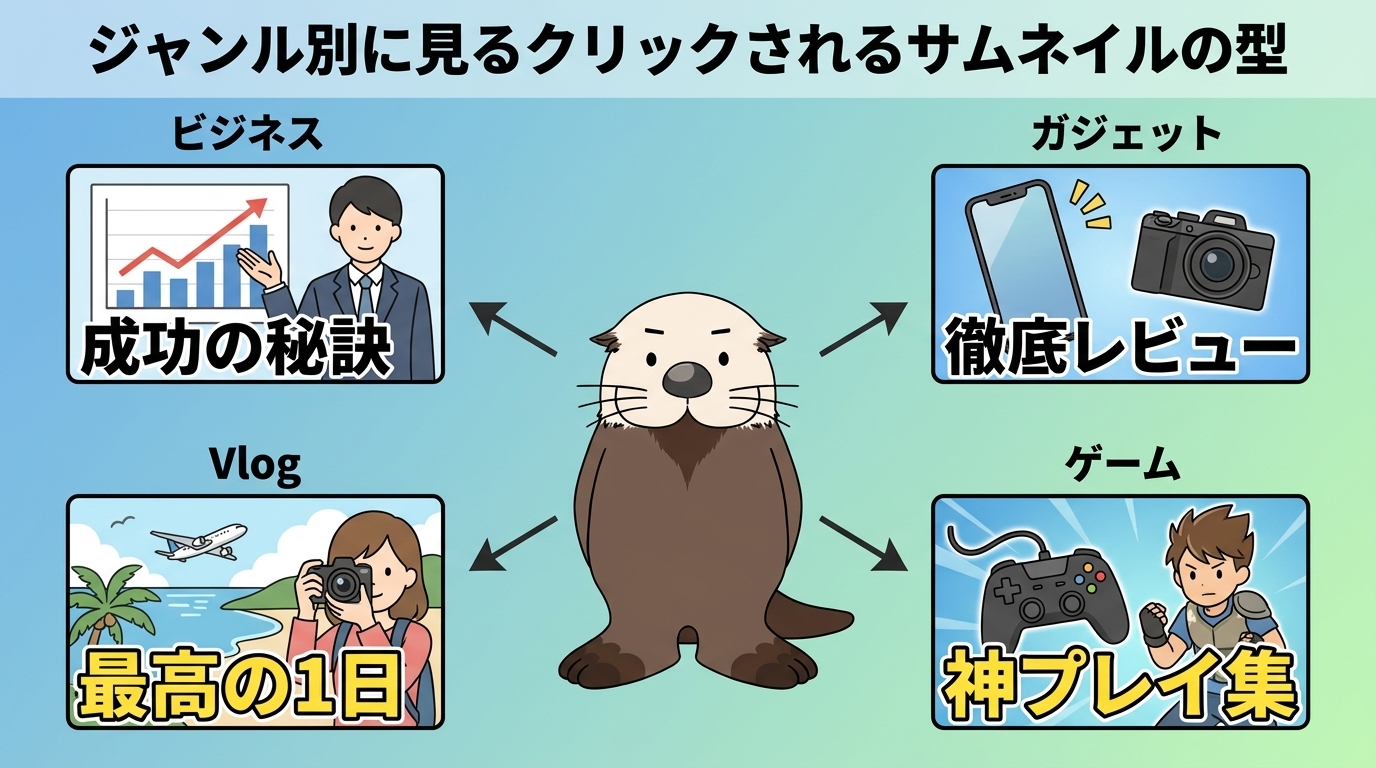
同じ6つのコツでも、ジャンルによって効く組み合わせは変わります。
自分のチャンネルに近い型を知っておくと、ゼロから考えずに済みます。ここではビジネス・ガジェット・Vlog・ゲーム実況の4ジャンルについて、よく見られる型をジャンルごとに整理します。
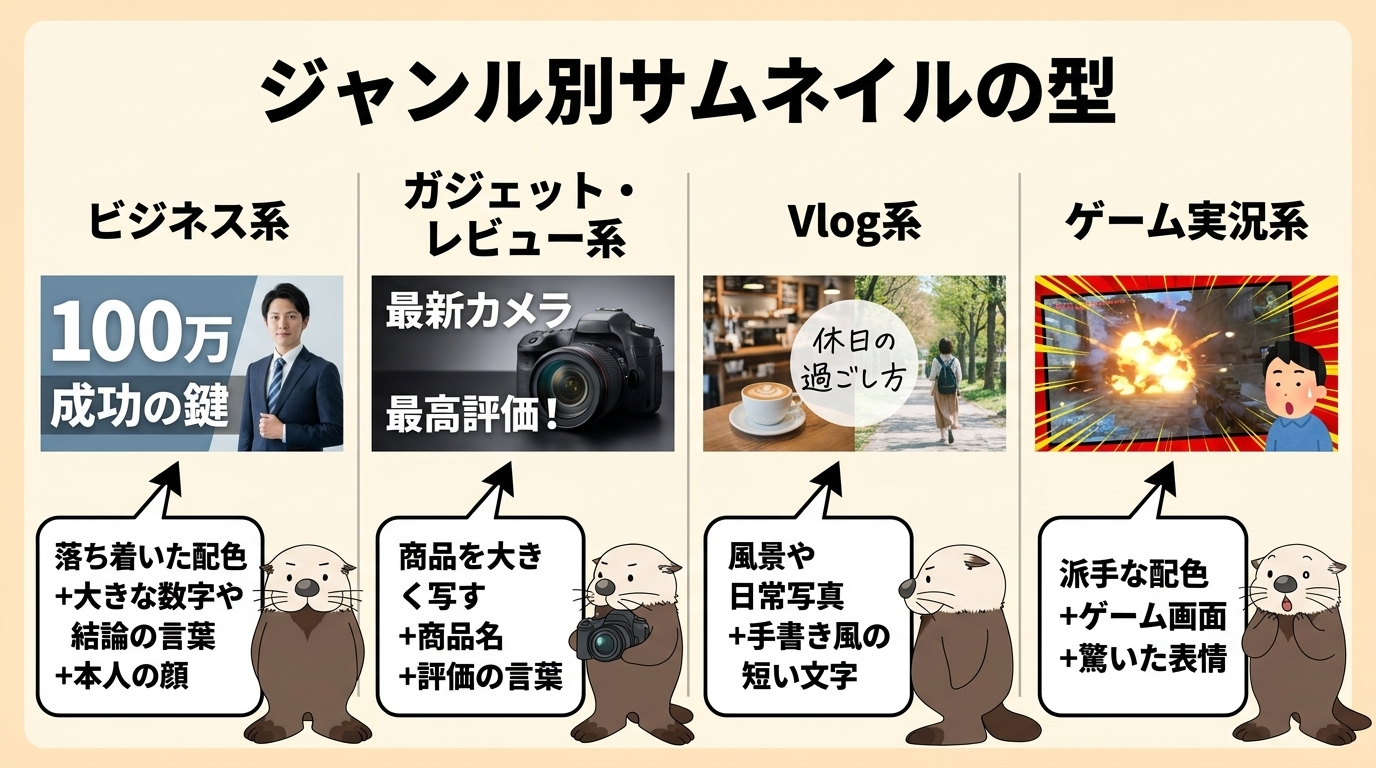
■ ビジネス・ハック系
落ち着いた配色に、大きな数字や結論の言葉を組み合わせ、話し手本人の顔を添える型が定番です。
「年収が変わる3つの習慣」のように得られる結果を一言で示すと、信頼感が伝わります。背景は青やグレーなど誠実さを感じる色が合います。
■ ガジェット・レビュー系
紹介する商品を主役にします。
商品を大きくはっきり写し、商品名と「買ってよかった」「正直レビュー」といった評価の言葉を添えると、何を扱う動画かが一目で伝わります。背景は無地やシンプルな環境にすると商品が引き立ちます。
ガジェット紹介を扱うなら、まずこの型から試すのがおすすめです。
■ Vlog系
作り込みすぎないのがコツです。
日常や風景の写真に、手書き風の短い文字を軽く乗せるくらいが、動画の雰囲気と合います。情報を詰め込むより、空気感が伝わる1枚を選ぶほうがクリックされます。
■ ゲーム実況系
派手な配色とゲーム画面、驚いた表情を組み合わせ、盛り上がりが伝わる賑やかな型が好まれます。
自分のジャンルで再生数が多い動画を10本ほど並べて、サムネイルの共通点を探すのもおすすめだよ。多く使われている型には、それだけ理由があるんだ。
初心者におすすめのサムネイル作成ツール
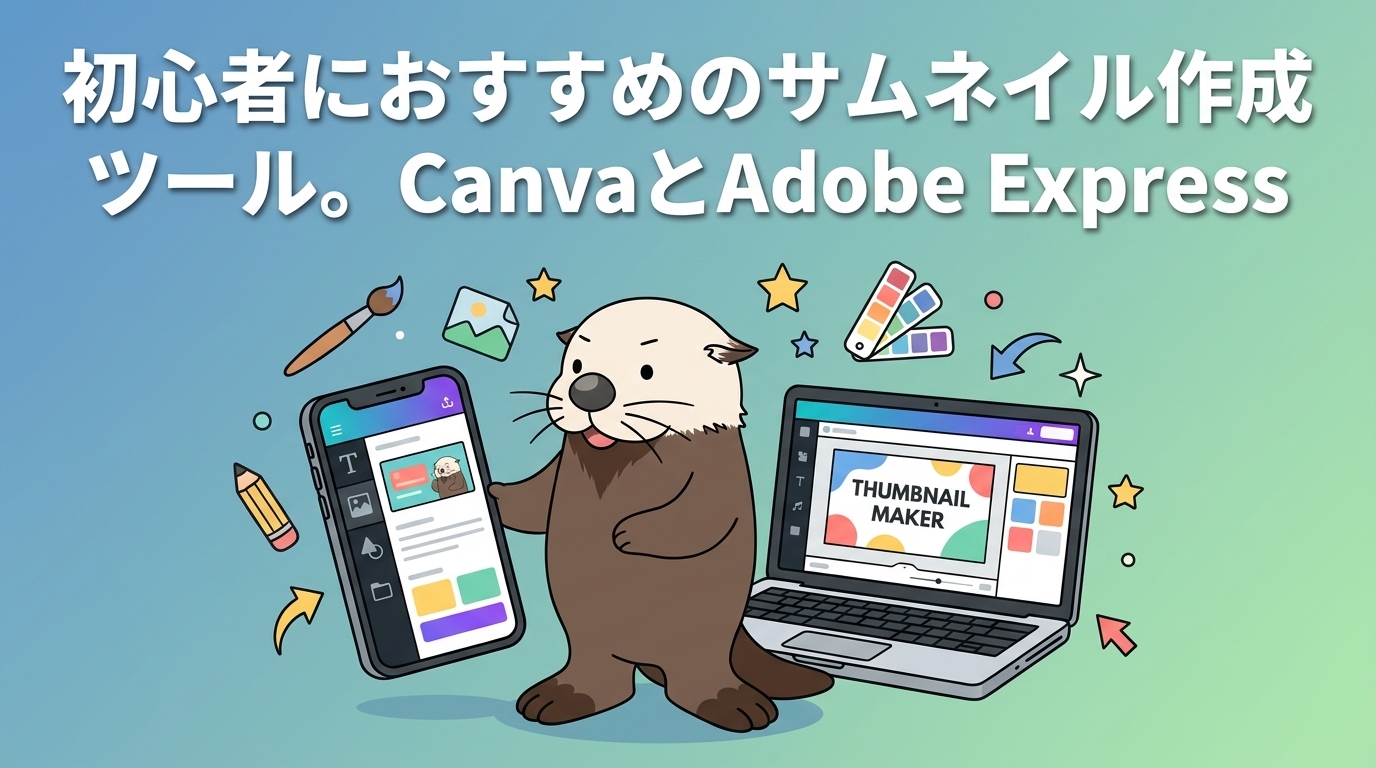
デザインの知識がなくても、テンプレートが豊富な無料ツールを使えばすぐにそれらしいサムネイルが作れます。
初心者がまず選ぶなら、CanvaかAdobe Expressの2つで十分です。それぞれの特徴を見ていきましょう。
Canva(キャンバ)
Canvaは、テンプレートを選んで文字や写真を差し替えるだけでサムネイルが完成する無料ツールです。
1280×720のYouTubeサムネ用テンプレートが多数用意されており、スマホアプリとパソコンの両方で使えます。背景透過、文字の縁取り、写真素材なども無料の範囲で使えるため、これまで紹介したコツのほとんどをCanva上で実現できます。
無料プランでも実用的なサムネイルは十分作れます。
一部の素材や、より高度な機能は有料のCanva Proで使えますが、最初は無料プランから始めて問題ありません。テンプレートはCanva公式のYouTubeサムネイルテンプレートから探せます。
Adobe Express
Adobe Expressも、無料で使えるテンプレートが豊富なデザインツールです。
PhotoshopなどでおなじみのAdobeが提供しており、写真の加工や文字入れを直感的な操作で行えます。GoogleやLINE、Appleのアカウントでログインでき、登録もすぐに終わります。
複数の動画でデザインの雰囲気をそろえやすいのも特長です。
チャンネル全体で統一感のあるサムネイルにしたいときに向いています。Canvaと操作感を比べて、自分に合うほうを選ぶとよいでしょう。詳しくはAdobe Express公式のサムネイル作成ページで確認できます。
|
ツール |
向いている人 |
特徴 |
|---|---|---|
|
Canva |
まず1枚作ってみたい人 |
テンプレート数が多く、スマホでも完結。背景透過も無料 |
|
Adobe Express |
統一感を出したい人 |
写真加工が得意。デザインの雰囲気をそろえやすい |
|
Photoshopなど有料ツール |
作り込みたい人 |
細かい加工が自在。慣れてからのステップアップ向き |
本格的に作り込みたいなら有料ツールへステップアップ
無料ツールで物足りなくなったら、Photoshopなどの有料ツールに進む手もあります。
光の入れ方や細かい合成など、表現の幅が広がります。ただし操作を覚えるのに時間がかかるため、最初から手を出す必要はありません。
まずはCanvaやAdobe Expressで数をこなし、どんなサムネイルがクリックされるかの感覚をつかむのが先です。
型が分かってきて「ここをもっと細かく調整したい」と感じたタイミングで、有料ツールを検討すれば十分です。
無料ツール「Canva」を使ったサムネイルの具体的な作成手順
ここからは、Canvaを使って実際にサムネイルを作る流れを4ステップで説明します。
テンプレート選びから、スマホでの最終チェックまで順に進めれば、初めてでも1枚仕上げられます。全体の流れは次のとおりです。
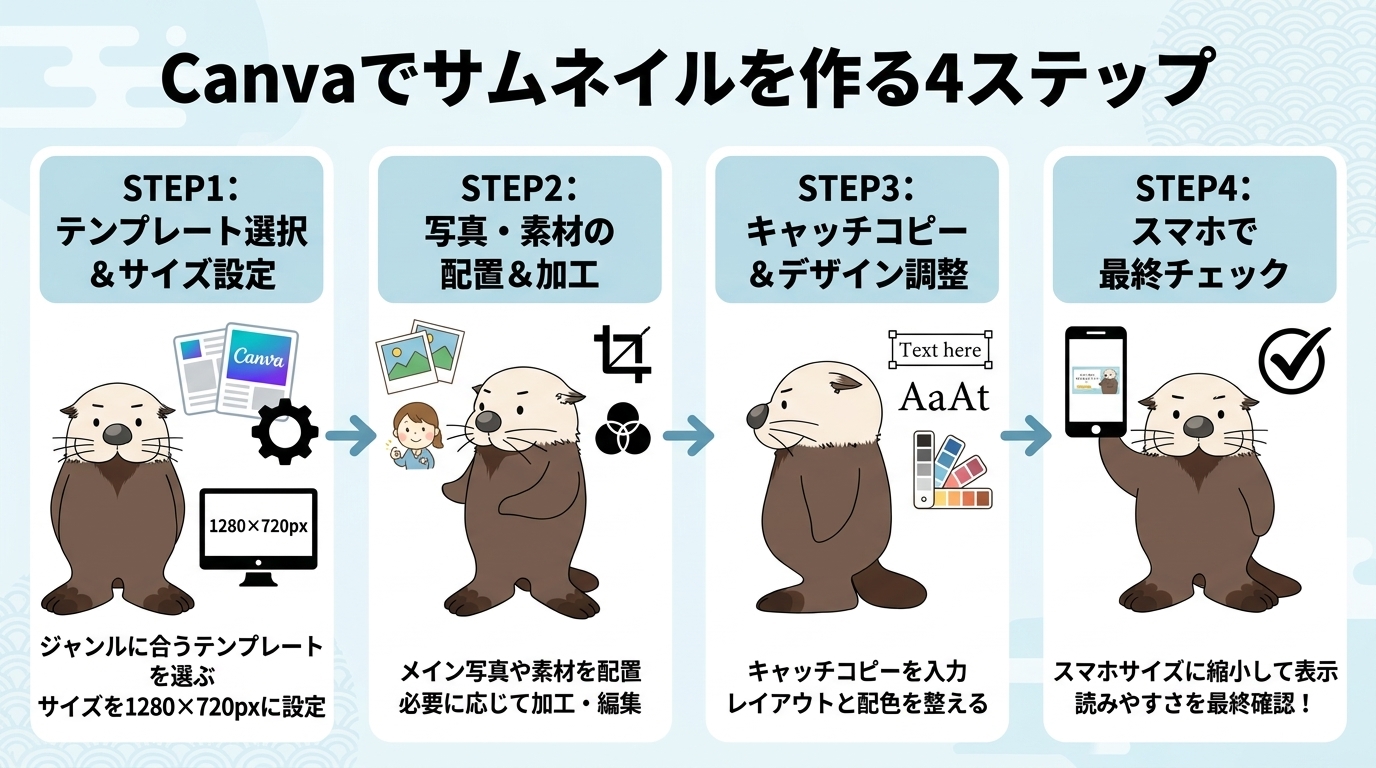
STEP1:自身のジャンルに合うテンプレートを探してサイズを設定する
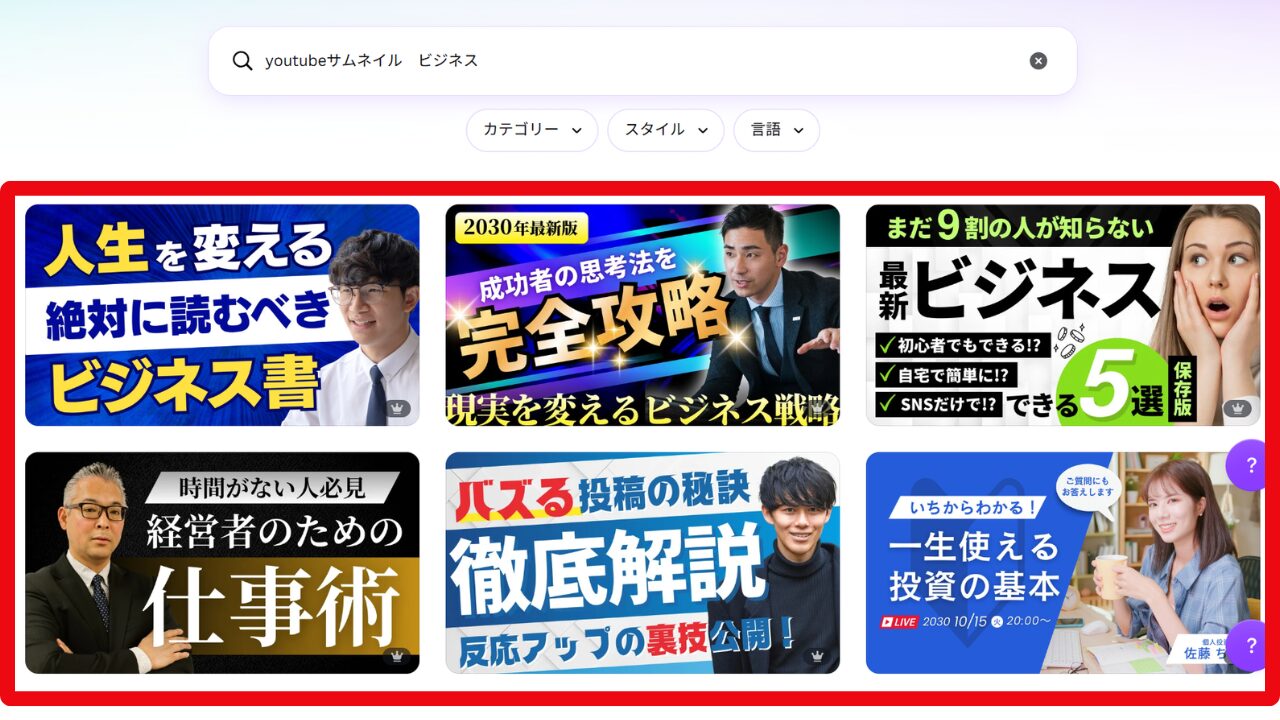
最初に、自分の動画ジャンルに合うテンプレートを選びます。
Canvaの検索窓で「YouTubeサムネイル」と入力すると、1280×720サイズのテンプレートが一覧で出てきます。さらに「ビジネス」「ゲーム」など自分のジャンル名を足して絞り込むと、近い雰囲気のものが見つかります。
テンプレートを選ぶと、最初から1280×720の正しいサイズで編集画面が開きます。
サイズを自分で設定し直す必要はありません。完成イメージに近いものを選んでおくと、後の作業が楽になります。
STEP2:目を惹くメイン写真や素材画像を配置・加工する
次に、主役となる写真や素材を配置します。
自分で撮った写真をアップロードするか、Canvaの素材から選びます。人物が登場するなら、背景透過機能で人物だけを切り抜き、見せたい背景に重ねると一気にそれらしくなります。
このとき、前半で紹介したセーフゾーンを意識して、顔や主役は中央から左上寄りに置きます。
右下の角は空けておきましょう。写真の明るさやコントラストもCanva上で調整でき、暗い写真を少し明るくするだけで印象が変わります。
STEP3:キャッチコピーを入力し、レイアウトと配色を整える
写真が決まったら、キャッチコピーを入れます。
20文字以内を目安に、太字フォントで具体的な数字やパワーワードを盛り込みます。文字には縁取りや座布団を足して、背景に負けないようにします。
Canvaでは文字を選んで「エフェクト」から縁取りを簡単に付けられます。
文字の色は背景とのコントラストを意識し、強調したい言葉だけ差し色を使います。
要素を置きすぎたと感じたら、思い切って減らします。情報は少ないほうが、小さく表示されたときに伝わります。
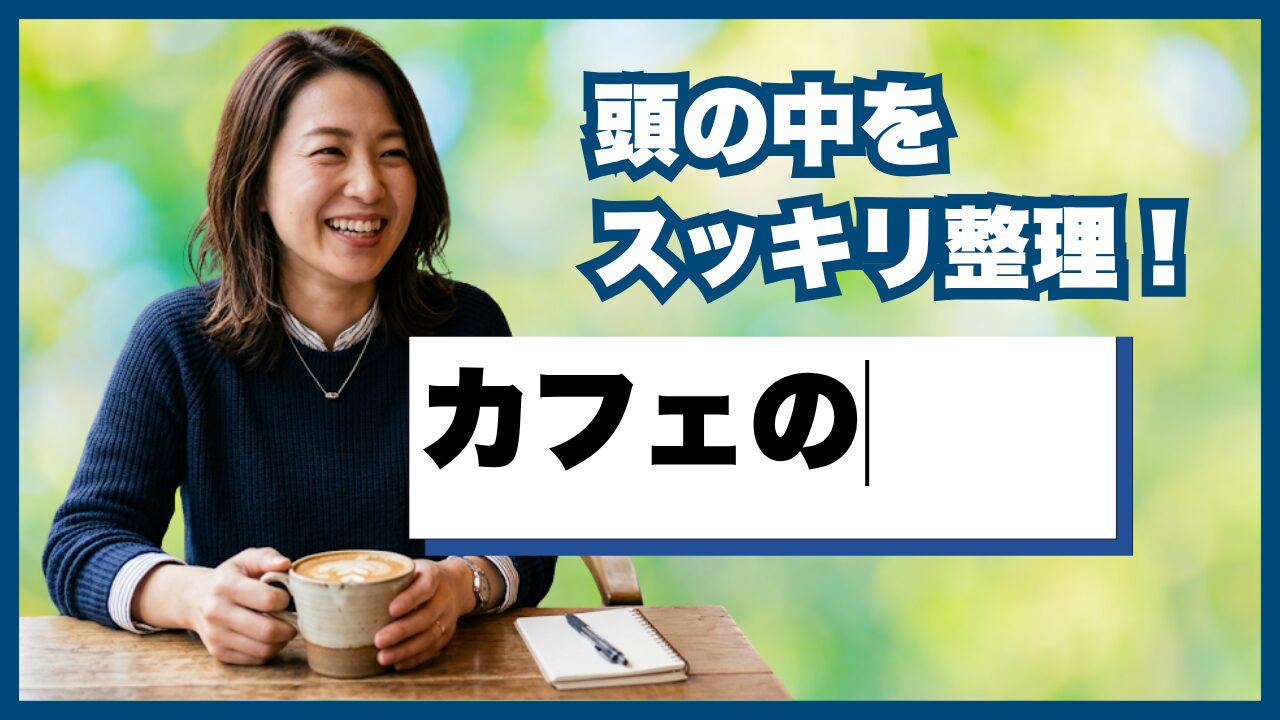
STEP4:スマホ画面サイズに縮小して「読みやすさ」を最終テストする
仕上げに、サムネイルを小さく縮小して読みやすさを確かめます。
視聴者の多くはスマホで動画を探しており、サムネイルは親指の爪ほどの大きさで表示されます。パソコンの大きな画面では読めても、縮小すると文字がつぶれて読めないことがよくあります。
確認方法はかんたんで、Canvaの表示倍率を10〜25%まで下げるか、一度書き出してスマホで実際に見てみます。
そこで一瞬で内容が読み取れれば合格です。読めなければ、文字を大きく・短く、要素を減らして調整します。この一手間が、クリック率の差になります。
完成したサムネイルの設定方法とクリック率を伸ばす運用手順
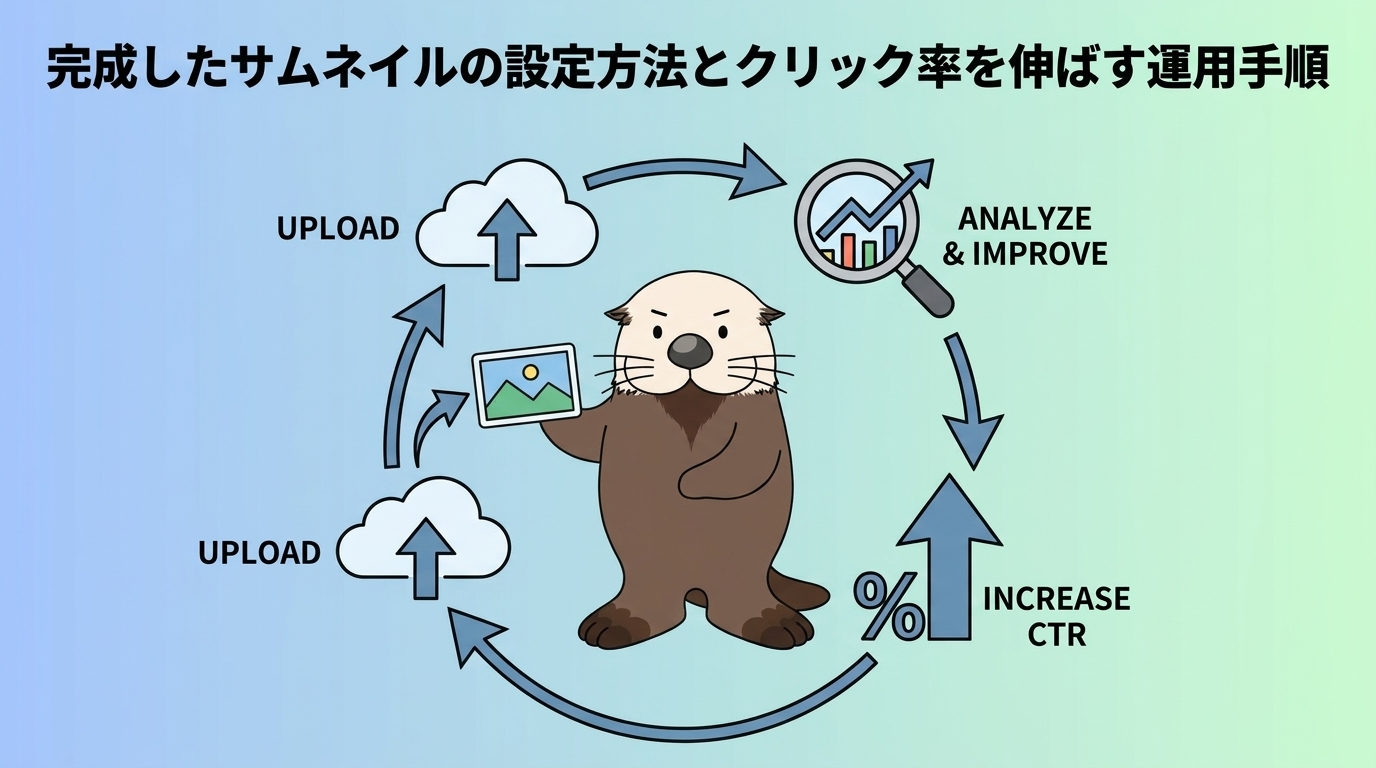
サムネイルは作って終わりではありません。
正しく設定し、数字を見て直していくことで、はじめてクリック率が伸びていきます。アップロードのしかたと、改善の回し方を見ていきましょう。
YouTube Studioからカスタムサムネイルをアップロード・変更する
自作のサムネイル(カスタムサムネイル)を使うには、まずアカウントを「確認済み」にする必要があります。
初めて使うときは、YouTube Studioの設定画面から電話番号の確認を済ませてください。確認が済んでいないと、自作サムネイルをアップロードできません。
準備ができたら、YouTube Studioにログインし、左メニューの「コンテンツ」から対象の動画を開きます。
「サムネイルをアップロード」を選んで作成した画像を指定し、「保存」を押せば設定完了です。反映までに少し時間がかかることがあります。手順の詳細はYouTube公式ヘルプで確認できます。
なお、性的・暴力的な内容など、コミュニティガイドラインに反するサムネイルは違反警告の対象になるため避けてください。
アナリティクスでクリック率を確認し、デザインの検証・改善を繰り返す
設定したサムネイルが効いているかは、YouTube Studioのアナリティクスで確認します。
「インプレッションのクリック率」という項目が、サムネイルとタイトルを見た人のうち何%が実際にクリックしたかを示します。この数字が低い動画は、サムネイルを変える価値があります。
どのデザインが良いか迷うときは、YouTubeの「テストと比較」機能が役立ちます。
1本の動画に最大3枚のサムネイルを登録すると、YouTubeが視聴者に出し分けて、最も成績の良かった1枚を自動で選んでくれます。タイトルだけ、サムネイルだけ、両方の組み合わせを試すこともできます。
判定は再生時間の割合をもとに行われるため、クリックされた後に見続けられたかまで踏まえて選ばれます。使い方はYouTube公式ヘルプ「サムネイルのテストと比較」に詳しく載っています。
大切なのは、1枚作って終わりにせず、数字を見て少しずつ直していくことです。
クリック率が伸びた動画のサムネイルを見返すと、自分のチャンネルで効く型が見えてきます。
サムネイル以外の伸ばし方はYouTubeの再生回数を増やす方法やYouTube上位表示の仕組みもあわせて参考にしてください。
まとめ
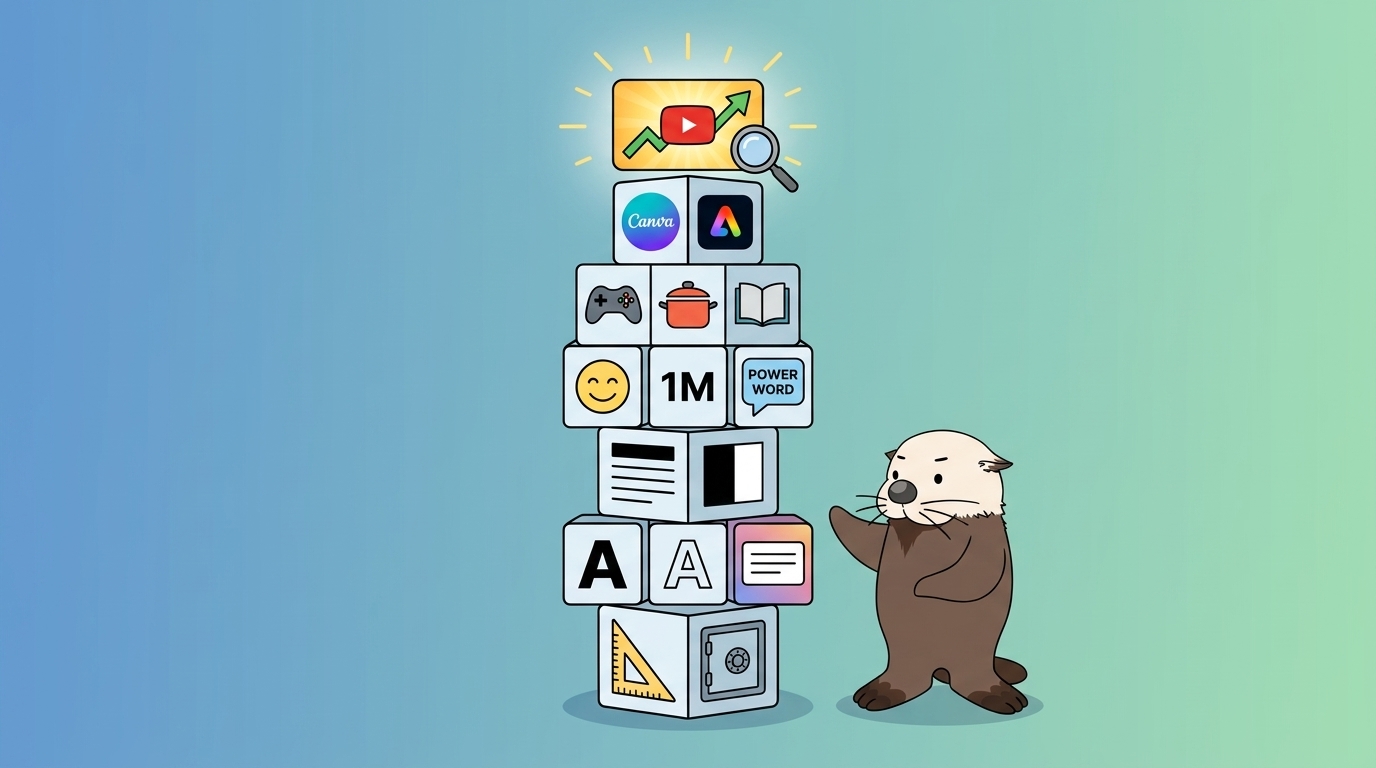
クリックされるサムネイルは、特別なセンスではなくルールの積み重ねで作れます。最後に、今日から実行できる形で要点を振り返ります。
サイズは1280×720・比率16:9、容量はスマホ2MB・PC50MBまで。右下のセーフゾーンを空ける
文字は太字で20文字以内。縁取りや座布団で読みやすくする
重要な要素は左上に置き、背景と文字のコントラストを強くする
人物の顔と表情を大きく見せ、具体的な数字やパワーワードを入れる
自分のジャンルに合う型を真似て、CanvaやAdobe Expressで作る
アップロード後はクリック率を確認し、「テストと比較」で検証・改善を続ける
まずは直近の1本のサムネイルを、この記事のチェック項目で見直すところから始めてみてください。
すべてを一度に変える必要はなく、足りない要素を1つ足すだけでも見え方は変わります。改善を重ねるうちに、自分のチャンネルで効く型がつかめてきます。
数字が動くまでには時間がかかることもありますが、続けた分だけ結果は表れます。
あわせてYouTubeはいつから伸びるのかも読んでおくと、焦らず取り組めるはずです。