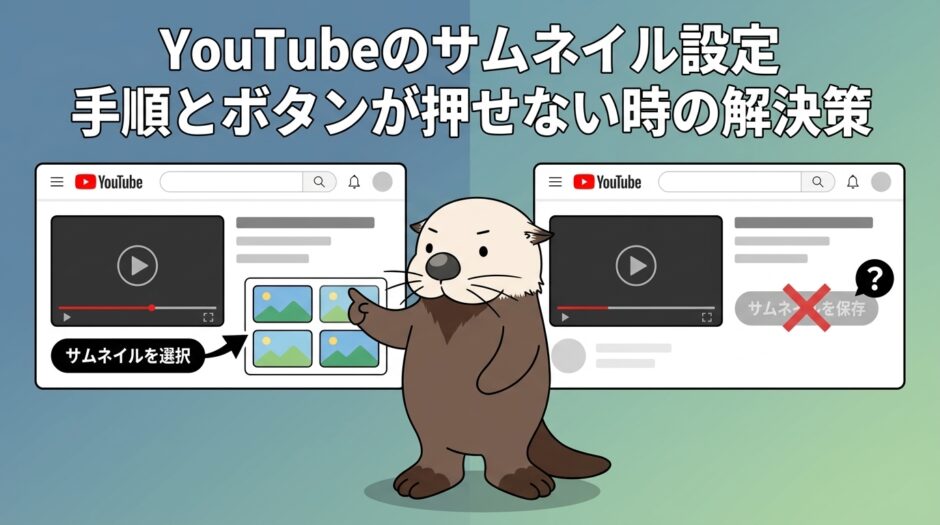


自作したサムネイルを設定しようとしたのに、アップロードのボタンがグレーのまま押せない。
この状態は、あなたのアカウントがまだ「確認済み」になっていないことが原因です。
YouTubeでは、自作画像(カスタムサムネイル)を使うために電話番号を使ったアカウント確認が必要で、これを終えるとボタンが有効になります。
この記事では、まず押せないボタンを有効にする手順を最初に解説し、続けてPC・スマホそれぞれのサムネイル設定方法、初心者がつまずきやすいショート動画特有の仕様、変更が反映されないときの対処、エラーを防ぐ画像サイズや容量のルールまでを順番にまとめました。
読み終えるころには、作ったサムネイルを思いどおりに反映できるようになります。

【すぐ解決】YouTubeサムネイルの「設定ボタンが押せない」原因と対処法
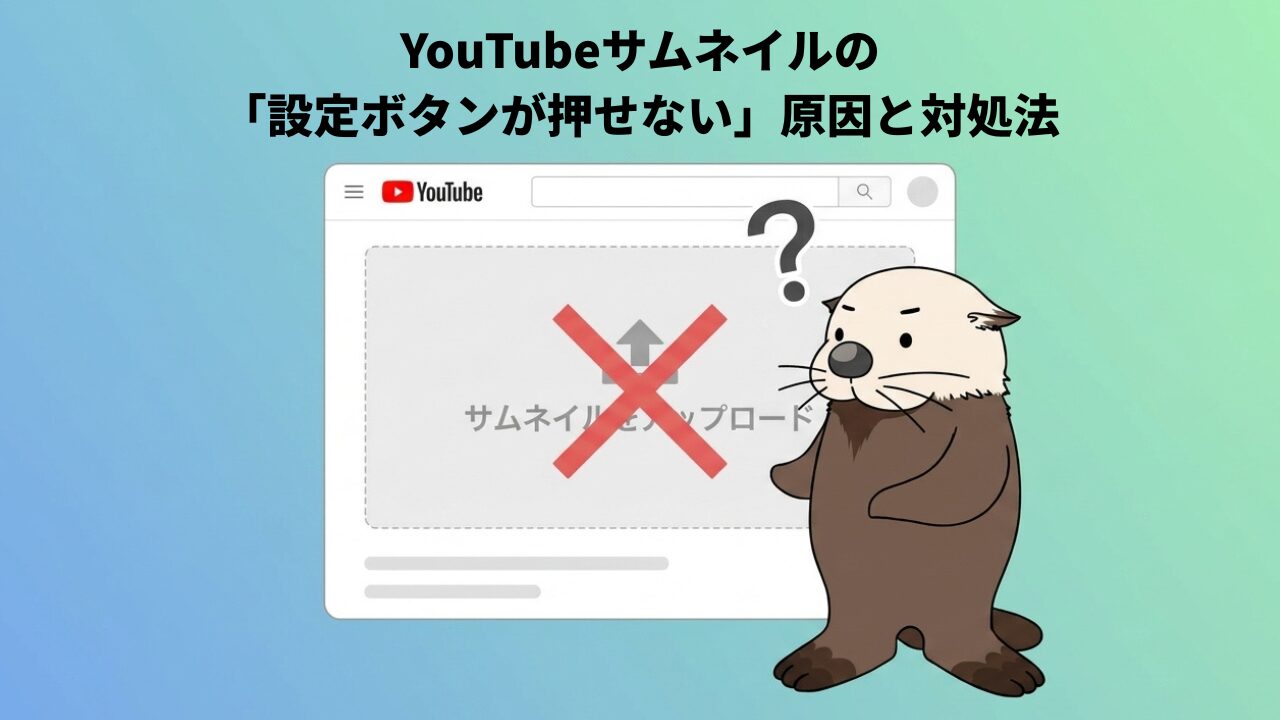
サムネイルのアップロードボタンが押せないのは、アカウントの確認(電話番号認証)がまだ済んでいないためです。
YouTubeは自作画像をサムネイルに使う機能を、本人確認を終えたチャンネルだけに開放しています。
逆にいえば、本人確認さえ済ませればボタンはすぐ有効になります。
YouTube公式ヘルプでも、独自のサムネイルをアップロードできるのは「アカウントを確認済み」のチャンネルだと明記されています。(参考:YouTube ヘルプ「YouTube で動画のサムネイルを追加する」)
サムネイルの作り方そのものに迷っている場合は、以下の記事もあわせて確認すると設定までスムーズに進められます。
【おすすめの記事】
YouTubeサムネイルの作り方!無料ツールとAI活用で素通りを防ぐテクニック
カスタムサムネイル(自作画像)の設定には「電話番号認証」が必要
カスタムサムネイルを使う条件は、電話番号によるアカウント確認を済ませることです。
YouTube Studioのサムネイル欄に「アップロード」ボタンが表示されていても、確認前のアカウントでは選択できない状態になっています。
電話番号の確認で開放されるのはサムネイルだけではありません。
YouTube公式ヘルプによると、確認後は次の機能も使えるようになります。(参考:YouTube ヘルプ「YouTube アカウントの確認」)
15分を超える動画のアップロード
カスタムサムネイルの追加
ライブ配信
Content IDの申し立てに対する再審査請求
確認に使う電話番号には1つだけ注意点があります。
それは、不正利用を防ぐため同じ電話番号は1年間で関連付けられるチャンネル数に上限があるということです。
そのため、複数チャンネルを運用している場合などは、別の番号が必要になることがあります。
カスタムサムネイル機能を有効化する方法
アカウントの確認は、確認ページから始めます。
パソコン・スマホのどちらのブラウザからでも手続きは同じで、YouTube Studioの設定画面の「チャンネルを確認」からもアクセスできます。
違いが出るのは確認コードの受け取り方法だけです。
国を「日本」に設定したあと、「SMS(テキストメッセージ)」と「電話の自動音声メッセージ」のどちらでコードを受け取るかを選びます。
ここでは受け取り方法ごとに手順を分けて解説します。
SMS(テキストメッセージ)で受け取る手順
電話の自動音声メッセージで受け取る手順
YouTube動画のサムネイル設定・変更方法
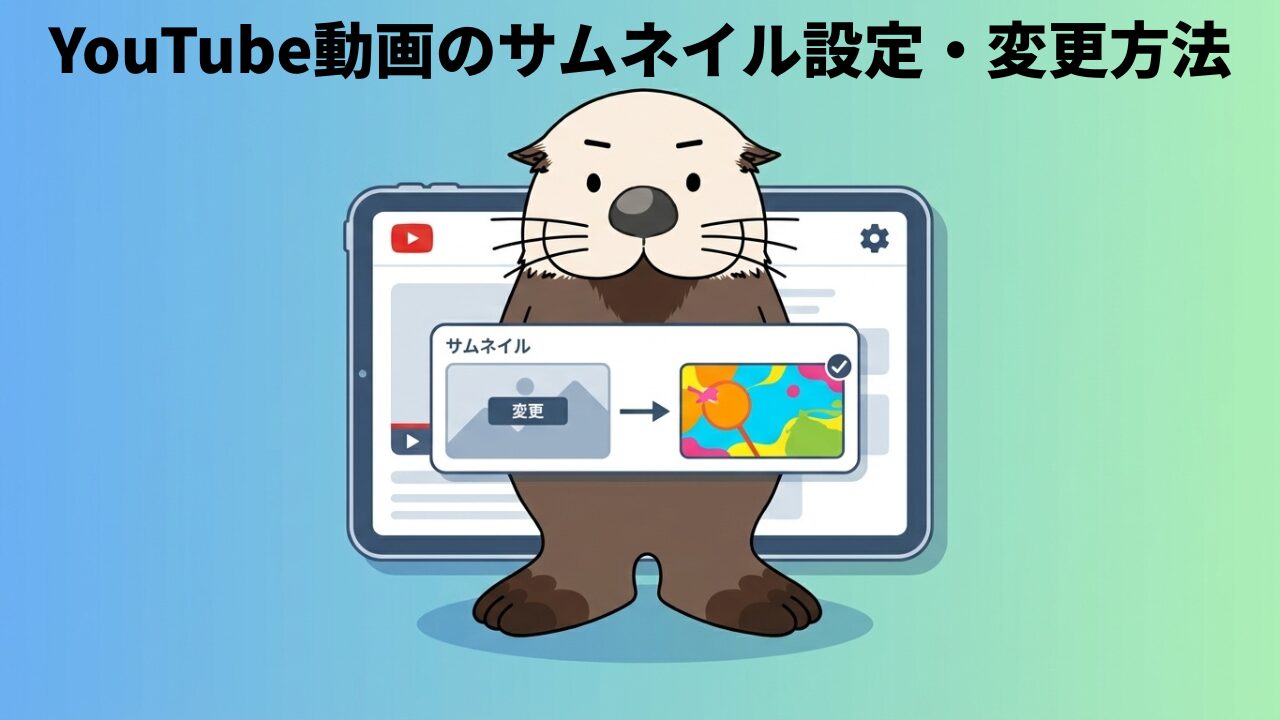
アカウントの確認が済んだら、サムネイルの設定はYouTube Studioから行います。
新規にアップロードする動画でも、すでに公開した動画でも、操作の入り口は同じYouTube Studioです。
ここでは新規・既存・自動生成の選び直しの3パターンを順番に見ていきます。
新規動画でサムネイルを設定する手順
新しく動画をアップロードするときは、その流れの中でサムネイルを設定できます。
パソコン(ブラウザ)から行う場合
スマホ(スマホアプリ)から行う場合
既存動画でサムネイルを変更する手順
すでに公開している動画のサムネイルも、あとから差し替えられます。
パソコン(ブラウザ)から行う場合
スマホ(スマホアプリ)から行う場合
自動生成された3種類の画像からサムネイルを選び直す手順
サムネイルは、自作画像を用意していなくても、YouTubeが動画から自動で3種類のサムネイルを作成してくれます。
その中から好きなものをサムネイルとして設定することができるため、とりあえず動画を公開したいときや、自作画像が間に合わないときに役立ちます。
操作は、サムネイル欄に並ぶ3枚の自動生成画像から1枚をクリックして選び、保存するだけです。
あとから自作画像に差し替えることもできるので、まず公開して後で変更する進め方も問題ありません。

【要注意】ショート動画のサムネイル設定はスマホアプリからのみ!
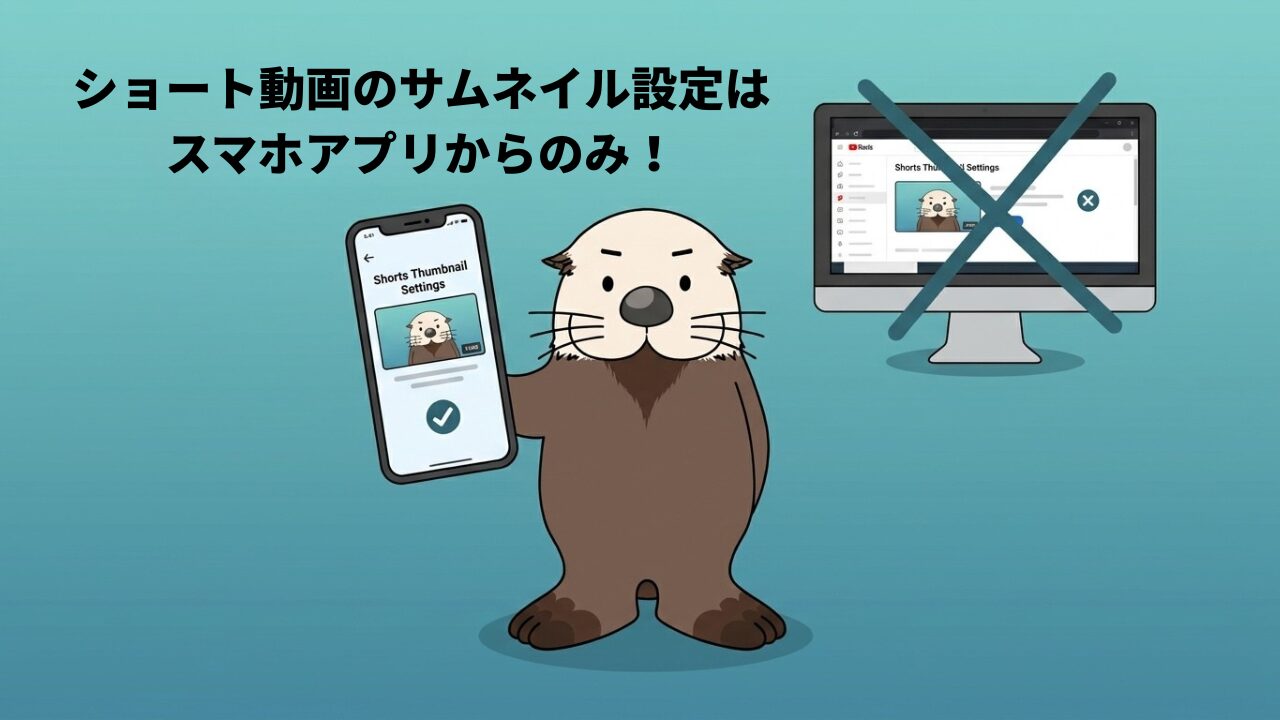
ショート動画のサムネイルは、通常動画と仕組みがまったく違います。
自作画像をアップロードするのではなく、動画の中の1コマ(フレーム)を選んでサムネイルにする方式です。
しかもこの設定はスマホアプリからしか行えず、一度公開すると変更できません。
YouTube公式ヘルプにも「ショート動画では、長尺動画と同じようにカスタムサムネイルをアップロードすることはできませんが、ショート動画からフレームを選択してサムネイルとして使用できます」「一度選択したサムネイルを、ショート動画のアップロード後に変更することはできません」と明記されています。(参考:YouTube ヘルプ「カスタムサムネイルの上限」)
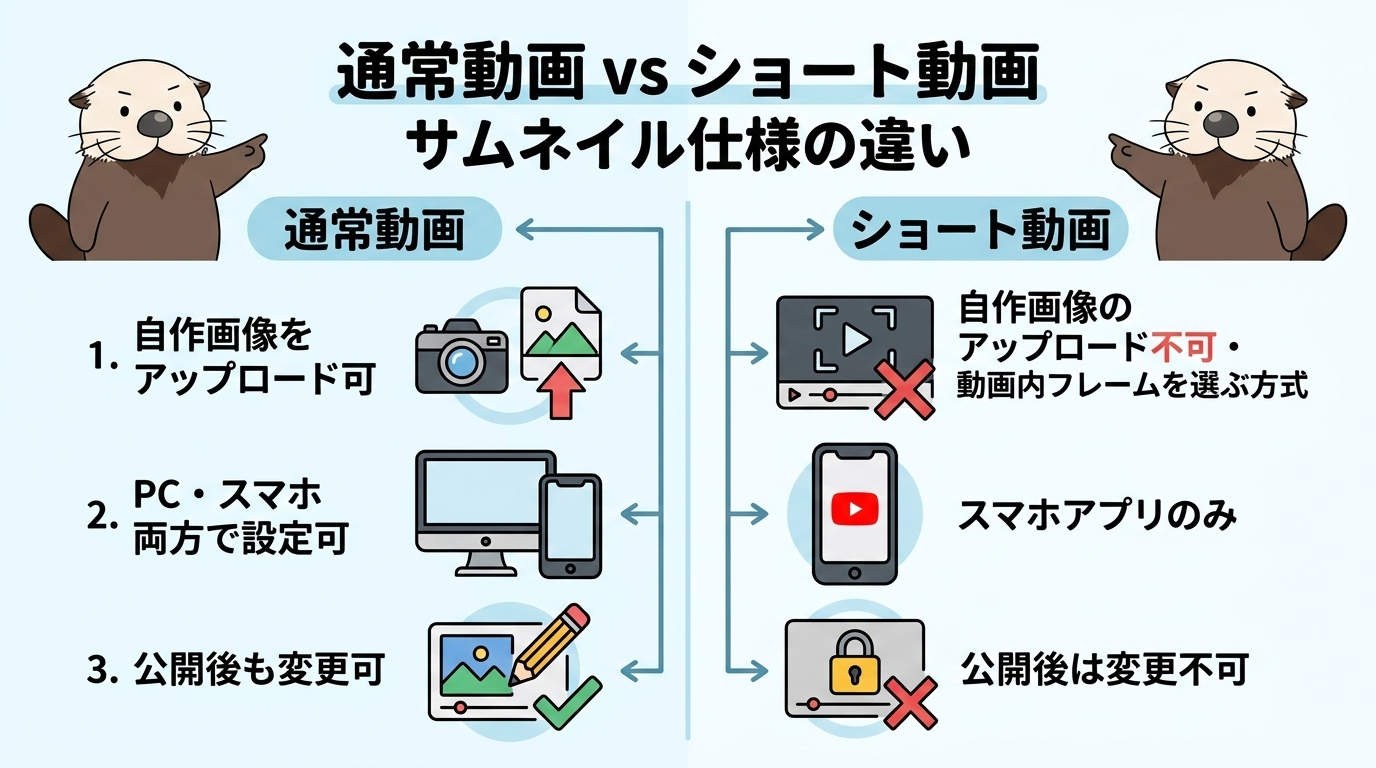
PCからショート動画のサムネイル設定ができない仕様について
パソコンのYouTube Studioでは、ショート動画のサムネイル(フレーム)を選ぶ操作ができません。
これは不具合ではなく仕様です。
ショート動画のサムネイル設定はスマホアプリ専用と考えてください。
PCで動画を編集している人ほど「設定する場所が見つからない」と戸惑いがちですが、スマホアプリに切り替えれば設定できます。
投稿はPCで行い、サムネイルの選択だけスマホアプリで済ませる進め方も可能です。
スマホアプリからショート動画のサムネイル(フレーム)を設定する手順
ショートのサムネイルは、アップロードの途中でフレームを選んで決めます。
通常動画のように画像ファイルを選ぶのではなく、動画のコマの中から1枚を指定する点が違います。
【警告】ショート動画のサムネイルは動画公開後に変更できない!
ショート動画のサムネイルは、公開してしまうと差し替えができません。
通常動画なら何度でも変更できますが、ショートは公開時に選んだフレームで固定されます。
選んだサムネイルは検索結果やハッシュタグのページ、チャンネルページなどに表示され、視聴者が最初に目にする顔になります。
納得のいくコマを選べるよう、公開ボタンを押す前にフレーム選択を見直す習慣をつけておくと安心です。
サムネイルはクリック率(インプレッションからの視聴の割合)に直結するため、YouTubeのインプレッションとサムネ改善の考え方も知っておくと、選ぶ基準がはっきりします。
サムネイルを変更したのに「反映されない」原因と対処法
設定を変えたのに古い画像のままに見えるのは、多くの場合YouTube側の処理待ちか、ブラウザに前の画像が一時保存(キャッシュ)されているのが原因です。
設定そのものは正しくできていることがほとんどなので、まずは少し時間を置いて確認します。
YouTube公式ヘルプにも「サムネイルの変更がYouTubeに反映されるまでに時間がかかることがあります」と書かれています。(参考:YouTube ヘルプ「動画のサムネイルを追加する」)
あわてて何度も設定し直す前に、原因を切り分けましょう。
YouTube側の処理遅延やブラウザのキャッシュが原因
新しいサムネイルがYouTube全体に行き渡るには時間がかかることがあります。
自分の画面では反映されていても、検索結果や他人の画面では切り替わるまでに数分から数時間かかる場合があります。
自分の画面だけ古いままのときは、ブラウザのキャッシュが残っているのが原因です。次の方法で確認してみてください。
ページを再読み込みする(「Ctrl」+「F5」などのリロード)
ブラウザのキャッシュを削除する
シークレットモードや別のブラウザで開いて確認する
スマホアプリの場合はアプリを一度終了して開き直す
一度別の画像を設定・保存して反映を促す方法
時間を置いても反映されないときは、いったん別の画像を設定して保存し、もう一度本来の画像に戻すと切り替わることがあります。
YouTube側に「サムネイルが変わった」と認識させ直すイメージです。
それでも変わらない場合は、画像のファイル形式や容量が条件に合っているかを確認します。
条件を満たしていないと保存できていないことがあるため、次の章の仕様ルールをチェックしてください。
エラーを防ぐ!YouTubeサムネイルの正しい画像サイズ・仕様ルール
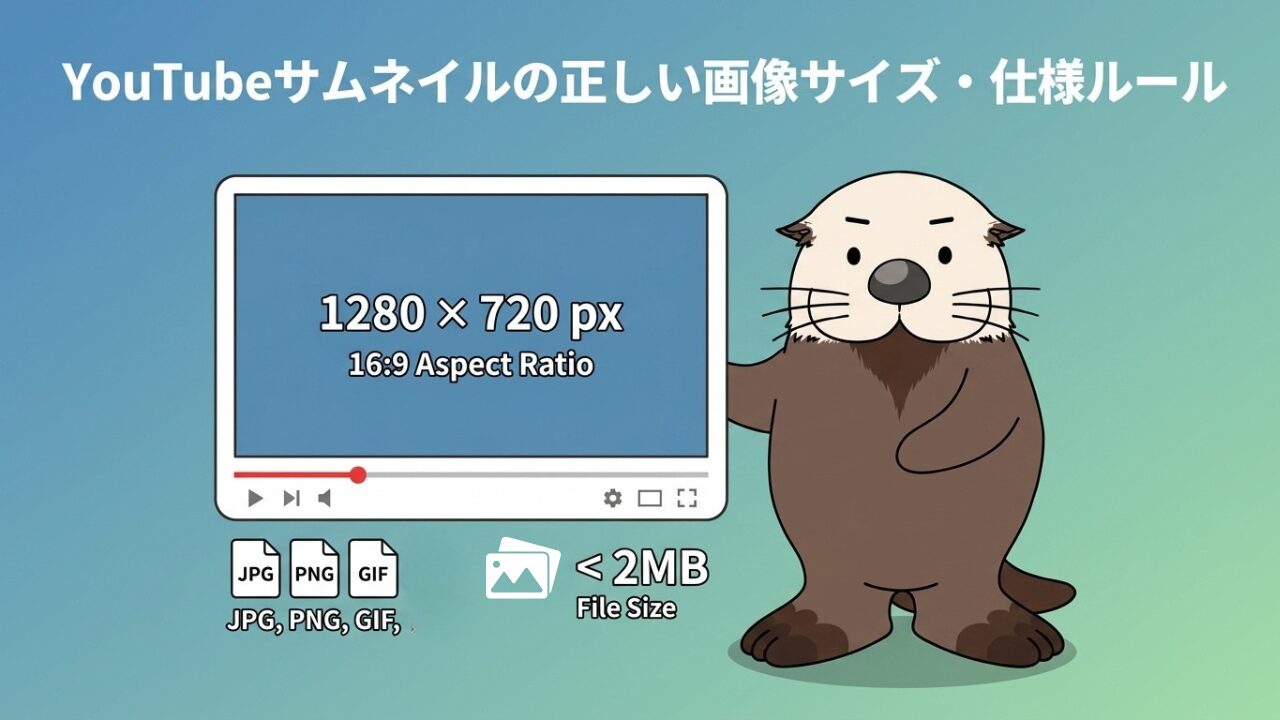
アップロード時のエラーや画質の低下は、画像のサイズ・形式・容量がYouTubeの条件に合っていないことが原因で起こります。
先に正しい仕様を押さえておけば、作り直しの手間を防げます。
YouTube公式が示す条件は次のとおりです。(参考:YouTube ヘルプ「カスタムサムネイルのベストプラクティス」)
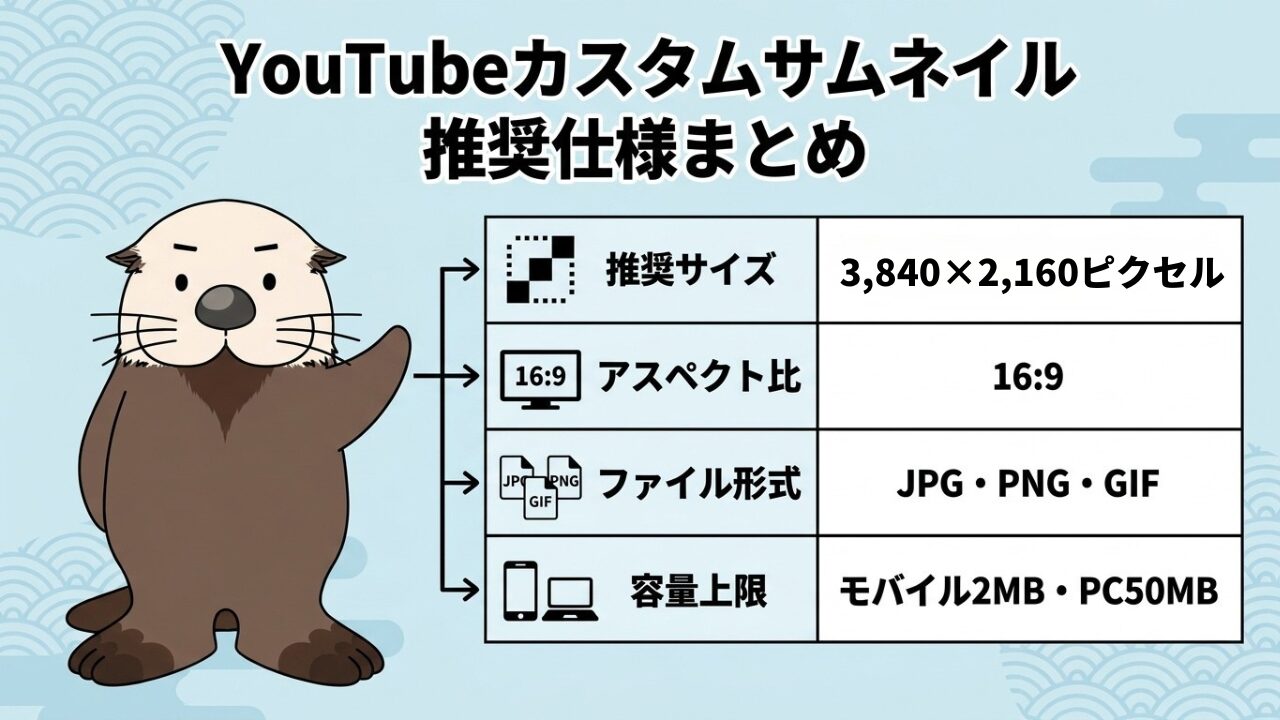
推奨サイズとアスペクト比
YouTube公式の推奨サイズは3,840×2,160ピクセル(最小幅640ピクセル)、アスペクト比は16:9です。
サムネイルは埋め込みプレーヤー(SNSやブログなどで動画を埋め込み形式で引用したとき)のプレビューにも使われるため、できるだけ高い解像度にするのがおすすめです。
しかし、このあと説明しますがアップロード可能な画像ファイルの容量には上限があります。
そのため、まずは1280×720ピクセル以上を目安に作っておけば、どのような場合でも汎用的に問題なく綺麗に表示されるので安心です。
・最大サイズ:3,840×2,160ピクセル
・アスペクト比:16:9
対応ファイル形式と容量上限
対応するファイル形式はJPG、PNG、GIFなどです。
容量の上限は、アップロードに使うデバイスによって異なります。
スマホ(モバイル)からは2MBまで、パソコンからは50MBまでアップロードできます。
「2MB以下」という情報をよく見かけるのは、このモバイルの上限を指しています。
パソコンからなら50MBまで許容されるため、高画質のサムネイルはPCからアップロードするのがおすすめです。
・容量上限:モバイル2MB/パソコン50MB
容量を抑えたいときはJPG、文字やイラストをくっきり見せたいときはPNGが向いています。
画像ファイルが2MBを超えてしまう場合の圧縮方法
スマホから2MBを超える画像をアップロードしたい場合は、容量を圧縮します。
画質をできるだけ保ったままファイルサイズだけ小さくするのがコツです。
圧縮には次のような方法があります。
画像編集ソフトでJPGとして書き出し、画質を80〜90%程度に設定する
サイズが大きすぎる場合は、横1280ピクセル程度にリサイズする
パソコンを使えるなら、容量上限が50MBと大きいため圧縮せずにそのままアップロードできることがほとんどです。
スマホで容量に引っかかったときだけ、圧縮を検討すれば十分です。
まとめ:正しい手順と仕様を理解してカスタムサムネイルを反映させよう
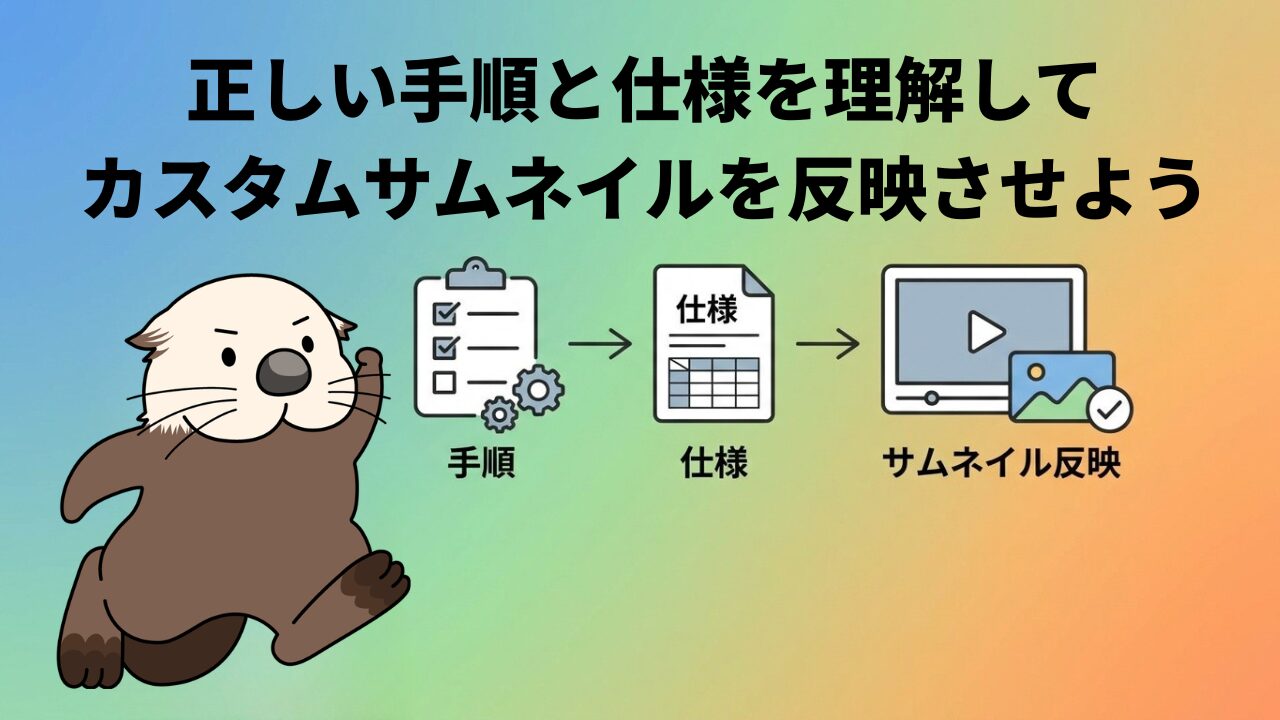
ここまで解説してきた、カスタムサムネイルを思いどおりに反映させるためのポイントを整理します。
・設定・変更:通常動画はYouTube Studioから自作画像を自由にアップロードでき、公開後も差し替え可能
・反映されないとき:時間を置く、キャッシュを削除する、別画像での上書きで切り替えを促す
・ショート動画:動画内のフレームを選ぶ方式で、設定はスマホアプリからに限定・公開後は変更不可
・画像の仕様:容量はモバイル2MB/PC50MB、16:9・1280×720ピクセル以上でエラーや画質低下を防げる
ポイントを押さえたら、このあとは動画がクリックされるようサムネイルそのものを磨くフェーズです。
クリックされるサムネイルは、見た目だけでなく「視聴者が実際に検索している言葉」を意識しているかどうかで差がつきます。
どんなキーワードで調べられているかを知りたいときは、ラッコキーワードのサジェストキーワード機能が便利です。
動画内容の軸となるキーワードを入力するだけで、実際にYouTubeで検索されている言葉の候補(関連キーワード)をまとめて確認でき、サムネイルに入れる言葉選びの参考になります。
ぜひ、YouTubeサムネイルの作り方や、再生回数を伸ばす全体の流れをまとめたYouTubeの再生回数を増やす方法もあわせて読んでみてください。