
「自分の動画の平均視聴時間って、これで良いの?」「どうも途中で見るのをやめられている気がする…」。
YouTubeアナリティクスを開くと目に入る「平均視聴時間」。自分の数値が良いのか悪いのか、判断する物差しを持たないままでは、改善のための対策も立てられません。
結論から言うと、10分動画なら平均視聴時間4〜5分(視聴者維持率40〜50%)が一つの目安です。この基準を持っておけば、自分の動画の数値が良いのか悪いのかを客観的に判断でき、次に直すべきポイントも見えてきます。
この記事では、10分動画とショート動画それぞれの目安、スマホ・PCでの確認手順、そして離脱の典型パターンと改善策までをまとめて解説します。
この記事を読み終えるころには、①自分の動画の数値が目安に対して高いか低いかを判断でき、②どこで視聴者が離脱しているかを特定でき、③次回の動画で試す具体的な改善策を1〜2個に絞り込めるようになります。
この記事の前提条件
対象者:YouTubeチャンネルを運営し、平均視聴時間や再生回数の伸び悩みを改善したい方
必要なもの:YouTube Studio(PC版・スマホアプリ)にログインできる環境

YouTubeの平均視聴時間とは?
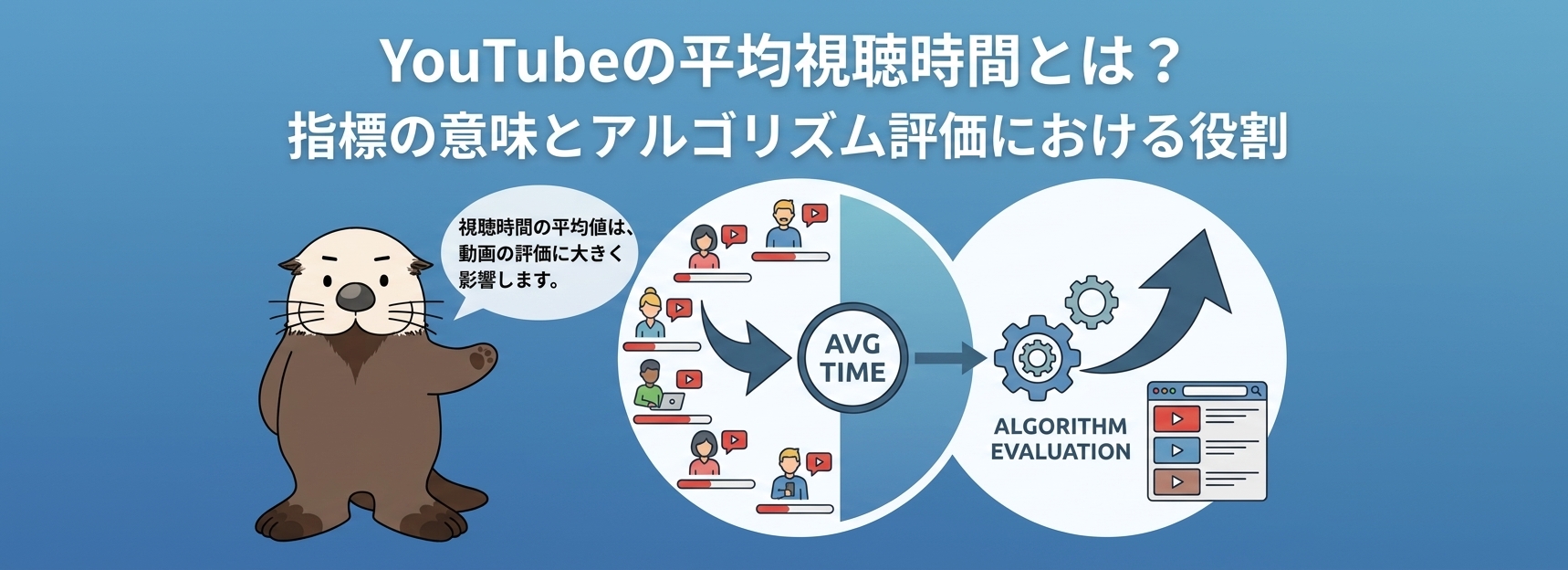
平均視聴時間とは、その動画を再生した視聴者が「平均して何分見たか」を表す指標です。
平均視聴時間は、次の式で求められます。
平均視聴時間 = 総再生時間 ÷ 再生回数
つまり、視聴者が1回の再生で平均どれだけ動画にとどまってくれたかを示す指標です。
例えば、10分の動画で平均視聴時間が4分なら、視聴者は平均して動画の4割の地点まで見ていることになります。
YouTubeはこの「どれだけ長く視聴者を留めたか」をチャンネル評価の中核に据えており、視聴時間と視聴者の満足度を、動画をおすすめする際の判断材料にしていることを明記しています。
YouTube のおすすめシステムの判断材料は、視聴者が動画を視聴しているかどうかです。視聴者が視聴した動画の部分の割合と、満足したかどうかで判断されます。動画の全体的なパフォーマンスは、これらの要素を組み合わせて総合的に判断されます。
つまり、再生回数の多さよりも「視聴された部分の割合」と「満足度」を組み合わせて評価される、というのがYouTube公式の見解です。

総再生時間や平均視聴時間が伸びる動画ほど、この2つを満たしていると判断されやすくなります。
平均視聴時間と視聴者維持率の違い
平均視聴時間と似た言葉に「視聴者維持率」があります。この2つは混同されがちですが、見ているものが異なります。
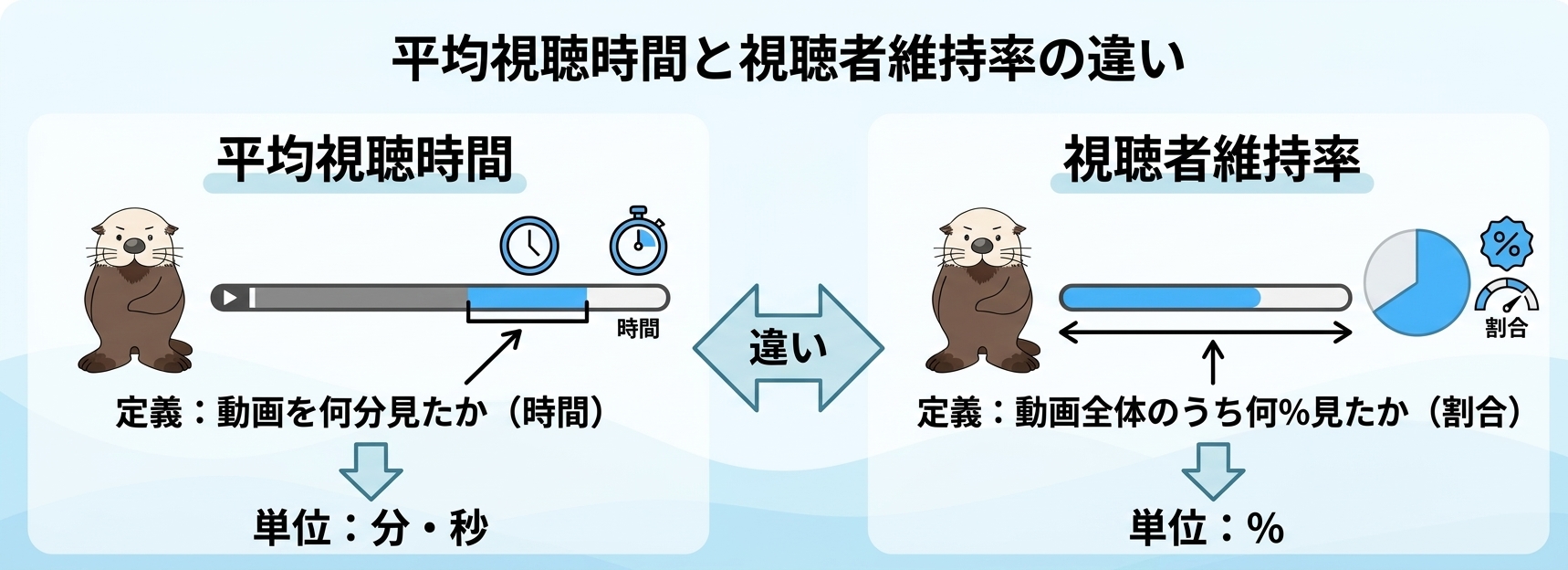
平均視聴時間は「動画を何分見たか」という時間(分・秒)、視聴者維持率は「動画全体のうち何%見たか」という割合です。
尺の違う動画同士を比較するときは、割合で見られる視聴者維持率が役立ちます。
例えば10分動画で視聴者維持率40%の場合、平均視聴時間は4分という計算になります。
|
指標 |
単位 |
意味 |
使いどころ |
|---|---|---|---|
|
平均視聴時間 |
分・秒 |
1回の再生で視聴された平均の長さ |
動画単体の「総再生時間」への寄与を見る |
|
視聴者維持率 |
% |
動画尺のうち平均で視聴された割合 |
尺の違う動画同士を比較する |
ここで注意すべきは、10分動画と5分動画を平均視聴時間だけで比べると、長い動画の方が有利に見えてしまうという点です。
動画の尺をまたいで比較するときは維持率、同じ尺の動画を改善していくときは平均視聴時間、と使い分けるようにしましょう。
YouTubeアルゴリズムからの評価
YouTubeのアルゴリズムは、視聴者をプラットフォーム上にできるだけ長く留めることをゴールに設計されています。
そのため、視聴時間が長い動画は「視聴者に価値を提供している」と判断され、ホーム画面・関連動画・検索結果での露出が増えます。
注意したいのは、長ければ良いという単純な話ではない点です。
前述のとおり、YouTubeのおすすめの仕組みは「視聴された部分の割合」と「視聴者の満足度」を組み合わせて評価します。
そのため、以下の2点を意識するようにしましょう。
同じ10分の動画でも、最後まで集中して見られた動画と、途中で離脱が多い動画では評価が変わる
尺を伸ばすより、最後まで見たくなる中身にするほうが、結果として総再生時間も伸びる
YouTubeのアルゴリズムについて詳しく知りたい方は、こちらの記事も参考になります。
平均視聴時間が重要な理由
平均視聴時間はチャンネルの広告収益を左右する重要な要素です。
具体的には、視聴時間が伸びるほど以下の2点が影響してきます。
広告の表示回数が増える:総再生時間そのものが伸び、広告が表示される回数が増える
ミッドロール広告を活かせる:動画の途中に流せる広告(ミッドロール)が、最後まで見られて初めて視聴者に届く
ミッドロール広告は8分を超える動画のみ設定できます。仮に8分動画で平均視聴時間が3分しかなければ、せっかく挿入したミッドロール広告は多くの視聴者に届きません。だからこそ、平均視聴時間を伸ばすこと自体が、広告収益を引き出すための前提になります。
また、収益化の入口となるYouTubeパートナープログラムの条件も「直近12か月の有効公開動画の総再生時間4,000時間」です。
再生回数を増やすだけでなく、1本あたりの視聴時間を伸ばすことが、収益化達成への近道になります。
【あわせて読みたい】YouTubeで収益化は難しい?収益化を達成するコツと収入の目安
【動画の尺別】YouTube平均視聴時間の一般的な目安
まずは「視聴者維持率」を基準にして全体像をつかむ
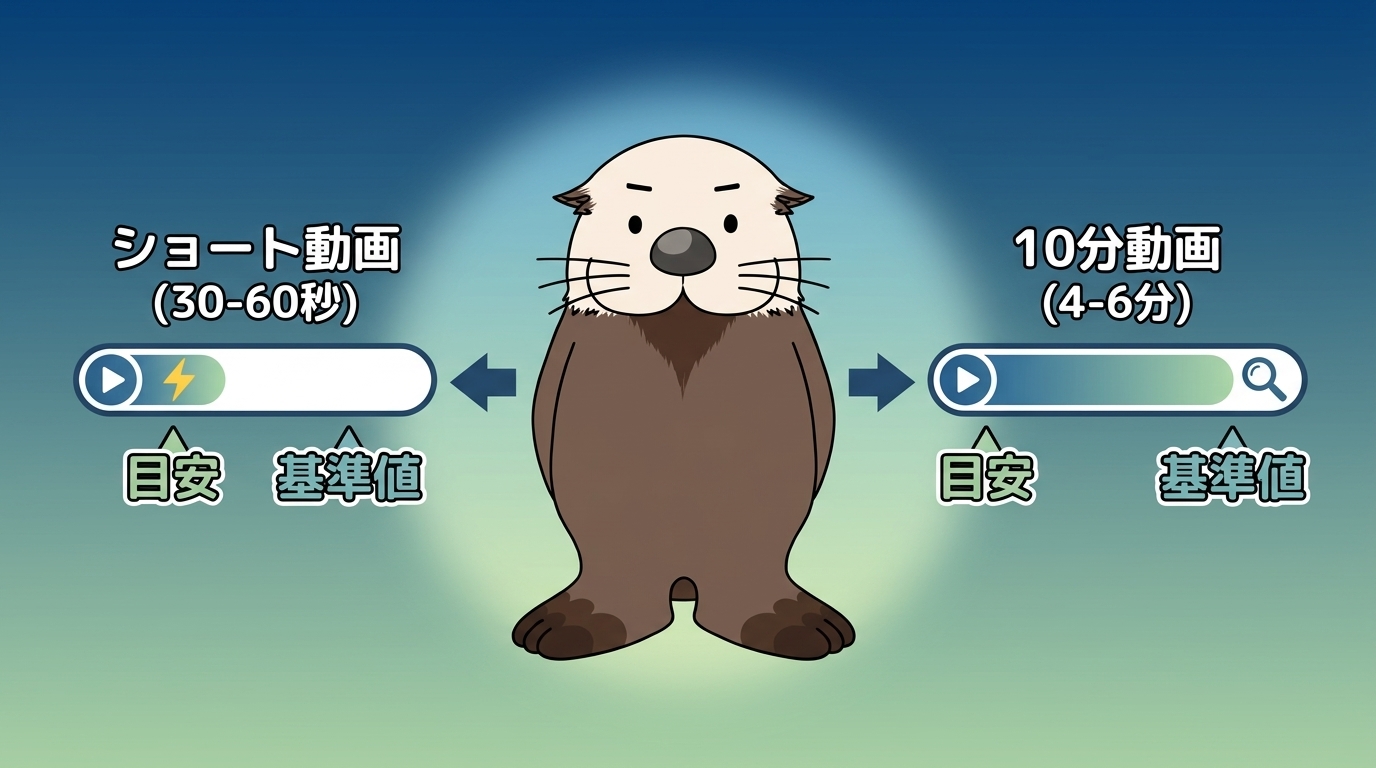
平均視聴時間の目安は動画の尺によって変わります。まずは尺に左右されない「視聴者維持率」を基準にすると分かりやすいです。実務データを横断すると、維持率の目安はおよそ次の範囲に収まります。
YouTube公式は明示的な基準を出していませんが、動画制作・運用会社が公開している分析記事の数値はほぼ一致しています。
|
視聴者維持率 |
評価 |
状態 |
|---|---|---|
|
〜30% |
要改善 |
離脱の原因を特定して構成・編集を見直す段階 |
|
30〜40% |
平均的 |
多くのチャンネルが収まる帯。改善余地あり |
|
40〜50% |
良好 |
関連動画やホーム画面での露出が増えやすい |
|
50%以上 |
非常に優秀 |
強い推奨を受け、再生数が伸びやすい |
まずは40%を目線に置き、自チャンネルの数値が積み上がってきたら、その平均を新しい目標値に置き換えていくのが現実的な進め方です。
10分〜15分の通常動画における平均視聴時間の目安
10分〜15分の動画では、平均視聴時間が4分〜7分30秒(視聴者維持率40〜50%)が一つの目標ラインです。
具体的には10分動画なら平均視聴時間4分〜5分、15分動画なら6分〜7分30秒に相当します。
なお、ジャンルによってこのラインは上下します。
- 解説系・チュートリアル系:50%を超えることも
目的を持って見に来ている視聴者が多いため - ガジェット紹介・レビュー動画:平均40%前半
テンポと情報密度がある程度求められるため
自分の動画が35%なら、まずは40%を目指して改善していきましょう。
直すべきポイントは限られていて、冒頭30秒・中盤の谷・終盤の締め方の3か所で勝負が決まると言ってよいでしょう。
動画尺ごとの目安は、次の表を参考にしてください。
|
動画尺 |
平均視聴時間の目安 |
視聴者維持率の目安 |
|---|---|---|
|
〜5分 |
2分30秒前後 |
50%前後 |
|
5〜15分 |
2〜7分30秒 |
40〜50% |
|
15〜30分 |
4分30秒〜12分 |
30〜40% |
|
30分以上 |
9分以上 |
30%前後 |
YouTubeショート動画における視聴時間・維持率の目安
ショート動画は通常動画と評価軸が違います。3分以内の縦型動画で、スワイプで次の動画に切り替えられる仕様のため、見始めから数秒で離脱されやすい一方、ループ再生される特徴があります。
目安としては、ショート全体の平均維持率は60%前後、最終的に狙いたいのは70%以上です。
動画の長さ別では、15秒なら80%以上、30秒なら70%以上、60秒なら60%以上が目線になります。
100%を超えることもありますが、これはループで複数回再生されたカウントを反映している場合です。
通常動画と並行してショートを運用する場合は、本編動画の予告編・要点抜き出しという位置づけで投稿すると、長尺動画への流入が見込めます。
ショートだけで完結させるより、本編へ誘導する設計のほうが収益化との相性が良いでしょう。
チャンネルのテーマや本編の長さに合わせて、切り抜き先のロング動画を必ずひも付けておくのがポイントです。
YouTube平均視聴時間の見方・確認手順
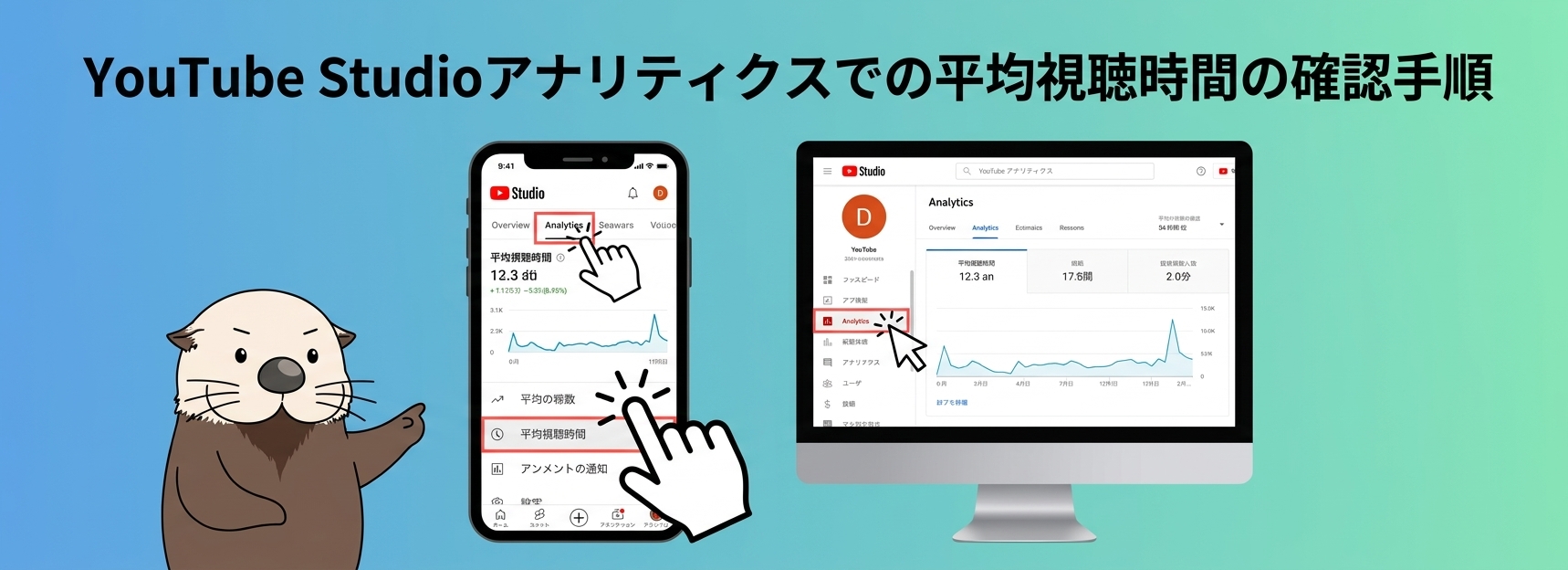
平均視聴時間は、YouTube Studioのアナリティクス画面で確認します。アナリティクスは、自分のチャンネルや動画の数値を一覧できる管理画面です。
この画面では、チャンネル全体の平均視聴時間・総再生時間と、動画ごとの視聴者維持率を確認できます。
両方を見比べることで、どの動画のどこに課題があるのかが分かり、次の改善につなげられます。
スマホから確認する方法
スマホで確認する手順は次のとおりです。
スマホでの確認には「YouTube Studio」アプリを使います。通常のYouTubeアプリでは詳細な分析画面に入れないため、必ずYouTube Studioアプリをインストールしてください。
YouTube Studioアプリを開き、自分のチャンネルにログイン
下メニューの「アナリティクス」をタップ
上部タブから「エンゲージメント」を選択
「平均視聴時間」と「総再生時間」のカードを確認
動画個別の数値は下メニュー「コンテンツ」→対象動画→「アナリティクス」
スマホは日々の数値チェックに向きますが、グラフが小さくて細かい離脱ポイントの分析にはやや不向きです。「ざっくり把握するならスマホ、深掘りするならPC」と使い分けましょう。
PCから確認する方法
PCで確認する手順は次のとおりです。
YouTube Studioにアクセス
左メニューの「アナリティクス」をクリック
「概要」タブで総再生時間・平均視聴時間を確認
動画別の詳細は左メニュー「コンテンツ」→対象動画にカーソルを合わせアナリティクスアイコンをクリック
「エンゲージメント」タブで「視聴者維持率」と「平均視聴時間」を確認
MEMO
PCではグラフが大きく、複数の指標を並べて見られます。離脱ポイントを細かく分析する作業は、PCで行うのがおすすめです。
動画個別のアナリティクスでは、次のポイントを確認しましょう。
- 視聴者維持率の曲線グラフ:どの時点で何%まで下がっているか、どこに急落ポイントがあるかが一目でわかる(グラフの読み方はこちらで紹介しています)
インプレッション指標:視聴者にどれだけ届いたかを示す数値。再生数の伸び悩みを切り分ける前提知識として確認しておくと、診断の精度が上がる
【あわせて読みたい】YouTubeインプレッションとは?平均の目安とすぐできるサムネ改善
視聴者が途中で離脱する?平均視聴時間が短い・下がる原因
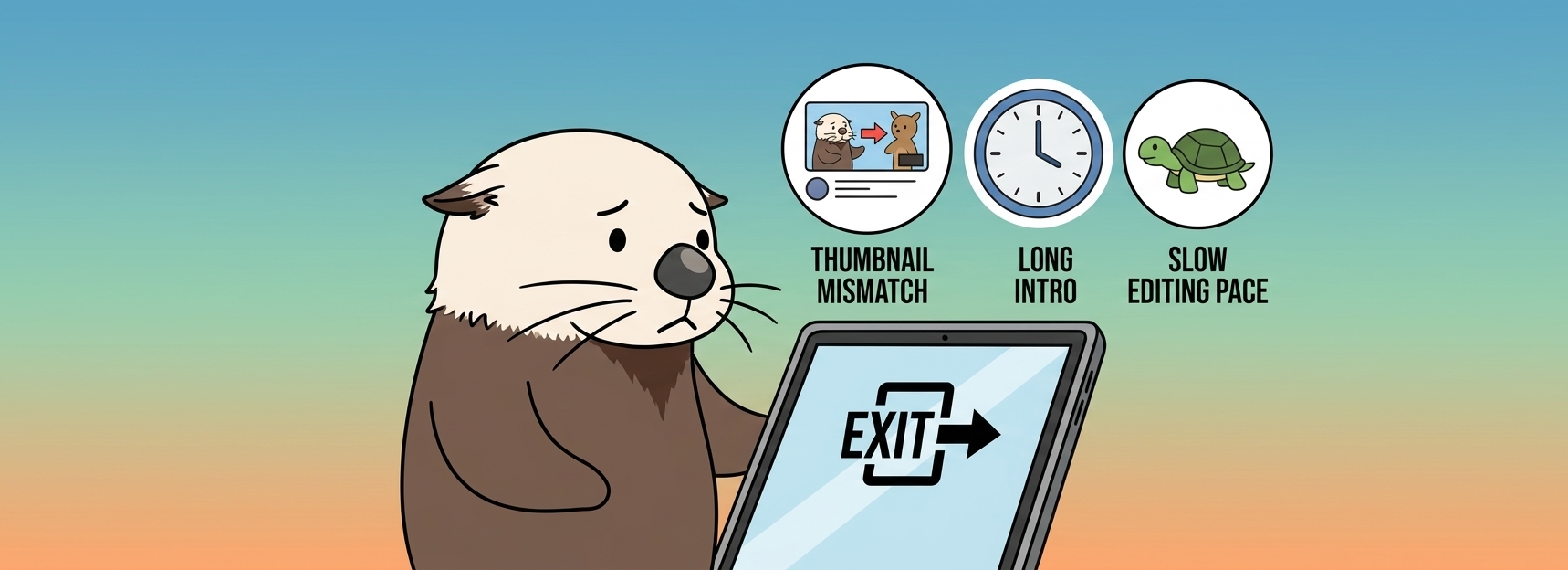
平均視聴時間が短い動画には共通点があります。離脱の原因は、大きく次の3つが挙げられます。
サムネイル・タイトルと動画内容のズレ
最初の30秒での離脱
編集のテンポの悪さ
この3つに分けて考えると現状を把握しやすく、改善の優先順位もつけやすくなります。それぞれ見ていきましょう。
サムネイル・タイトルと動画内容のズレ
サムネイルとタイトルで期待させた内容と、実際の動画の中身がずれていると、視聴者は数十秒で離脱してしまいます。
クリックは増えても満足度は下がるため、「CTR(クリック率)は高いのに維持率が低い」という数値が出たら、このズレが起きていないか確認してみてください。
例えば「3万円以下で買える最強ワイヤレスイヤホン」というタイトルなのに、本編の前半5分が「そもそもワイヤレスイヤホンとは何か」の解説だったらどうでしょう。価格と機種名を聞きに来た人は、すぐに離れてしまうはずです。
サムネイルの主張と本編の主題は、必ずそろえるようにしましょう。
最初の30秒での離脱
YouTubeで起きる離脱は冒頭30秒に集中しており、ここで視聴者をつかめないと残りの内容は見てもらえません。
典型的な失敗は、長すぎる自己紹介・チャンネル説明・前置きです。
「こんにちは○○です。今日は……」と始まり、本題に入るまで1分かかる構成では、視聴者は早々に他の動画へ移ってしまいます。
もし30秒時点での視聴者維持率が50%を下回っていたら、まずは冒頭の作り直しを最優先にしましょう。
編集のテンポの悪さ
中盤の維持率がじわじわ下がる動画は、編集のテンポに原因があるケースが多く見られます。
例えばガジェット紹介で「次に開封なんですけど、まずパッケージのほうから見ていきまして……」と話す10秒は、「開封します」の1秒に縮められます。
同じ内容でも、テンポが整っているだけで完視聴率は変わってきます。
沈黙・言い直し・冗長な前置き・長すぎる商品説明など、視聴体験のリズムを止める要素が積み重なっていないかをチェックしましょう。
視聴者維持率のグラフがなだらかな下り坂ではなく、はっきりした段差になっている動画は、この点を見直すと改善が見込めます。
平均視聴時間を伸ばす!離脱を防ぐ5つの改善策
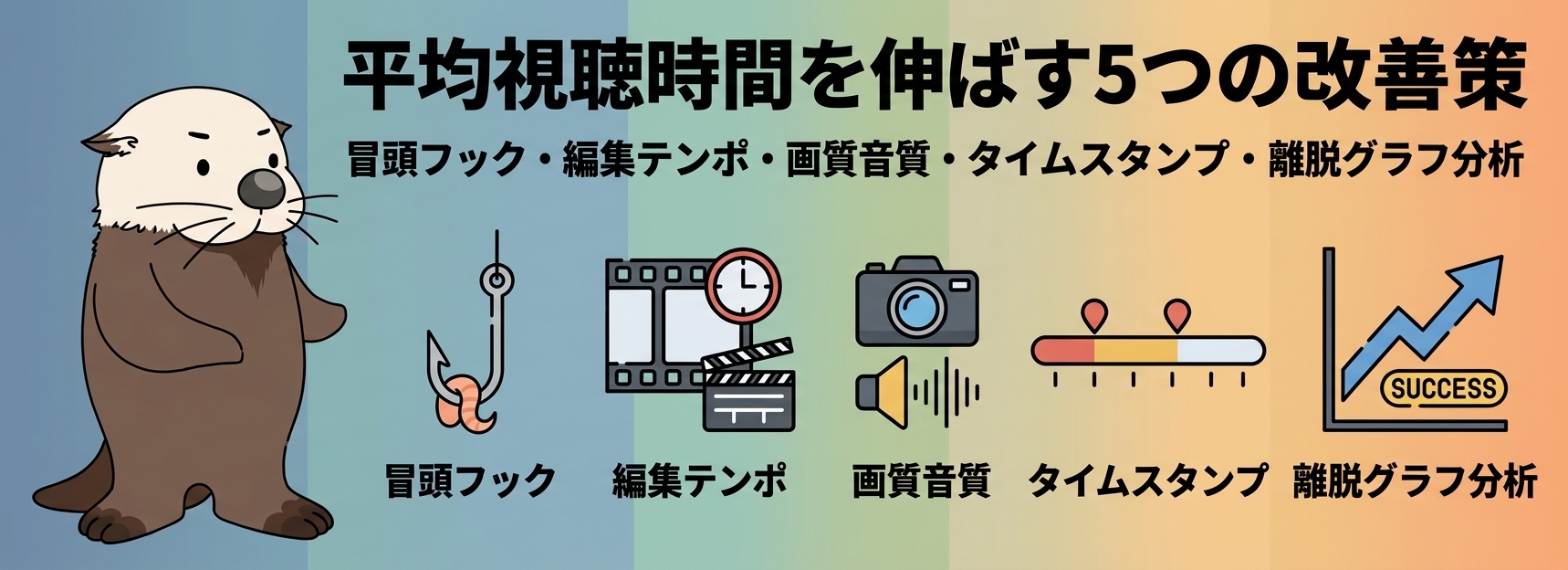
平均視聴時間を伸ばす改善策は、次の5つです。
冒頭30秒に強力なフックを作る
テンポの良い編集を行う
画質・音質を向上させる
タイムスタンプを設定する
アナリティクスの離脱グラフを分析する
すべてを同時に行う必要はありません。自分の動画の弱点に当てはまるものから取り組むのが効率的です。
冒頭30秒に強力なフックを作る
冒頭30秒の作り方を変えるだけで、平均視聴時間は大きく変わります。
狙うべきは「この続きが見たい」と思わせることです。引き込みの型は、大きく次の3つに整理できます。
|
型 |
内容 |
ガジェット動画での例 |
|---|---|---|
|
結論先出し型 |
動画の答え・結果を最初に提示 |
「3万円以下で買えるイヤホン、結論はこれでした。理由は3つあります」 |
|
問題提起型 |
視聴者の悩みを言語化して共感 |
「ノイキャンイヤホン、価格と性能のバランスで迷っていませんか」 |
|
予告編型 |
動画のハイライトを15秒で見せる |
音質テスト・装着感・通話テストの映像を細かくつないで導入に置く |
挨拶やチャンネル説明はフックの後ろに回すか、5秒以内で済ませるように心がけましょう。
視聴者が知りたいのはチャンネル名ではなく、動画の答え(その動画を見て何が得られるのか)です。
テンポの良い編集を行う
テンポの良い編集には、視聴者を飽きさせず、維持率が落ちやすい中盤をしっかり支えてくれるというメリットがあります。
間延びを減らすことで、視聴者に最後まで動画を見てもらいやすくなります。
以下は「テンポの良い編集」の具体的な例です。
沈黙・「えー」「あのー」のカット
言い直しや脱線部分を削除して繋ぐ(ジャンプカット)
重要なポイントにテロップを置いて視覚的に補強
BGMで間を埋めて単調さを回避
場面転換ごとにカット割りを変える
例えば10分動画で1か所5秒のカットを20か所行えば、合計100秒分のムダが省け、テンポが大きく改善します。
ただし、やりすぎると逆に詰まった印象になるため、視聴者が呼吸できる「間」は意図的に残しておきましょう。
画質・音質を向上させる
画質と音質の悪さは、見落とされがちな離脱の原因です。映像はきれいでも音が聞き取りづらいと、視聴者は無意識のうちに動画を閉じてしまいます。
優先順位は音質が先で、画質はその次です。
低コストで効果的なのは、ピンマイク(3,000円〜)の導入です。スマホ内蔵マイクで撮った音と比べると、ノイズの量が大きく違います。
画質については、自然光が入る時間帯に撮るだけでも見栄えが変わります。
タイムスタンプを設定する
タイムスタンプ(チャプター機能)を設定すると、視聴者は見たい場所へすぐにジャンプできるようになります。
途中で離れそうになった視聴者を「興味のあるチャプターに飛ぶ」行動に促せるため、10分以上の動画ではぜひ取り入れたい施策です。
具体的な手順は次のとおりです。
【手順】タイムスタンプの設定
概要欄に「00:00」から始まる時刻と見出しのリストを書く
時刻は必ず時刻順に並べる
各チャプターは10秒以上の間隔を確保する
この3つを満たせば、動画下のシークバーに自動でチャプターが表示されます。
記入例:
00:00 オープニング
00:30 結論:このイヤホンを選んだ理由
02:00 音質テスト
04:30 ノイズキャンセリング比較
07:00 装着感・操作性
09:00 まとめ
アナリティクスの離脱グラフを分析する
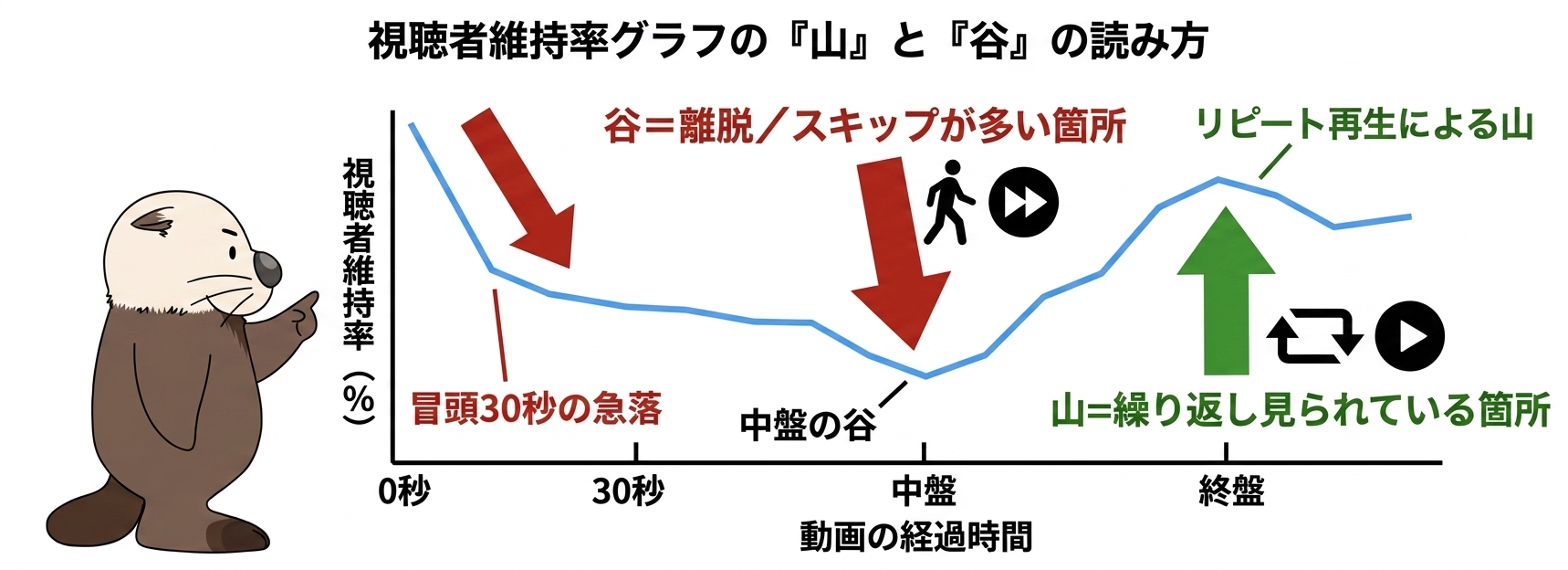
視聴者維持率グラフは、一言でいうと「動画のどこで視聴者が離れたか」を可視化したグラフです。
グラフが急に下がる場所では離脱・スキップが起きており、その時点の動画を見直せば原因を特定できます。
確認するのは次の3点です。
冒頭30秒の落ち込み具合:50%を下回っているなら、フックの作り直しが必要
中盤の急落ポイント:脱線、長すぎる説明、テンポの悪い箇所が潜んでいる
急上昇している山:視聴者が巻き戻して繰り返し見ている箇所。次の動画で似た作り方ができないかを検討
1本ずつ「谷の原因→次回の動画で改善」というPDCAを回すことで、3〜5本後には維持率の底上げが数値として現れてきます。
再生回数自体の伸ばし方はYouTubeの再生回数を増やす方法!伸び悩みから抜け出す仕組みと12の実践テクニックもあわせて確認してください。
まとめ
平均視聴時間は、再生回数よりもチャンネルの成長を左右する指標です。
10分動画なら平均視聴時間4〜5分(視聴者維持率40〜50%)を一つの目線にして、自分の数値と比べてみてください。
改善のサイクルはシンプルです。
YouTube Studioで動画別の視聴者維持率グラフを開く
冒頭30秒の数値と中盤の谷を特定する
次回の動画で、特定した課題に対する改善策を1〜2個試す
3〜5本後にグラフを比較し、改善幅を確認する
キーワード調査やタイトル設計まで含めて、チャンネルの再生回数や登録者数を伸ばしたい場合は、ラッコキーワードを使ってみましょう。
視聴者が実際に検索している言葉を確認できるため、サムネイルとタイトルのズレを防ぎ、見たい人にきちんと届く動画づくりにつながります。
まずは次の1本から、冒頭30秒とタイムスタンプの2か所だけでも変えてみましょう!