
動画は作れたのに、サムネイルだけがうまくいかない。容量オーバーで弾かれたり、スマホで見ると右下で文字が切れていたり、そもそもアップロードボタンが押せなかったり。
こうしたつまずきは、正しい仕様とちょっとした注意点を知らないだけで起きています。
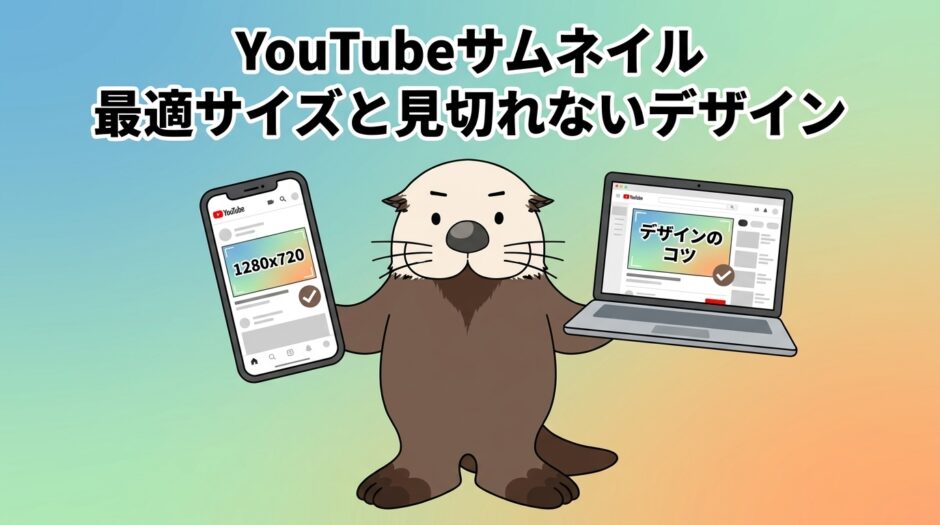
結論、推奨するサムネイルのサイズは1280×720ピクセル(16:9)、ファイル容量の上限はスマホからのアップロードで2MBです。
この記事では、この基本仕様から、設定できないときの原因と直し方、スマホで見切れない作り方、クリック率を上げるデザインのコツまでをまとめました。
読み終えるころには、迷わずサムネイルを作って設定できる状態になります。

YouTubeサムネイル画像の推奨サイズと基本仕様
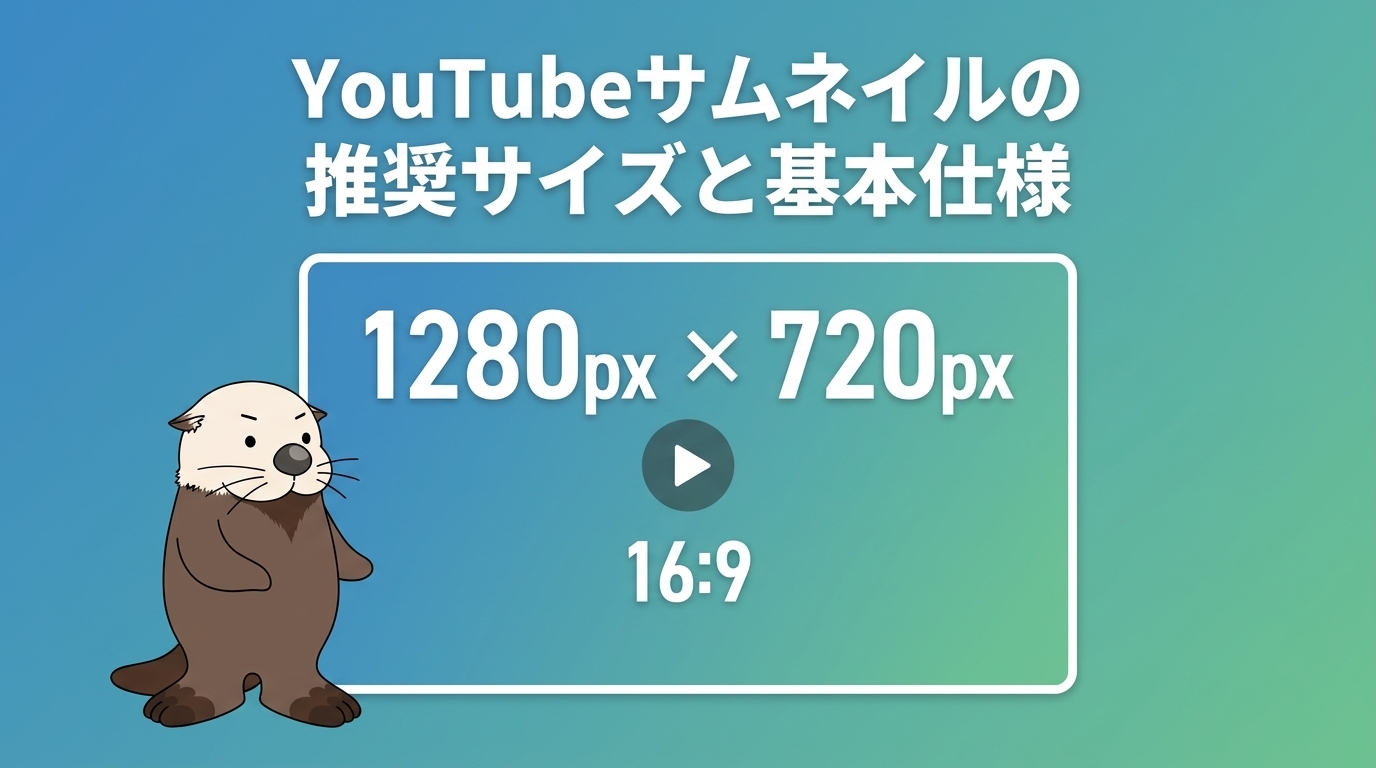
サムネイルの基本仕様は、解像度1280×720ピクセル、アスペクト比16:9、ファイル形式はJPG・PNG・GIF、容量はスマホで2MBまでです。
これはYouTube公式ヘルプで案内されている内容で、まずこの4点を押さえれば仕様面でつまずくことはありません。
仕様を守る理由は、サムネイルがスマホ・パソコン・テレビなど大きさの違う画面で表示されるからです。
推奨どおりに作っておけば、どの画面でも崩れず、きれいに表示されます。
それでは、順に見ていきましょう。
最適なピクセルサイズ(解像度)は「1280×720」
解像度は1280×720ピクセルが基準です。
YouTube公式ヘルプでは、サムネイルは埋め込みプレーヤー(SNSやブログなどで動画を引用したとき)のプレビューにも使われるため「できるだけサイズの大きいもの(解像度3,840×2,160ピクセル、最小幅640ピクセル)」が推奨されています。
ただし実際の制作現場では、軽さと画質のバランスが取りやすい1280×720が定番として使われています。
幅は最低でも640ピクセル必要です。
これより小さい画像はぼやけて表示され、せっかくのサムネイルが粗く見えてしまいます。
元の画像が小さい場合は、無理に引き伸ばさず、1280×720以上で作り直すほうがきれいに仕上がります。
サムネイルの基本仕様
解像度以外にも、アスペクト比・ファイル形式・容量という3つの仕様があります。下の表で全体像をつかんでください。
|
項目 |
推奨仕様 |
|---|---|
|
解像度 |
1280×720ピクセル(最小幅640ピクセル) |
|
アスペクト比 |
16:9 |
|
ファイル形式 |
JPG・PNG・GIF |
|
ファイル容量 |
スマホ2MBまで/パソコン50MBまで |
アスペクト比
アスペクト比は16:9を使います。
YouTubeのプレビューで最もよく使われる比率で、テレビ画面やパソコンと同じ横長の形です。
16:9以外で作ると、上下や左右に黒帯が入ったり、一部が切り取られたりして、意図した見た目になりません。
ファイル形式
使える形式はJPG・PNG・GIFなどです。
写真が中心なら容量が軽いJPG、文字や図形をくっきり見せたいなら劣化の少ないPNGが向いています。
迷ったときは、文字を大きく載せるサムネイルが多いYouTubeではPNGを選んでおくと失敗が少ないでしょう。
ファイル容量
容量の上限は、アップロードに使う端末によって変わります。
スマホからは2MBまで、パソコンからは50MBまでです。
スマホで「容量が大きすぎる」と弾かれた経験がある方は、この2MBの壁にぶつかっていた可能性が高いです。
圧縮の具体的な手順は後の章で説明します。
ショート動画のサムネイルの推奨サイズは?通常動画との仕様の違い
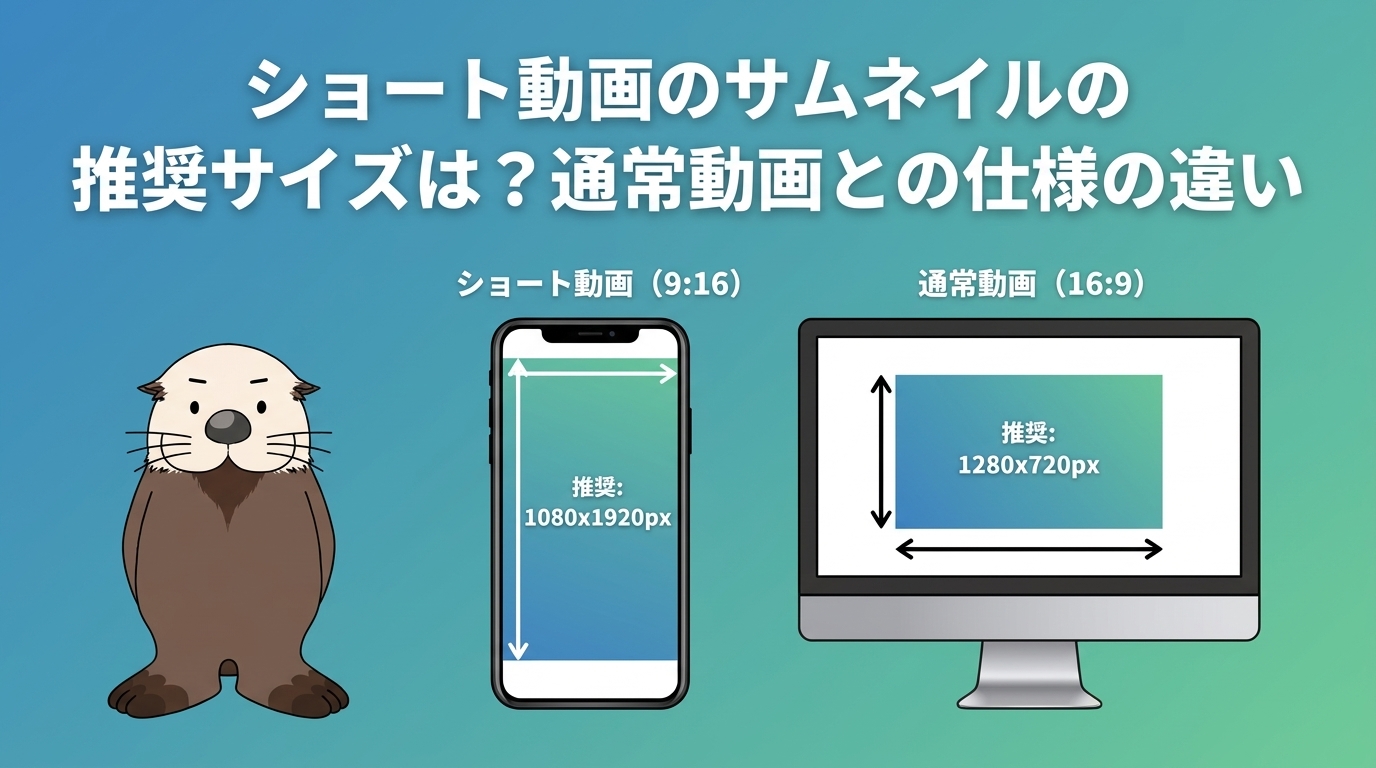
ショート動画のサムネイルは縦長の1080×1920ピクセル(9:16)が基準で、投稿後は変更できません。
横長の通常動画とは仕様も扱いも違うため、ここを混同するとあとで困ります。
通常動画の基本仕様とともに、こちらの仕様もしっかりと押さえておきましょう。
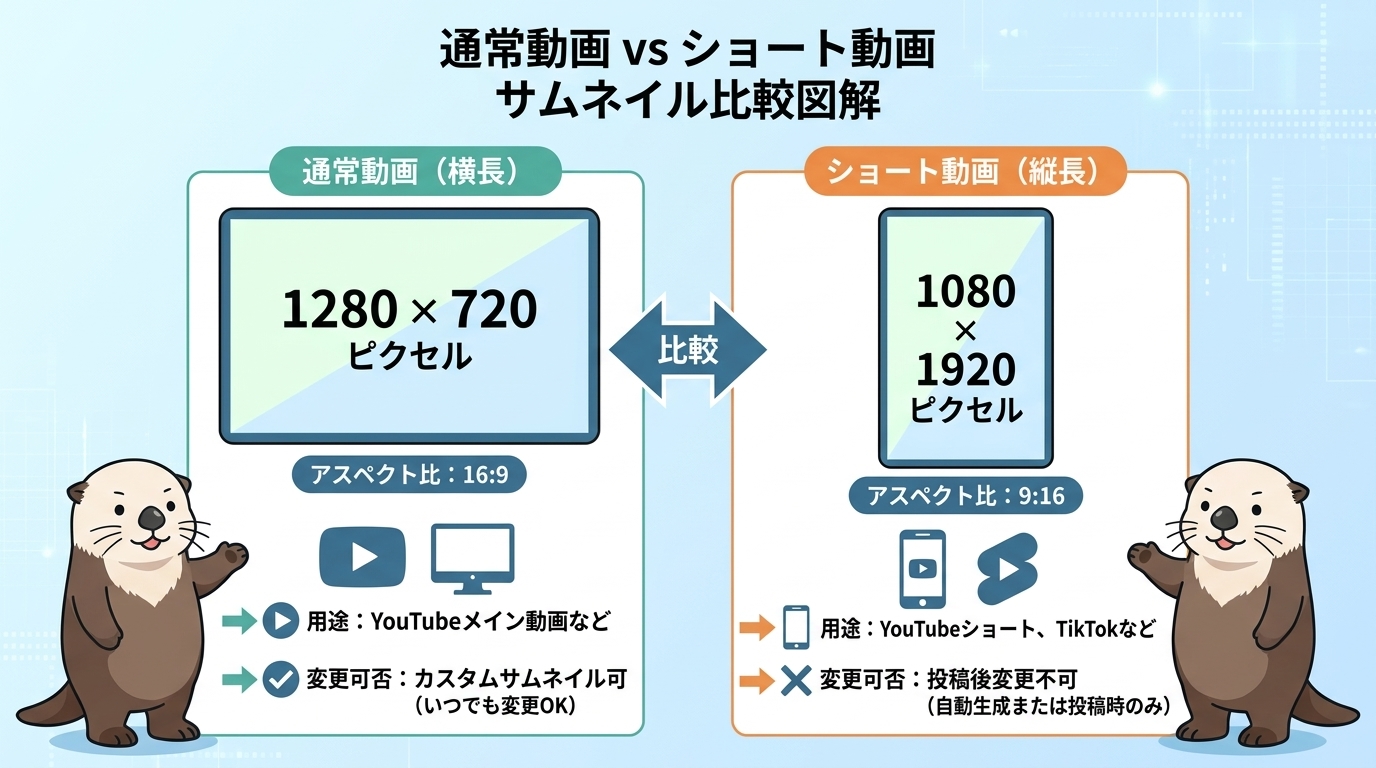
ショート動画の最適なサイズ・アスペクト比は「1080×1920(9:16)」
ショート動画はスマホで縦向きに見る前提のため、サムネイルも縦長の1080×1920ピクセル(9:16)に合わせます。
横長の16:9で作ると、上下に余白ができたり、見せたい部分が画面に収まらなかったりします。
スマホの画面いっぱいに表示されることを想定して、中央に主役を置くと収まりがよくなります。
【要注意】ショート動画のサムネイルはあとから変更不可
ショート動画では、通常動画のようにカスタムサムネイル(自作した画像)をアップロードすることはできません。
動画の中から1コマ(フレーム)を選び、それをサムネイルにする仕組みです。
また、一度選んだサムネイルは投稿後に変更できないとYouTube公式ヘルプに明記されています。(参考:YouTube公式ヘルプ「カスタムサムネイルの上限」)
つまり、サムネイルに使いたい見栄えのよい一瞬を、動画の中にあらかじめ作り込んでおく必要があります。
撮影や編集の段階で「ここをサムネイルにする」と決めておくと、あとから後悔せずに済みます。
カスタムサムネイルが設定できない原因と具体的な対処法
サムネイルを設定できない原因の多くは、電話番号認証が済んでいない、画像が容量オーバー、スマホアプリ側の制限、のいずれかです。
順番に確認すれば、ほとんどのケースは自分で解決できます。
アップロードボタンが押せない原因は「電話番号認証」の未完了
独自のサムネイル(カスタムサムネイル)をアップロードするには、そのYouTubeチャンネルに紐づいているGoogleアカウントが「確認済み」である必要があります。
確認が済んでいないと、アップロードボタンが押せなかったり、機能自体が出てこなかったりします。
これは仕様で、画像やパソコンの問題ではありません。
確認は電話番号で行います。以下の手順で数分で完了します。
画像が容量オーバー(2MB以上)で弾かれる場合の圧縮・リサイズ方法
スマホから2MBを超える画像をアップロードしようとすると弾かれます。
この場合は、画質をできるだけ保ったまま容量を2MB未満に下げれば解決します。
やり方は大きく2つあります。
1つ目は、画像圧縮ツールを使う方法です。
「TinyPNGやラッコツール」などの無料の圧縮サービスに画像をアップロードすると、見た目をほぼ変えずにファイルサイズを小さくできます。
PNGで容量が大きくなりがちなときに有効です。
2つ目は、解像度を見直す方法です。
元画像が3840×2160のように大きすぎる場合は、1280×720にリサイズするだけで容量が大きく下がります。
CanvaやWindowsの「ペイント」、Macの「プレビュー」でも簡単にサイズ変更ができます。
どうしても下がらないときは、PNGからJPGへ形式を変えると容量を抑えられます。
(無料Webツール:PNG→JPEG変換ツール)
文字が多いサムネイルでなければ、JPGでも見た目はほとんど変わりません。
スマホアプリからサムネイル画像が変更できない時の確認ポイント
スマホアプリでサムネイルを変えられないときは、まずアカウントが確認済みか、アプリが最新版かを見直してください。
確認が済んでいないと、アプリでもアップロード機能は使えません。
アプリが古いと表示や機能が一部使えないことがあるため、ストアから最新版に更新します。
それでも変更できない場合は、パソコンのブラウザでYouTube Studioを開いて設定すると、確実に反映できます。
スマホアプリよりブラウザ版のほうが操作項目が多く、つまずきにくいです。
スマホで見切れない!サムネイルの「安全領域」とレイアウトの注意点
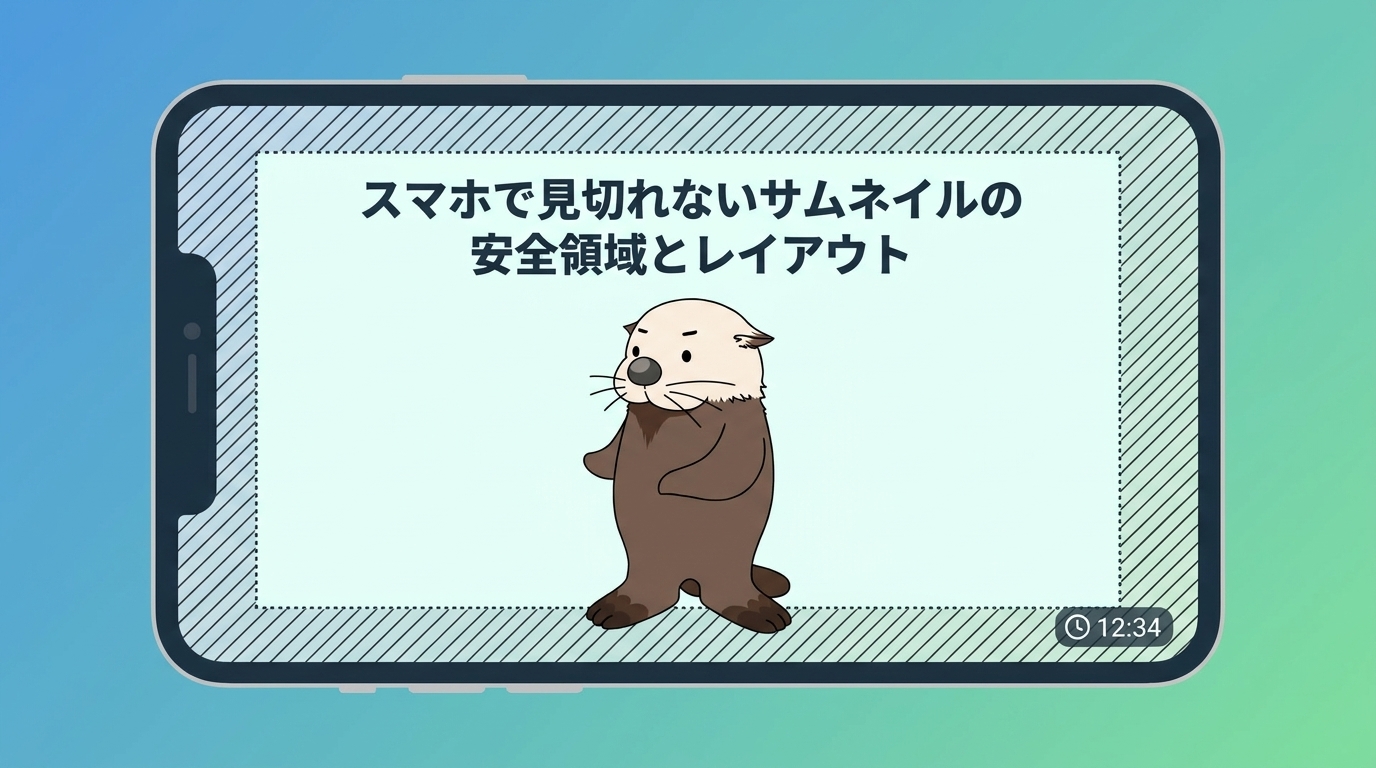
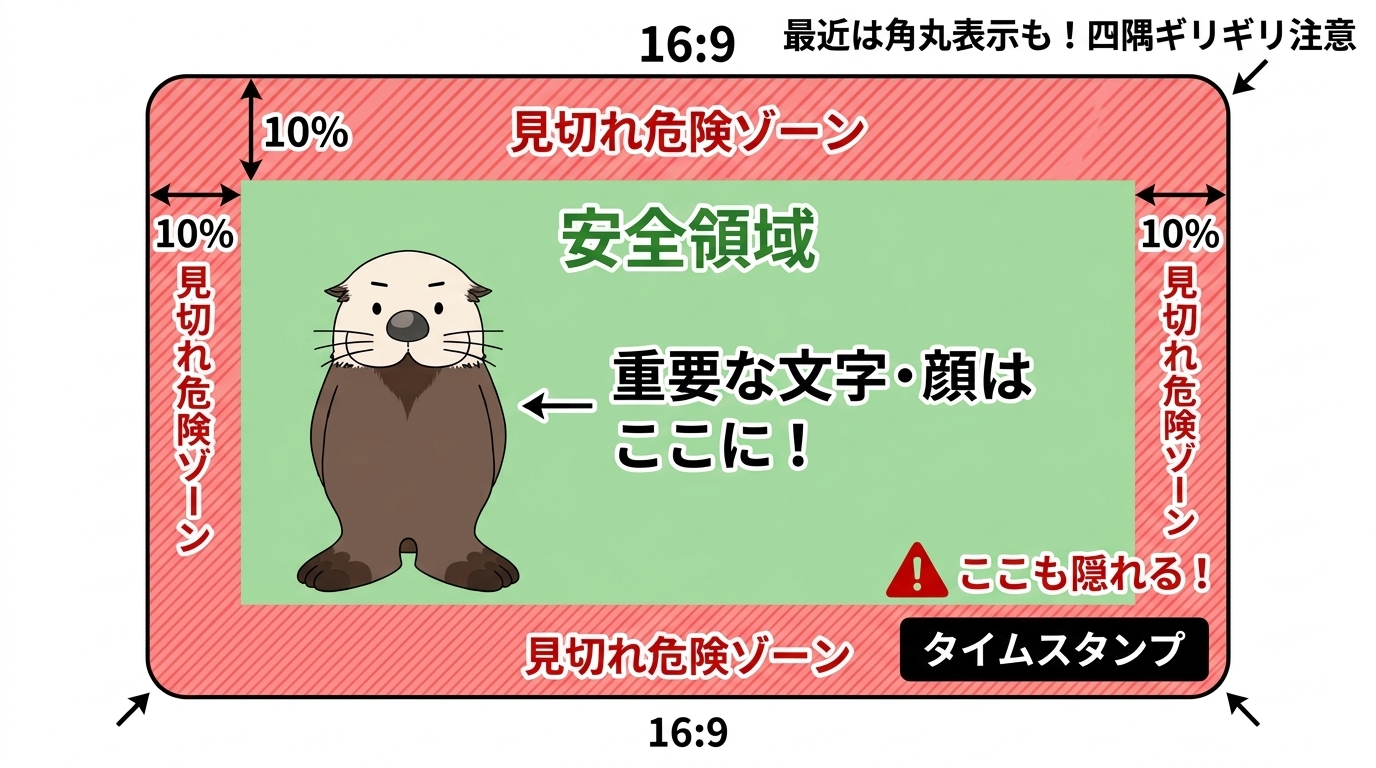
見切れを防ぐコツは、画面の端と右下を空けて、重要な文字や顔を中央に集めることです。
サムネイルはスマホ・パソコン・テレビで表示のされ方が少しずつ違い、端のほうは隠れたり切れたりするからです。
ここでは、この「隠れない安全な範囲」を安全領域と呼びます。
安全領域を意識してレイアウトすれば、どの端末で見ても伝えたい情報が欠けません。
下の図でイメージをつかんでください。
右下のタイムスタンプ(動画の再生時間)周辺に文字を配置しない
サムネイルの右下には、動画の再生時間(例:10:25)が黒い帯で重なって表示されます。
ここに文字や顔を置くと、再生時間に隠れて読めなくなります。
右下の角から少し内側までは、何も置かない余白として空けておきましょう。
同じ理由で、最近は四隅が少し丸く表示されることもあります。
四隅ぎりぎりに大事な要素を置かないだけで、見切れのリスクはぐっと下がります。
上下左右の端はデバイスによって見切れるため「余白」を作る
サムネイルは、表示される場所や端末によってわずかに切り取られることがあります。
文字や顔を端ぎりぎりまで広げると、環境によっては一部が画面の外に出てしまいます。
上下左右に少し余白を取り、伝えたい要素は中央寄りにまとめるのが安全です。
目安として、画面の端から1割ほどは「切れるかもしれない場所」と考えておくとよいでしょう。
その内側に文字と主役を収めれば、どこで表示されても崩れません。
スマホの小さい画面でも文字が潰れず読めるか実機でテストする
作ったサムネイルは、必ずスマホでも表示を確認してください。
パソコンの大きな画面では読めても、スマホのタイムライン上では想像以上に小さくなり、文字が潰れて読めないことがよくあります。
確認のコツは、サムネイルを縮小表示にして、少し離れて眺めることです。
一瞬で内容が伝わるなら合格、文字を目で追わないと読めないなら、文字を減らすか大きくする必要があります。
視聴者がスマホで見る前提でチェックするのが、見切れと読みづらさを防ぐコツです。

再生回数とクリック率(CTR)を劇的に上げる!サムネイルデザイン4つのコツ
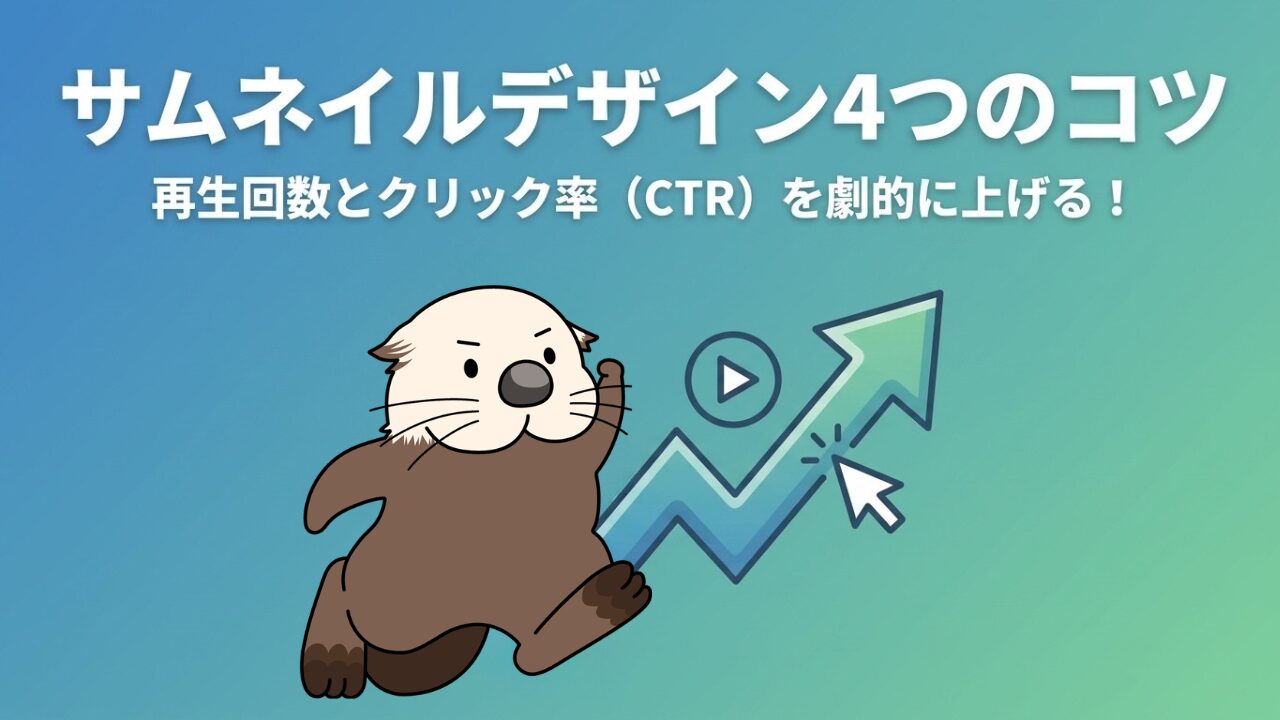
クリックされるサムネイルには、太く短い文字、強いコントラスト、感情の伝わる顔、興味を引く言葉という4つの共通点があります。
視聴者はタイムラインを高速でスクロールしながら、一瞬で「見るかどうか」を判断しているからです。
その一瞬で目を止めてもらう工夫が、この4つです。
テキストは大きく・短く!太字フォントと縁取りで視認性を高める
サムネイルの文字は、大きく・短くが基本です。
スマホの小さな画面でも一瞬で読めるよう、入れる文字は6〜8文字程度に絞り、太字フォントを使います。
文字数が多いと小さくなり、結局読まれません。
背景に文字が埋もれてしまうときは、白い縁取りや影をつけると、どんな背景でも文字が浮き上がって読みやすくなります。
動画のいちばん伝えたいことだけを、短い言葉で大きく置くのがコツです。
背景色と文字色のコントラストを強めてタイムラインで目立たせる
背景と文字の色の差(コントラスト)を強くすると、タイムラインの中で目立ちます。
たとえば濃い背景に白い文字、明るい背景に黒い文字のように、はっきり差をつけます。
背景と文字が似た色だと、縮小表示されたときにぼんやりして埋もれてしまいます。
使う色は2〜3色に絞ると、ごちゃつかずに統一感が出ます。
色を増やしすぎると、何を見せたいサムネイルなのかが伝わりにくくなります。
感情が伝わる「人物の顔・表情」を中央から左寄りに大きく配置する
人の顔、特に驚きや喜びといった表情は、視聴者の目を引きつけます。
人は無意識に人の顔に注目するため、感情がはっきり伝わる表情を大きく入れると、内容への興味がわきやすくなります。
配置は中央から左寄りがおすすめです。
文字を右側に置くレイアウトと相性がよく、顔と言葉の両方が自然に目に入ります。
自分が出演しない動画でも、フリー素材の人物写真やイラストで表情を見せると効果があります。
ターゲット視聴者の興味を惹きつける「キラーワード」を入れる
「初心者でも」「3分で」「やってはいけない」のように、見た人が思わず気になる言葉をキラーワードと呼びます。
誰に向けた動画かが一目で伝わり、その動画が「自分ごと」だと感じてもらえると、クリックにつながります。
ただし、動画の中身と違う言葉で釣るのは逆効果です。
期待して開いた視聴者がすぐ離れてしまい、評価が下がります。
あくまで動画の内容に正直なキラーワードを選んでください。
キラーワードを探すときは、視聴者が実際に検索している言葉を調べると精度が上がります。
ラッコキーワードを使えば、YouTubeの検索窓へ実際に入力されている言葉(サジェストキーワード)を一覧で取得でき、サムネイルやタイトルに入れる言葉選びの参考になります。
サムネイルと一緒に、動画タイトルの付け方も工夫すると、クリック率はさらに伸びます。
詳しくは、以下の記事が参考になりますので、ぜひこちらもご覧ください。
【おすすめの記事】
YouTubeタイトルの付け方は?クリックを増やすタイトル作成の方法を解説
初心者でも簡単!YouTubeサムネイル作成におすすめの画像編集ツール
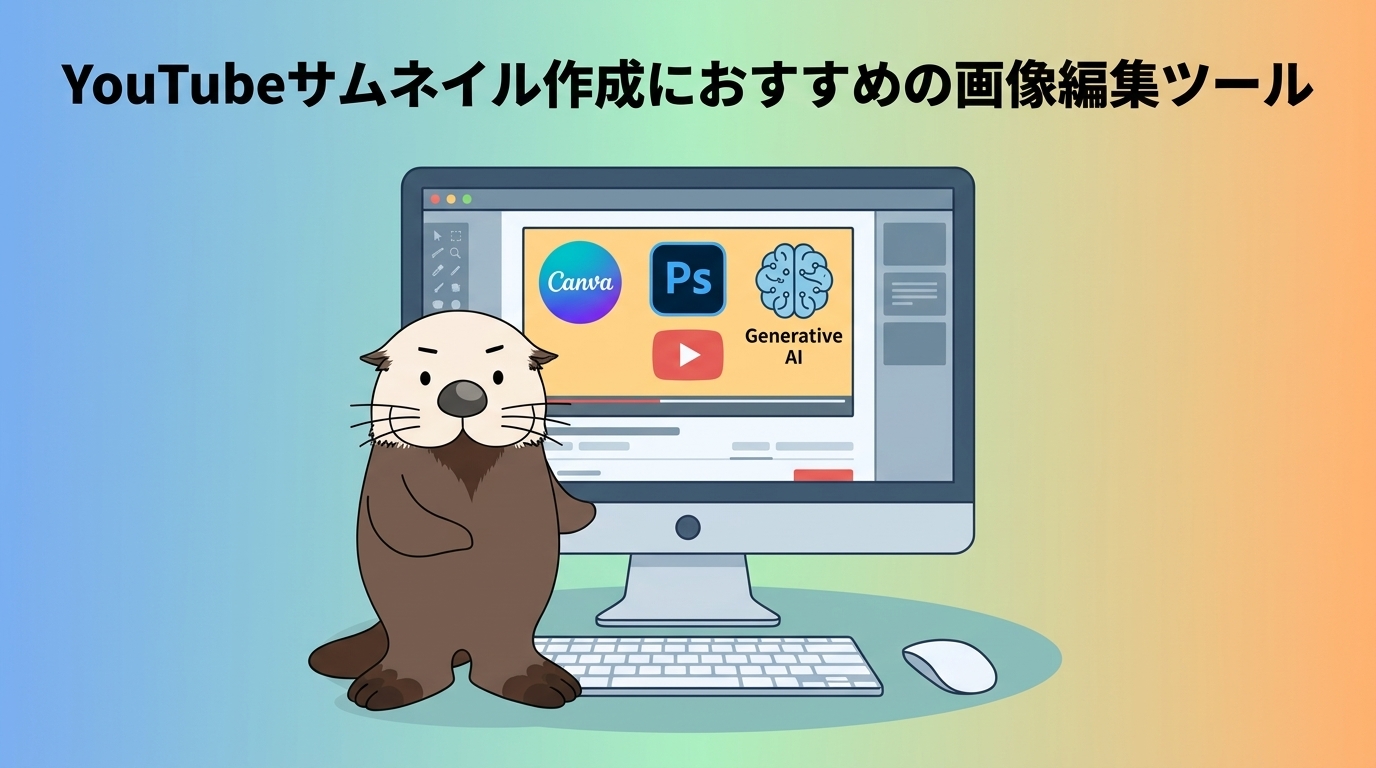
初心者には、テンプレートが豊富で無料のCanvaが最も使いやすく、こだわりたい人はPhotoshop、時間をかけたくない人は生成AIという選び方ができます。
それぞれ得意分野が違うので、自分の状況に合うものを選びましょう。
【無料】デザイン初心者でも豊富なテンプレートが使える「Canva」
Canvaは、デザイン経験がなくても使える無料ツールです。
「YouTubeサムネイル」用のテンプレートが最初から用意されていて、サイズも1280×720に設定済みなので、写真と文字を差し替えるだけでサムネイルが完成します。
スマホアプリとパソコンの両方で使えるのも便利です。
まずは無料の範囲で十分作れます。
とにかく早く形にしたい初心者の最初の1歩目に向いています。
【有料】プロ並みの高品質な画像作成・細かな調整ができる「Photoshop」
Photoshopは、写真の細かな加工や合成ができる有料ソフトです。
背景をきれいに切り抜いたり、文字に複雑な装飾を加えたりと、表現の幅が広いのが特長です。
チャンネルの世界観を細部までこだわって作りたい人に向いています。
機能が多いぶん操作に慣れが必要です。
まずCanvaで基本を覚え、物足りなくなってからPhotoshopに移ると無理がありません。
【時短】効率よく目を引くサムネイルを作る「生成AIツール」
生成AIツールは、作りたいイメージを言葉で指示するだけで、背景やイラストを自動で作ってくれます。
素材探しやゼロからのデザインにかかる時間を短縮できるため、毎週たくさん投稿する人や、デザインに時間をかけられない人に向いています。
代表的なツールには、ChatGPT(画像生成)、Gemini、Canvaに組み込まれた画像生成機能「Magic Media」などがあります。
たとえば「青空の下でキャンプをする人物、テキストを入れる余白を右側に」のように指示すれば、サムネイルの背景イラストが数十秒で出来上がります。
AIが作った画像は、最後にCanvaなどで文字を足して仕上げると、より目を引くサムネイルになります。
YouTubeのサムネイルに関するよくある質問(FAQ)
最後に、YouTubeのサムネイルに関してよく寄せられる質問にまとめて答えます。
Q. サムネイル画像を変更すると再生回数やYouTubeのアルゴリズムに影響する?
A. サムネイルの変更そのものでペナルティを受けることはなく、むしろクリック率が上がれば再生回数の増加につながります。
YouTubeは、表示された回数に対してどれだけクリックされたか(クリック率)などを参考に、動画をおすすめするかを判断しています。
そのため、伸び悩んでいる動画のサムネイルを見直すのは有効な改善策です。
サムネイル改善と再生回数の関係はYouTubeの再生回数を増やす方法の記事でも詳しく解説しています。
Q. サムネイルを設定しないとどうなる?
A. サムネイルを設定しない場合、YouTubeが動画の中から自動でコマを選んで表示します。
ただし、自動生成のサムネイルはピンボケや中途半端な場面になることが多く、内容が伝わりにくいです。
クリック率を上げたいなら、カスタムサムネイルを自分で設定することをおすすめします。
動画の内容に自信があるほど、その魅力を一目で伝えるサムネイルが再生回数を左右します。
手間はかかりますが、最も効果が出やすい改善ポイントの一つです。
まとめ:最適なサイズと見切れないデザインのコツを押さえて動画のクリック率を上げよう
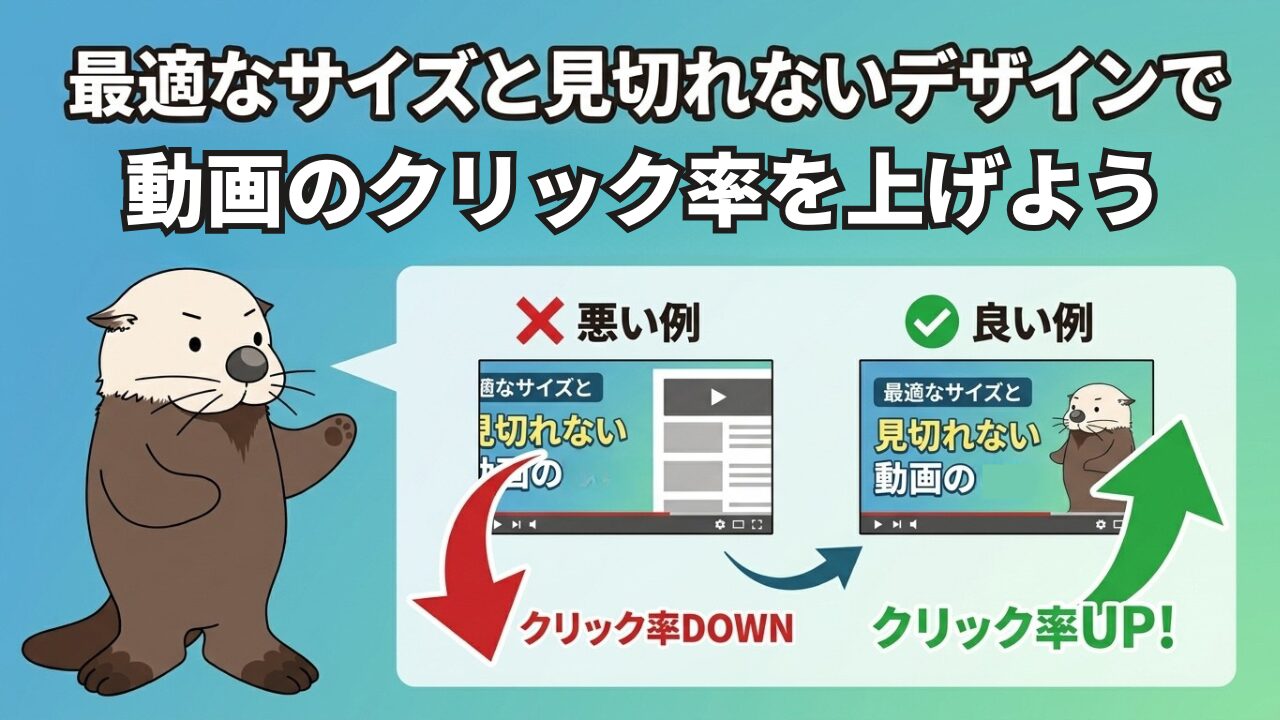
YouTubeのサムネイルづくりで押さえるべきポイントを、最後に整理します。
- 基本仕様:1280×720ピクセル・16:9・JPGまたはPNG・スマホは2MB以内を守る
- 設定できないとき:電話番号認証の完了と容量(2MB)を確認すれば、ほとんどのトラブルは自分で解決できる
- 見切れ防止:端と右下を空け、重要な要素は中央に集める「安全領域」を意識する
- デザインのコツ:太く短い文字・強いコントラスト・感情の伝わる顔・キラーワードの4つを取り入れる
- ツール選び:Canvaから始め、慣れてきたらPhotoshopや生成AIを使い分ける
まずは1枚、この記事の仕様とコツに沿ってサムネイルを作ってみてください。
伸び悩んでいた動画もサムネイルを変えてクリック率の数字を追っていけば、再生回数を伸ばす手応えがつかめるはずです。