
画像をドラッグ&ドロップ
またはクリックして選択
対応形式: JPG / PNG / WEBP・1枚のみ・上限目安 20MB
分割数を選ぶ
投稿先・比率を選ぶ
トリミング範囲を調整(分割イメージも同時に確認できます)
スライダーで拡大できます
!この分割数は3列表示のプロフィールと列数が一致しないため、実際の並びと異なる場合があります。3×1・3×2・3×3のいずれかを推奨します。
背景色(余白部分)
プロフィールでの見え方
分割画像(投稿する順番)
数字が小さい画像から順にInstagramへ投稿してください
レイアウトを選ぶ
写真をアップロード(4枚)
枠をクリックして画像を追加。スライダーで拡大できます。画像を別の枠へドラッグすると入れ替えできます
背景色(余白部分)
完成イメージ(プレビュー)
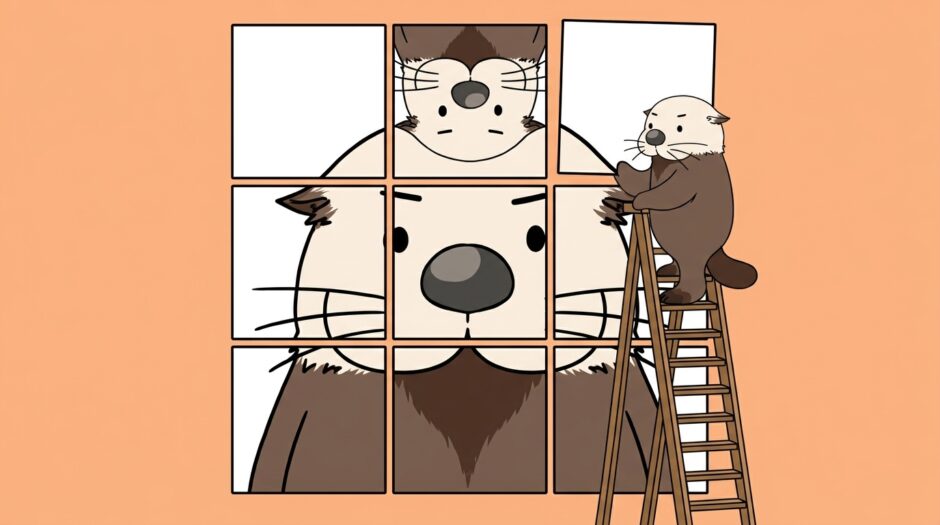
インスタのグリッド投稿用に画像を3分割・9分割する無料ツールです。投稿順も表示するので迷わず簡単にグリッド投稿ができます。Instagramストーリー・TikTok・X(旧Twitter)にも対応しています。

このツールでできること
- 1枚の画像を 1×3・3×1・3×2・3×3(9分割)・4×4 に分割します。
- 投稿先に合わせた比率(Instagram 3:4/1:1/4:5・TikTok・X)で自動トリミングします。
- プロフィール上での見え方を分割前にプレビュー確認できます。
- 投稿する順番付きで書き出し、「1枚ずつダウンロード」もしくは「ZIPで一括ダウンロード」が選べます。
- 拡大率・余白の背景色を調整できます。
- 「ストーリー用グリッド作成」で 4枚の写真を1枚に合成できます(田の字・上3下1・上1下3)。
このツールの使い方
グリッド分割の使い方
- 画像をドラッグ&ドロップ(またはクリック)でアップロード
- 分割数を選ぶ(例:9分割なら3×3)
- 投稿先・比率を選ぶ(インスタは3:4が最新)
- 拡大率・背景色を調整
- 「グリッドに分割する」を押す
- 投稿順の番号が小さい画像から順に投稿(ZIP一括DL可)
ストーリー用グリッド作成の使い方
- レイアウトを選ぶ(田の字/上3下1/上1下3)
- 枠をクリックして写真を追加(4枚)
- 拡大率を調整・ドラッグで枠を入れ替え
- 「グリッドを作成する」で1枚に書き出し
グリッド投稿に関する基礎知識
グリッド投稿とは
1枚の大きな画像を複数に分割して連続投稿し、プロフィールの並びで1枚の大きなビジュアルに見せる手法です。プロフィールは横3列なので、3の倍数(3・6・9分割)が最もきれいに揃います。
投稿先ごとの比率・サイズの目安
| 投稿先 | 比率 | 特徴 |
|---|---|---|
| Instagram(最新) | 3:4 | 現在のフィード推奨の縦長 |
| 1:1 | 正方形 | |
| 4:5 | やや縦長 | |
| TikTok | 3:4 | 縦長 |
| X(旧Twitter) | 16:9 | 横長 |
分割数の選び方
| 分割数 | 向いている用途 |
|---|---|
| 1×3(縦) | 横長バナー・見出し |
| 3×1(横) | 横パノラマ |
| 3×2 / 3×3 | インパクト重視・9分割の定番 |
| 4×4 | 大判・細かい分割 |
投稿する順番について
分割画像は左上→右下の並びです。
インスタは新しい投稿が左上に来るため、番号の大きい画像から投稿すると逆になります。
本ツールは「投稿順」を明記しているので、番号が小さいものから投稿すれば正しく揃います。
このツールが役立つときはどんなとき? ユースケースは?
- プロフィールのトップを1枚の大きなビジュアルで飾りたい
- 商品カタログ・メニュー表・ポートフォリオを分割して見せたい
- イベント告知や自己紹介を大判画像でインパクトを出したい
- 複数の写真を1枚にまとめてストーリー投稿したい
- アプリを入れず、無料・スマホだけで完結させたい
きれいに投稿するコツ(ずれ・崩れを防ぐ)
- 番号の小さい画像から順に投稿する
- 分割時の比率と実際の投稿サイズを揃える
- 分割数は**3列(3×1・3×2・3×3)**を選ぶと崩れにくい
- 分割した画像は続けて投稿し、間に別の投稿を挟まない
よくある質問
Q. インスタのグリッドを3分割するときの画像サイズは?
A. 縦長の3:4を基準にすると、最新のフィード表示にきれいに合います。
Q. 画像を9分割するにはどうすればいい?
A. 分割数で「3×3」を選ぶだけで、自動的に9枚へ分割されます。
Q. 画像を分割して投稿するデメリットは?
A. 1枚ずつ単体で見ると絵柄が途切れて見えたり、投稿順を間違えると並びが崩れたりすることがあります。本ツールの投稿順表示を使えば防げます。
Q. ストーリーで画像を分割・グリッド化できる?
A. 「ストーリー用グリッド作成」タブで、4枚の写真を1枚のグリッド画像にまとめられます。
Q. アプリのインストールや会員登録は必要?
A. 不要です。ブラウザだけで無料でご利用いただけます。画像は外部サーバーにアップロードされない仕組みのため、安全にグリッドを作成できます。