


記事が増えてきて、シークレットモードで1つずつ順位を調べるのがつらくなってきました…。どの記事から手をつければいいのかも分からなくて困っています。
検索順位は、無料の方法とツールを組み合わせれば、手間をかけずに調べられます。
サイト全体の傾向はGoogleサーチコンソールで、狙ったキーワードの「今の順位」は検索順位チェックツールで確認する、という使い分けが基本です。
本記事では、自分のブログやサイトの順位を無料で確認したい方向けに、3つの調べ方と、ツールで複数のURL・キーワードの順位をまとめて調べる手順を紹介します。
あわせて、調べた順位をもとに「どの記事をどう直せばいいか」を順位帯ごとに解説します。
この記事を読み終えるころには、狙っているキーワードの順位を短時間で一覧にして、リライトすべき記事の優先順位を自分で決められるようになります。

検索順位を調べる前に知っておきたい2つのこと
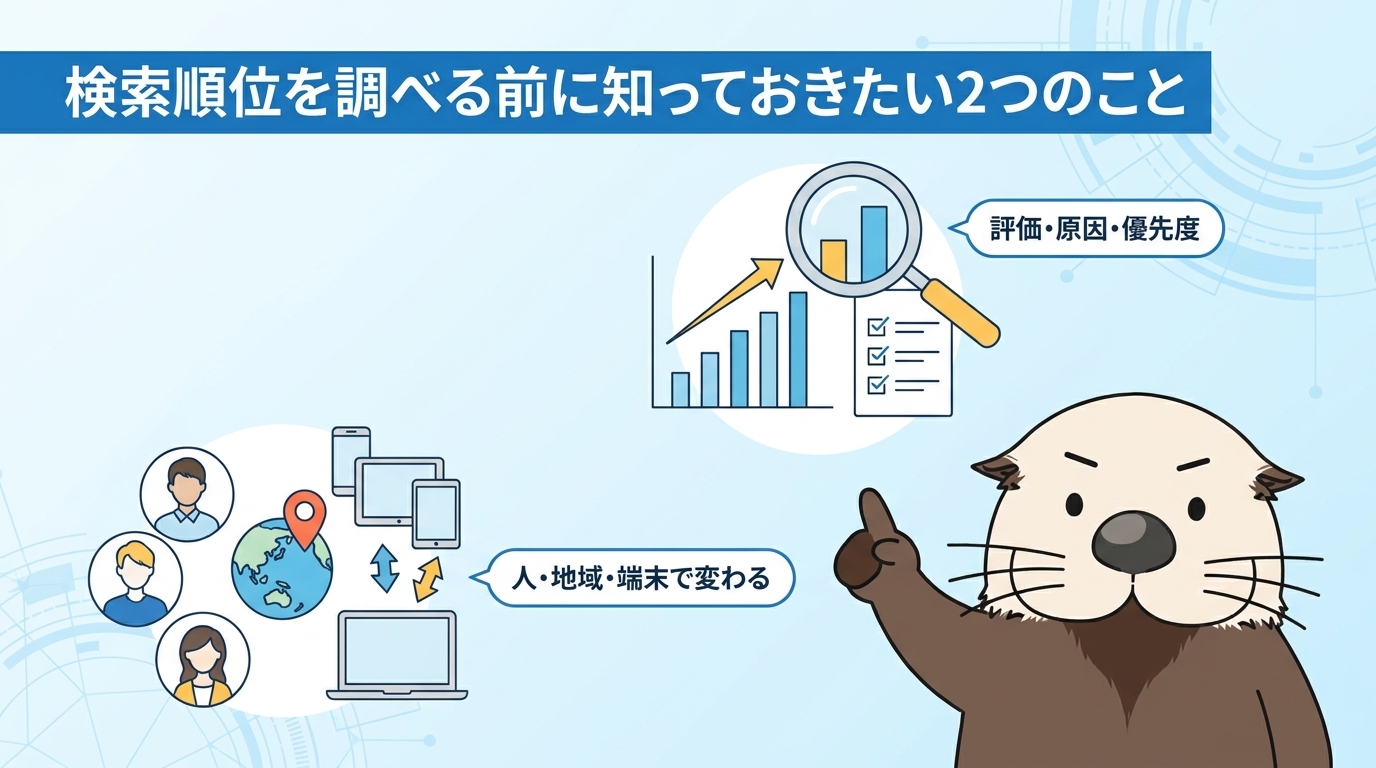
検索順位を調べる方法に入る前に、「何のために調べるのか」と「表示される順位はなぜ人によって違うのか」の2点を押さえておきましょう。
この2つを知っておくと、目的に合った調べ方を選びやすくなります。
順位を定期的に調べる目的
検索順位を調べる目的は、記事の「今の評価」を数字でつかみ、次に直す記事を決めることです。
SEO(検索エンジン最適化:Googleなどの検索結果で上位に表示されるための工夫)の成果は、アクセス数よりも先に順位の変化として表れます。
アクセスが増えない原因の多くは、記事が検索結果の1ページ目(おおむね10位以内)に入っていないことです。
First Page Sageの調査では、AIによる回答が表示されない検索でのクリック率は1位が22.6%、2位が10.2%、3位が5.8%でした。
一方で10位は0.5%にとどまり、1位と10位では40倍以上の差があります。
(参考:First Page Sage「Google Click-Through Rates (CTRs) by Ranking Position」)
つまり、記事数が多くても順位が11位以下ばかりなら、アクセスはほとんど生まれません。
順位を定期的に調べておけば、次の3つが判断できるようになります。
評価の変化:公開直後50位前後だった記事が20位台に上がれば、評価が積み上がっている証拠
アクセス不振の原因:「そもそも表示されていない」のか「表示はされているがクリックされていない」のかを切り分けられる
リライトの優先度:あと一歩で1ページ目に入る11〜20位の記事から手を入れられる
アクセスが伸びない原因はブログのアクセスが伸びない原因と改善策で、リライト対象の選び方はブログリライトの優先順位とタイミングで詳しく解説しています。
検索順位は人・地域・端末で変わる
同じキーワードで検索しても、表示される順位は検索する人や環境によって変わります。
Googleは、検索履歴などの情報をもとに検索結果をパーソナライズ(その人に合わせて調整)しており、パーソナライズをオフにしていても地域・言語・デバイスの種類は検索結果に反映されます。
(参考:Google 検索ヘルプ「Google 検索の検索結果が他のユーザーと異なる理由」)
また、Google検索はデバイスの位置情報やIPアドレスなどから現在地を推定し、今いる場所に合った結果を表示します。
(参考:Google 検索ヘルプ「Google での検索における位置情報の設定と管理」)
たとえば、自分のサイトをよく見ている人がふだんのブラウザで検索すると、自分の記事が実際より上に表示されることがあります。
正確な順位を知るには、できるだけ個人の影響を受けない方法で、同じ条件のまま測り続けることが大切です。
「どの方法で測ったか」をそろえておかないと、順位が上がったのか、測り方が変わっただけなのかを区別できません。次の章で、目的別に3つの測り方を比べます。
検索順位の調べ方は3つ!無料でできる方法を比較
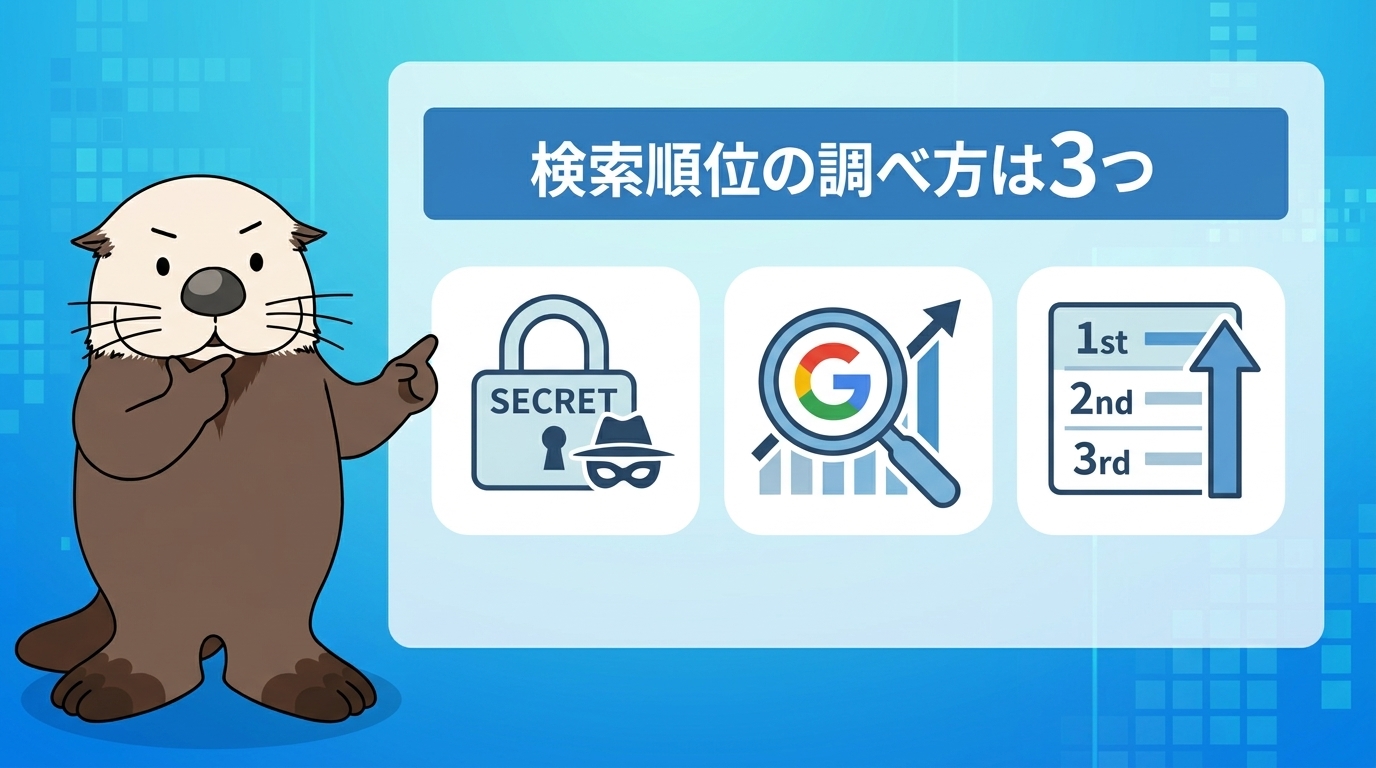
検索順位は、次の3つの方法で無料で調べられます。
|
比較項目 |
シークレットモード |
Googleサーチコンソール |
検索順位チェックツール |
|---|---|---|---|
|
始めやすさ |
準備不要ですぐ使える |
サイトの登録が必要 |
ツールによって会員登録が必要 |
|
分かる順位 |
検索したその瞬間の順位(目安) |
指定した期間の平均掲載順位 |
取得した時点の順位 |
|
複数キーワード |
1つずつ手作業 |
表示実績のあるキーワードをまとめて確認 |
狙ったキーワードをまとめて確認 |
|
向いている場面 |
1キーワードだけ手早く確かめたい |
サイト全体の順位と推移を分析したい |
狙ったキーワードの今の順位を一覧にしたい |
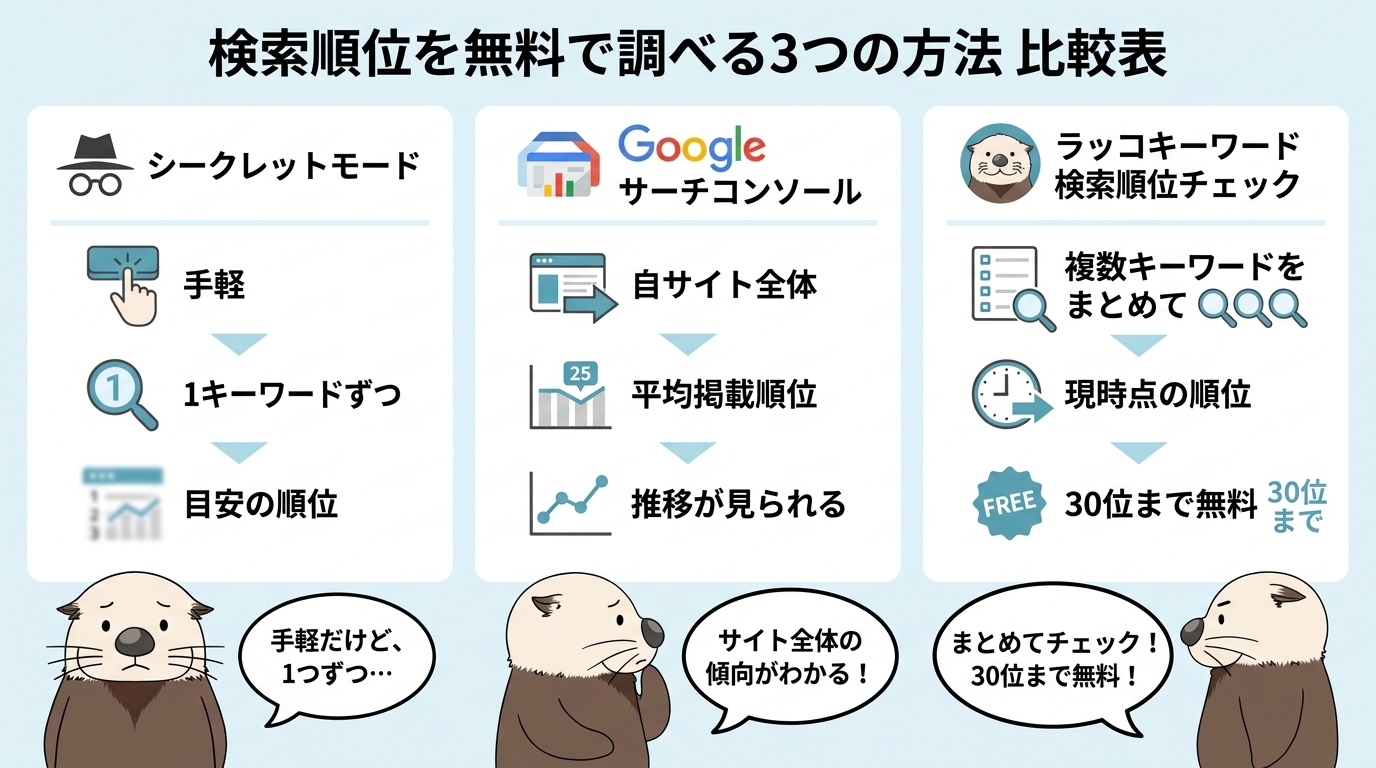
それぞれ得意な場面が違うため、サイト全体はサーチコンソール、狙ったキーワードは検索順位チェックツールと使い分けるのがおすすめです。
【方法1】シークレットモードで検索する
もっとも手軽なのは、ブラウザのシークレットモードで実際に検索し、自分の記事が何番目に出るかを数える方法です。
シークレットモードは閲覧履歴やCookie(サイトがブラウザに保存する閲覧情報)を使わずに検索できるため、普段のブラウザより個人の影響を受けにくい結果を確認できます。
Google Chromeの場合、次のショートカットで開けます。
Windows:【Ctrl】+【Shift】+【N】
Mac:【⌘】+【Shift】+【N】
開いたウィンドウでキーワードを検索し、広告を除いた検索結果から自分の記事の位置を数えます。
シークレットモードの開き方はGoogle Chromeヘルプでも案内されています。
シークレットモードでも、検索する地域やデバイス(PC・スマホ)によって結果は変わります。表示された順位は「目安」として扱いましょう。
1キーワードずつ数える必要があるため、記事が10本程度までの段階で使うのが現実的です。
【方法2】Googleサーチコンソールで平均掲載順位を見る
Googleサーチコンソールは、Googleが無料で提供しているサイト管理ツールです。
自分のサイトがどんなキーワードで表示され、平均で何位に掲載されたかを、サイト全体でまとめて確認できます。
順位は「検索パフォーマンス」レポートで確認します。
レポートのグラフ上部にある指標の見出しから「平均掲載順位」を選ぶと、クリック数・インプレッション数(検索結果に表示された回数)・CTR(クリック率)とあわせて順位の推移が表示されます。
表の上にあるタブを「クエリ」に切り替えると検索キーワードごとの順位が、「ページ」に切り替えると記事ごとの順位が一覧になります。
レポート上部のフィルタで期間を変えられるため、リライト前後で順位を比べるときにも役立ちます。
(参考:Search Console ヘルプ「検索パフォーマンス レポート(検索結果)」)
なお「平均掲載順位」は、指定した期間中に検索結果に表示されたときの順位の平均です。
検索のたびに変わる順位をならした数字のため、ある瞬間に実際に検索した順位とずれることがあります。
また、表示実績のないキーワードの順位は分からないため、「狙ったキーワードで今何位か」を確かめたいときは方法3を組み合わせます。
【方法3】検索順位チェックツールで今の順位を調べる
狙ったキーワードの「今の順位」を複数まとめて調べるなら、検索順位チェックツールが便利です。
URLとキーワードを入力するだけで、そのURLが何位に表示されているかを自動で調べられるため、シークレットモードのように1件ずつ数える手間がかかりません。
サーチコンソールでは分からない「まだ表示実績のないキーワード」の順位も確認できます。
無料で使えるツールには、会員登録不要で1回5キーワードまで調べられる検索順位チェッカーなどがあります。
記事数が増えて、確認したいURLやキーワードが多い場合は、無料プランでも複数キーワードをまとめて取得できるラッコキーワードの検索順位チェックが向いています。
次の章で、実際の画面操作に沿って使い方を紹介します。
ツールで検索順位を確認する手順(ラッコキーワードの検索順位チェック)
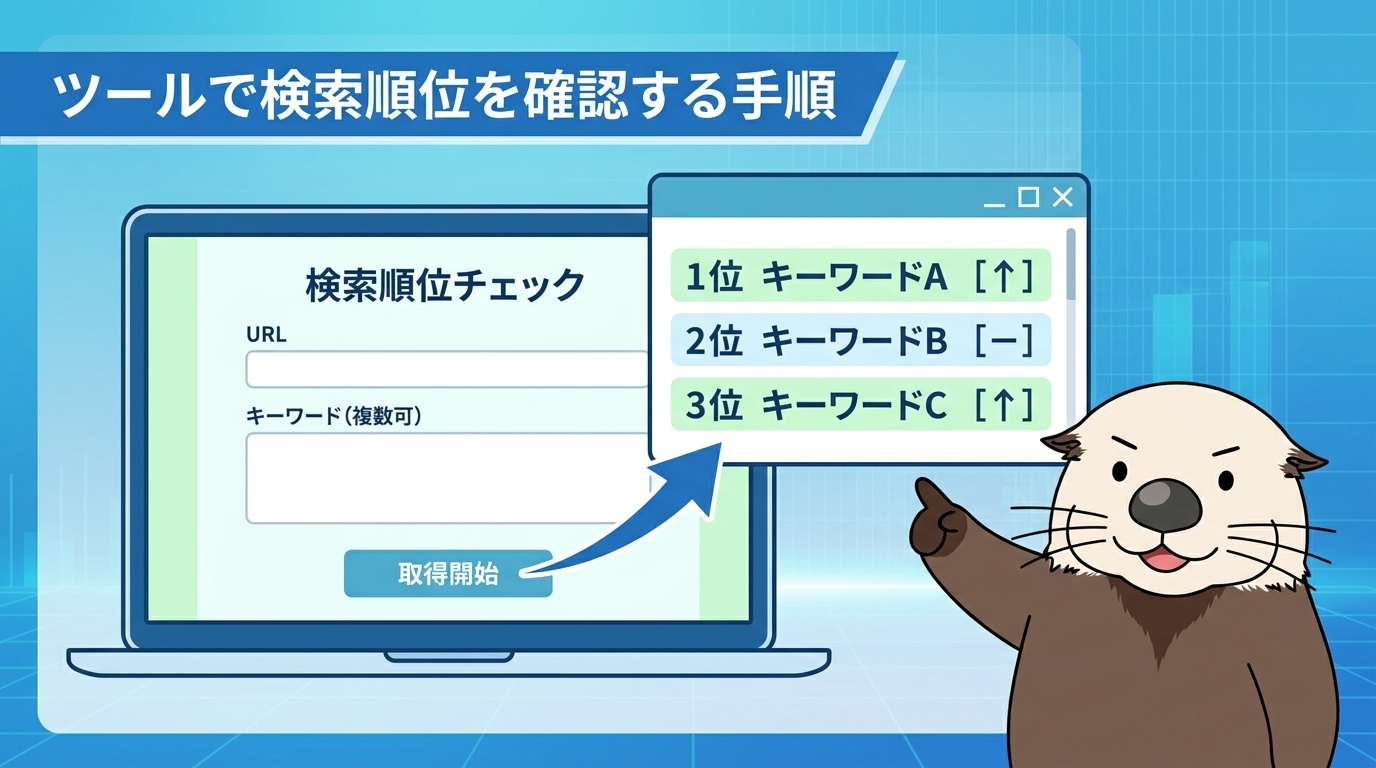
ここでは、ラッコキーワードの検索順位チェックを使って、複数のキーワードの順位をまとめて調べる手順を紹介します。
URLとキーワードを入力してボタンを押すだけで、取得を実行した時点のGoogle検索結果で、そのURLが何位に表示されているかが一覧で分かります。
ラッコID(無料)を登録すればフリープランで使え、1キーワードにつき30位まで順位を取得できます。
50記事ぶんの順位を毎回シークレットモードで数えていたら、それだけで休日が終わってしまいます…。
STEP1:ラッコIDでログインし、検索順位チェックを開く
まず、ラッコキーワードにラッコID(無料)でログインします。
ラッコIDをまだ持っていない場合は、先に無料で登録しておきましょう。
ログインしたら、検索順位チェックのページを開きます。
STEP2:URLとキーワードをまとめて入力する
順位をチェックしたい記事(またはサイト)のURLと、順位を調べたいキーワードを入力します。
キーワードは複数まとめて入力できるため、1記事で狙っているキーワードを2〜3個ずつ登録すると効率的です。
たとえば、本記事のような「検索順位の調べ方」を扱う記事なら、次のように入力します。
URL:順位を調べたい記事のURL(例:https://example.com/rank-check/)
キーワード:「検索順位 調べ方」「検索順位 確認」「検索順位 無料」
フリープランで一度にチェックできるURLは1件です。複数の記事を調べるときは、URLごとに分けて取得しましょう。
STEP3:【検索結果を取得する】をクリックして順位を確認する
入力が終わったら、【検索結果を取得する】ボタンをクリックします。
取得が完了すると、キーワードごとの順位が一覧で表示されます。
結果の順位は、初期設定では「日本/日本語/デスクトップ/Windows」の条件で取得されます。
シークレットモードのように自分の閲覧履歴や端末の違いで数字がぶれにくく、前回の結果とも比べやすくなります。
ライトプラン以上では、順位に加えて次の情報も一覧で確認できます。
月間検索数:そのキーワードがGoogleで1か月に検索される回数の目安
SEO難易度:そのキーワードで上位表示を狙う難しさ
推定流入数:そのキーワードで、URLにGoogleから流入しているアクセス数の推定値
複数の記事・キーワードを効率よく計測するコツ
検索順位チェックを続けて使うときは、次の3つを意識すると計測の手間がさらに減ります。
取得履歴の【再取得】で同じ条件を呼び出す
一度順位を取得すると、「取得履歴から選択」で直近100件の履歴から過去の条件を呼び出せます。
取得履歴の【再取得】ボタンを押すと、過去に入力したキーワードが入力欄に自動で反映されるため、毎回キーワードを入力し直す必要がありません。
反映された状態で新しいキーワードを追記して実行すれば、計測するキーワードを少しずつ増やせます。
リライトの前後で同じキーワードを取り直す
リライトする前に一度順位を取得し、2〜4週間後に同じ条件で再取得すると、改善の効果を数字で比べられます。
取得した日付と順位をスプレッドシートに書き残しておくと、どの直し方が効いたのかを後から振り返りやすくなります。
無料クレジットで計測できる数から逆算する
フリープランでは毎週50クレジットが付与され、30位までの取得は1キーワードあたり0.6クレジットを消費します。
フリープランで計測できるキーワード数の目安
50クレジット ÷ 0.6クレジット = 週に約83キーワード
50記事のブログで1記事3キーワードずつ登録すると150キーワードになり、必要なクレジットは90です。
週に約83キーワードまでなら無料で調べられるため、「今週は前半の25記事、来週は後半の25記事」のように分けて計測すれば、フリープランの範囲で全記事の順位を2週間で一巡できます。
無料プランでできる範囲と有料プランの違い
フリープランでも順位の確認はできますが、一度に調べられるURL数や取得できる順位の範囲は、有料プランのほうが広くなります。
主な違いは次のとおりです(2026年9月時点・税込の月払い料金)。
|
項目 |
フリー |
エントリー |
ライト |
スタンダード |
|---|---|---|---|---|
|
月額 |
無料 |
660円 |
990円 |
2,475円 |
|
一度にチェックできるURL数 |
1 |
4 |
10 |
50 |
|
取得できる順位 |
1〜30位 |
1〜100位 |
1〜100位 |
1〜100位 |
|
月間検索数・推定流入数などの表示 |
× |
× |
○ |
○ |
|
地域・デバイスの指定 |
× |
× |
○ |
○ |
(参考:ラッコキーワード「料金プラン」)
31〜100位を取得する場合は、10位追加するごとに1キーワードあたり0.2クレジットが加算されます。
31位以下の記事も含めて全体を洗い出したい場合や、複数の記事をまとめて調べたい場合は、有料プランを検討することをおすすめします。
なお、検索順位チェックは実行した時点の順位を取得する機能で、毎日の自動計測には対応していません。
毎日の推移を自動で記録したい場合は、次の章で紹介する専用ツールと組み合わせましょう。
毎日の推移を自動で記録したいときのツール

「毎日の順位の動きもグラフで追いたい」と感じたら、順位を自動で計測・記録する専用ツールを使う方法があります。
自動計測ツールは、ツールのサーバー上で計測するクラウド型と、自分のPCにソフトを入れて計測するインストール型の2種類です。
クラウド型はPCを起動しておく必要がなく、スマホやMacのブラウザからも確認できます。
インストール型は計測時にPCを起動しておく手間があるものの、少ない費用で多くのキーワードを管理しやすいのが特徴です。
代表的なツールは次のとおりです(2026年9月時点で各公式サイトに掲載されている料金)。
|
ツール名 |
タイプ |
料金 |
登録できる数(最小プラン) |
向いている人 |
|---|---|---|---|---|
|
クラウド型 |
月額990円(税込)〜・7日間無料 |
150キーワード・3サイト |
Macやスマホで確認したい人 | |
|
インストール型(Windows) |
無料版あり・有料は月額495円〜 |
500キーワード・5URL |
費用を抑えて多くのキーワードを管理したい人 | |
|
インストール型(Windows・Mac・Linux) |
無料版あり・有料は年額179ドル〜 |
キーワード数の上限なし |
競合分析まで行いたい中級者以上 |
(参考:Nobilista「ご利用・料金プラン」、GRC「ライセンス」、SEO PowerSuite「Plans & pricing」)
料金を比べるときは、月額料金だけでなく「登録できるキーワード数」をあわせて確認しましょう。
1記事につき2〜3キーワードを登録すると、50記事のブログでは100〜150キーワードが必要になります。
いきなり有料ツールを契約する前に、まずは無料の方法で全記事の順位を一度洗い出してみましょう。「毎日追いたいキーワード」が絞れてから選ぶと、プラン選びで失敗しにくくなります。
順位を調べた後が本番!検索順位を上げるためのSEO施策とリライト手順

順位を調べたら、記事を順位帯ごとに分け、それぞれに合った改善を行います。
同じリライトでも、1位付近の記事と30位以下の記事では、やるべきことがまったく異なるためです。
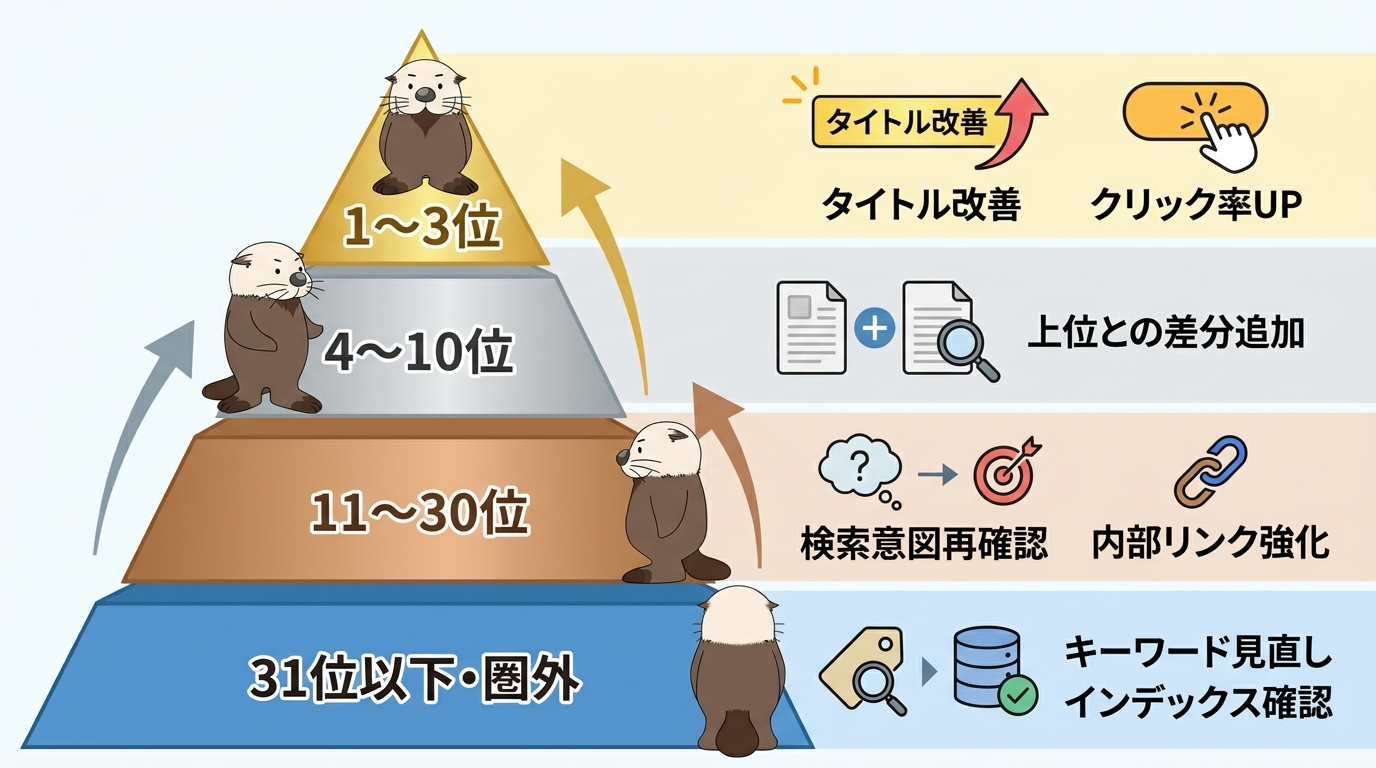
【1位〜3位】順位維持とクリック率(CTR)を高めるタイトル改善
1〜3位の記事は、内容を大きく変えるよりもクリック率を上げるタイトルとディスクリプションの改善を優先します。
サーチコンソールで該当記事のCTRを確認し、同じ順位帯の他の記事より低ければ、タイトルが検索した人の目に留まっていない可能性があります。
具体的には、次のような工夫が効果的です。
キーワードをタイトルの前半に入れる
「無料」「手順」「〇選」など、記事を読むメリットが伝わる言葉を加える
スマホの検索結果でも途切れにくい30文字前後を目安にする
本文を大きく書き換えると評価が揺らぐこともあるため、情報の更新は古くなった数値や手順の修正にとどめましょう。
タイトル改善のコツは、SEOに効果的なタイトルのつけ方で詳しく紹介しています。
【4位〜10位】競合上位サイトとの差分を埋めるコンテンツの追加
4〜10位の記事は、上位記事が扱っていて自分の記事にない内容を追加すると、順位が上がりやすい段階です。
まずは、狙ったキーワードで上位に表示されている記事の見出しを並べ、自分の記事と比べます。
上位の多くが扱っているのに自分の記事にないトピックがあれば、それが読者に求められている情報です。
ラッコキーワードの見出し抽出を使えば、キーワードを入力するだけで上位サイトの見出し構成を一覧で確認できます。
1記事ずつ開いて見出しを書き出す手間がなくなり、差分を短時間で洗い出せます。
内容を追加するときは、文字数を増やすこと自体を目的にしないよう注意します。
読者の疑問に答える情報を足した結果として分量が増える、という考え方が大切です。
【11位〜30位】読者の検索意図の再確認と内部リンクの強化
11〜30位の記事は、検索した人が知りたいこと(検索意図)と記事の内容がずれている可能性があります。
上位記事がどんな疑問に答えているかを確認し、記事の冒頭で結論を示す、見出しの順番を読者の知りたい順に並べ替えるといった改善を行いましょう。
検索した人が抱く疑問そのものを洗い出したいときは、ラッコキーワードの質問検索が役立ちます。
キーワードを入力すると、Googleの「他の人はこちらも質問」などに表示される関連する質問を一覧で確認でき、記事に足りない答えを見つけやすくなります。
あわせて、内部リンク(自分のサイト内の記事同士をつなぐリンク)を強化します。
関連する記事から改善したい記事へリンクを張ると、読者が回遊しやすくなるだけでなく、Googleにも記事同士の関係が伝わりやすくなります。
たとえば「ブログ リライト」の記事を伸ばしたい場合は、「ブログ アクセス 伸びない」「検索順位 調べ方」など近いテーマの記事から、文中の自然な位置でリンクを張ります。
順位を上げる施策の全体像は、Googleで順位を上げる15の施策と仕組みで解説しています。
【30位以下・圏外】キーワード選定の見直しとインデックスの確認
30位以下や圏外の記事は、まずGoogleに記事が登録(インデックス)されているかを確認します。
サーチコンソールのURL検査ツールに記事のURLを入力すると、Googleに登録されているかどうかを確認でき、未登録の場合は【インデックス登録をリクエスト】から登録を依頼できます。
インデックスされているのに順位がつかない場合は、キーワード選定そのものを見直しましょう。
競合が強すぎるキーワードを狙っていると、どれだけ記事を直しても上位に入るのは困難です。
その場合は、より具体的で競合が少ない複合キーワード(例:「検索順位」ではなく「検索順位 調べ方 無料」)に狙いを絞り直します。
ラッコキーワードの関連キーワードを使えば、元のキーワードに関連する語句を一覧で確認でき、狙い直すキーワード候補を探せます。
キーワードの選び方は、SEOキーワード選定のやり方も参考にしてください。
日々の順位変動に一喜一憂せず、長期目線でブログを改善しよう
検索順位は、同じ記事でも日によって数位程度上下するのが普通です。
1日で数位下がっただけでリライトすると、改善の効果を正しく判断できなくなります。
リライト後は少なくとも2〜4週間ほど様子を見て、週単位・月単位の推移で効果を判断しましょう。
サーチコンソールの期間フィルタや、順位チェックツールの履歴を使えば、リライト前後の比較も簡単です。
「調べる→直す→待って比べる」をくり返すと、どんな直し方が効くのかが自分のブログのデータで分かるようになります。
検索順位の調べ方に関するよくある質問

ここでは、本文で紹介した調べ方とあわせて知っておきたい疑問に答えます。
Q. Yahoo!やBingの検索順位も調べる必要はある?
A. 基本的には、Googleの順位を優先して調べれば十分です。
Yahoo! JAPANは2010年にGoogleの検索エンジンの採用を発表しており、ウェブ検索の順位はGoogleとほぼ連動します。
(参考:国立国会図書館 カレントアウェアネス・ポータル「Yahoo!JAPANがGoogleの検索エンジンを採用へ」)
ただし、Yahoo!の検索結果ページには独自サービスの情報が表示されることもあるため、並び順が完全に一致するとは限りません。
Bingは独自の検索エンジンで順位が異なるため、Bingからのアクセスが多いサイトは、Bingに対応した検索順位チェッカーなどで別に確認しましょう。
Q. 競合サイトの検索順位も調べられる?
A. 検索順位チェックツールを使えば調べられます。
Googleサーチコンソールで見られるのは、自分が所有者として登録したサイトのデータだけです。
一方、ラッコキーワードの検索順位チェックならURLを自由に入力できるため、競合サイトのURLを入れて自分のサイトと順位を比べられます。
有料プランでは複数のURLを同時にチェックできるので、自分の記事と上位の競合記事を並べて取得すると、差を一覧で確認できます。
競合サイトのアクセス数まで調べたい場合は、無料でサイトのアクセス数を調べる方法もあわせてご覧ください。
Q. 公開したばかりの記事の順位はいつから調べられる?
A. 記事がGoogleにインデックス(検索エンジンへの登録)され、検索結果に表示されるようになってからです。
インデックスされる前は、検索順位チェックツールで調べても圏外になります。
サーチコンソールも、検索結果に一度も表示されていないキーワードの順位は表示されません。
公開直後に「圏外」と出ても、記事に問題があるとは限らないため、慌てて書き直す必要はありません。
しばらく経っても順位がつかない場合は、前述の「【30位以下・圏外】キーワード選定の見直しとインデックスの確認」で紹介したURL検査ツールで登録状況を確認しましょう。
Q. AIによる概要(AI Overviews)が出る検索では、順位はどう数えられる?
A. サーチコンソールでは、AIによる概要の中にあるリンクには、すべて同じ掲載順位が割り当てられます。
Googleのヘルプでは「AI による概要に付与される掲載順位は検索結果内で 1 つのみです」と説明されています。
(参考:Search Console ヘルプ「表示回数、掲載順位、クリック数とは」)
AIによる概要は検索結果の上部に表示されることが多いため、そこで引用されると、通常の検索結果での順位より上の掲載順位として記録される場合があります。
サーチコンソールと検索順位チェックツールでは順位の数え方が同じとは限らないため、推移を比べるときは同じ方法で測った数字どうしを比べましょう。
Q. 同じキーワードで自分の記事が複数表示されるときはどうする?
A. 自分の記事同士が評価を分け合っている「カニバリゼーション(共食い)」の可能性があるため、記事の役割を整理します。
サーチコンソールの検索パフォーマンスで該当するキーワードを選び、「ページ」タブに切り替えると、そのキーワードで表示されている記事を確認できます。
複数の記事が表示されている場合は、次のように対処します。
内容がほぼ同じ:1つの記事に統合し、古い記事のURLから新しい記事へ転送(301リダイレクト)する
内容の役割が違う:それぞれの記事で狙うキーワードを分け、関連する記事から主役の記事へ内部リンクを張る
1つの記事で複数のキーワードを狙うときの考え方は、1ページに複数のSEOキーワードはOK?で詳しく解説しています。
まとめ

検索順位は、無料の方法とツールを組み合わせれば、手間をかけずに調べられます。
大切なのは、順位を調べて終わりにせず、順位帯に合わせた改善につなげることです。
- 1キーワードだけ手早く確かめるならシークレットモード
- サイト全体の順位と推移はGoogleサーチコンソールの「平均掲載順位」
- 狙ったキーワードの今の順位は、ラッコキーワードの検索順位チェックでまとめて取得
- 毎日の推移を自動で記録したいならNobilista・GRCなどの専用ツール
- 1〜3位はタイトル改善、4〜10位は差分の追加、11〜30位は検索意図と内部リンク、30位以下はキーワードとインデックスを見直す
まずは、狙っているキーワードの順位を一度まとめて洗い出し、11〜20位の「あと一歩の記事」からリライトを始めてみましょう。