
この記事では、OpenClawとラッコキーワードMCPを接続する方法を解説します。

OpenClawは、LINEやSlackなど普段のチャットアプリから操作できる、自分のPC上で動くAIエージェントです。
ラッコキーワードMCPをつなぐと、チャットアプリからやり取りするだけで、キーワード調査や分析を自動で進められます。
ラッコキーワードMCPをつなぐと、チャットアプリからやり取りするだけで、キーワード調査や分析を自動で進められます。
MEMO
OpenClawの使い方はOpenClawの公式サイトを、MCPサーバーの仕様詳細はラッコキーワードMCP設定ガイドをご確認ください。
他のツールとの接続方法はこちら
OpenClawにラッコキーワードMCPを接続する
STEP1:APIキーを発行する
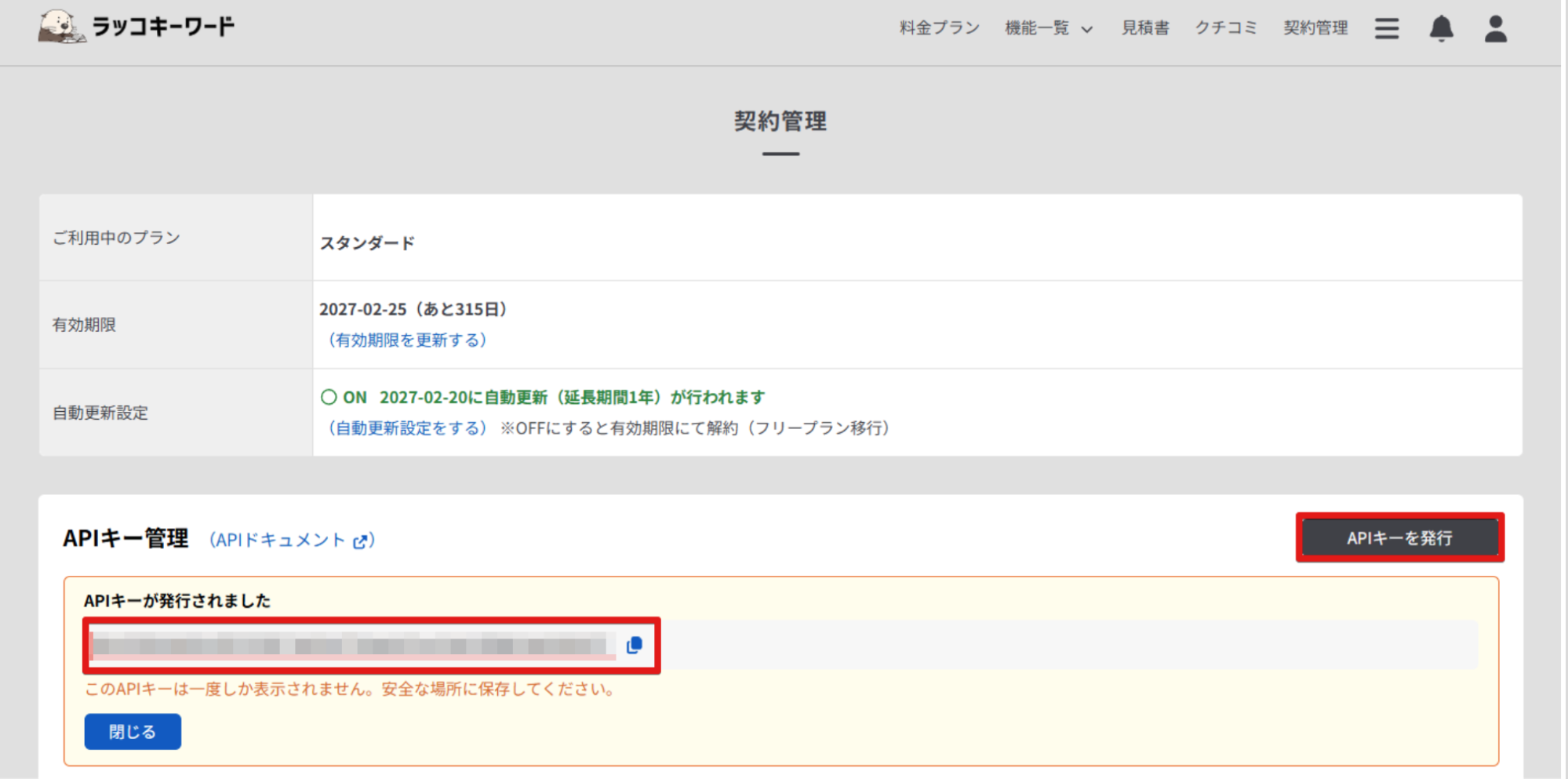
ラッコキーワード・契約管理画面でAPIキーを発行します。
これ以降は、OpenClawをインストール済みのWindowsまたはMacで、PowerShell・ターミナルから操作します。
MEMO
OpenClawでラッコキーワードMCPを使うには、Node.jsが必要です。インストール方法はラッコキーワードMCP設定ガイド(Node.jsをインストールする)を参考にしてください。
STEP2:mcporterをインストールする
PowerShell・ターミナルで次のコマンドを実行し、mcporterをインストールします。
ターミナル
npm install -g mcporter 注意
Macでエラーが出た場合は、コマンドの先頭に sudo を付けて管理者権限で実行してください。
STEP3:ラッコキーワードMCPサーバーを追加する
ラッコキーワードMCPサーバーを追加します。
YOUR_API_KEY を、ラッコキーワードで発行したAPIキーに置き換えてください。
ターミナル
mcporter config add rakko-keyword --url https://api.rakkokeyword.com/mcp --header "X-API-Key=YOUR_API_KEY"STEP4:接続をテストする
接続をテストします。
ターミナル
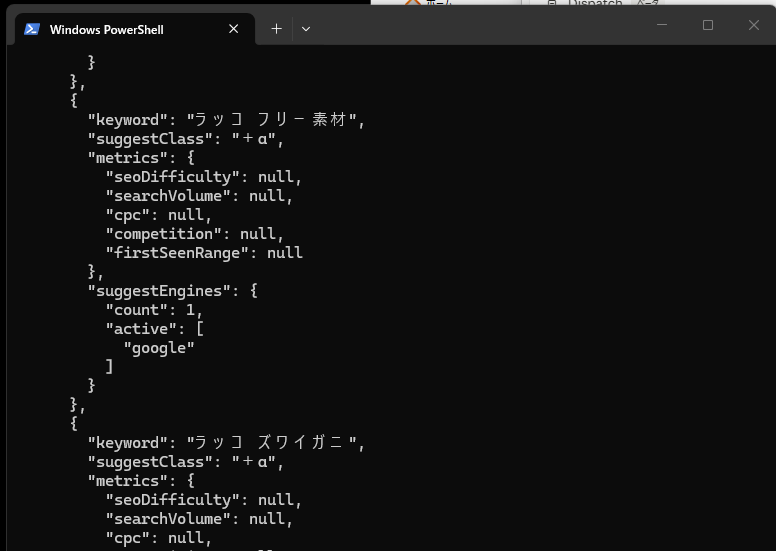
mcporter call rakko-keyword.suggest-keywords keyword=ラッコ設定が正しければ、データが返ります。
お悩みは解決しましたか?
この記事で解決しなかったときは、右下の【ヘルプ】ボタンからAIにお気軽にお尋ねください。
この記事で解決しなかったときは、右下の【ヘルプ】ボタンからAIにお気軽にお尋ねください。