
この記事では、ClaudeとラッコキーワードMCPを接続する方法を説明します。
MCP(AI連携)はライトプラン(990円/月~)からご利用いただけます。

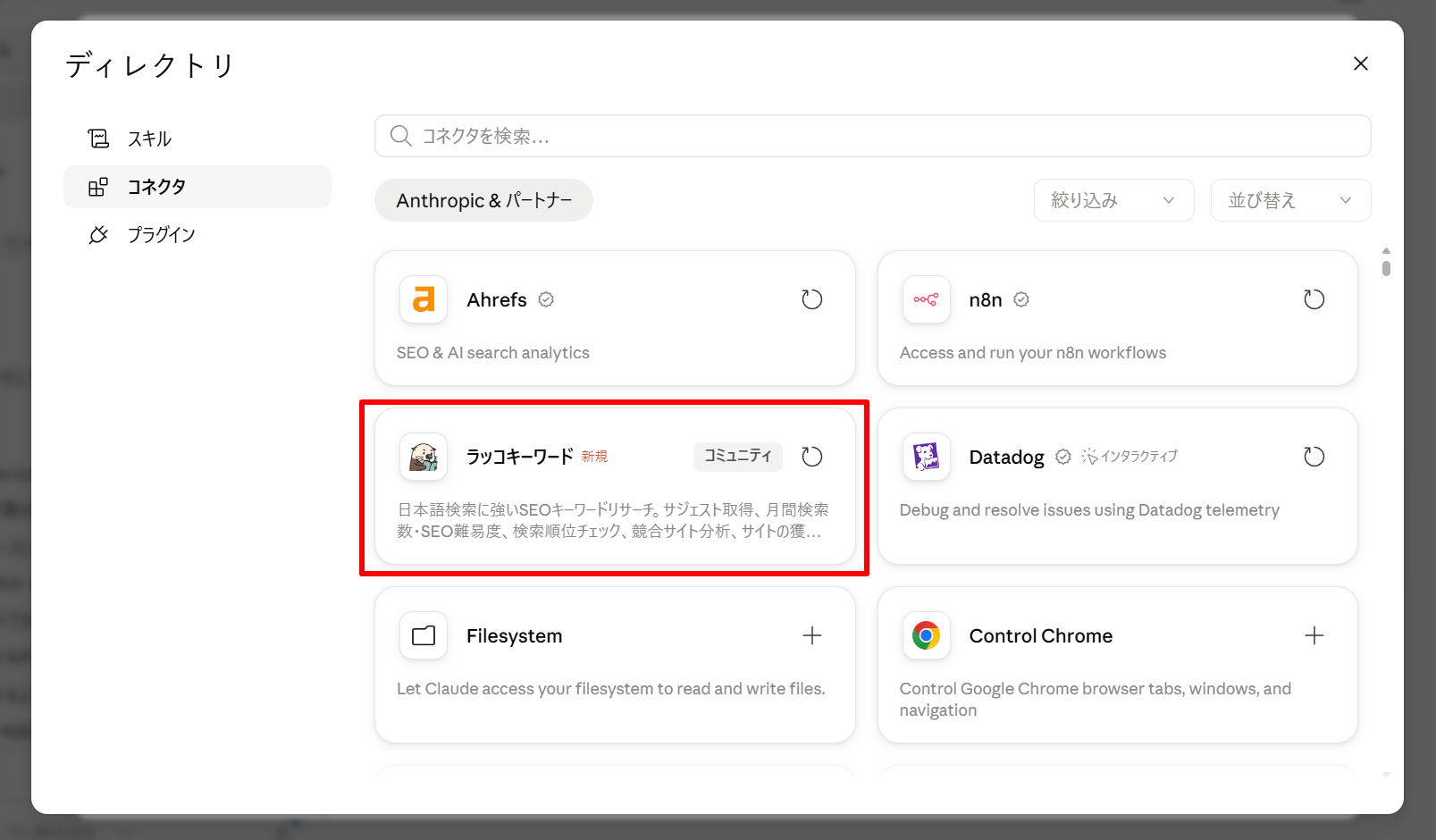
Claudeのコネクタ一覧から「ラッコキーワード」を選択・アカウント認証するだけで、かんたんに接続することができます。
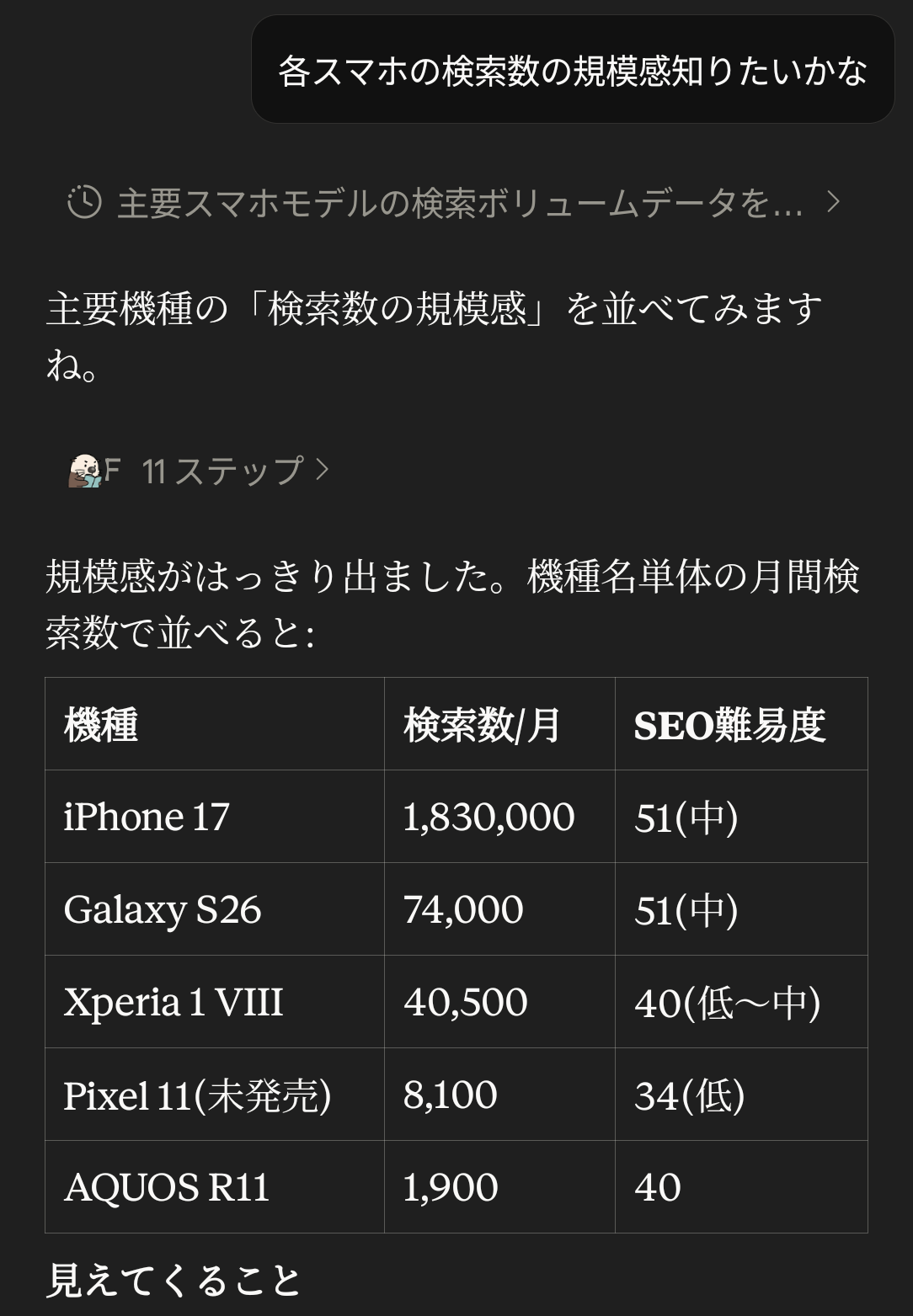
接続が完了すると、「ラッコキーワードに接続して、バックオフィス系のSaasに関する検索傾向を調査し、レポートを出してください」といった指示を出すことができるようになります。
なお、ブラウザ・デスクトップアプリ・スマホアプリのいずれか1つで接続すれば、すべての環境で利用できるようになります(個別に接続を行う必要はありません)。

Claudeの使い方についてはClaude公式サイトを、MCPサーバーの仕様詳細についてはラッコキーワードAI連携ガイドをご確認ください。
ClaudeにラッコキーワードMCPを接続する手順
Claudeでお使いのアカウント権限によって、コネクタの接続手順が一部異なります。
まずはClaude公式サイト(ブラウザ版)にログインしたうえで、ご自身のアカウント種別に応じた手順を実施してください。
個人アカウントの場合
- ラッコキーワードのコネクタページを開きます。
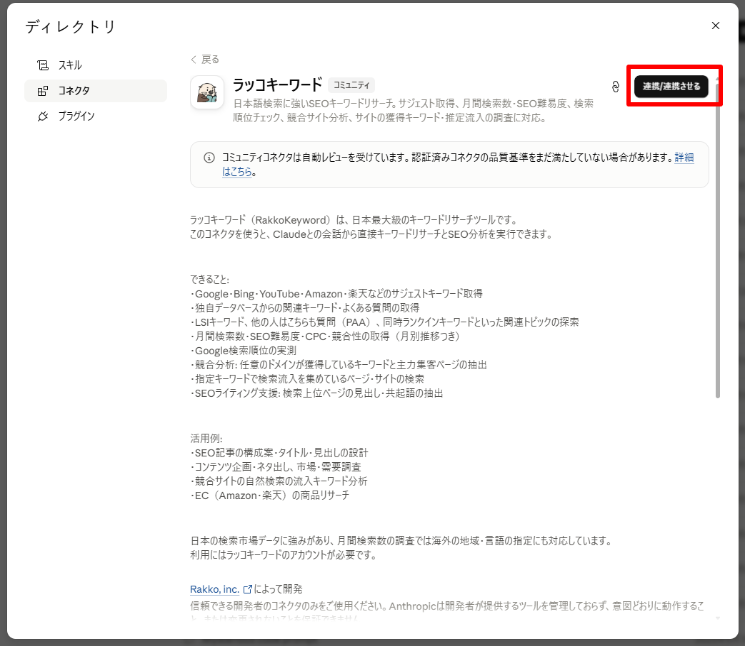
- コネクタページを開いた後に「連携/連携させる」を押下します。
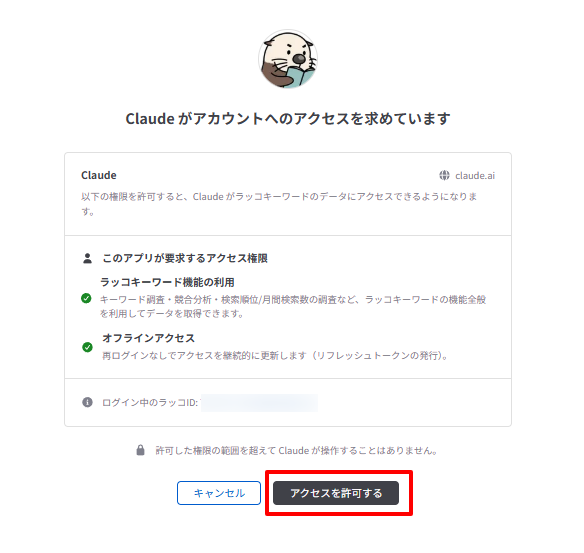
- 連携許可を求められるため、「アクセスを許可する」ボタンをクリックします。
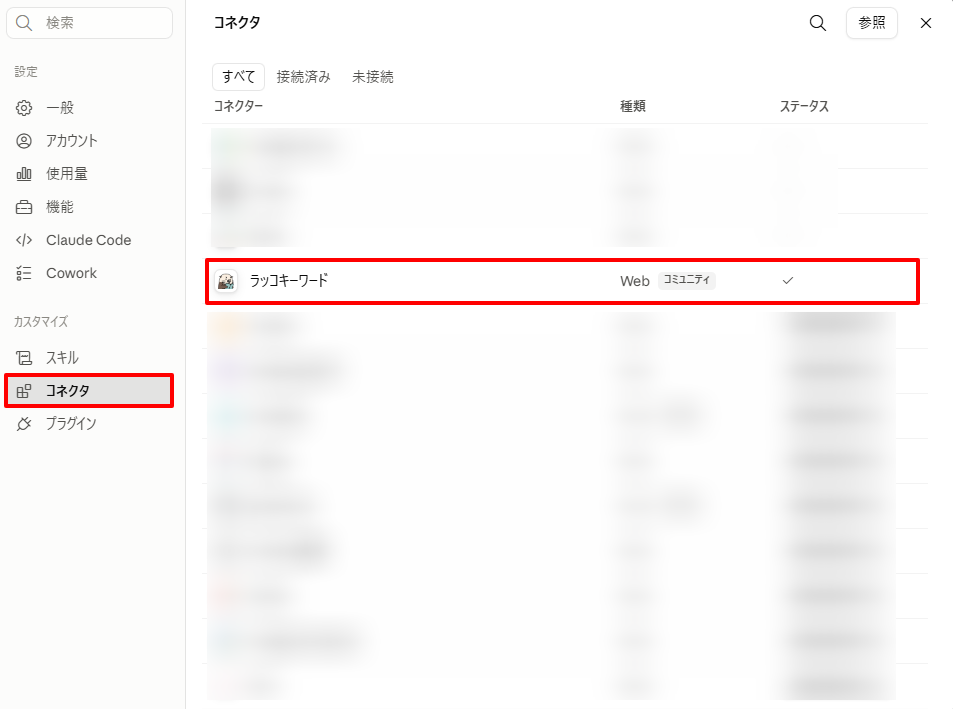
- Claude画面左下のユーザー名 ⇒ 設定 ⇒ コネクタを開き、一覧にラッコキーワードが表示されたら接続完了です。
チーム内メンバーの場合
チーム管理者があらかじめラッコキーワードを「チームに追加」していれば、コネクタページから直接接続できます(個人アカウントと同じ手順)。
追加されていない場合は、以下の手順で接続を進めてください。
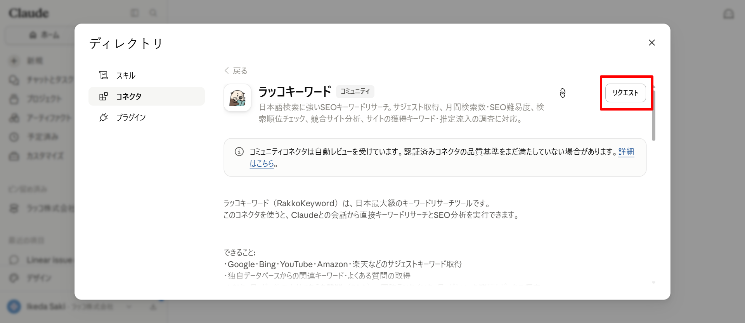
- コネクタページを開きます。
- 「リクエスト」を押下して、チーム管理者にリクエストを送ってください。
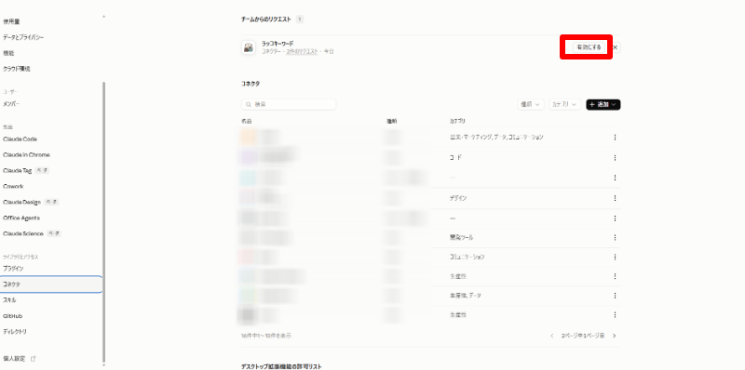
- チーム管理者がリクエストを承認(「有効にする」を押下)すると、1のコネクタページから接続できるようになります。
チーム管理者の場合
管理者アカウントの場合、コネクタページから直接接続することはできません(「チームに追加/削除」の設定のみ可能)。
ご自身でも利用される場合は、「チームに追加」を押下したうえで、Claude画面左下のユーザー名 ⇒ 設定 ⇒ コネクタから接続してください。
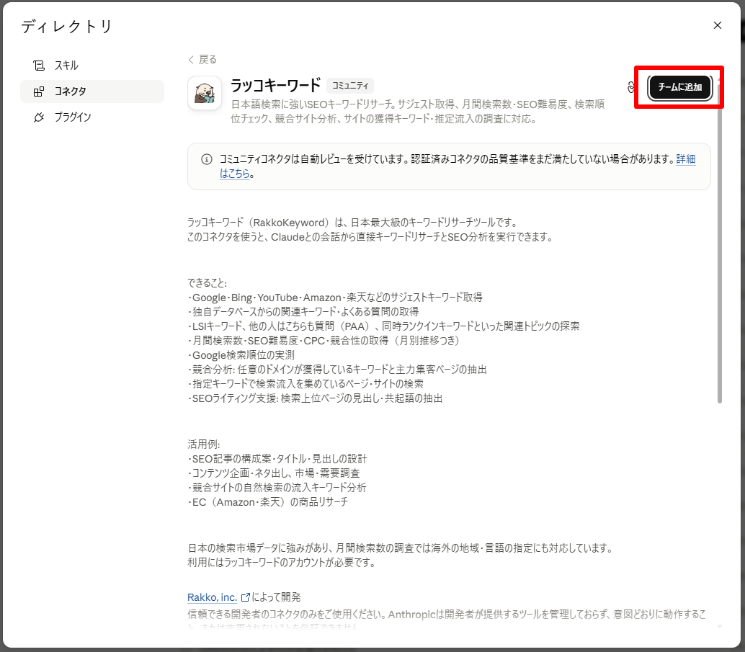
デスクトップやスマホで使用したい方は、以下のURLからアプリをダウンロード・インストールしてください。
- デスクトップ:https://claude.ai/download
- スマホ:iOS、Android
起動後にブラウザ版と同じアカウントでログインするとご利用いただけます。
Claudeからラッコキーワードを使ってみる
まずは以下のプロンプトを実行して、正しく接続できているか確認しましょう。
ラッコキーワードの接続テストを行いたい。
サジェストキーワード取得ツールで"ラッコ"のサジェストキーワードを10個取得して。
以下のようにデータが返ってくれば接続完了です。
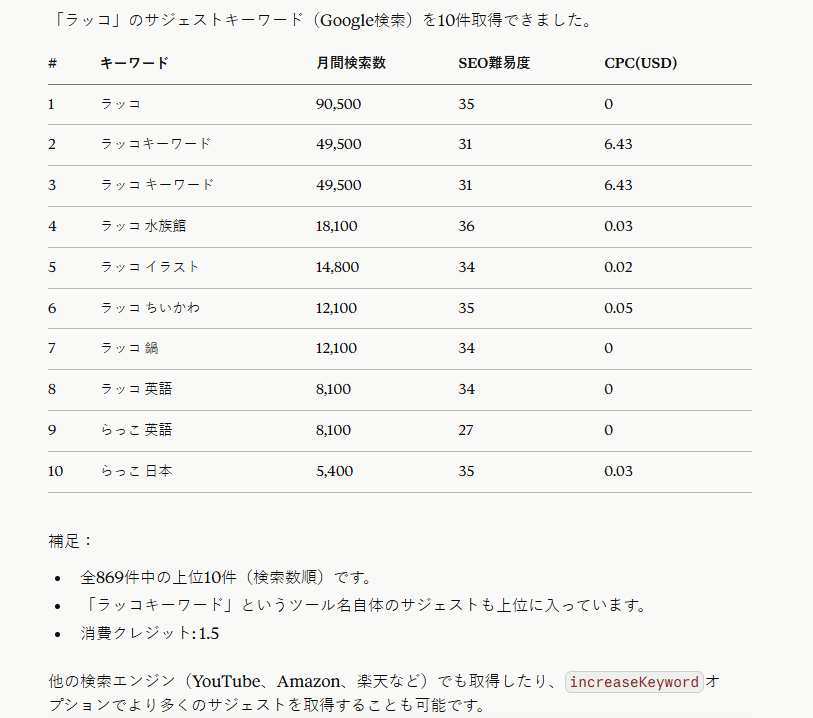
動作確認や接続テストでデータを取得した場合も、通常の利用と同様にクレジットが消費されます。
活用プロンプト例
Claudeに調査したいテーマや目的を伝えると、ラッコキーワードから必要なデータを取得し、そのまま分析・企画・コンテンツ作成まで進められます。
以下のプロンプトを参考に、ご自身のテーマに置き換えて試してみてください。
①記事の構成案を作る
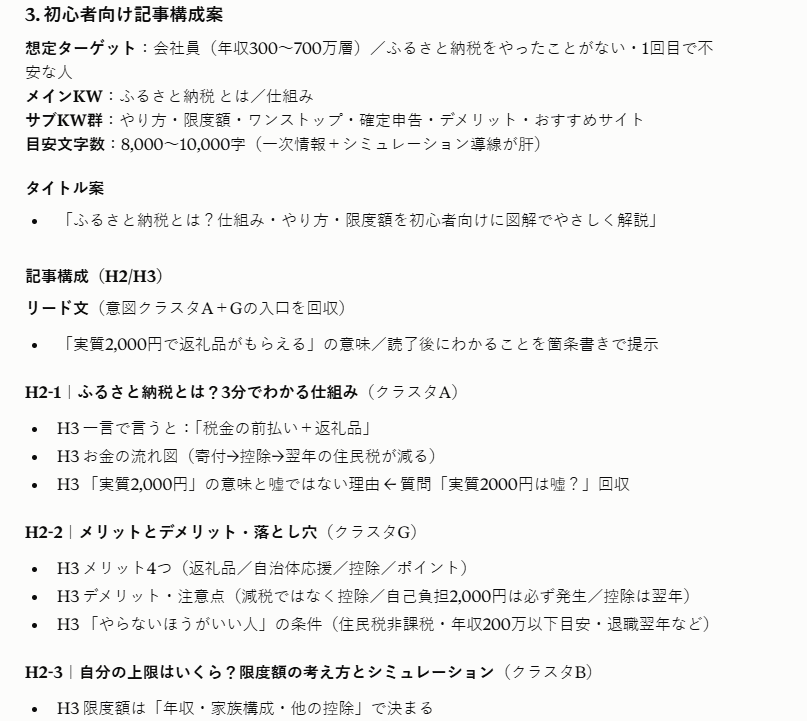
関連キーワードやユーザーの疑問をもとに、見出し構成や記事で扱うべき内容までまとめることができます。
ラッコキーワードに接続して「ふるさと納税」をテーマに関連キーワードとよくある質問を調査し、その結果を検索意図ごとに整理したうえで、初心者向けの記事構成案を作成してください。【出力結果】
②競合サイトを分析する
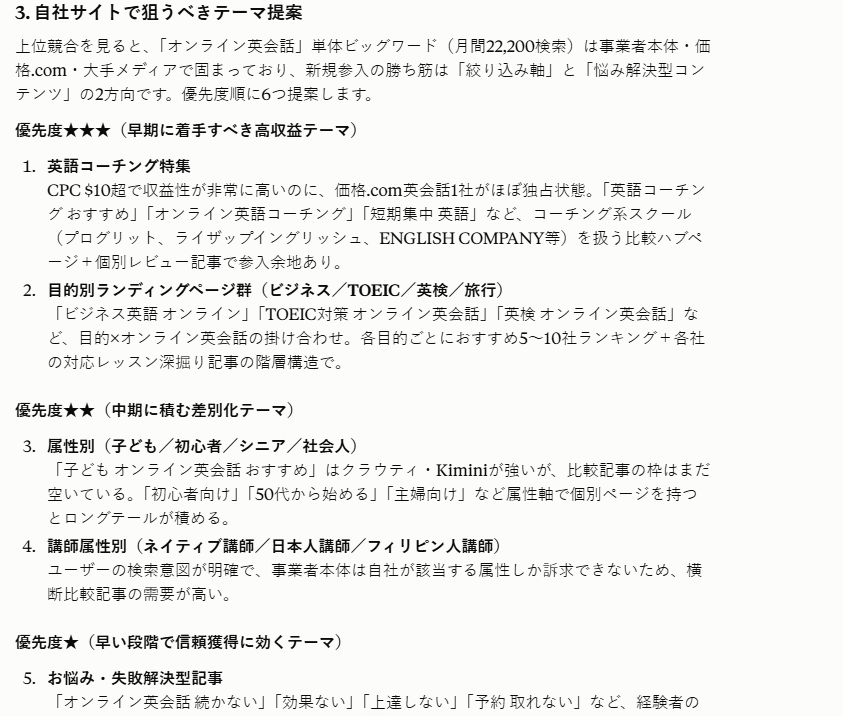
競合サイトの調査結果をClaudeに整理させることで、単なるデータ収集にとどまらず、次に作るべきコンテンツまで検討できます。
ラッコキーワードに接続して「オンライン英会話」で集客している競合サイトを調査し、各サイトの特徴・主な集客キーワード・コンテンツの傾向を比較したうえで、自社サイトで狙うべきテーマを提案してください。【出力結果】
③SNSやYouTubeの企画を作る
実際に検索されている疑問をもとに、記事だけでなく、SNS投稿や動画の企画にも展開できます。
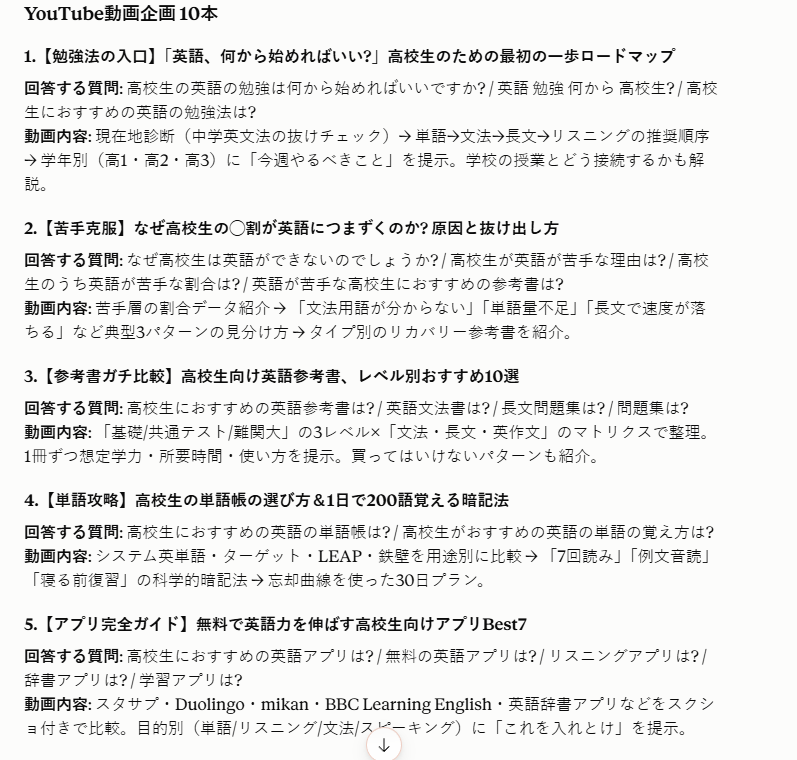
ラッコキーワードに接続して「高校生の英語学習」に関するよくある質問を調査し、その内容をもとにタイトル案と動画で回答する内容を含むYouTube動画の企画を10本作成してください。【出力結果】
④キーワードを分類して優先順位を付ける
大量のキーワードを目的や検索意図ごとに分類し、コンテンツ計画に落とし込むことができます。
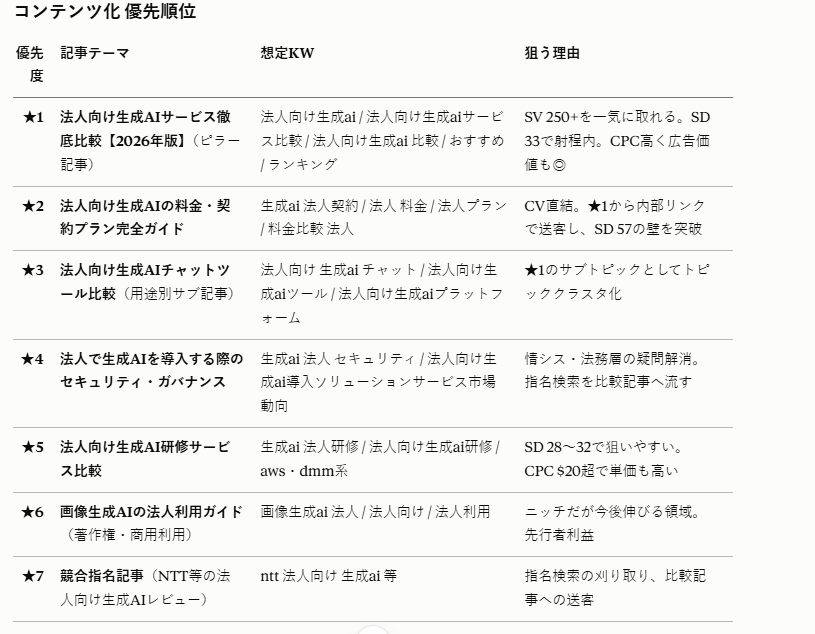
ラッコキーワードに接続して「法人向け生成AI」に関するキーワードを収集し、「情報収集」「比較検討」「導入検討」の3段階に分類したうえで、コンテンツ化の優先順位を付けてください。【出力結果】
⑤活用方針をClaudeに相談する
具体的な活用方法が思いつかない方は、Claudeに自身の状況を伝えてラッコキーワードの活用方針を提案してもらうのもオススメです。
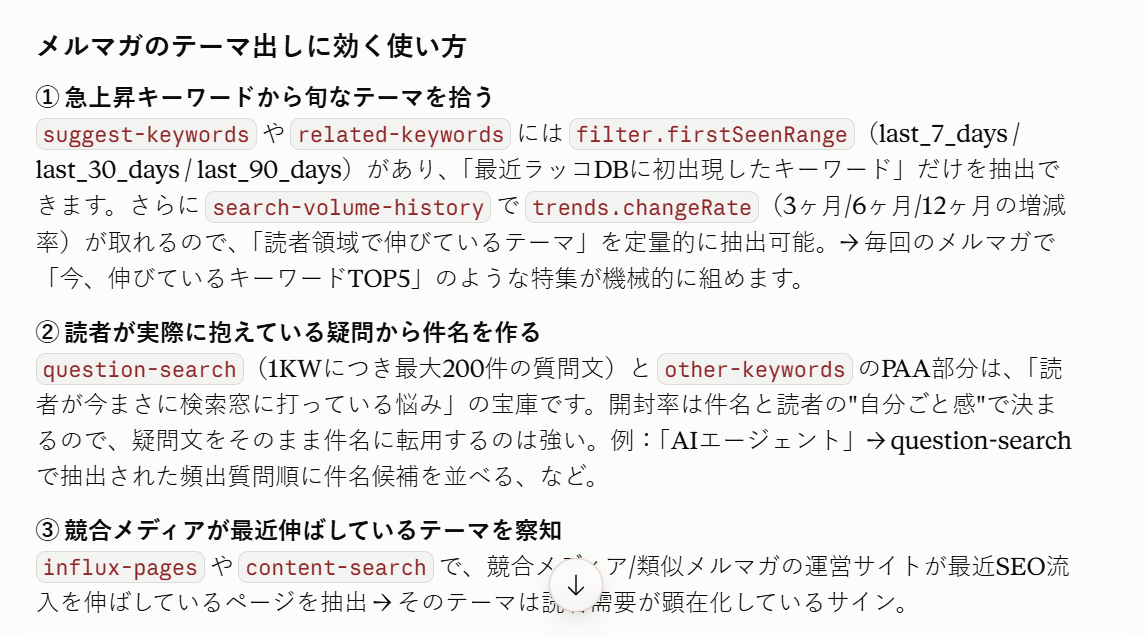
ClaudeとラッコキーワードをMCP接続しました。どのように活用するのが有効か提案してください。ラッコキーワードに接続して機能調査を行った上で、当社の状況などヒアリングしてください。プロンプト実行後、Claudeからの質問に沿って自身の状況を伝えると具体的な活用方針が提案されます。
【入力例】
メールマガジンの企画・作成業務で、毎回のメルマガのテーマ出しがボトルネックになっている。
【出力結果】
気になる提案があれば「〇〇についてもっと詳しく教えて」とそのまま質問を重ねることで、ラッコキーワードの機能を使った具体的な作業まで一気に進められます。
この記事で解決しなかったときは、右下の【ヘルプ】ボタンからAIにお気軽にお尋ねください。