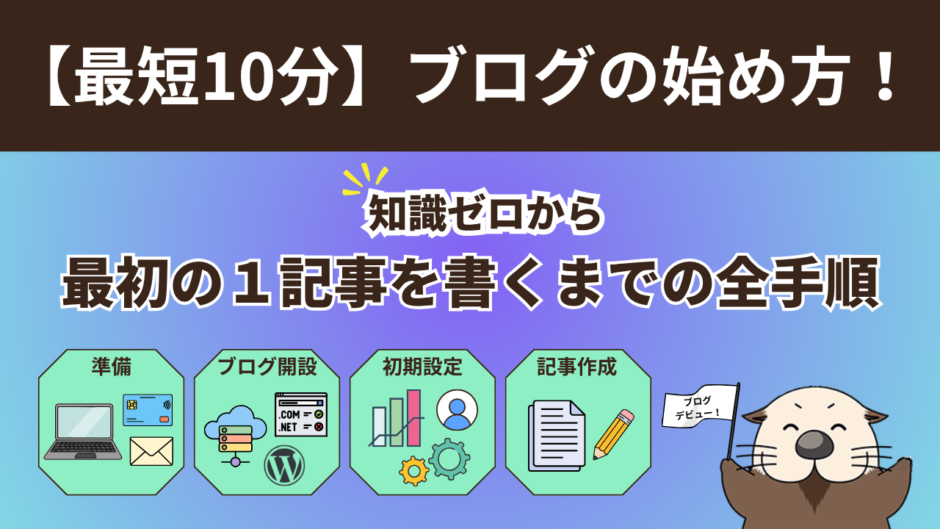

ブログを始めてみたいけれど、「何から手をつければいいかわからない」「自分にはどのサービスが合っているのだろう」と悩んでいませんか?
結論からお伝えすると、ブログは正しい手順を踏めば、初心者の方でも10分程度で簡単に始めることができます。
目的に合わせて適切なブログサービスを選ぶことが、今後の運営を成功させるためのコツです。

この記事では、知識ゼロの状態から最初の1記事を書くまでの全手順を丁寧に解説します。
これを読めば、自分に合ったブログを開設し、今日から記事を書き始めることができるようになります。
ぜひ最後まで読んで、最適な環境であなたのブログを始めましょう。

ブログとは?初心者が収入を得られる仕組みとメリット
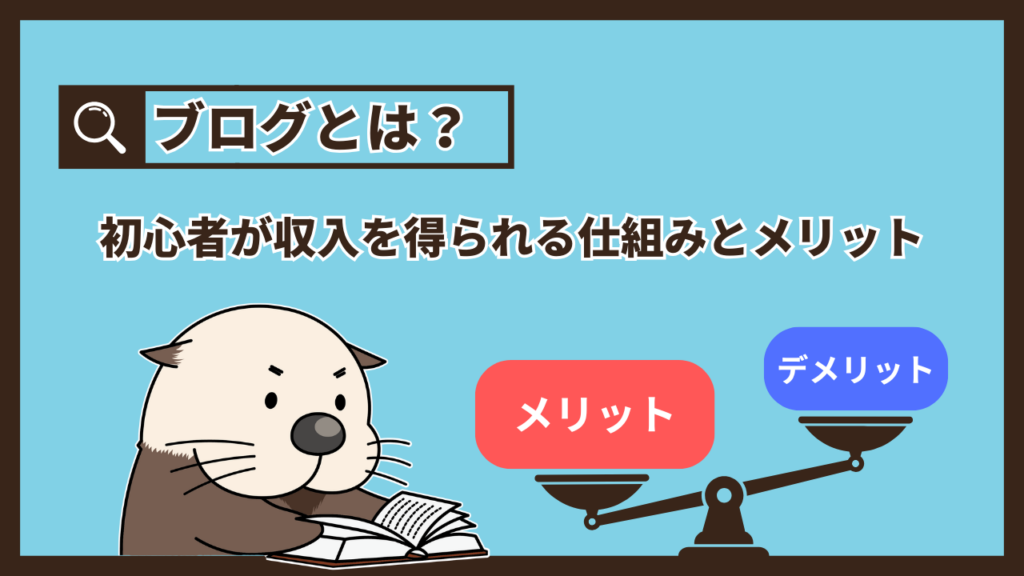
「ブログで本当にお金が稼げるの?」と疑問に思う方も多いですが、初心者の方でもブログから収入を得ることは十分に可能です。
ここでは、ブログで収入が発生する仕組みと、ブログを運営するメリットをわかりやすく解説します。
初心者でも今からブログで稼げる?広告収益の仕組み
ブログで収入を得る主な方法は「広告収益」です。
広告収益には、大きく分けて「Googleアドセンス」と「アフィリエイト」の2つの仕組みがあります。
- Googleアドセンス(クリック報酬型)
ブログに表示された広告を読者がクリックすると、ブログ運営者に報酬が支払われる仕組みです。1回のクリックでもらえる金額は数円から数十円程度ですが、読者が商品を買わなくても収益になるため、初心者の方でも結果を出しやすいのが特徴です。 - アフィリエイト(成果報酬型)
ブログで紹介した商品やサービスを読者が購入したり、申し込みをしたりした時に報酬が支払われる仕組みです。1件あたりの報酬が数百円から数万円と高いため、大きな収益を目指す場合はこの方法が中心になります。
「今からブログを始めても遅いのでは?」と不安に思うかもしれません。しかし、個人のリアルな体験談や、特定の趣味に特化した情報など、あなたにしか書けない記事を求める読者は必ずいます。読者の悩みを解決する記事を丁寧に書いていけば、今からでも十分にブログで収入を得ることは可能です。
ブログで収入を得るための具体的なステップやコツについては、「ブログ収益化を成功させる方法!初心者でも稼げるやり方」でさらに詳しく解説しています。
ブログで得られるのは収入だけじゃない!運営のメリット・デメリット
ブログを運営することで得られるのは、お金だけではありません。ブログには、以下のようなメリットがあります。
あわせてデメリットも把握しておくことで不安をなくしておきましょう。
【ブログを運営するメリット】
- 初期費用が安く、失敗しても借金を背負うなどのリスクが少ない
お店を開くような大きな資金は必要ありません。月額1,000円程度の出費で始められます。 - ライティングやWebマーケティングのスキルが身につく
「どうすれば読者に伝わるか」「どうすれば検索されるか」を考える過程で、文章力や商品を売るための知識が自然と身につきます。これらは本業や転職にも役立つスキルです。 - 自分の趣味や経験が誰かの役に立つ
自分では当たり前だと思っている知識が、他の誰かの悩みを解決するきっかけになります。
【ブログを運営するデメリット】
- 結果が出るまでに時間と労力がかかる
ブログを始めてすぐに収入が発生することはほとんどありません。記事が検索エンジン(GoogleやYahoo!など)に評価され、読者が集まるまでには、早くても3ヶ月から半年程度の継続が必要です。
ブログは、コツコツと育てていくことで大きな財産になるメディアです。
どこがいい?ブログサービスの選び方とおすすめ
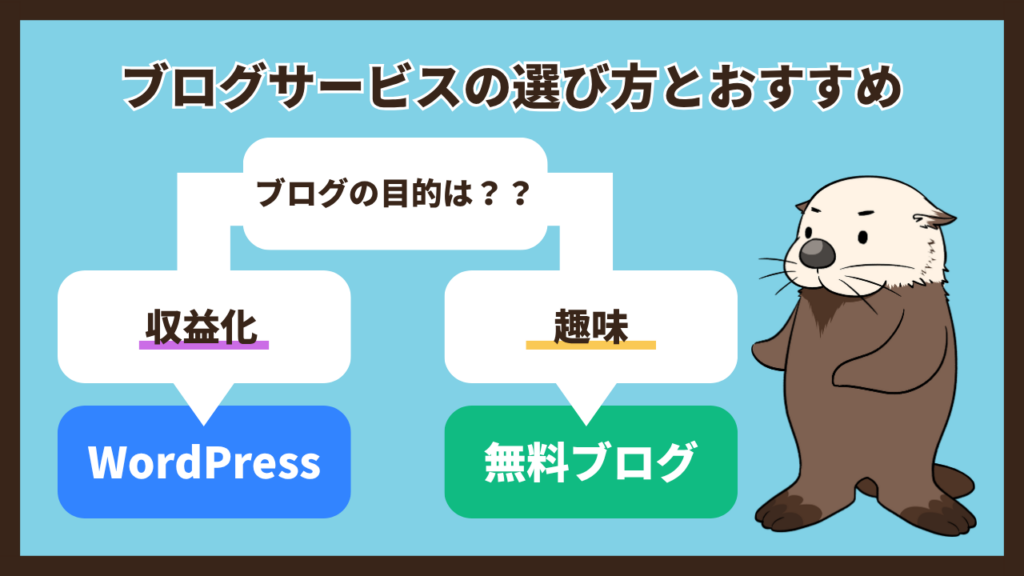
ブログを始める時に一番最初につまずくのが、「どのブログサービスを選べばいいの?」という悩みです。
結論から言うと、あなたの目的が「収益化」なのか「趣味」なのかで選ぶべきサービスが変わります。
ここでは、「WordPress(ワードプレス)」と「無料ブログ」の違いを解説します。
本気で収益化するなら「WordPress」一択!メリットとデメリット
ブログで本格的に収入を得たいと考えているなら、「WordPress」を選ぶのがおすすめです。WordPressは、世界中で最も使われているブログ作成システムです。
【WordPressのメリット】
- SEO(検索結果の上位に表示させるための対策)に強い
Googleなどの検索エンジンに評価されやすい構造になっているため、読者を集めやすくなります。 - デザインや機能を自由にカスタマイズできる
おしゃれなデザインや、読者が使いやすい機能を自由に追加できます。 - 広告の掲載に制限がない
自分が紹介したい広告を好きな場所に貼ることができます。
【WordPressのデメリット】
- 毎月の費用がかかる
ブログのデータを保存する「レンタルサーバー」を借りるため、月に1,000円程度の費用がかかります。 - 初期設定が少し複雑
無料ブログに比べると、立ち上げ時に少し設定を行う必要があります(ただし、最近では非常に簡単な手順となっています)。
目的が趣味なら「無料ブログ」!メリットとデメリット
日記や趣味の記録を主な目的としており、お金をかけずに始めたい場合は、「はてなブログ」「Amebaブログ」「note」などの無料ブログが向いています。
【無料ブログのメリット】
- 完全に無料で始められる
費用が一切かかりません。 - 登録してすぐに記事を書ける
メールアドレスなどを登録するだけで、その日のうちにブログを始められます。 - 同じサービスを使っている人同士で交流しやすい
「いいね」や「読者登録」などの機能があり、初心者でもすぐに誰かに記事を読んでもらえる機会があります。
【無料ブログのデメリット】
- 突然ブログが消されるリスクがある
運営会社の規約に違反したと判断された場合や、サービス自体が終了した場合、自分のブログが突然停止や削除されてしまう可能性があります。 - 貼れる広告に制限がある
運営会社が自動で表示する広告を消せなかったり、自分が貼りたいアフィリエイト広告が禁止されていたりと制限があり、大きく稼ぐことには向いていません。
目的が「稼ぐこと」であれば、自由度が高くリスクの少ないWordPressを選ぶことが最善です。
WordPressを使ったブログの作り方
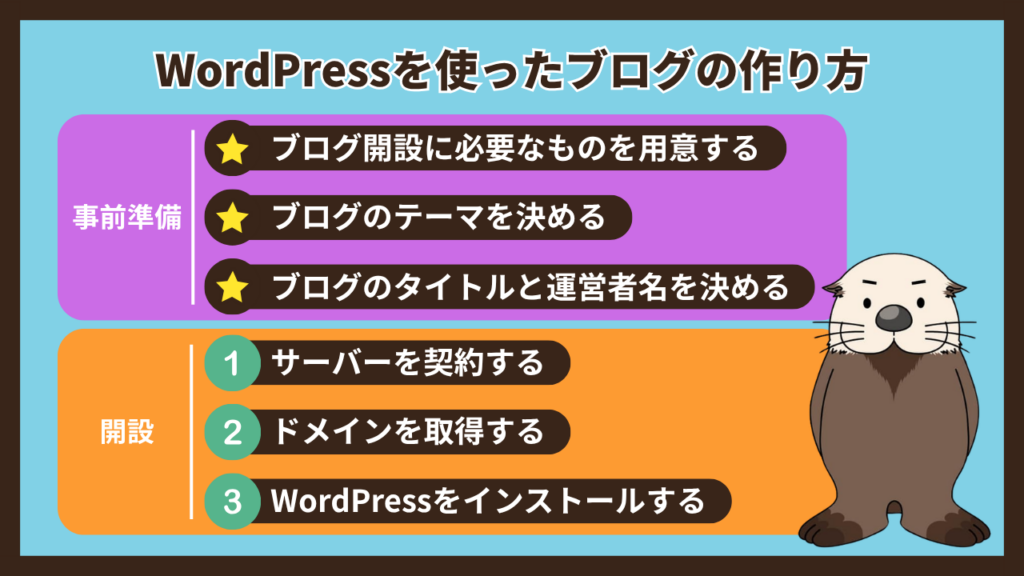
ここからは、収益化におすすめの「WordPress」を使ってブログを開設する手順を解説します。
まず気になるのは「お金がいくらかかるのか」だと思いますが、WordPressブログを始めるのに必要な費用は、初期費用が無料〜3,000円程度、月額費用が1,000円程度です。これは、ブログの土地費用となる「レンタルサーバー代」としてかかります。
それでは、具体的な手順を見ていきましょう。
事前準備(テーマ・タイトル・必要なものを揃える)
ブログの開設作業を途中で投げ出さないために、まずはしっかり事前準備をしましょう。あらかじめ決めておくことで、スムーズに作業を進めることができます。
ブログ開設に必要なものを用意する
作業を始める前に、以下のものを手元に用意しましょう。
- パソコン(またはスマートフォン)
作業効率を考えるとパソコンがおすすめですが、スマートフォンからでも開設は可能です。 - インターネット環境
記事の執筆自体はオフライン環境でもできますが、ブログ開設や運営にはネット接続できる環境が必要です。 - メールアドレス
ブログ用に、新しいGmailアドレスなどを1つ作成しておくと管理が便利です。 - 支払い用のクレジットカード(または銀行口座情報)
レンタルサーバーの料金を支払うために使用します。
ブログのテーマ(ジャンル)を決める
次に、ブログで「何について書くか」を決めます。ブログには大きく分けて2つの種類があります。
| ブログの種類 | 内容 | 特徴 | 例 |
|---|---|---|---|
| 雑記ブログ | テーマを絞らず、色々なジャンルを自由に書く | 初心者でもネタに困りにくく、書きやすい | 日記(日常の出来事や気になったこと)など |
| 特化ブログ | 特定のジャンルに絞って専門的に書く | 特定の悩みを抱えた読者が集まりやすいため、収益化しやすい | キャンプ用品、英会話、節約術など |
初心者の方は、「自分の趣味や経験」+「興味があること」を2,3つ程度選んだ「ゆるい特化ブログ」がおすすめです。例えば「節約生活」と「休日の散歩」をテーマにするといった具合です。
ここでの注意点は、初心者の方が避けたほうがいいジャンルがあるということです。それは、医療や健康、お金に関わる「YMYL(Your Money or Your Life)」と呼ばれる分野です。この分野はGoogleの審査がとても厳しく、個人のブログでは検索結果の上位に表示されることが難しいため、多くの人に記事を読んでもらうためにも避けることを推奨します。
テーマ選びについては、以下の記事でより詳しく解説していますので、ぜひあわせてご覧ください。
【あわせて読みたい】
ブログテーマが決まらない人必見!読まれるテーマの見つけ方と避けるべきNGテーマ
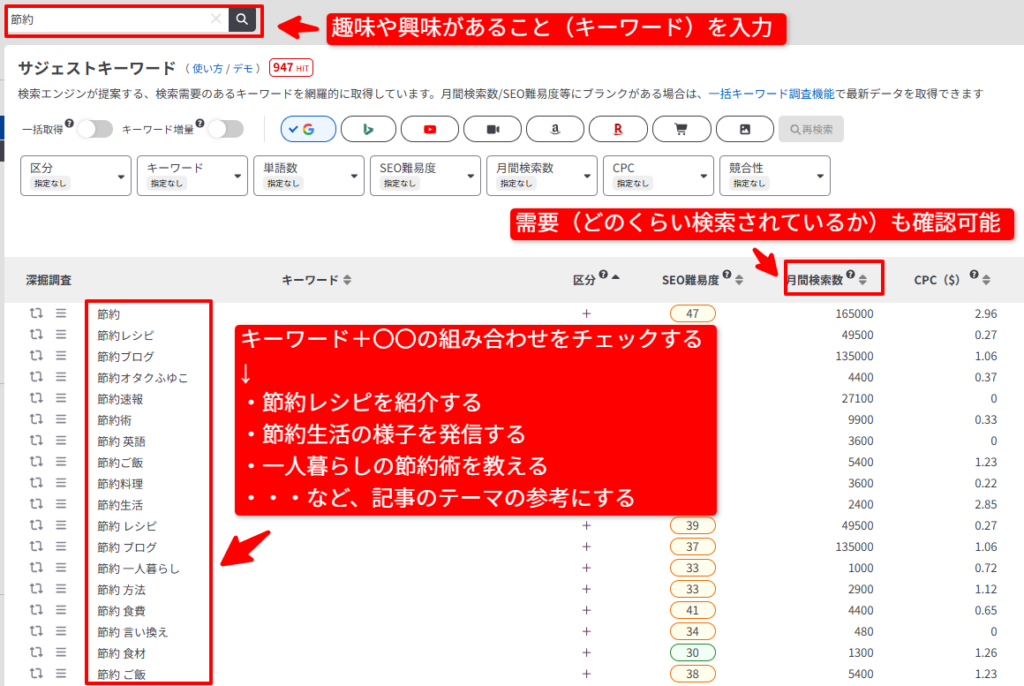
どんなテーマに需要があるか迷ったら、ラッコキーワードを使ってみるのもおすすめです!
テーマを決める際は、読者の検索需要を調べるのが失敗しないコツです。ラッコキーワードの「サジェストキーワード」を使うと、読者がそのテーマのキーワードと一緒に検索している関連キーワードを無料で確認できます。需要がありつつ自分でも勝負できそうな記事のテーマを見つけやすくなります。
ブログのタイトルと運営者名(アイコン)を決める
最後に、ブログの「顔」となるタイトルと運営者名を決めましょう。
- ブログタイトルの付け方のコツ
読者が「どんなブログなのか」をすぐに想像できるタイトルが理想です。覚えやすく、短めの名前をつけるのがおすすめです。 - 運営者名とアイコン
インターネット上に実名を出すのはリスクがあるため、初心者の方には「匿名(ニックネーム)」での運営をおすすめします。また、フリー素材やイラスト作成サービスを利用して、オリジナルのアイコン画像を設定すると、読者に親しみを持ってもらいやすくなります。
最短10分!WordPress開設の手順(サーバー契約・ドメイン取得・インストール)
準備ができたら、いよいよブログの開設作業です。
「難しそう」と感じるかもしれませんが、安心してください。最近のレンタルサーバーには「WordPress簡単セットアップ」という機能があり、最短10分程度で全ての作業が完了します。
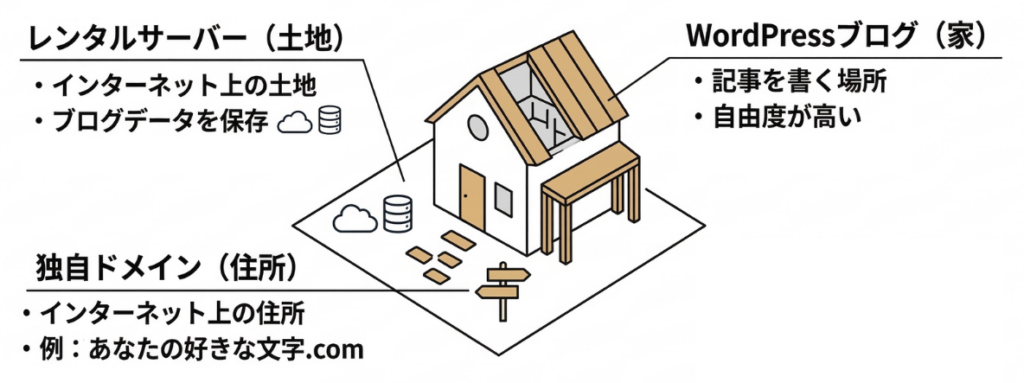
大まかな流れは以下の3ステップです。
- サーバーを契約する(土地を借りる)
利用者が多く、サポートが充実しているサーバーを選ぶのがおすすめです。レンタルサーバーの申し込みページにアクセスし、好きなプランを契約しましょう。
プランがたくさんあって迷った時は、一番安い「スタンダード」や「ベーシック」といった基本のプランを選べば間違いありません。まずはこれで十分に対応できます。
おすすめレンタルサーバーの各社申し込みページはこちら:
・エックスサーバー
・ラッコサーバー
・ConoHa WING
- ドメインを取得する(住所を決める)
ドメインとは、インターネット上の住所(URLの「https://〇〇.com」の〇〇の部分)のことです。簡単セットアップ機能を使えば、サーバーの申し込みと同時に取得できます。短くてわかりやすい文字列を設定しましょう。
ブログのタイトルや自分の名前にちなんだものがおすすめです。
例えば、ブログ名が「週末キャンプ日記」なら「shumatsu-camp」や「camp-diary」のように、パッと見てどんなブログか分かる文字列が最適です。
- WordPressをインストールする(家を建てる)
簡単セットアップの画面で、事前に決めた「ブログタイトル」や「ユーザー名」「パスワード」を入力しましょう。
上記の流れで申し込みを完了させると、自動的にWordPressのインストールが始まります。少し待てば、あなただけのブログが完成です。
「まずはできるだけ初期費用を抑えて手軽に始めたい」という方には、月額330円から利用できる「ラッコサーバー」がおすすめです。
WordPressの簡単セットアップに対応しており、初心者でもスムーズにブログを開設できます。
ブログを開設したらやるべき必須の初期設定
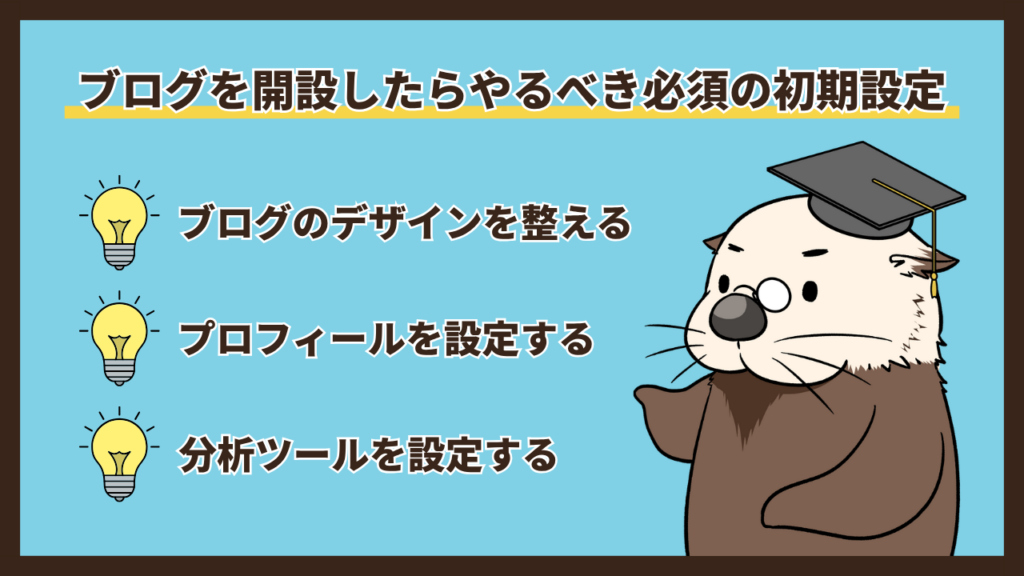
ブログが無事に開設できたら、記事を書き始める前に済ませておくべき初期設定があります。
この設定は、WordPressを選んだ場合でも、無料ブログを選んだ場合でも共通して必要になる重要なステップです。
ブログのデザインを整える
ブログの見た目を整えることで、読者が読みやすく、滞在したくなるようなページを作ります。
WordPressの場合:テーマの導入
WordPressには「テーマ」と呼ばれるデザインのテンプレート(着せ替え機能のようなもの)があります。無料のテーマ(Cocoonなど)でも十分高機能ですが、デザイン性や記事の書きやすさを重視する場合は有料テーマ(SWELLなど)の導入も検討してみてください。
弊社が運営するサイト売買プラットフォーム「ラッコM&A」でも、収益化に成功しているブログの多くがこのどちらかのテーマを使っています。
導入手順は以下の通りです。
- テーマの公式サイトへアクセスし、テーマファイル(ZIPファイル)をダウンロードする
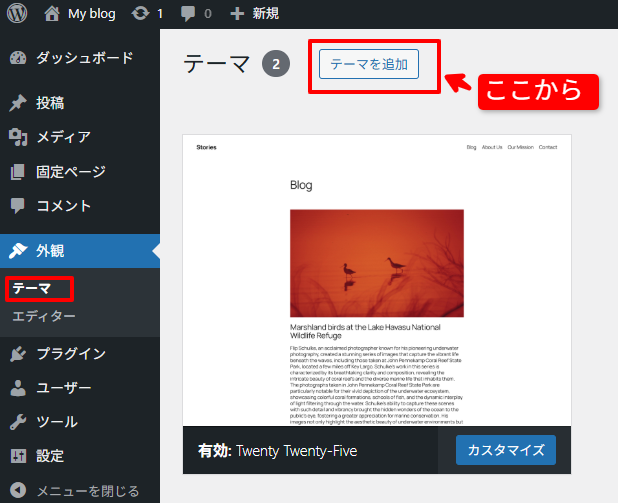
- WordPressの管理画面を開き、メニューから「外観」を選んで「テーマ」をクリックする
- 「テーマを追加」をクリックする
- 「テーマのアップロード」をクリックし、「ファイルを選択」からダウンロードしたテーマのZIPファイルを選ぶ
- 「今すぐインストール」をクリックし、完了画面が出たら「有効化」をクリックする
無料ブログの場合:公式テンプレートの選択
ブログサービス内にあらかじめ用意されているテンプレートの中から、文字が読みやすく、すっきりとしたデザインのものを選びましょう。設定画面から選択できることがほとんどです。派手すぎるデザインは文章が読みにくくなるため、特別なこだわりがない場合は避けるようにしましょう。
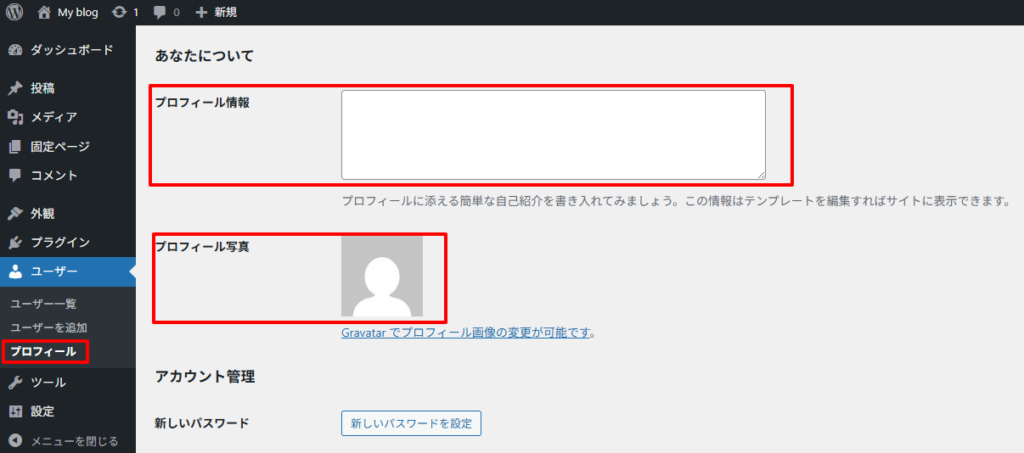
読者に信頼されるプロフィールを設定する
ブログのサイドバー(画面の横の部分)や記事の下に表示される、運営者のプロフィールを設定しましょう。
「どんな人がこの記事を書いているのか」がわかると、読者は安心感や親しみを感じ、あなたのファンになってくれる可能性が高まります。
【プロフィールの書き方のコツ】
- これまでの経歴や、ブログのテーマに関連する経験を簡潔に書く。
- なぜこのブログを始めたのか、どんな情報を発信していくのかを書く。
WordPressの場合は「管理画面のユーザーメニュー>プロフィール」から、無料ブログの場合はサービスごとに多少異なりますが「設定メニューのプロフィール欄」から簡単に入力できます。
ブログのアクセスを解析する「分析ツール」を設定する
ブログを成長させるためには、「どれくらいの人が見に来ているか」「どの記事がよく読まれているか」を把握することが欠かせません。そのために、アクセス解析ツールを設定しましょう。
WordPressの場合:Googleツールの連携
Googleが無料で提供している「Googleアナリティクス(アクセス数を測るツール)」と「Googleサーチコンソール(どんな検索キーワードで読者が来たかを測るツール)」の2つを、運用改善のために導入することを検討しましょう。
連携設定は各ツール画像の案内に沿って行います。おおまかに「Googleアカウントを作る」→「各ツールに登録する」→「専用のコードを自分のブログに貼り付ける」という手順で進めます。
少し手順が複雑に感じるかもしれませんが、今後のブログ運営に必ず役立ちますので、最初に設定しておきましょう。
無料ブログの場合:備え付けの機能を確認
無料ブログには、最初から簡易的なアクセス解析機能が備わっていることが多いです。まずはその画面の見方を確認しましょう。サービスによってはGoogleアナリティクスを連携させることも可能です。
いよいよ実践!最初の1記事目を書いて公開しよう
設定が終わったら、「最初の1記事目」を書いてみましょう。
初めから完璧な記事を書こうとする必要はありません。まずは「ブログを書く」という作業に慣れることが大切です。
最初の1記事目は何を書く?(自己紹介や始めた理由など)
知識ゼロから始める場合、「いきなり有益な情報を書かなくては」とプレッシャーに感じるかもしれません。
最初の1記事目は、以下のような書きやすいテーマで書くことをおすすめします。
- 簡単な自己紹介
- なぜこのブログを始めようと思ったのか
- これからどんな情報を発信していきたいか
まずは「文章を書いて、公開ボタンを押す」という成功体験を積んでください。
書くことに慣れてきたら、次のステップとして「読者の悩みや疑問を解決する記事」を意識して作っていきましょう。
見出しと画像を使って読みやすくする
文章が文字ばかりでぎっしり詰まっていると、読者は途中で疲れてページを閉じてしまいます。スマートフォンで読まれることも意識して、読みやすい工夫をしましょう。
- 見出しを細かく分ける
本に目次があるように、ブログの記事も内容ごとに見出し(H2、H3など)をつけて区切りましょう。 - 画像や装飾を適度に入れる
見出しの下や、文章の区切りに画像を挿入します。また、重要な部分を太字にしたり、箇条書きを使ったりして、視覚的にわかりやすく整えてください。
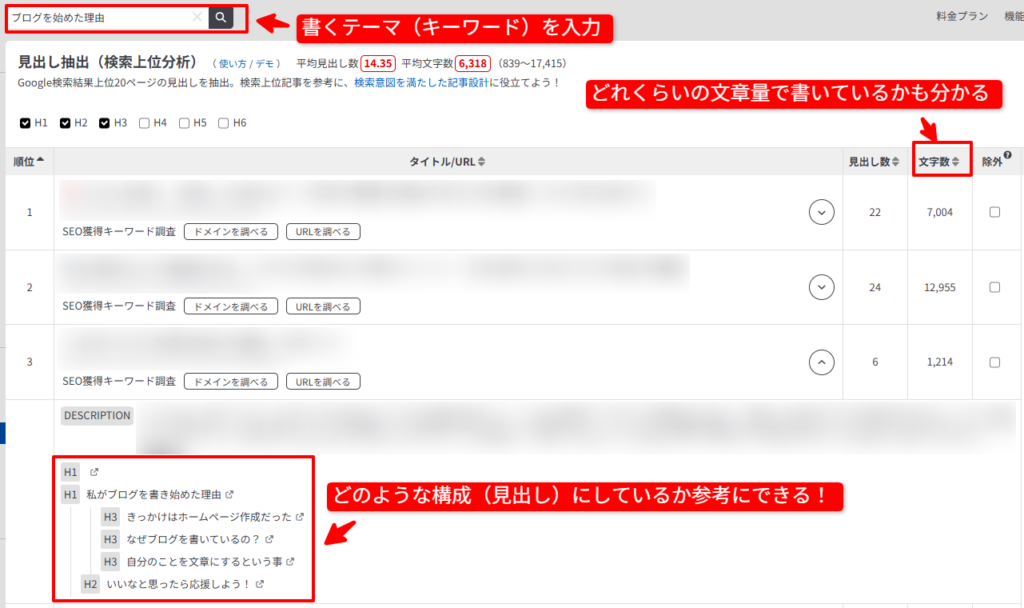
どんな見出しをつければいいか迷ったときは、上位サイトを参考にしてみましょう!
読みやすい見出しを作るには、すでにGoogleで上位に表示されているサイトを分析するのが有効です。ラッコキーワードの「見出し抽出」を使えば、上位20サイトがどんな見出しを使っているかを無料で一覧表示できます。「読者の悩みや疑問を解決する記事」を書き始めた際には、より記事の構成が重要になってくるので、ぜひご活用ください。
まずは継続することが一番大切
ここまでの手順を読み進めながら、一緒に手を動かし1記事目が公開できた方もいるかもしれません。本当におめでとうございます。
ブログ運営で最も難しく、最も重要なのは「継続すること」です。
最初は驚くほどアクセスが集まらず、心が折れそうになるかもしれません。しかし、それは全てのブロガーが通る道です。結果が出るまでには時間がかかると理解し、焦らずに自分のペースで記事を書き続けていきましょう。
【次のステップ】最初の記事が書けたら「収益化」の準備をしよう
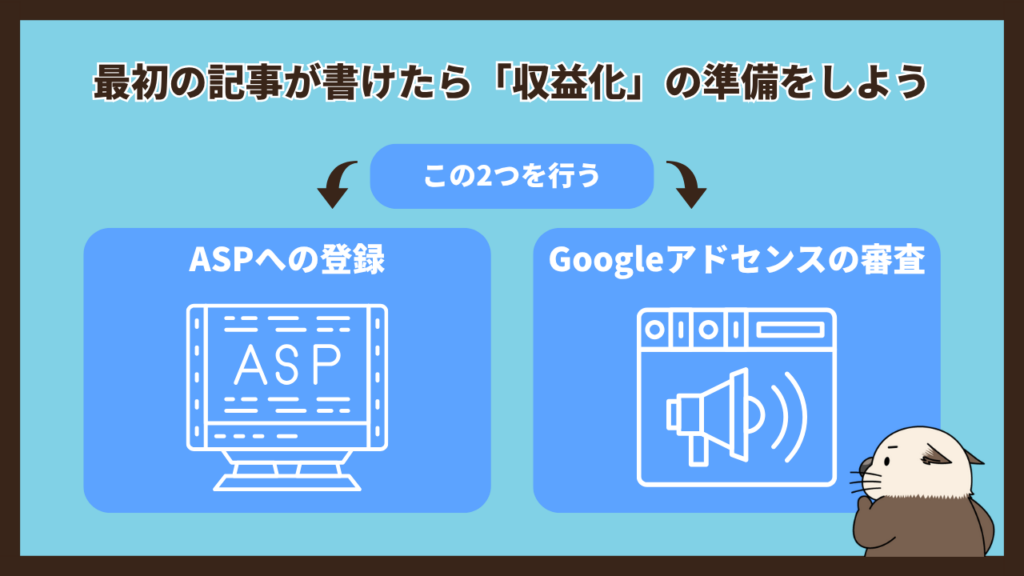
最初の記事が無事に公開できたら、次のステップとして、ブログから収入を得るための準備を進めていきましょう。
ASP登録とGoogleアドセンスの審査
ブログで本格的に稼ぐためには、広告を取り扱うサービスへの登録が必要です。
- ASP(アフィリエイト・サービス・プロバイダー)への登録
商品を紹介して報酬を得るために、広告主とブロガーをつなぐ「ASP」に登録します。代表的なものに「A8.net」や「もしもアフィリエイト」などがあります。登録は無料です。 - Googleアドセンスの審査
クリック型広告の代表例に「Googleアドセンス」があります。広告を掲載するためには、Googleの審査に合格する必要があります。審査には数記事(5〜10記事程度)が必要になることが多いため、まずは記事を書き溜めてから申請しましょう。
詳しい収益化の仕組みや、ASPへの登録手順については、以下の記事を参考にしてください。
【あわせて読みたい】
【ブログ広告】貼り方とおすすめASP4選!収入の仕組みや稼ぐコツも解説
【重要】記事を書き続ける上で必ず守るべき3つの注意点
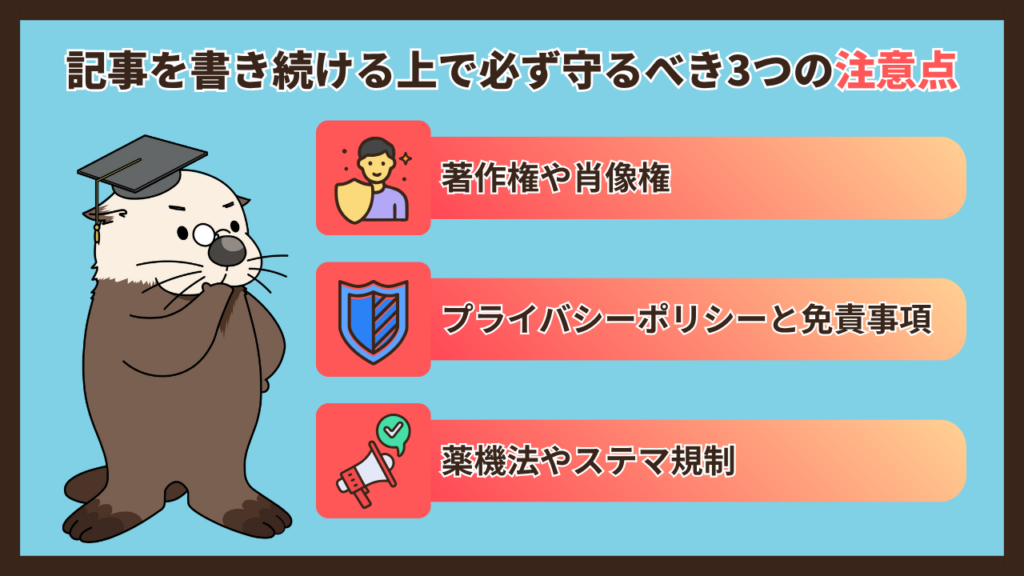
ブログを長く安全に運営していくために、守らなければならないルールがあります。
知らなかったでは済まされないトラブルを防ぐため、以下の3点に注意してください。
著作権や肖像権
インターネット上にある他人の画像や文章を、自分のブログに無断でコピーして使ってはいけません。これは「著作権」の侵害にあたります。
- 画像を使う時は、自分で撮影した写真か、著作権フリー(商用利用可能)の素材サイトの画像を使いましょう。
※自分で撮影した写真であっても、他人の顔がはっきりと写っているものを無断でブログに載せると「肖像権」の侵害になるおそれがあります。人が写り込んでいる写真を使う時は、顔にスタンプをかけて隠したり、あらかじめ本人の許可をもらうように注意してください。
- 他人の文章の一部を紹介したい時は、必ず「引用元」を明記し、正しい引用のルールを守りましょう。
ルールに不安がある場合は、文化庁がまとめている「著作権について知っておきたい大切なこと」というページを確認しておくと安心です。
プライバシーポリシーと免責事項
ブログを運営する際は、「プライバシーポリシー」と「免責事項」のページを作成して、読者が見える場所に設置しておくことが重要です。
- プライバシーポリシー
ブログ内でアクセス解析ツールを使ったり、広告を掲載したりする際に、「読者のデータをどのように扱っているか」を説明する方針のことです。 - 免責事項
「当ブログの情報を利用して損害が出ても、運営者は責任を負いません」と宣言するものです。これがないと、紹介した商品でトラブルがあった際に責任を問われる可能性があります。
「法律のことなんて、どう書けばいいかわからない」と心配しなくても大丈夫です。一から自分で作る必要はなく、ネット上にある雛形(テンプレート)をコピーして、自分のブログ名に書き換えるだけで完成します。
以下の記事にコピーしてそのまま使える雛形を用意していますので、ぜひ活用してください。
【おすすめの記事】
【5分で完了】ひな形あり!ブログのプライバシーポリシーの書き方と設置方法
薬機法やステマ規制
商品やサービスを紹介して収入を得る際は、それに関係する法律やルールを守る必要があります。
- 薬機法(医薬品医療機器等法)
化粧品やサプリメントを紹介する際、「これを飲めば必ず痩せる」や「シミが完全に消える」といった、効果を保証するような大げさな表現を使ってはいけません。 - ステマ規制(景品表示法)
2023年10月から、広告であることを隠して商品を紹介する「ステルスマーケティング(ステマ)」が規制されました。これに伴い各社ASPの利用規約が整備されたことにより、ブロガーは記事にアフィリエイト広告を貼る場合、ブログ(またはその記事)の目立つ場所に「この記事にはPR(プロモーション)が含まれています」といった文言を明記することが必要です。

ステマ規制に関する詳しいルールの内容は、消費者庁のページで確認できます。
トラブルを防ぐためにも、一度目を通しておきましょう。
参考:令和5年10月1日からステルスマーケティングは景品表示法違反となります。
ブログの始め方に関するよくある質問(Q&A)
最後に、ブログ初心者の方が抱きやすい疑問にお答えします。
Q. スマホだけでもブログは始められますか?
A. はい、スマートフォンだけでもブログを始めることは可能です。
サーバーの契約からWordPressの設定、記事の執筆まで、全てスマホの画面上で操作できます。通勤時間や休憩などのスキマ時間を活用して始められるのが魅力です。
ただし、画面の小さなスマホでは、デザインの細かい調整や長文のタイピングに時間がかかることも事実です。作業効率を考えると、ゆくゆくはパソコンを用意した方がブログ運営はスムーズに進みます。
「まずはスマホだけで手軽に挑戦してみたい!」という方は、以下の記事で具体的な手順を解説していますので、ぜひ参考にしてください。
【おすすめの記事】
【PC不要】スマホでブログを始める手順・スキマ時間で稼ぐコツを解説!
Q. 無料ブログから後でWordPressに移行できますか?
A. 技術的には移行可能ですが、最初からWordPressで始めることをおすすめします。
無料ブログで記事をたくさん書いた後にWordPressへ引っ越す作業は、専門的な知識が必要で非常に手間がかかります。また、移行の過程で検索順位が下がり、アクセス数が減少してしまうリスクもあります。
将来的に少しでも収益化したいと考えているのであれば、迷わず最初からWordPressを選んでおくことを推奨します。
まとめ:専門知識がなくてもまずはブログを始めてみよう!
この記事では、ブログの始め方について、サービスの選び方からWordPressの開設手順、最初の1記事の書き方までを解説しました。
ポイントを振り返ります。
- ブログは初期費用が安く、初心者でも始めやすい。
- 収益化を目指すなら、迷わず「WordPress」を選ぶ。
- 開設に必要な作業は、簡単セットアップを使えば最短10分で完了する。
- まずは自己紹介など、書きやすいテーマで最初の1記事目を公開してみる。
- ルールを守り、継続することが成功の秘訣。
「自分にできるかな」「難しい知識が必要なのでは」と不安に思っていた方も、ここまでの手順を読めば、案外シンプルだということがお分かりいただけたのではないでしょうか。
ブログで収入を得たり、スキルを身につけたりするためには、まず「始めること」が一番高いハードルです。
この記事を読んでいる今が、一番モチベーションが高まっているタイミングです。ぜひこの勢いのまま、あなたのブログを開設し、ブロガーとしての第一歩を踏み出してみてください!
「やっぱり設定が難しそう…」という方には、完成済みのブログを買う方法もあります。
「サイトマーケット」を使えば、WordPress設定済みのサイトを即時購入して、その日のうちに運営をスタートできます。実際にどのようなサイトが売買されているのか気になる方は、「作って1日のブログが売れる!サイトマーケットってどんな感じ?」 をチェックしてみてください。
「すでに収益が出ているブログを引き継ぎたい」という場合は、サイト売買のプラットフォーム「ラッコM&A」で、理想のサイトを探してみるのもおすすめです。
ご自身のペースで楽しみながら、あなたにしか書けない素敵なブログを育てていけるよう、応援しています!