
「副業や趣味でブログを始めたいけれど、ITの知識がないから自分にできるか不安……」 「設定が難しそうで、なかなか一歩を踏み出せない」
このような悩みを抱えていませんか?専門的な知識がなくても、最短10分で自分だけのブログを持つことができます。
この記事では、WordPressブログの開設手順から、初期費用、開設後にやるべき初期設定、そして最初の記事を書く方法までを、実際の画面の画像付きで分かりやすく解説します。
この記事を読めば、今日からWordPressブログを開設できます。

WordPressブログを始める前に!知っておきたい基礎知識
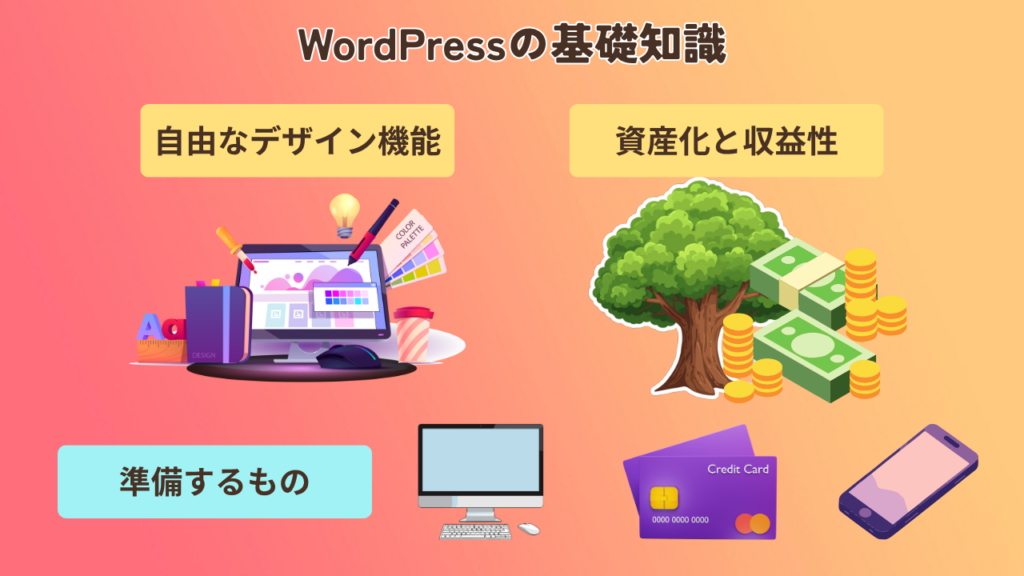
WordPressはブログを運営する上で最もおすすめのツールです。失敗を防ぐために仕組みや費用について正しく理解しておきましょう。
具体的には以下の2点について解説します。
- WordPressとは?
- WordPress.orgとWordPress.comの違い
まずは、WordPressとは何かについて確認しましょう。
WordPressとは?
WordPressとは、専門的なWebの知識がなくても、本格的なブログやWebサイトを簡単に作成・管理できる無料のソフトウェアのことです。
WordPress自体は無料ですが、ブログを設置するためのサーバー費用などが別途かかります。

完全に無料で始めることのできる無料ブログもありますが、収益化を目指す場合は、広告を自由に配置できるWordpressがおすすめです。
自由度と収益性の高さがWordPressの魅力です。副業で収入を得たい、自分だけの資産となるブログを作りたいという方はWordPressを選びましょう。
WordPress.orgとWordPress.comの違い
これからWordPressを始める初心者の方がよく間違えるポイントがあります。それは、WordPressには「WordPress.org」と「WordPress.com」の2種類が存在するということです。
ブログを収益化したり、自由にカスタマイズしたりしたい場合は、必ずWordPress.org(インストール型)を選んでください。
- WordPress.org(インストール型): 自分でレンタルサーバーを契約し、そこにWordPressをインストールして使うタイプです。自由度が高く、収益化に制限がありません。この記事で解説しているのもこちらです。
- WordPress.com(レンタルブログ型): 会員登録するだけですぐに使えるサービスです。手軽ですが、無料プランでは勝手に広告が表示されたり、カスタマイズに制限があったりと、無料ブログサービスに近い性質を持っています。
間違えないための最も確実な方法は、「そもそもGoogleなどの検索画面で『WordPress』と検索しないこと」です。
現在は「レンタルサーバーの契約画面」から、WordPressを自動で一緒にインストールする機能を使うのが一般的だからです。レンタルサーバーの機能を使えば、自動的に正しい「WordPress.org」が設定されるため、間違えて「.com」に登録してしまう心配がありません。
ブログ開設に必要なものと費用の目安
WordPressブログを開設するためには「インターネット上で用意するサービス」と「手元に準備しておくもの」の2種類が必要です。
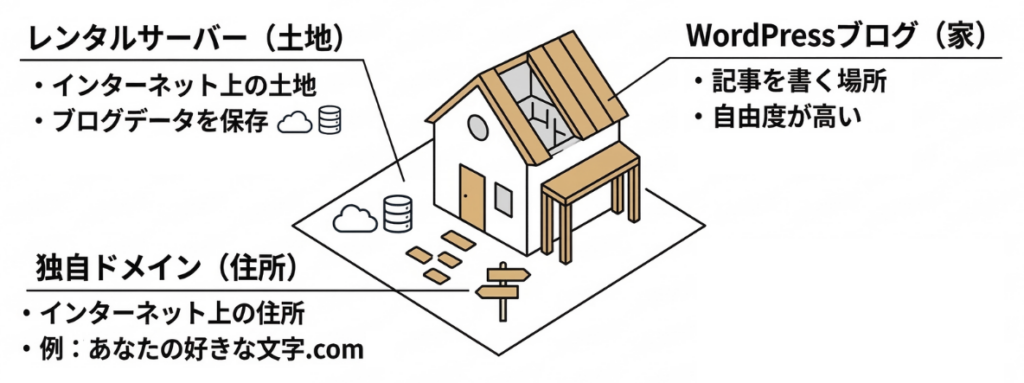
まず、インターネット上で用意するサービスは以下の3つです。よく「家づくり」に例えられますので、このイメージを持っておくと仕組みを理解しやすくなります。
- レンタルサーバー(インターネット上の「土地」): ブログの文章や画像のデータを保存しておく場所です。
- 独自ドメイン(インターネット上の「住所」): ブログのURL(例:your-blog.com)のことです。
- WordPress(インターネット上の「家」): ブログそのもののシステムです。
このうち、WordPress自体は無料で利用できます。費用がかかるのは「レンタルサーバー」と「独自ドメイン」の2つです。 費用の目安は、月額で約1,000円〜1,500円程度です。
サーバー会社によっては、キャンペーンでドメイン代が無料になることも多いため、実質サーバー代のみで運営できるケースがほとんどです。
次に、手元に準備しておくものは以下の4つです。開設作業をスムーズに進めるため、あらかじめ手元に揃えておきましょう。
- パソコン(またはスマートフォン): ブログを開設し、記事を書くための作業道具です。スマホでも開設はできますが、画面が広くキーボードで文字入力がしやすいパソコンでの作業をおすすめします。インターネットが見られる一般的なパソコンであれば十分です。
- インターネット環境: ご自宅のWi-Fiなどの通信環境が必要です。
- クレジットカード: サーバー代の支払いに使います。クレジットカード払いにしておくと料金の支払いが自動で行われるため、うっかり更新を忘れてブログが消えてしまうという失敗を防ぐことができます。
- スマートフォン(電話番号): サーバーを契約する際、本人確認(SMS認証という、電話番号を使った確認)のために必要になります。
月1,000円程度の投資で、自分の資産となり、将来的に大きな収益を生み出す可能性のあるブログを持てます。
【最短10分】WordPressブログの始め方・開設手順
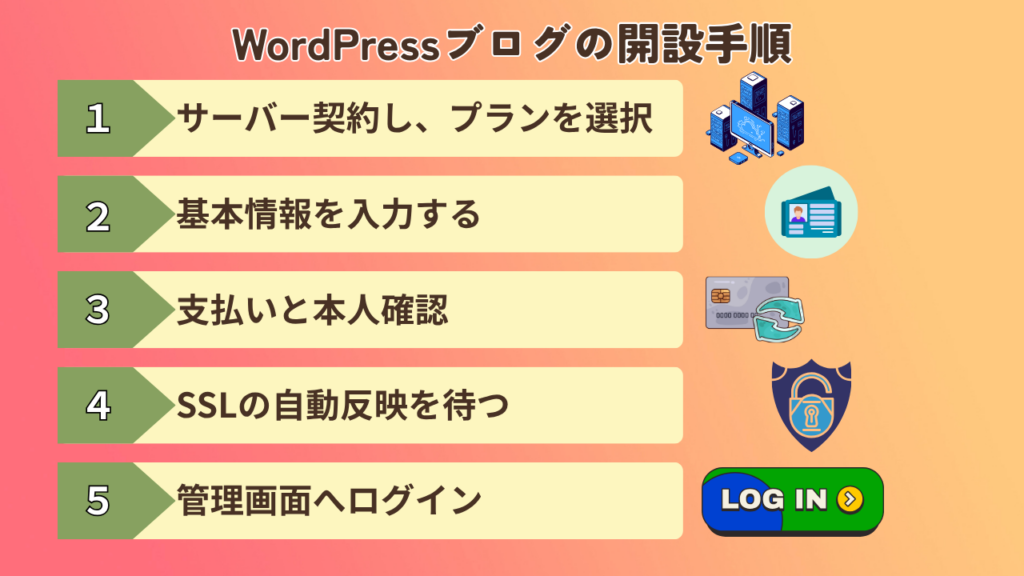
WordPressブログの開設手順に入ります。
現在は、レンタルサーバー各社が提供しているかんたんセットアップ(クイックスタート)機能を使えば、これらすべての作業が一括で、しかも最短10分で完了します。
ここでは、誰でも直感的に操作できるラッコサーバーのかんたんブログスタート機能を例に手順を解説します。
他のサーバーでも基本的な流れは同じです。
手順1・レンタルサーバーを契約する
ブログのデータを置くための「土地」となるレンタルサーバーを契約します。ラッコサーバーを利用するには、まず共通アカウントである無料の「ラッコID」を作成して進めます。
1.ラッコサーバーの公式サイトにアクセスする
公式サイトを開き、「かんたんブログスタート」をクリックします。
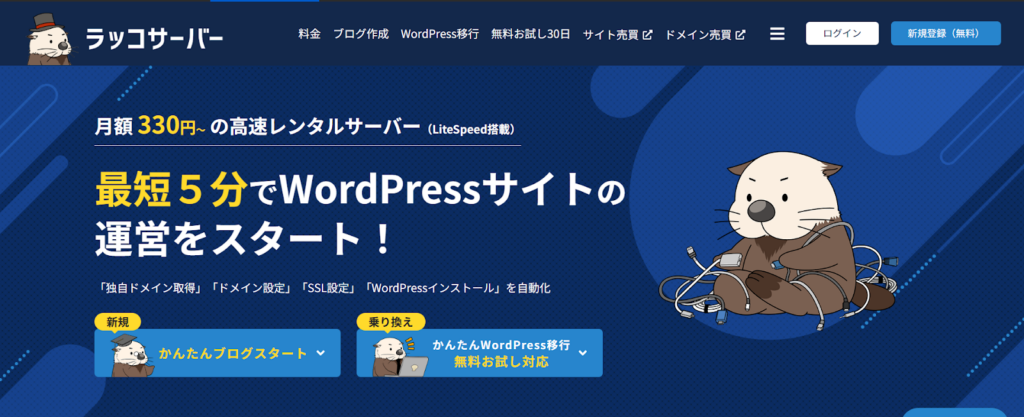
2.ラッコIDの登録(またはログイン)を行う
メールアドレスを入力して、無料のラッコIDを新規登録します。(すでにラッコキーワード等でIDをお持ちの方は、そのままログインしてください)
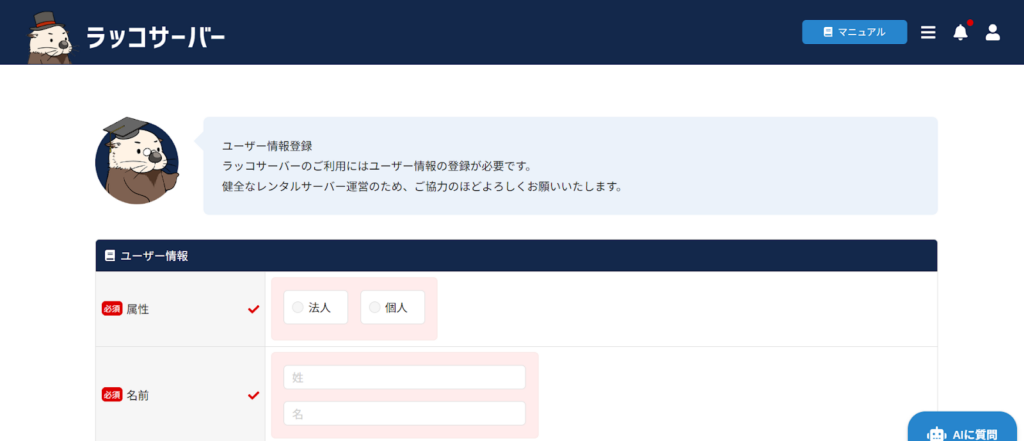
3.かんたんブログスタートを選択する
ログインができたら、左側のメニューからかんたんブログスタートを選びます。
「かんたんブログスタート」を選択すると、続けてプランやドメイン(インターネット上の住所)やWordPressにログインするための情報を入力する画面が表示されます。そのまま次の手順へ進んでいきましょう。
手順2・かんたんブログスタートを利用する
続いて、ブログの「住所(ドメイン)」と「家(WordPress)」の情報を入力していきます。
- サーバーの契約期間を選択: 契約期間は「12ヶ月」がおすすめです。期間が長いほど月額料金が安くなります。プランのRK1はドメイン1つのみ設定が可能で、RK2・RK3では無制限で設定できます。
- 取得ドメインを決定: ブログのURLとなる文字列(例:my-first-blog)と、末尾のドット以降(.comや.netなど)を選びます。
- 注意点: ドメイン名は後から変更することができません。シンプルで、ブログの内容やあなたの名前に関連する文字列にするのがおすすめです。末尾は、見慣れている.comや.netを選ぶのが無難です。
- WordPress情報の入力: WordPressにログインするための情報や、ブログのタイトルを決めます。
- ユーザー名: WordPressの管理画面にログインする際に使います。半角英数字で設定しましょう。
- パスワード: 同じくログイン時に使います。忘れないようにメモしておいてください。
手順3・支払い方法を入力する
次に、料金の支払い方法を登録します。
- 申込内容の確認: 「お申込み内容確認」ボタンをクリックし、内容に間違いがないか確認しましょう。
- 支払い情報の入力: クレジットカード情報を入力します。クレジットカードの他に、PayPalや銀行振込が利用可能です。
銀行振込で決済する場合、事前に『ラッコポイント』を購入する必要があります。 - 完了確認:決済後、数分待つと設定完了画面が表示されます。「ブログURL」「WordPress管理画面URL」「ユーザー名」「パスワード」が表示されているか確認しましょう。
画面に「お申し込みが完了しました」と表示されれば成功です。
こちらの記事で詳しい開設手順を説明しています。
手順4・サイトを安全にする「独自SSL」が反映されたか確認する
申し込みが完了したら、「独自SSL」というセキュリティ設定が反映されているかを確認しましょう。
独自SSLとは、ブログのURLを「http」から、より安全な「https」に変更する仕組みのことです。これにより、読者が安全にブログを閲覧できるようになります。
かんたんブログスタート機能を利用した場合、このSSL化の作業はサーバー側で自動的に行われます。手動での難しい設定は一切不要ですので、安心してください。
無料独自SSLは、通常は数分~数時間程度かかります。ただ場合によっては最大24時間程度かかることがあるので、注意しましょう。
【確認方法】
申し込み完了後に届くメールの中に、あなたの「サイトURL」が記載されています。 1時間ほど経ったら、そのURLをクリックしてアクセスしてみてください。画面にあなたのブログが表示され、ブラウザのアドレスバーのURLの左側に「鍵マーク(🔒)」がついていれば、SSL設定が完了しています。
もし「無効なURLです」や「プライバシーエラー」と表示される場合は、まだ設定が反映されていません。少し時間をおいてから再度アクセスしてみましょう。
手順5・WordPressの管理画面にログインする
ブログが無事に表示されることを確認したら、いよいよブログの裏側である「管理画面(ダッシュボード)」にログインしてみましょう。 記事を書いたり、デザインを変えたりする作業は、すべてこの管理画面から行います。
1.ログインURLにアクセスする
ログインURLは、あなたのブログのURLの最後に「/wp-admin」をつけたものです。 (例:https://あなたのドメイン.com/wp-admin)
※サーバー契約完了メールの中にも「管理画面URL」として記載されています
2.ユーザー名とパスワードを入力する
ログイン画面が表示されたら、「手順2」でご自身で決めた「ユーザー名(またはメールアドレス)」と「パスワード」を入力し、「ログイン」ボタンをクリックします。
3.ダッシュボードが表示される
画面の左側に黒いメニューバーがある画面が表示されれば、無事にログイン成功です!これがWordPressの管理画面(ダッシュボード)です。
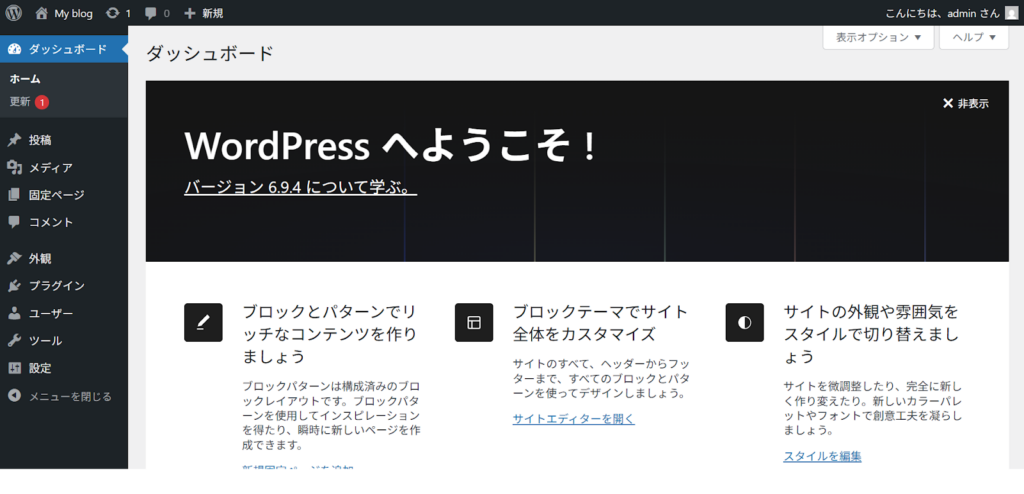
今後、ブログを書くたびにこの画面にアクセスすることになるため、ログイン画面をブラウザの「お気に入り(ブックマーク)」に追加しておくことをおすすめします。
ブログ開設後に絶対やるべき!WordPressの初期設定
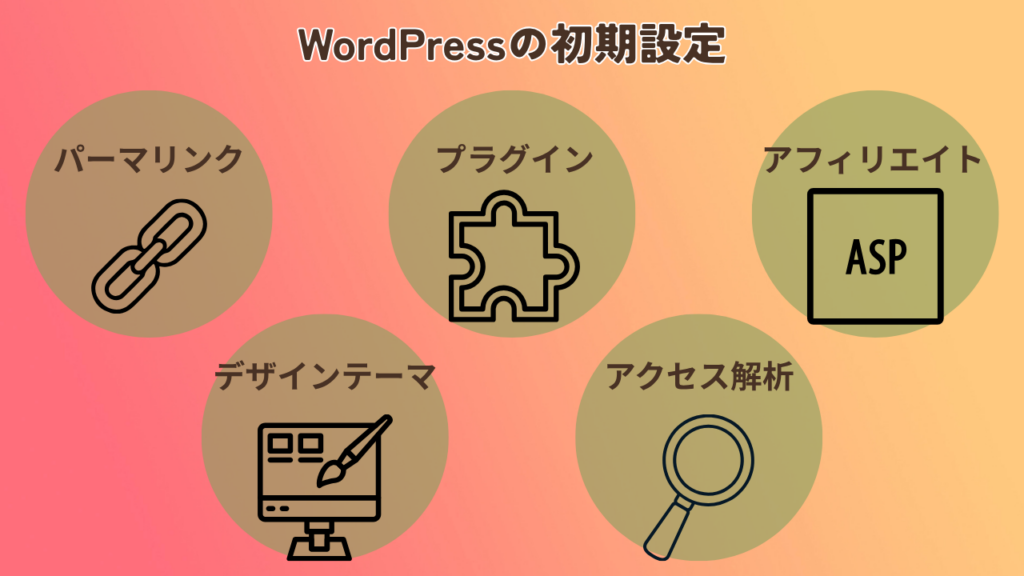
開設完了後は、初期設定を行いましょう。
初期設定を後回しにすると、せっかく書いた記事の評価が下がってしまったり、セキュリティの危険にさらされたりする可能性があります。
安全かつ快適にブログを運営するために、必ず最初に行ってください。
ここでは、最低限やっておくべき5つの初期設定を解説します。
初期設定1・パーマリンクの設定
パーマリンクとは、ブログの記事ごとに割り当てられるURLのことです。 (例:https://あなたのドメイン.com/記事のURL の「記事のURL」の部分)
この設定は、記事を書く前に済ませておいてください。途中でパーマリンクの設定を変更すると、過去に書いたすべての記事のURLが変わってしまい、Googleからの評価(検索順位)がリセットされてしまうなど、SEO的に大きな悪影響が出るからです。
【パーマリンクの設定手順】
1.WordPress管理画面の左メニューから「設定」>「パーマリンク」をクリックします。
2.「パーマリンク構造」の設定項目の中で、「投稿名」を選択します。 (カスタム構造の入力欄が /%postname%/ になればOK)
3.画面の一番下にある「変更を保存」ボタンをクリックします。
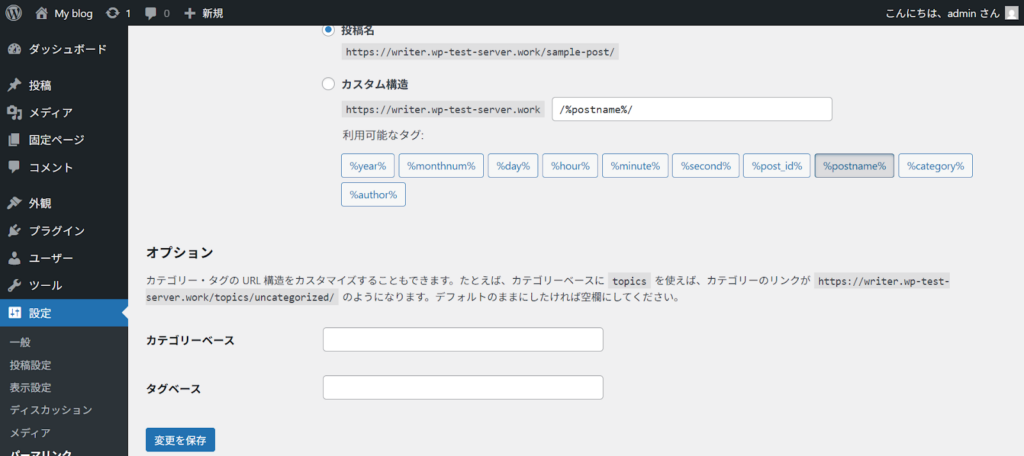
これで設定は完了です。
今後、記事を書く際には、記事の作成画面でURLの一部(スラッグと呼びます)を、その記事の内容を表す英単語(例:wordpress-startなど)に手動で設定する運用になります。
初期設定2・デザインテーマの決定と導入
WordPressの見た目や使い勝手を大きく左右するのが「テーマ」です。 ブログ開設時に無料テーマの「Cocoon」などを選んでいると思いますが、本格的に収益化を目指すのであれば、早い段階で優秀な有料テーマを導入することを検討してみましょう。
有料テーマはデザインが洗練されているだけでなく、SEO対策(検索結果で上位に表示させるための対策)がしっかりと施されており、記事の装飾もボタン一つで簡単にできるというメリットがあります。
【初心者におすすめのテーマ】
- SWELL(スウェル): 現在最も人気があり、初心者でも直感的に美しいブログが作れます。迷ったらこれを選べば間違いありません。
- JIN:R(ジンアール): デザイン性が高く、読者に親しみやすい雰囲気のブログを作りたい方におすすめです。
- Cocoon(コクーン): 無料でありながら有料級の機能を持っています。まずは費用を抑えたいという方は、このままCocoonを使いましょう。
【テーマの導入手順】
- 利用したいテーマの公式サイトから、テーマのデータ(.zip形式のファイル)をパソコンにダウンロードします。(解凍はしないでください)
- WordPress管理画面の左メニューから「外観」>「テーマ」をクリックします。
- 画面上部の「新しいテーマを追加」をクリックし、続いて「テーマのアップロード」をクリックします。
- 「ファイルを選択」をクリックして、ダウンロードした.zipファイルを選び、「今すぐインストール」をクリックします。
- インストールが完了したら「有効化」をクリックします。
これで、ブログのデザインが新しいテーマに切り替わります。
初期設定3・プラグインの導入
プラグインとは、スマートフォンにアプリを入れるように、WordPressに便利な機能を追加する仕組みのことです。
WordPressは初期状態ではシンプルな機能しか持っていないため、セキュリティを強化したり、スパムコメントを防いだりするために、いくつかのプラグインを入れることをおすすめします。
【おすすめのプラグイン】
- SiteGuard WP Plugin: ログインURLを変更するなど、不正アクセスを防ぐセキュリティ対策プラグインです。
- Akismet Anti-Spam: ブログに大量に送られてくる迷惑なスパムコメントを自動でブロックしてくれます。
- XML Sitemaps: ブログの記事を更新したことを、Googleなどの検索エンジンにすばやく伝えるためのプラグインです。
- WP Multibyte Patch: 日本語(全角文字)をWordPress上で正しく扱うためのプラグインです。文字化けなどを防ぎます。
【プラグインの導入手順】
- WordPress管理画面の左メニューから「プラグイン」>「新規追加」をクリックします。
- 画面右上の検索窓に、導入したいプラグインの名前(例:Akismet)を入力して検索します。
- 該当するプラグインが表示されたら、「今すぐインストール」をクリックします。
- インストールが終わったら、必ず「有効化」をクリックしてください。(有効化しないと機能しません)
プラグインは入れすぎるとブログの表示速度が遅くなったり、不具合の原因になったりします。必要最低限にとどめましょう。
初期設定4・アクセス解析ツールの設定
ブログを成長させるためには、「どれくらいの人がブログを見に来ているのか」「どの記事がよく読まれているのか」といったデータを分析することが不可欠です。 そのためには、Googleが無料で提供している2つの強力なツールを導入します。
| ツール | 内容 | 例 |
| Googleアナリティクス | 読者がブログに訪れた後の行動を分析する | アクセス数、滞在時間、どのページを見たかなど |
| Googleサーチコンソール | 読者がブログに訪れる前の行動を分析する | どんな検索キーワードで検索されたか、検索順位は何位かなど |
これらの設定は少し手順が多いため、詳細な手順は割愛しますが、「Googleアナリティクス 設定方法」「サーチコンソール 設定方法」などで検索し、必ず初期の段階で設定を済ませておきましょう。
データは設定した日からしか蓄積されないため、早めの設定が重要です。
初期設定5・ASP(アフィリエイト)に無料登録する
ブログで収入を得るためには、広告をつけて広告収益を発生させる必要があります。広告は、主に以下の2種類です。
- クリック型広告
- ASP(アフィリエイト)
Googleアドセンスなどのクリック型広告は、使用するために審査を受ける必要があるため、最初はASPの登録を行いましょう。
ASPとは、広告を出して商品を売ってほしい「企業」と、ブログに広告を貼って紹介料を得たい「ブロガー」を仲介してくれる会社のことです。ASPに登録することで、初めてあなたのブログに貼るための広告リンクを取得できるようになります。
【初心者が最初に登録すべきおすすめのASP】 ASPへの登録は基本的にすべて無料です。まずは以下の代表的なASPに登録しておきましょう。
- A8.net(エーハチネット): 日本最大級のASPです。自分のブログを持っていなくても、記事がゼロの状態でも審査なしで登録できるため、ブログを開設したら真っ先に登録すべき必須のASPです。
- もしもアフィリエイト: Amazonや楽天の商品を紹介しやすいのが特徴です。こちらも初心者におすすめです。
登録するために必要な記事数の制限はありません。収益化を考える場合は、ブログの立ち上げ段階で登録を行いましょう。
A8.netなどのASPに登録すると、どんな企業がどんな商品の広告を出しているのか、紹介料(報酬)はいくらなのかを実際に見ることができます。 「この商品なら自分でも紹介できそうだな」「この記事を書けば、この広告につなげられそうだな」と、記事を書くためのアイデアや戦略を立てやすくなる利点もあります。
詳しい広告の載せ方はこちらの記事を参照ください。
WordPressでのブログ記事の書き方
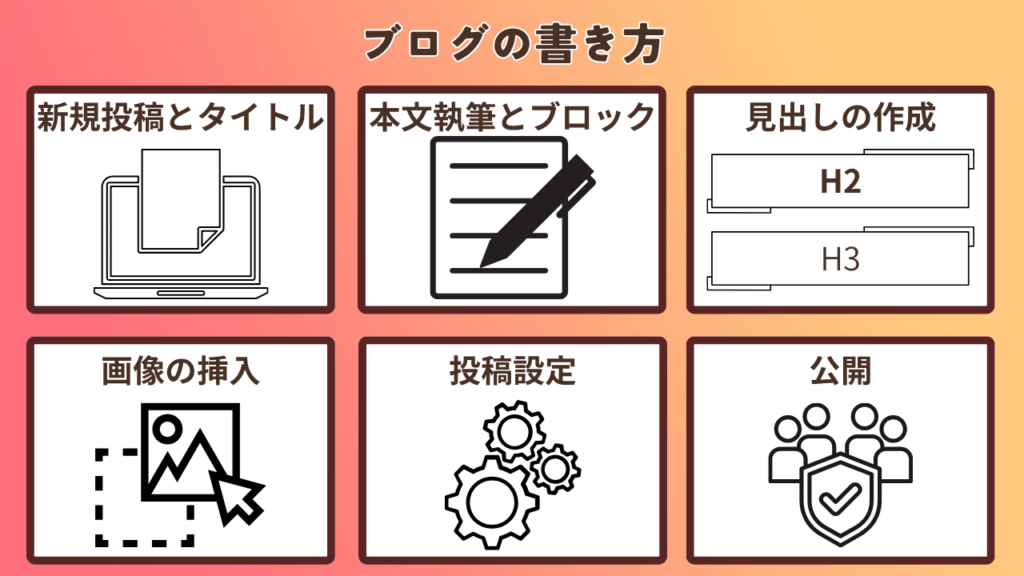
ここでは、現在のWordPressの標準機能である「ブロックエディタ(Gutenberg)」を使った、基本的な記事の書き方と公開するまでの手順を解説します。
ブロックエディタの基本操作と記事の執筆
ブロックエディタは、文章や画像、見出しなどを「ブロック」という単位で積み重ねるようにして記事を作っていく直感的な執筆ツールです。
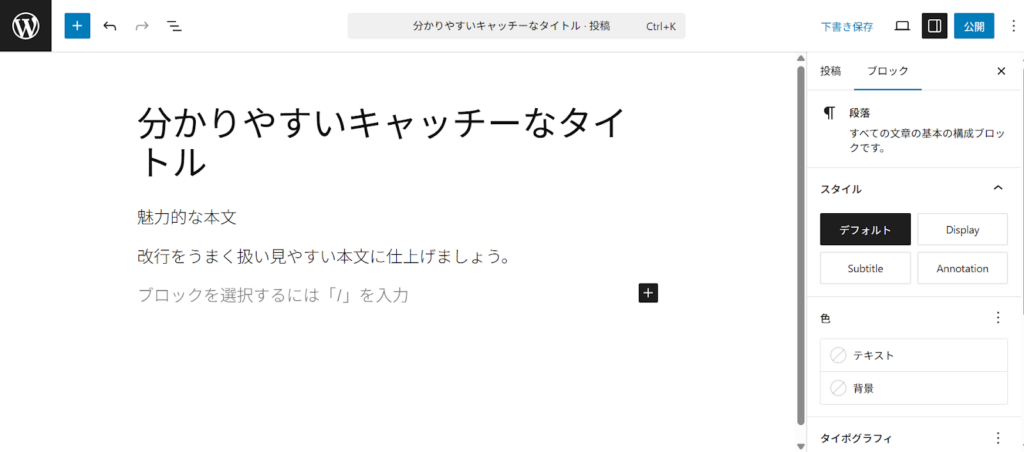
1.新規記事の作成画面を開く
WordPress管理画面の左メニューから「投稿」>「新規追加」をクリックします。真っ白な執筆画面が開きます。
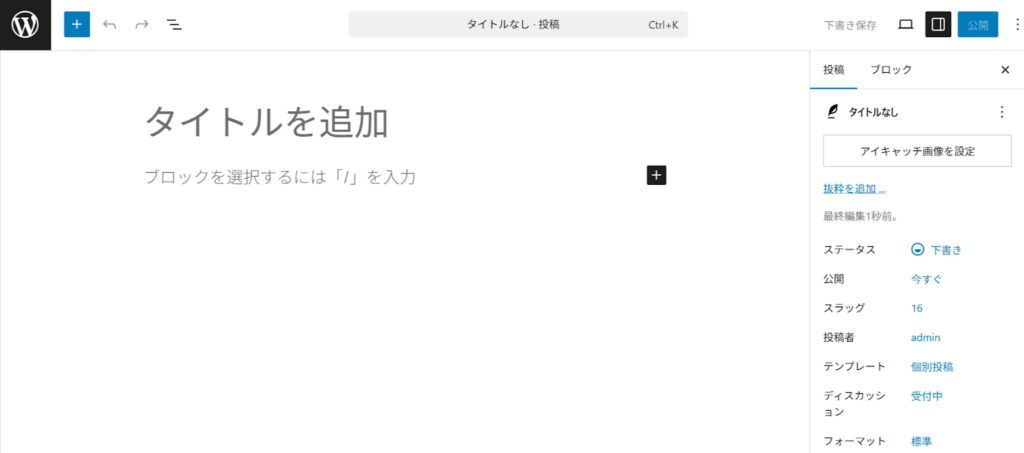
2.タイトルを入力する
画面の一番上にある「タイトルを追加」という部分に、記事のタイトルを入力します。読者がクリックしたくなるような、記事の内容がひと目でわかるタイトルにしましょう。
3.本文を書く
タイトルの下にある「ブロックを選択するには「/」を入力」と書かれた部分をクリックして、文章を入力し始めます。Enterキーを押すと改行され、新しい段落(新しいブロック)が作られます。
4.見出し(H2, H3)を作る
記事を読みやすくするためには、本と同じように「見出し」をつけることが重要です。
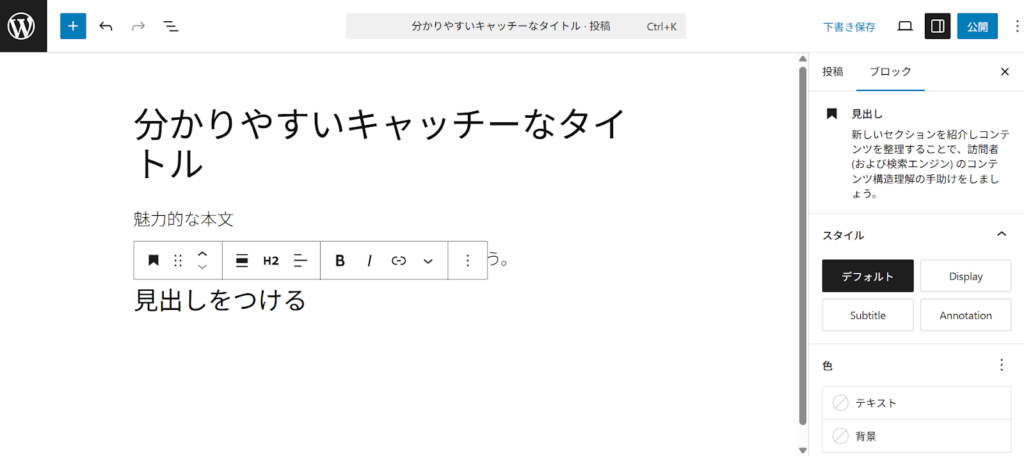
- 新しいブロックで、見出しにしたい文章を入力します。
- その文章の左側に表示される「段落マーク(¶)」をクリックします。
- 表示されたメニューから「見出し」を選択します。
- 「H2」や「H3」というボタンが表示されるので、適切な大きさを選びます。(大見出しはH2、その中の中見出しはH3を使います。タイトルがH1に該当するため、記事本文はH2から使い始めるのがルールです。)
画像の挿入と記事の公開手順
文字だけの記事は読みにくいため、適宜画像を挿入しましょう。
- 記事内に画像を挿入する:
- 画像を挿入したい場所に新しいブロックを作ります。
- ブロックの右側にある「+(ブロックを追加)」ボタンをクリックし、「画像」を選択します。
- 「アップロード」をクリックして、パソコンに保存してある画像ファイルを選択すると、記事内に画像が表示されます。
- アイキャッチ画像を設定する: アイキャッチ画像とは、ブログのトップページや記事の一覧に表示される「記事の表紙」となる画像のことです。
- 画面右側の設定メニュー(歯車マーク)を開き、「投稿」タブを選択します。
- 下の方にスクロールし、「アイキャッチ画像を設定」をクリックして画像をアップロードします。
- パーマリンク(URL)を設定する: 初期設定で行ったパーマリンクの設定をここで活かします。
- 右側の設定メニュー「投稿」タブの中にある「URL」の部分をクリックします。
- 「パーマリンク」の入力欄に、記事の内容を表す英数字(例:first-post)を入力します。
- プレビューで確認する: 記事が書けたら、いきなり公開する前に必ず確認しましょう。
- 画面右上の「プレビュー」ボタンをクリックし、「新しいタブでプレビュー」を選択します。
- 実際の読者からどのように見えるか、パソコンとスマホの両方での見え方を確認し、誤字脱字がないかチェックします。
- 「公開」する: 内容に問題がなければ、画面右上の青い「公開」ボタンをクリックします。 「本当に公開しますか?」と聞かれるので、再度「公開」ボタンを押します。
これが基本的な記事作成の流れになります。
WordPressブログの始め方に関するよくある質問(Q&A)
これからWordPressブログを始める初心者の方が抱きやすい疑問についてお答えします。
無料でWordPressブログは始められる?
本気でブログを運営し、収益化を目指すなら有料のレンタルサーバーが必須です。
完全無料で使えるレンタルサーバー(シン・フリーサーバーなど)も一部存在します。しかし、無料サーバーには以下のような大きなデメリットがあります。
- 表示速度が遅い: 読者が記事を開くまでに時間がかかり、途中で読むのをやめてしまう原因になります。
- 勝手に広告が表示される: 自分が意図しない広告が入り、見栄えが悪くなる上に、あなた自身の広告収入の邪魔になります。
- 突然サービスが終了するリスク: 無料ゆえに、運営会社の都合でブログが消えてしまう危険性が常にあります。
月に1,000円程度の出費を惜しんで無料サーバーを選び、結果的に稼げないブログになってしまっては本末転倒です。自分への投資と考え、最初から安定した有料レンタルサーバー(エックスサーバーなど)を契約することを強くおすすめします。
スマホからでもブログの開設や記事作成はできる?
スマホからでも可能ですが、できればパソコンでの作業を推奨します。
サーバーの契約やWordPressの開設自体は、スマートフォンからでも十分に行うことができます。しかし、その後の記事の執筆やデザインの調整など、ブログ運営の実作業については、圧倒的にパソコンの方が効率が良いです。
- 文字入力のスピード: 長文を書く際、スマホのフリック入力よりもパソコンのキーボード入力の方がはるかに速いです。
- 画面の広さ: パソコンの大きな画面なら、調べ物をしながら記事を書いたり、画像の編集を同時に行ったりする作業(マルチタスク)が快適に行えます。
- デザインの確認: 多くの読者はスマホからブログを見ますが、パソコンから見る読者もいます。パソコンがあれば両方の見え方を確認しやすくなります。
とはいえ、「パソコンを持っていないからブログを諦める」必要はありません。まずはスマホで開設と記事執筆を始めてみて、ブログが楽しくなってきたらパソコンを購入する、という流れでも全く問題ありません。
スマホでブログを始める場合はこちらの記事を見てみてください。
まとめ
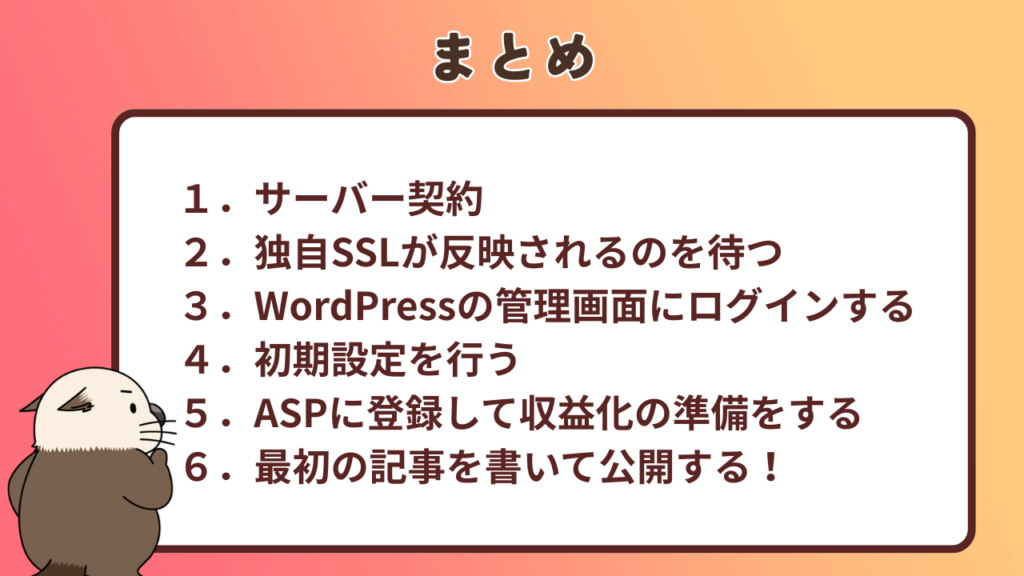
この記事では、初心者の方に向けてWordPressブログの始め方から初期設定、記事の書き方までを解説してきました。
ブログ開設までの大きな流れは以下の通りです。
- エックスサーバーなどの「かんたんセットアップ」を利用して申し込む
- 独自SSLが反映されるのを待つ(約1時間)
- WordPressの管理画面にログインする
- パーマリンクやテーマの導入などの初期設定を済ませる
- A8.netなどのASPに登録して収益化の準備をする
- 最初の記事を書いて公開する!
「ITの知識がないから不安」と感じていた方も、手順通りに進めれば最短10分でブログを開設できるはずです。
ブログは、今日始めて明日すぐに結果が出るものではありません。しかし、コツコツと記事を書き続けることで、やがてあなたの代わりに24時間働いてくれる「資産」となります。
また、将来的に別のジャンルに挑戦したくなった際も、ラッコM&Aなどのオンライン事業売買プラットフォームを通じて、育てたブログを売却できます。