
ここにPDFファイルをドロップ
またはクリックしてファイルを選択(最大5件/合計100MB)
出力フォーマット
ページ範囲指定(オプション)
※空白の場合は全ページから抽出します
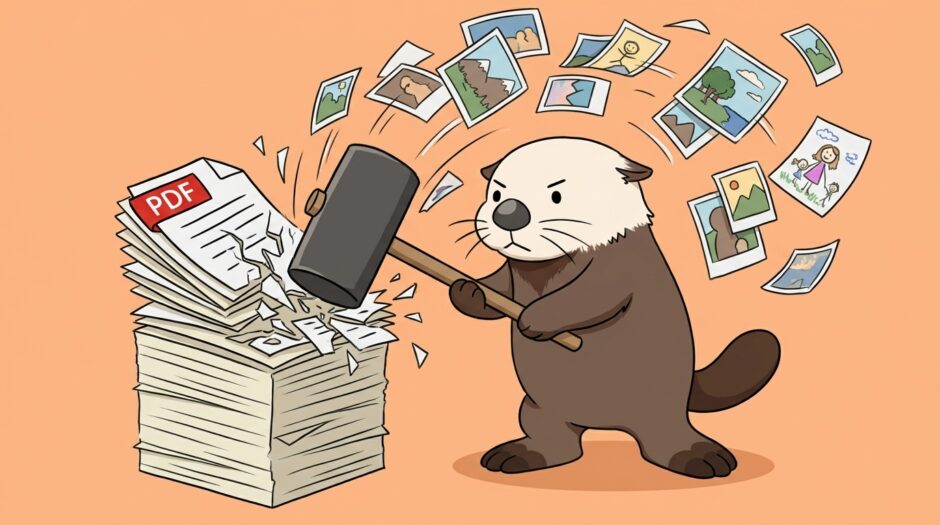
PDFファイル内に埋め込まれた写真やイラストなどの画像だけを抜き出し、JPGやPNG形式で保存できる無料のオンラインツールです。

集客できるコンテンツ作りに!検索数の多いキーワードを調べる
このツールでできること
当ツールは、PDFファイルの「画像抽出」に特化したブラウザツールです。以下の機能を無料でご利用いただけます。
- PDF内の画像を自動抽出: ドロップするだけで、PDF内に埋め込まれている画像要素のみを解析して抜き出します。
- JPG・PNGフォーマット選択: 用途に合わせて、抽出後の画像形式を選ぶことができます。
- ページ範囲の指定: 「1-3,5」のようにページを指定することで、必要なページの画像だけを効率よく抽出できます。
- 一括&個別ダウンロード: 抽出した画像は、ZIPファイルで一括保存することも、必要なものだけを個別にダウンロードすることも可能です。
- 複数ファイルの一括処理: 最大5件(合計100MB)までのPDFファイルを一度に処理できます。
ツールの使い方
特別なソフトのインストールは不要です。以下の手順ですぐにご利用いただけます。
- PDFファイルの追加: 画面上の点線枠内にPDFファイルをドラッグ&ドロップするか、クリックしてファイルを選択します。
- 出力フォーマットの選択: 「JPG」または「PNG」から、希望する保存形式を選択します。
- ページ範囲の指定(任意): 特定のページからのみ画像を抜き出したい場合は、ページ番号を入力します(空白の場合は全ページから抽出します)。
- 抽出の実行: 「画像を抽出する」ボタンをクリックします。
- 画像の保存: 抽出結果が表示されたら、「ZIPで一括ダウンロード」ボタン、または各画像の下にある「ダウンロード」ボタンから保存してください。
このツールで取得する情報の基礎知識
PDFと画像の変換に関する予備知識を知っておくことで、目的に合ったデータ取得が可能になります。
「画像の抽出」と「ページの画像化」の違い
- 画像の抽出(当ツール): PDFの中に埋め込まれている写真やイラストのデータ「だけ」を抜き出します。テキスト部分は除外され、元画像の品質を維持したまま取り出すことができます。
- ページの画像化: PDFの1ページ全体(文字やレイアウトを含む)を、そのまま1枚の画像(スクリーンショットのような状態)として変換します。
JPGとPNGの違い
- JPG: 写真やグラデーションなど、色数が多い画像に適しています。ファイルサイズを軽く抑えることができますが、背景を透過させることはできません。デフォルトはこちらをおすすめします。
- PNG: ロゴやイラストなど、境界線がはっきりした画像に適しています。背景の透過情報を保持できるため、Webデザインの素材として再利用する際などに便利です。
このツールが役立つときはどんなとき? ユースケースは?
以下のような場面で、業務効率化や作業の時短に貢献します。
- プレゼン資料の再利用: 過去に作成したPDF形式の企画書やレポートから、グラフや写真だけを取り出して新しいPowerPoint資料に流用したいとき。
- Webサイトの更新作業: 取引先からPDFで送られてきた商品パンフレットやカタログから、高画質な商品写真や企業ロゴだけを抜き出してWebサイトに掲載したいとき。
- スクリーンショット画質の回避: PDFを画面に表示してスクリーンショットを撮ると画質が劣化しますが、当ツールで抽出することで元のきれいな画質のまま画像を保存したいとき。
セキュリティ・プライバシーに関する注意点
当ツールは、ユーザーのブラウザ上(お使いのパソコンやスマートフォン内)で直接PDFの解析と画像抽出を行う仕組みを採用しています。 アップロードされたファイルや抽出された画像データが、外部のサーバーに送信・保存されることは一切ありません。機密情報が含まれるPDFファイルでも安心してご利用いただけます。