

動画の内容には自信があるのに、一覧に並んだときにスルーされてしまう。再生回数が数十回から伸びない原因は、動画の中身ではなくサムネイルにあるかもしれません。
視聴者が「見るか・見ないか」を決めるのは、クリックする前のほんの一瞬だからです。
この記事では、デザイン未経験でも無料ツールとAIを使って目を引くサムネイルを作る方法を、サイズの基本ルールからクリック率を上げるコツ、具体的な作成手順、YouTubeへの設定まで順番に解説します。
読み終えたときには、今持っているPCやスマホで魅力的なサムネイルが作り始められる状態になります。

YouTubeのサムネイルはなぜ重要?
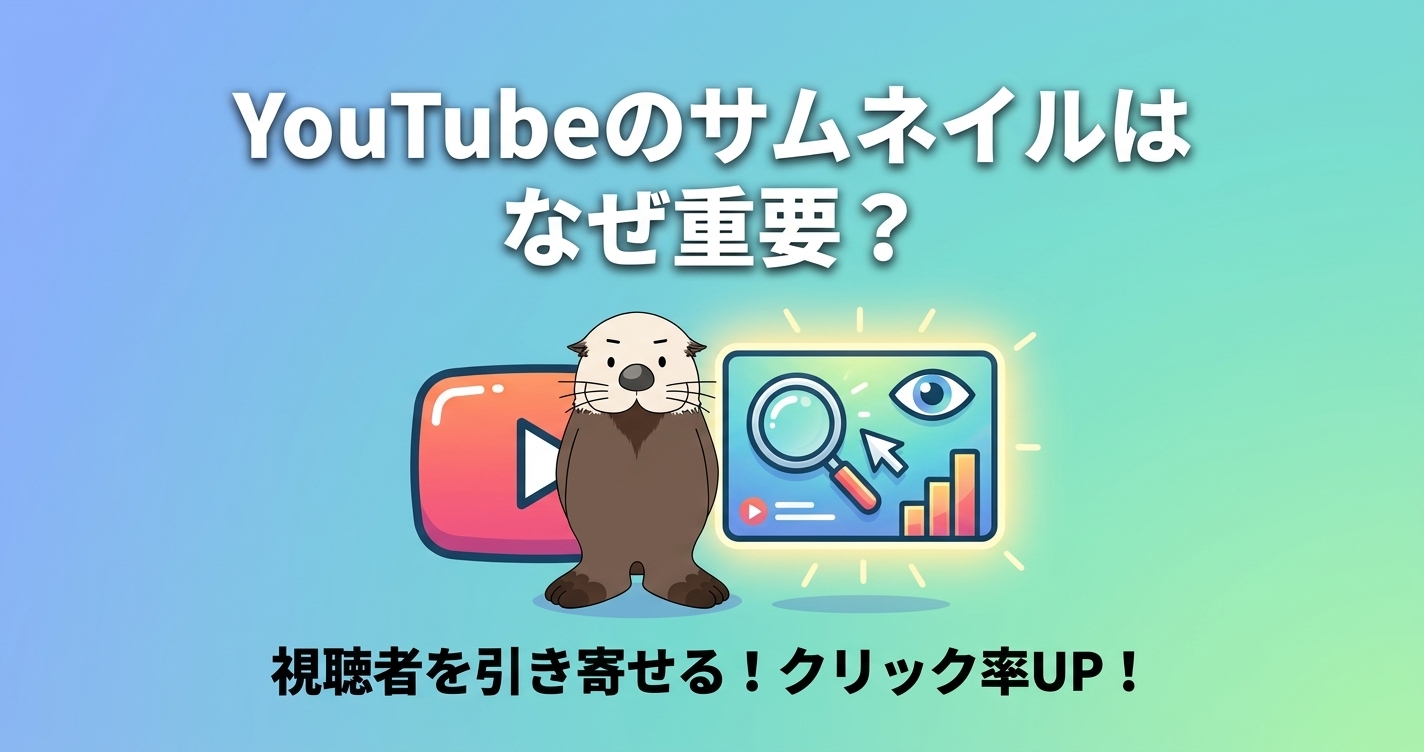
サムネイルは、視聴者があなたの動画を再生するかどうかを最初に決める要素です。
検索結果やおすすめ表示に並んだとき、文字のタイトルよりも大きな面積を占めるのがサムネイル画像で、視聴者はまずここを見て判断します。
中身がどれだけ良くても、サムネイルで素通りされれば再生回数はゼロのままです。
視聴者が動画を見るか判断する「第一印象」になる
YouTubeのホーム画面や登録チャンネルフィードで、視聴者は見る動画を1本ずつじっくり吟味しているわけではありません。
スクロールしながら次々と流れていくサムネイルの中で、目に留まったものだけを指で止めてクリックします。
つまりサムネイルは、数百ミリ秒の勝負で「これは自分に関係がありそう」と思わせる看板のような役割を果たします。
たとえばガジェット紹介の動画なら、紹介する製品がはっきり写っていて「何の動画か」が一目で伝わることが第一条件です。
背景に製品が小さく写っているだけ、あるいは文字だけが並んでいる状態では、一覧の中で視線が止まりません。
クリック率(CTR)の向上が再生回数アップに直結する
クリック率(CTR)とは、サムネイルが表示された回数(インプレッション)のうち、実際にクリックされた割合のことです。
「クリック数 ÷ 表示回数 × 100」で計算され、YouTube Studioのアナリティクスから確認できます。
一般的に、動画のクリック率は2〜10%の範囲に収まることが多く、まずは平均的な目安とされる4〜5%以上を目標にしましょう。(YouTubeヘルプ:インプレッションとクリック率に関するよくある質問)
この数字が再生回数にどう効くかは、簡単な計算でわかります。
同じ1万回表示されたとして、クリック率3%なら再生数は300回、5%なら500回です。
サムネイルを改善してクリック率が3%から5%に上がるだけで、再生数は1.6倍以上に伸びる計算になります。
さらにクリック率が高い動画はYouTubeのアルゴリズムに「人気がある」と評価され、表示回数そのものが増えていく好循環も期待できます。
クリック率はジャンルによって差があります。エンタメやVlogは高め、ビジネス系や教育系はやや低めに出る傾向があるため、まずは自分のチャンネルの平均を把握し、そこから少しずつ改善することを目標にしましょう。
サムネイルだけでなく、表示回数そのものを増やす視点も知りたい場合は、以下の記事もあわせて確認すると改善の全体像がつかめます。
【あわせて読みたい】
YouTubeインプレッションとは?平均の目安とすぐできるサムネ改善
作成前に確認!YouTubeサムネイルの推奨サイズと基本ルール
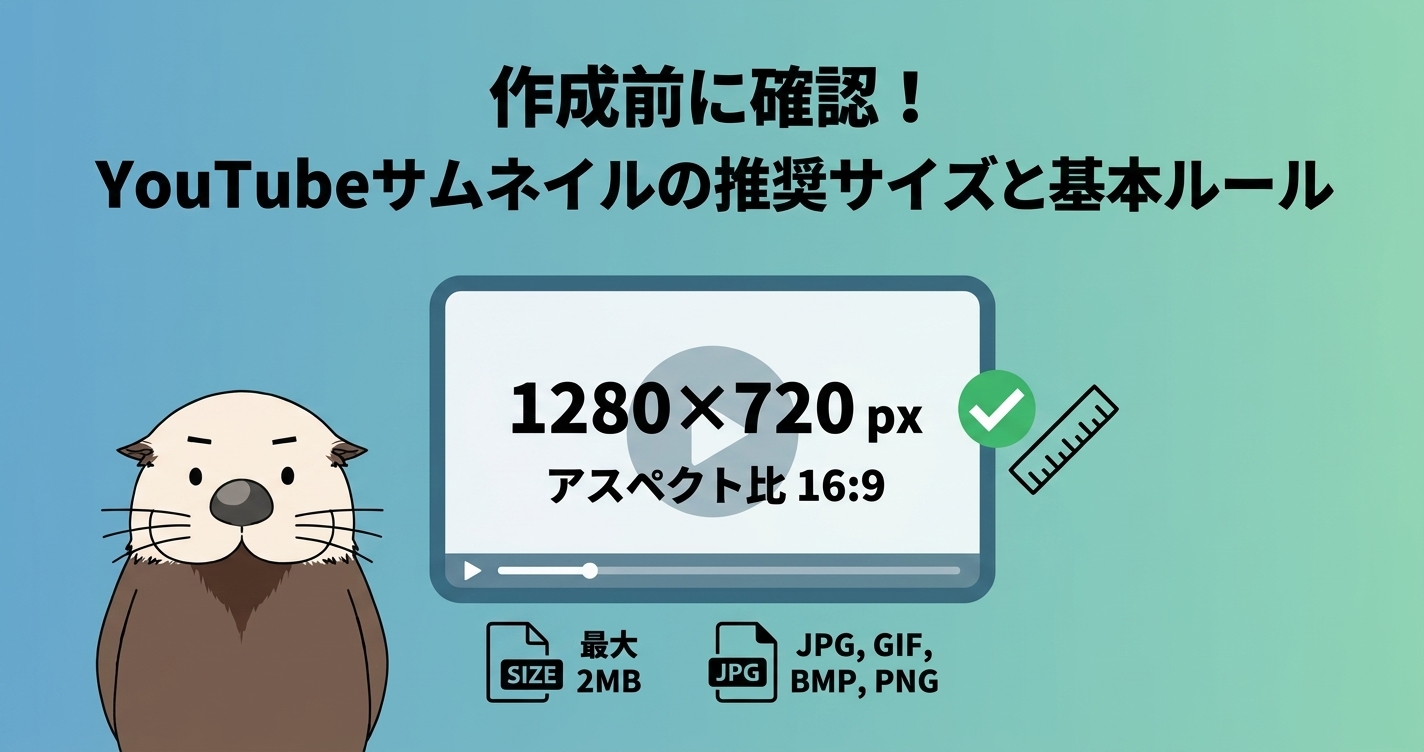
デザインを考える前に、サムネイルの画像サイズとファイルの決まりを押さえておきましょう。
ここを外すと画質が荒れたり、そもそもアップロードできなかったりして、せっかくのデザインが台無しになります。
基準はすべてYouTubeの公式ヘルプで公開されています。
最適な画像サイズ・解像度とアスペクト比
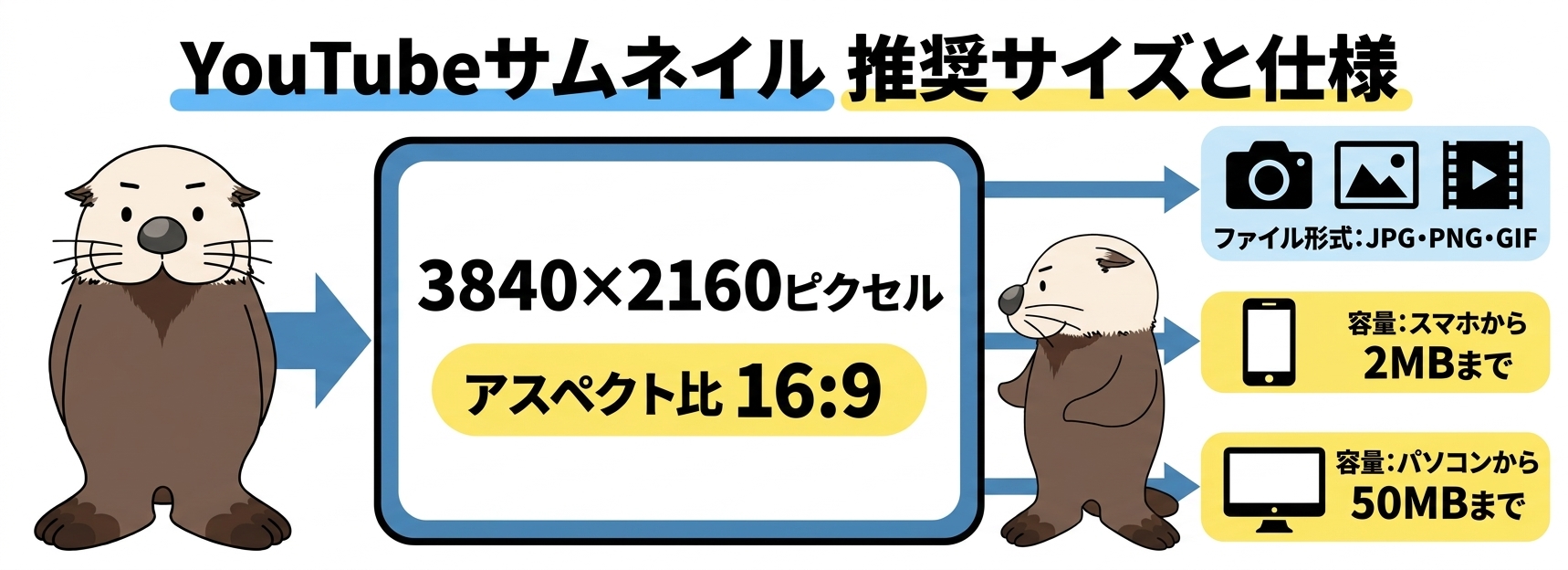
YouTubeが推奨するサムネイルの解像度は3,840×2,160ピクセル、最小でも幅640ピクセルです。
アスペクト比は16:9を使います。(YouTubeヘルプ:カスタムサムネイルのベストプラクティス)
ただ、デザインツールで作業するときの実用的な目安としては「1280×720ピクセル・16:9」を覚えておけば十分です。
これは多くの解説や作成ツールが標準とするサイズで、テレビでもスマホでもきれいに表示されます。
サムネイルは、ブログやSNSなどに動画を貼り付けたとき(埋め込みプレーヤー)に表示されるプレビュー画像としても使われます。
さまざまな画面で表示されることを考えると、できるだけ高い解像度で書き出しておくと安心です。
サポートされているファイル形式とデータサイズの上限
アップロードできるファイル形式はJPG、PNG、GIFなどです。
写真が中心ならJPG、文字やイラストをくっきり見せたいならPNGを選びましょう。
容量の上限はアップロードするデバイスによって異なります。
スマホからはサムネイル1枚で2MBまで、パソコンからは50MBまでです。
スマホで作業する場合は2MBを超えやすいので、書き出し時(サムネイル作成時)にファイルサイズを意識しておきましょう。
スマホからアップロードして「ファイルが大きすぎます」と出る場合は、2MBを超えています。
サムネイル作成に使用しているツールの書き出し設定で画質を少し下げるか、ファイル形式をPNGからJPGに変えると容量を抑えられます。
ファイル形式を変換したいときは、以下の無料Webツールが便利です。
【便利なツール】
PNG→JPEG変換ツール
コミュニティガイドラインと著作権の注意点
サムネイルはYouTubeのコミュニティガイドラインに従う必要があります。
性的・暴力的な内容や、中身と関係のない過度にあおるような表現を入れると、サムネイルが拒否されたりアカウントが警告を受けたりする場合があります。
初めての違反では、通常まず事前警告が出されるだけで、ポリシーに関するトレーニングを受講すれば90日後に失効します。
ただし、90日以内に同じポリシーへの違反を繰り返すと違反警告が発行され、90日間に違反警告を3回受けるとチャンネルが停止される可能性があります。(YouTubeヘルプ:サムネイルに関するポリシー)
もう一つ気をつけたいのが著作権です。
ネットで拾った画像や芸能人の写真、テレビ番組のキャプチャなどを無断で使うと権利侵害になります。
サムネイルには自分で撮影した写真や、商用利用が許可された素材、AIで生成した画像を使いましょう。
後ほど紹介する無料ツールには、商用利用できる素材やAI生成機能が用意されています。
素通りを防ぐ!クリックされるサムネイルデザインのコツ
クリックされるサムネイルには共通する型があります。
「文字」「配色」「写真」「レイアウト」「統一感」の5つを押さえるだけで、初心者でも見違えるほど目を引く一枚に近づきます。
一つずつ具体的に見ていきましょう。
【テキスト】文字数は20文字以内!太字のフォントで大きく見せる
サムネイルの文字は、20文字以内を目安にできるだけ大きく入れます。
スマホの画面ではサムネイルが数センチ角でしか表示されないため、長い文章は読まれません。
動画の魅力を簡潔に言い切る短い文章(キャッチコピー)に絞り、太字のフォントで全体の3割ほどを占める大きさで配置すると、小さく表示されても読めます。
たとえばガジェット紹介なら「実際に1ヶ月使った正直レビュー」を「1ヶ月使った正直レビュー」と削り、さらに「正直レビュー」を特に大きくする、といった具合です。
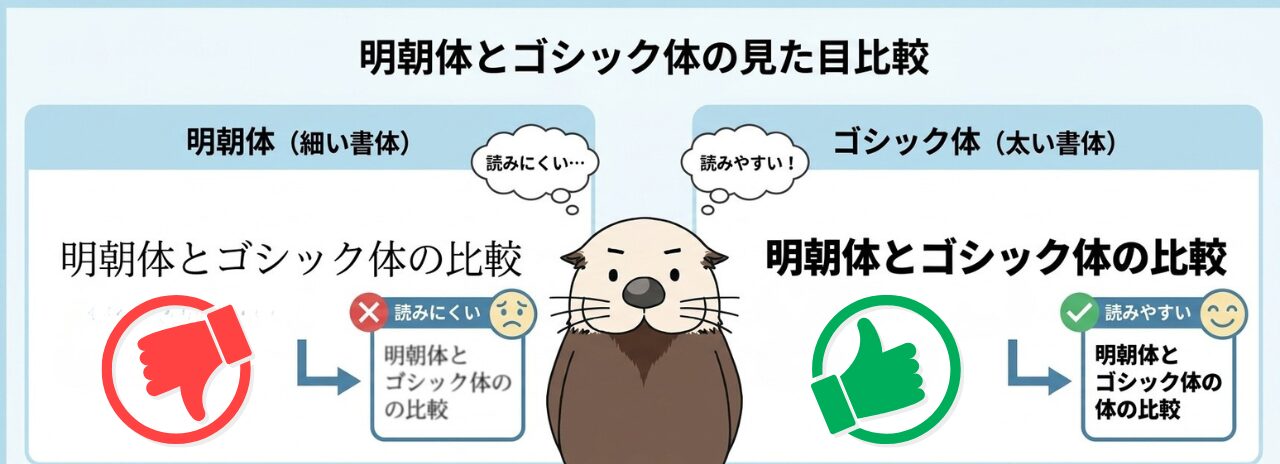
明朝体のような細い書体より、ゴシック体の太いフォントのほうが小さくても読みやすくなります。
【配色】背景と文字のコントラストを強め、色は3色以内にまとめる
文字と背景の明るさの差(コントラスト)をはっきりつけると、視認性が一気に上がります。
明るい背景には濃い色の文字、暗い背景には白や黄色の文字を合わせるのが基本です。
使う色は3色以内にまとめると、ごちゃごちゃせずプロらしい印象になります。
文字が背景に埋もれてしまうときは、文字に縁取りをつけるか、文字の下に「座布団」と呼ばれる背景色の帯を敷くと、どんな背景でも読めるようになります。
具体的な作り方は後半の手順で説明します。
【写真・画像】顔のアップやカメラ目線で視聴者の興味を惹きつける
人の顔は、視聴者の視線を自然に引き寄せます。
とくに表情のある顔のアップやカメラ目線は、一覧の中で人の目を止める力が強い要素です。
驚いた顔、困った顔、笑顔など、動画の内容に合った感情が伝わる表情を選ぶと、「どんな動画なんだろう」と興味を引けます。
顔出しに抵抗がある場合は、紹介する製品や成果物を大きく写す、わかりやすいイラストやアイコンを使うといった方法でも代用できます。
大切なのは「何の動画か」が画像だけで伝わることです。
【レイアウト】右下のタイムスタンプを避け、視線誘導(Zの法則)を意識する
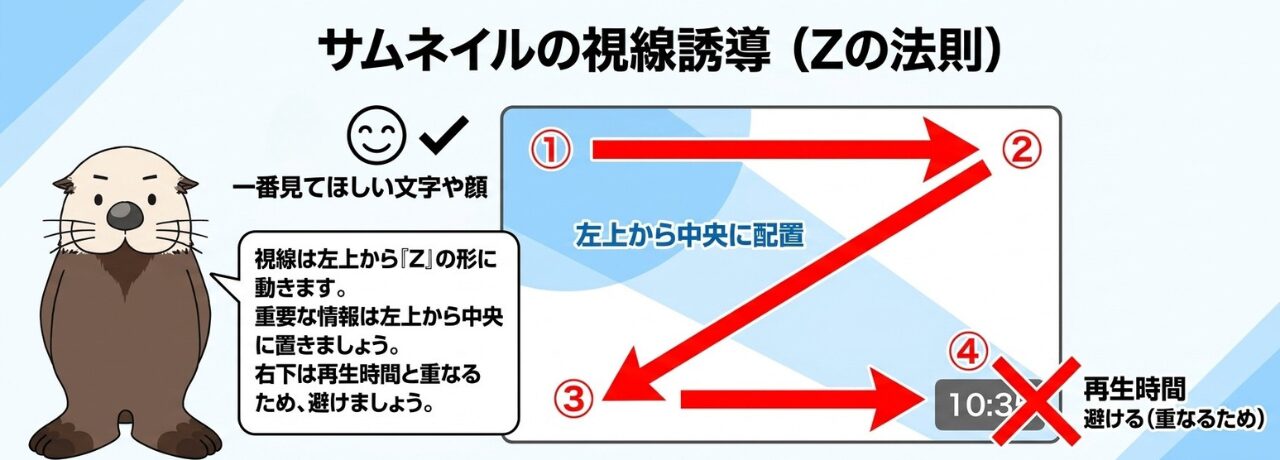
現在のYouTubeの仕様では、サムネイルの右下に動画の再生時間(タイムスタンプ)が自動で重なって表示されます。
ここに文字や顔を置くと隠れてしまうため、重要な要素は右下を避けて配置します。
配置の指針になるのが「Zの法則」です。
人の視線は左上から右上、そして左下から右下へとZの形に動く傾向があります。
一番見てほしい文字や顔を左上から中央あたりに置くと、視線の流れに乗って自然に伝わります。
【ブランディング】チャンネル全体でデザインの統一感を出す
フォント・色・文字の位置をチャンネル全体でそろえると、次第に他チャンネルの動画と並んだときに「あのチャンネルの動画だ」と一目で気づいてもらえるようになります。
リピーターが増えるほど、この統一感がクリック率を底上げします。
また、毎回ゼロからデザインを考える必要がなくなるため、作業時間も減らすことができます。
一度気に入ったレイアウトができたら、それをテンプレートとして保存し、画像と文字だけを差し替えて使い回すのが効率的です。
次章で紹介するCanvaなどのツールは、このテンプレート運用がしやすいです。
高価なソフトは不要!無料のおすすめサムネイル作成ツール・アプリ
Photoshopのような有料ソフトを買わなくても、無料ツールで十分プロらしいサムネイルが作れます。
ここでは初心者でも扱いやすい3つのツールと、仕上がりを底上げするAIの使い方を紹介します。いずれも無料プランから始められます。
豊富なテンプレートでPCでもスマホでも簡単「Canva」
Canvaは、デザイン未経験の人がまずツールを試してみるといったときにおすすめのツールです。
「YouTubeサムネイル」のテンプレートが数多く用意されていて、文字と画像を差し替えるだけで形になります。
アカウント登録(無料)をすることで、ブラウザでもスマホアプリでも同じデザインを編集でき、外出先にてスマホで作って自宅のPCで仕上げる、といった使い方もできます。
無料プランでも背景透過(背景削除)や基本的なテンプレートが使え、AIによる画像生成も回数の上限はあるものの利用できます。
テンプレートをマイデザインとして保存しておけば、前項で触れた統一感のあるサムネイルを毎回手早く量産できます。
高品質な素材と優秀なAI機能が魅力「Adobe Express」
Adobe Expressは、Photoshopを手がけるAdobeが提供する無料ツールです。
背景透過やオブジェクトの削除といったAI機能が無料プランでも使え、Adobe Fireflyによる画像生成やCreative Cloudのフォントも一部利用できます。(Adobe公式:YouTubeサムネイルの作り方)
人物を撮った写真から背景だけをきれいに切り抜きたいとき、Adobe ExpressのAI機能は精度が高く、髪の毛の輪郭なども自然に処理してくれます。
Canvaと併用し、切り抜きはAdobe Express、レイアウトはCanva、と使い分ける人もいます。
スマホアプリだけで手軽に本格デザインが作れる「Picsart」
Picsartは、スマホアプリだけで作業を完結させたい人に向いています。
写真の加工やステッカー素材が豊富で、AIによる背景透過や画像生成にも対応しています。
撮影から編集、書き出しまでスマホ1台で進められるため、PCを開く時間が取りにくい人でもスキマ時間で作れます。

【Tips】AIを活用しよう!画像生成や背景の切り抜きでプロ級の仕上がりに!
AI機能を使うと、デザインの手間が大きく減ります。
とくに役立つのが「背景の切り抜き」と「画像生成」の2つです。
背景の切り抜きは、人物や製品の写真から背景だけを自動で消す機能です。
きれいに切り抜いた人物を別の背景に重ねるだけで、立体感のあるサムネイルになります。
画像生成は、文章で指示するとイメージに合った画像を作ってくれる機能で、ちょうどよい素材が見つからないときに便利です。
著作権の心配なく使える点も安心材料です。
・動画テーマに合った画像の生成
・イメージに合うイラストやアイコンの生成
【実践編】無料ツールとAIを活用したサムネイルの具体的な作成手順
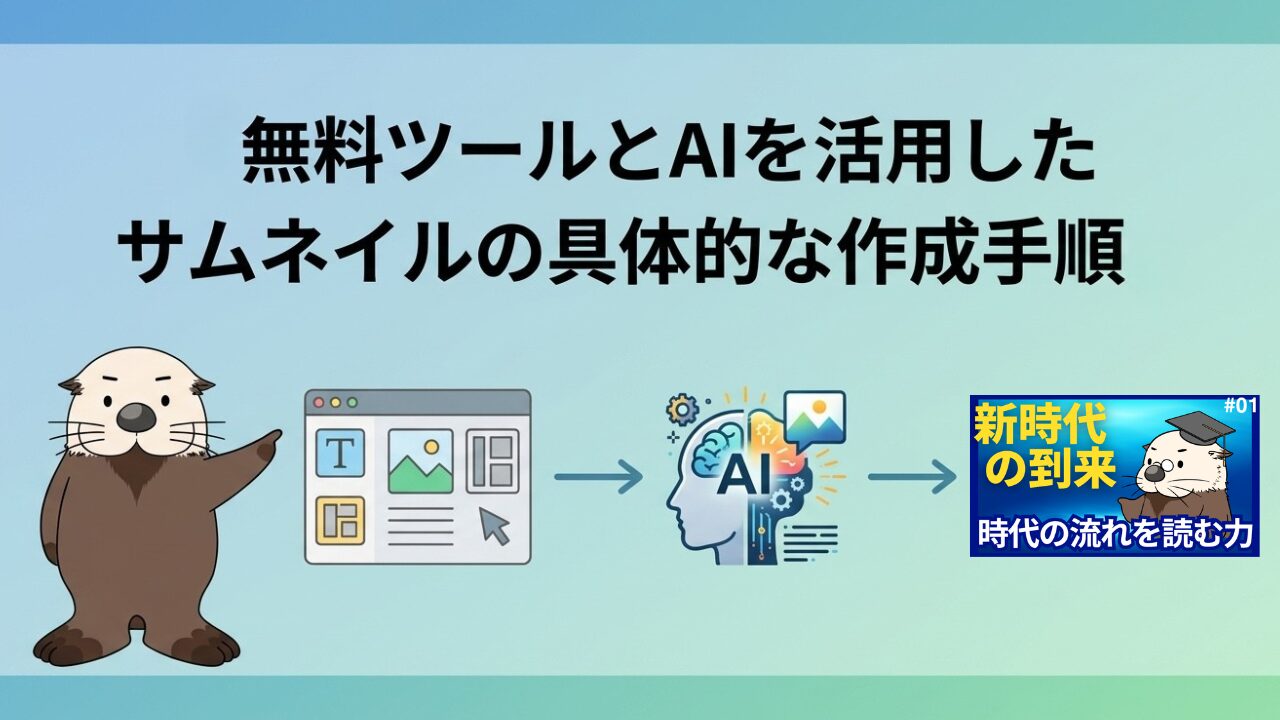
ここからは、実際に1枚のサムネイルを完成させる流れを6ステップで追っていきます。
例として、Adobe ExpressのAIで人物を切り抜き、Canvaでレイアウトする組み合わせで進めます。
ツールが違っても考え方は同じなので、手持ちのツールに置き換えて読んでみてください。
まずは6ステップの流れを簡単にここでまとめ、そのあと詳細を説明していきます。
STEP1:動画の魅力を一言で伝えるキャッチコピーを決める
最初に、動画の一番の見どころを20文字以内の短い言葉にします。
ここが決まらないとデザインも決まりません。
「何を伝えれば視聴者がクリックしたくなるか」を考え、結論や意外性を前に出すのがコツです。
ガジェット紹介なら「結局このイヤホンが最強」「2万円台で買える理由」のように、視聴者が気になる切り口を一言にします。
長くなりそうなら、サムネイルには短い言葉、補足となるような言葉(情報)は動画タイトル側に分ける、と役割を分担させましょう。
動画タイトルの付け方は、以下の記事も参考になります。ブログ向けの記事ですが、YouTubeにもそのまま応用できます。
【おすすめの記事】
SEOに効果的なタイトルのつけ方は?文字数やコツ・設定手順を解説
STEP2:メイン画像を用意する(スクリーンショットやAI画像生成の活用)
サムネイルの主役になる画像を準備します。
自分が映る動画なら撮影した写真を、製品紹介なら製品の写真を使います。
動画のワンシーンを使いたい場合は、再生中に一時停止してスクリーンショットを撮りましょう。
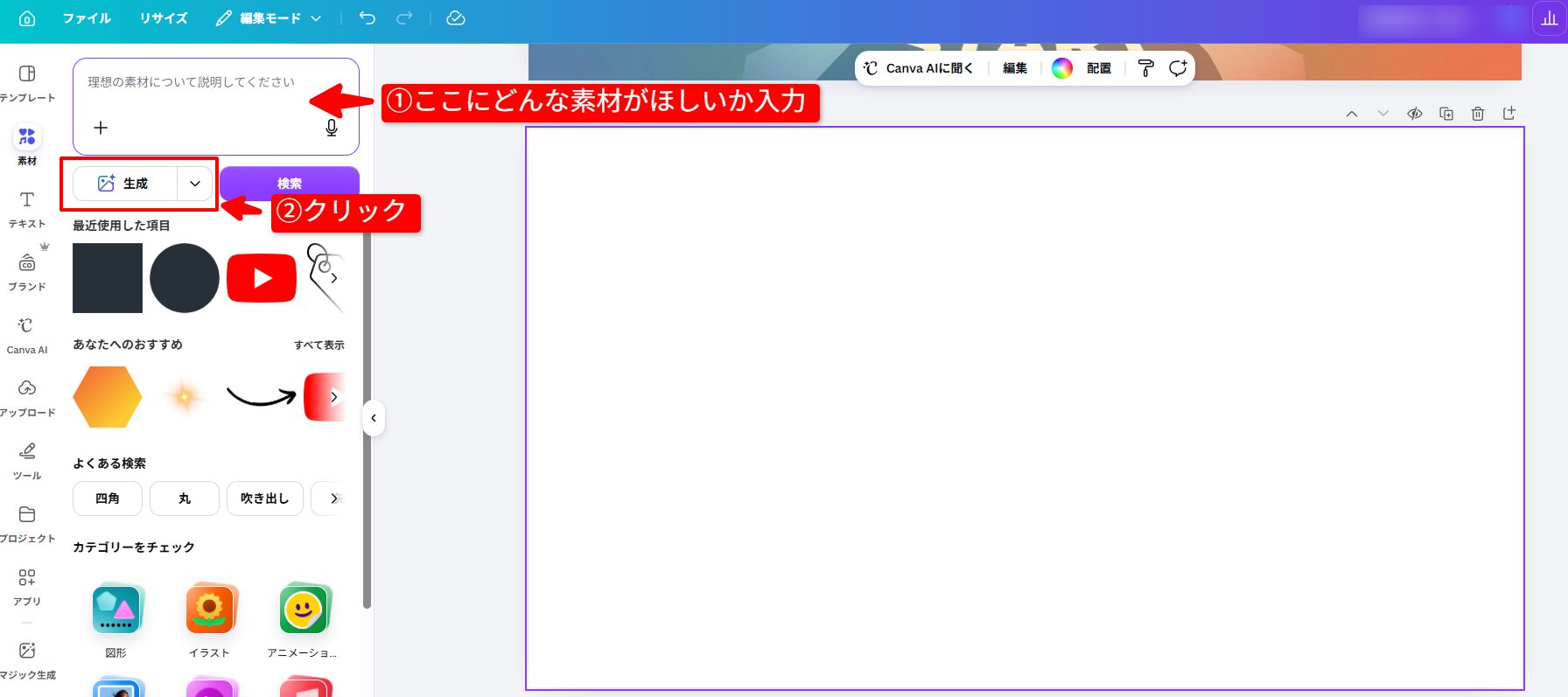
ちょうどよい素材がない場合は、AIの画像生成機能で背景やイメージ画像を作るのも手です。
「夜のデスクに置かれた光るガジェット」のように具体的に指示すると、イメージに近い画像が生成できます。
以下はCanvaの画像生成機能を使う場合の画面例です。
STEP3:【Adobe Express等】無料のAI機能で人物の背景を透過(切り抜き)する
人物や製品を背景から切り抜くと、別の背景に重ねて使えるようになります。
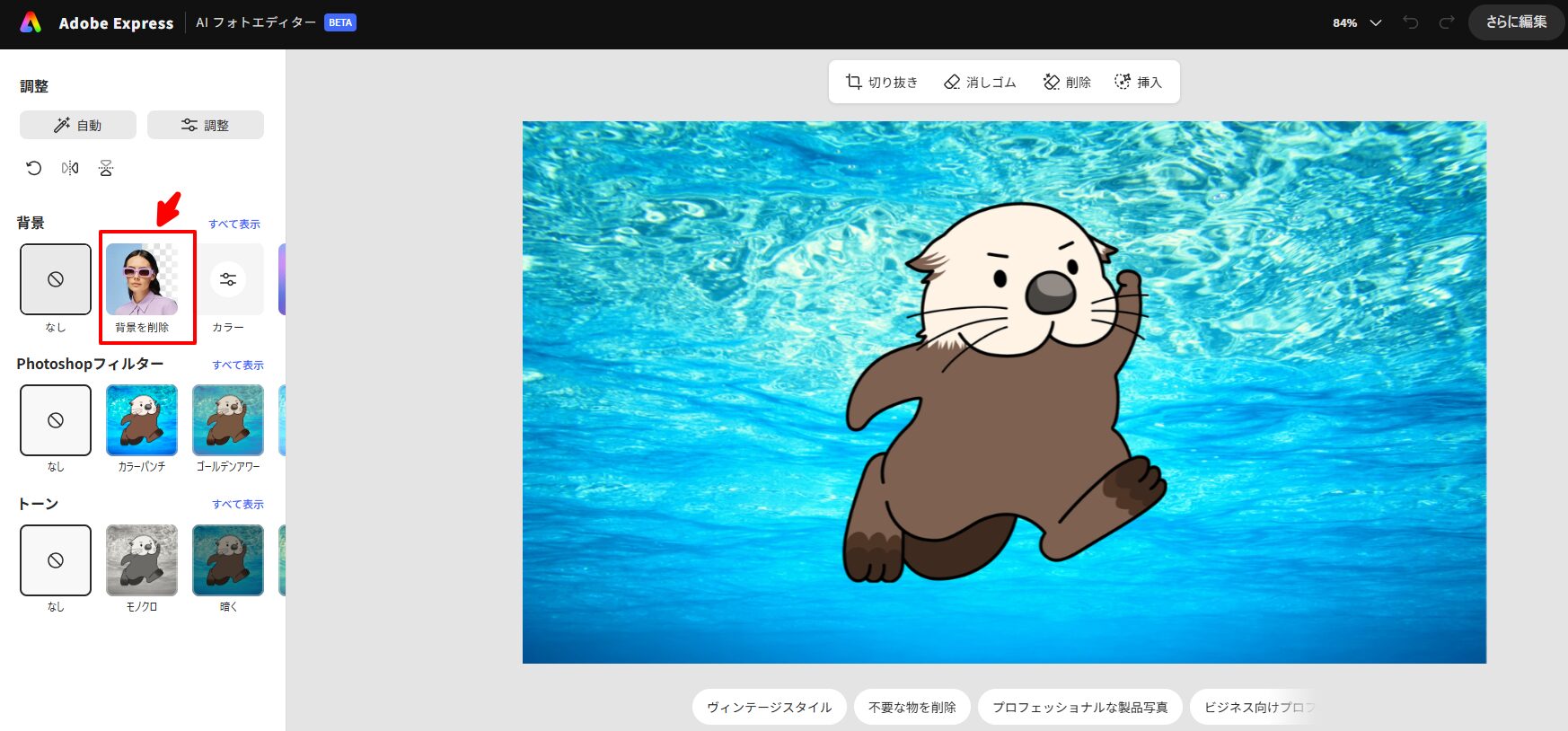
Adobe Expressの場合、ホーム画面から「写真を編集」→写真をアップロードして「背景を削除」を選ぶだけで、AIが自動で被写体だけを残します。
切り抜いた画像はPNG形式で書き出すと、背景が透明な状態で保存されます。
この保存した画像をCanvaにアップロードすれば、好きな背景の上に対象物を自然に配置できます。
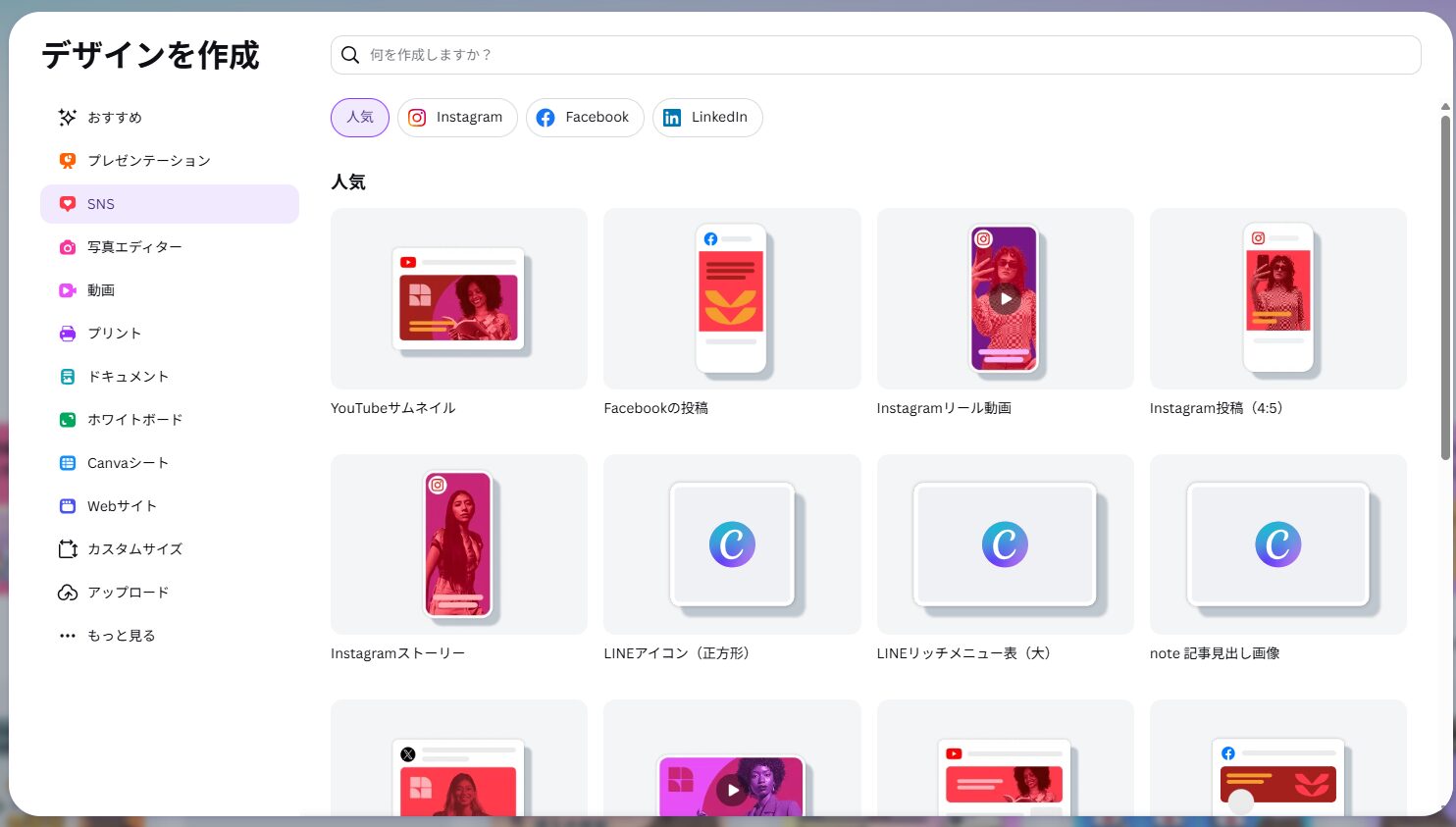
STEP4:【Canva】推奨サイズでキャンバスを作成し、画像をレイアウトする
Canvaを開き、「YouTubeサムネイル」を選ぶと1280×720ピクセルのキャンバスが用意されます。
ここに背景画像を敷き、STEP3で切り抜いた人物や製品を重ねます。
配置はZの法則を意識し、主役を左から中央に置きます。
右下は再生時間が重なるので、重要な要素は置かないようにしましょう。
要素のサイズや位置をドラッグで調整しながら、全体のバランスを整えます。
以下の手順でキャンバスを用意し、ぜひ実際に触ってみてください。
ホーム画面 > もっと見る >「SNS」タブ >「YouTubeサムネイル」
STEP5:【Canva】テキストを配置し、縁取りや座布団(背景色)で装飾する
STEP1で決めたキャッチコピーを、太いゴシック体で大きく配置します。
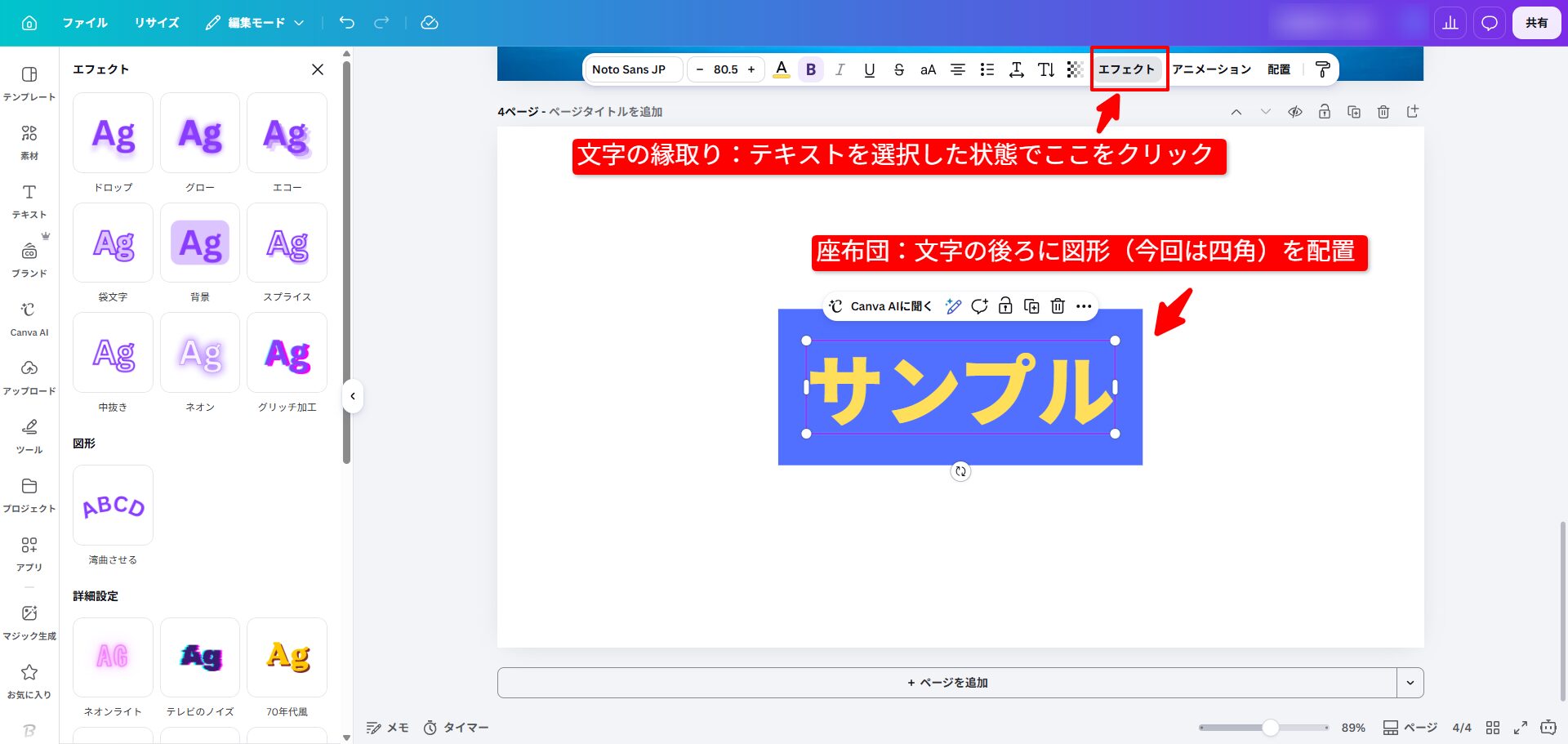
文字が背景に埋もれるときは、文字に縁取りをつけるか、文字の下に色の帯(座布団)を敷くと読みやすくなります。
Canvaでは「エフェクト」から縁取りを、文字の後ろに図形を置くことで座布団を作れます。
色は3色以内にまとめ、背景と文字のコントラストを確認します。
文字数が多いと感じたら、思い切って削りましょう。
STEP6:スマホの小さな画面での見え方をチェックして保存する
完成したら、必ずスマホサイズで見え方を確認します。
PCの大きな画面ではきれいに見えても、スマホの一覧では文字が小さすぎて読めないことがよくあるからです。
デザインを縮小表示するか、一度スマホに送って確認してみましょう。
問題なければ書き出し(ダウンロード)します。
スマホからアップロードする予定なら、容量が2MBを超えないようJPGで書き出すと安心です。

完成したサムネイルをYouTubeに設定する方法
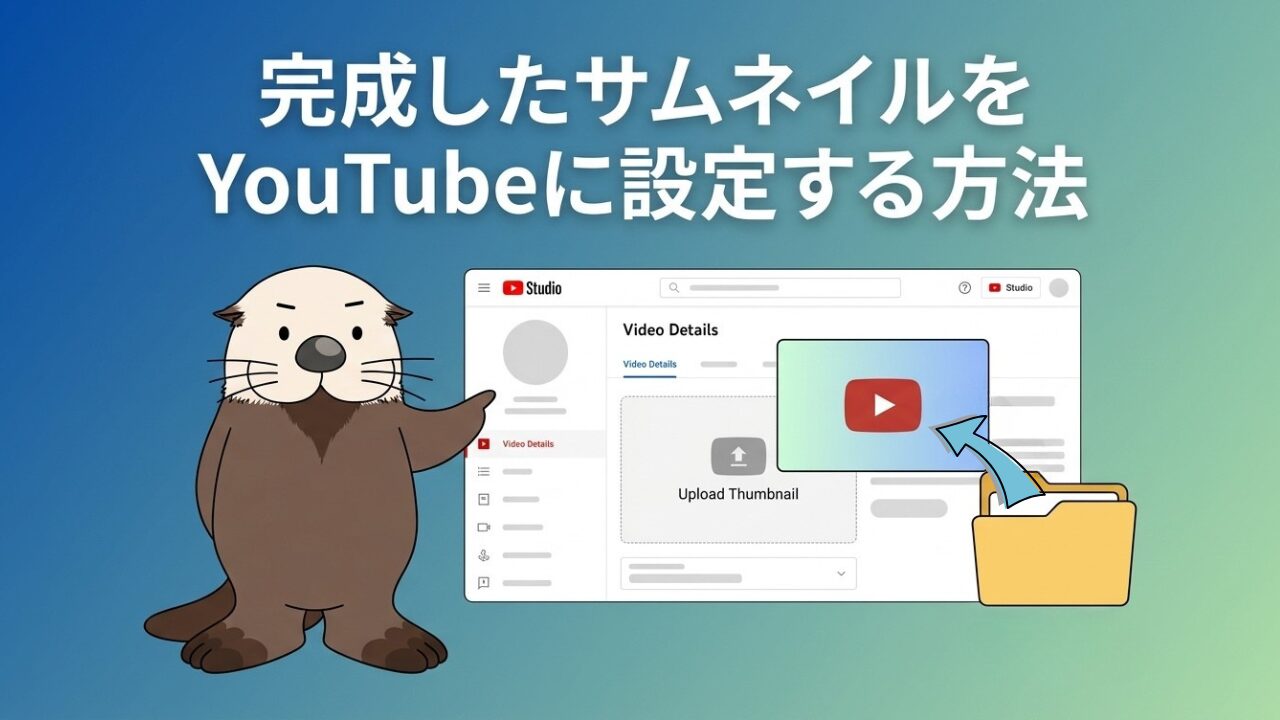
作ったサムネイルは、新しくアップロードする動画でも、すでに公開済みの動画でも設定できます。
最初に一度だけ必要な「アカウントの確認」から順に説明します。
事前準備:カスタムサムネイルを有効にするためのアカウント確認
自分で作ったサムネイル(カスタムサムネイル)を使うには、アカウントの確認が必要です。
電話番号による確認を済ませると、カスタムサムネイルのアップロードが有効になります。
確認はYouTubeの確認ページから行えます。
アカウント確認は無料で、電話番号にSMS送信または音声通話でコードを受け取って入力するだけです。一度済ませれば、以降は毎回カスタムサムネイルをアップロードできます。
新規動画でのサムネイルアップロード手順
新しく動画を投稿するときに、その動画にサムネイルを設定します。
公開済み動画でのサムネイル変更手順
すでに公開している動画のサムネイルも、あとから差し替えられます。
手順はYouTubeヘルプの案内に沿って、次のように進めます。(YouTubeヘルプ:動画のカスタムサムネイルを追加する)
変更が反映されるまで少し時間がかかることがあります。
すぐに切り替わらなくても、しばらく待てば新しいサムネイルが表示されます。
自分で作るのが難しいときはプロへの外注も視野に!
時間が取れない、どうしても納得のいくデザインにならない、という場合は、プロに外注する方法もあります。
費用はかかりますが、クオリティの高いサムネイルを安定して用意できます。
料金の目安は、依頼先によって幅があります。
ココナラなどのクラウドソーシングでは1枚あたり500〜2,000円程度が中心で、実績の多い人気デザイナーになると1枚3,000円前後、制作会社に頼むと5,000円以上が一般的です。
極端に安いサービスは修正対応や品質に差が出ることもあるため、1,000円以上を一つの目安にすると安心しやすいでしょう。
すべてを外注するのではなく、デザインの型(テンプレート)だけ最初にプロに作ってもらい、以降は自分で画像と文字を差し替えて使う、という折衷案もコストを抑えられます。
まずは自分で何枚か作ってみて、感覚をつかんでから外注を検討するのがおすすめです。
まとめ:無料ツールとAIを活用した魅力的なサムネイルで動画の再生回数を伸ばそう
サムネイルは、視聴者が動画を見るかどうかを決める重要な要素です。
クリック率が数%上がるだけで再生回数は大きく変わり、その改善はデザイン未経験でも無料ツールとAIで十分にできます。
押さえるべき基本は、1280×720ピクセル・16:9のサイズ、20文字以内の大きな文字、3色以内のコントラストある配色、顔やメイン画像を左から中央に置くレイアウト、そしてチャンネル全体の統一感です。
作成はCanvaやAdobe ExpressのAIで切り抜きとレイアウトを行い、スマホでの見え方を確認してから書き出します。
サムネイルに入れるキャッチコピーに迷ったときは、視聴者がどんな言葉で検索しているかを知るのが近道です。
ラッコキーワードを使えば、YouTube上でよく検索されている関連キーワードを無料で確認でき、刺さるキャッチコピーや動画の切り口を考えるヒントが見つかります。
まずは今ある動画の中から、再生数を伸ばしたい1本を選び、この記事の手順でサムネイルを作り直してみてください。
1枚作ってしまえば、次からはテンプレートを使い回して効率よく量産できます。
サムネイル改善と並行して動画自体の見せ方も整えたい場合は、YouTubeの再生回数を増やす方法もあわせて読むと、伸び悩みから抜け出すヒントが見つかります。
・サイズは1280×720ピクセル / 16:9、容量はスマホからだと2MBまで
・文字は20文字以内で大きく、色は3色以内、顔は左〜中央に配置
・CanvaやAdobe ExpressのAI機能を積極的に活用する
・難しければ1枚500〜3,000円程度で外注も可能