
YouTubeに動画を投稿しているものの、「なかなか再生回数やインプレッションが伸びない」と悩んでいませんか?
動画を見つけてもらうための工夫として「タグ」という機能があることは知っていても、ハッシュタグとの違いがわからなかったり、具体的にどんなキーワードを何個入れれば効果的なのか迷ってしまったりする方は多いです。
この記事では、YouTubeにおけるタグの正しい役割から、効果的なタグの選び方・入れる順番、ペナルティを受けないための注意点までをわかりやすく解説します。
この記事を読むことで、タグとハッシュタグの仕組みを正しく理解し、自分の動画に最適なタグを迷わず設定できるようになります。

過去の動画のタグを見直し、動画の露出を増やして再生回数やチャンネル登録者数のアップに繋げましょう。

YouTubeにおけるタグとは?役割とハッシュタグとの違い
YouTubeで動画を投稿する際に入力できる「タグ」ですが、そもそもどのような役割があるのでしょうか。
ここでは、タグの正確な意味と、よく似た言葉である「ハッシュタグ」との違いを解説します。
YouTubeのタグとは?
YouTubeの「タグ」とは、YouTubeのシステム(アルゴリズム)に対して、動画の内容やジャンルを正確に伝えるために設定する「裏側のキーワード」のことを指します。
なぜタグを設定するのかというと、コンピューターであるYouTubeのシステムは、動画の映像だけを見て「これが何についての動画なのか」を完璧に理解することが難しいからです。
そこで、投稿者が自らタグとしてキーワードを設定し、「この動画は『料理』『オムライス』『初心者』についての動画です」とシステムに教えてあげる役割を果たします。
タグは動画の裏側に設定されるメタデータ(動画の中身を説明するためのデータ)と呼ばれる情報であり、動画を見る視聴者の画面には直接表示されません。
あくまで、YouTubeのシステムに動画の内容を正しく認識してもらうための機能だと覚えておきましょう。
タグとハッシュタグの違い
YouTubeには「タグ」とは別に「ハッシュタグ(#)」という機能もあります。
この2つは名前が似ていますが、役割や使い方がまったく異なります。
【タグ】
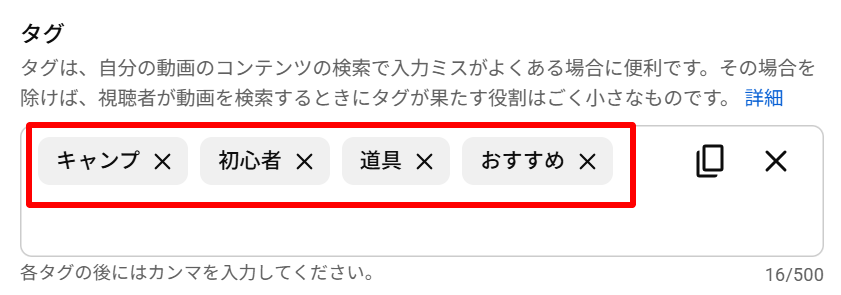
【ハッシュタグ】
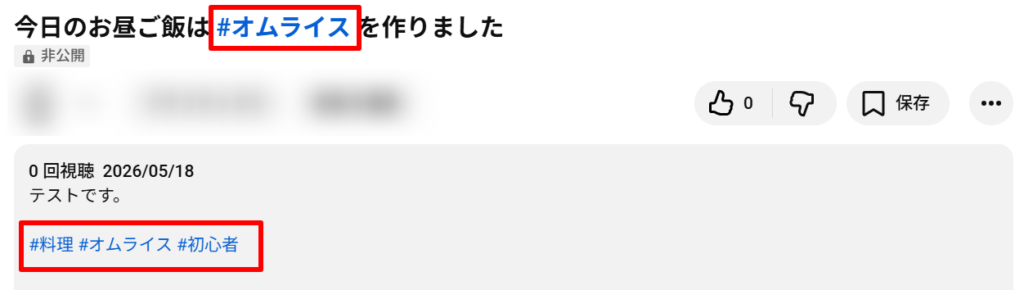
「タグ」はシステムに向けて裏側で設定するもの、「ハッシュタグ」は視聴者に向けて表側に表示するもの、という違いがあります。
違いがわかりやすいように、以下の表にまとめました。
| 項目 | タグ(メタタグ) | ハッシュタグ(#) |
|---|---|---|
| 主な対象 | YouTubeのシステム(アルゴリズム) | 動画を見る視聴者(ユーザー) |
| 役割 | 動画のジャンルや内容をシステムに伝える | 視聴者が同じテーマの動画を探しやすくする |
| 表示場所 | 視聴者には見えない(裏側で設定) | 動画のタイトルや概要欄(青文字でリンク化) |
| 設定方法 | アップロード画面の「タグ」入力欄に入力 | タイトルや概要欄の文章内に「#〇〇」と入力 |
タグはシステムに動画を分類してもらうための整理整頓の役割を持ち、ハッシュタグは視聴者が興味のある動画を探しやすくするための案内板のような役割を持っています。
どちらも動画の再生回数を伸ばすために大切な機能なので、違いをしっかり理解して使い分けましょう。
YouTube動画にタグを付けるメリット
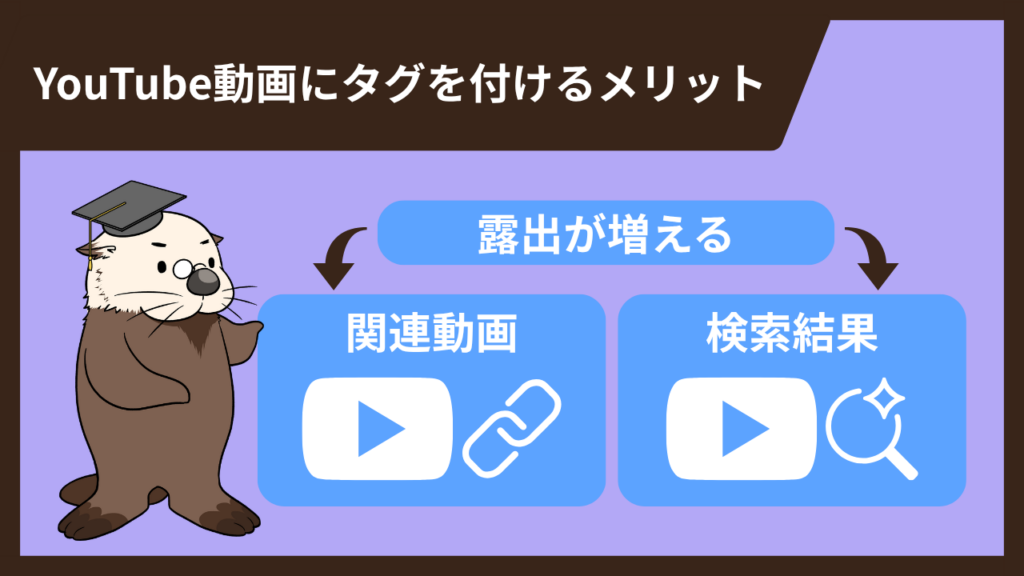
タグの意味がわかったところで、次に「タグを付けることで投稿者にどのようなメリットがあるのか」を解説します。
ただし、あらかじめお伝えしておきたいことがあります。
それは、YouTubeの公式ヘルプにも記載されている通り、タグはあくまで検索を助けるための補助的な役割だということです。
タグは、スペルを間違えられやすいものが動画のコンテンツである場合に役に立つことがあります。その場合を除けば、動画の検索時にタグが果たす役割はごく小さなものです。
引用元:Youtube公式ヘルプ > YouTube 動画にタグを追加する
動画の再生回数を伸ばすために重要なのは「魅力的なタイトル」と「クリックしたくなるサムネイル」であり、タグだけで劇的に再生回数が伸びるわけではありません。
この事実を前提とした上で、タグを正しく設定することで得られるメリットを見ていきましょう。
関連動画や検索結果に表示されやすくなる
タグを付ける最大のメリットは、自分の動画が「関連動画」や「YouTubeの検索結果」に表示されやすくなることです。
理由は、YouTubeのシステムがタグの情報を読み取り、似たようなタグが付いている動画同士を「関連性がある」と判断するからです。
たとえば、あなたが「初心者向けのキャンプ道具紹介」の動画を作り、「キャンプ, 初心者, 道具, おすすめ」というタグを設定したとします。
すると、同じように「キャンプ, 初心者」というタグを設定している他チャンネルの動画が再生されたとき、その動画の横にある「関連動画」の枠に、あなたの動画が表示されやすくなります。
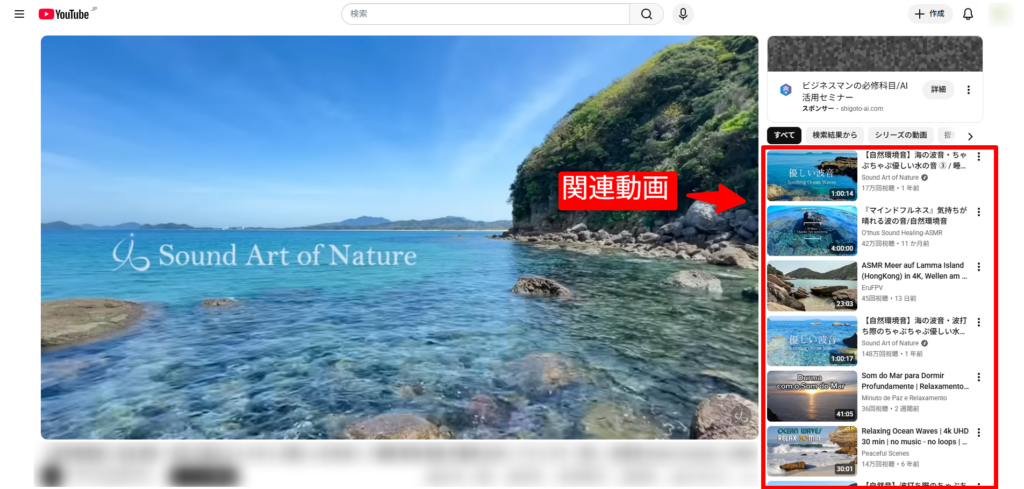
また、視聴者がYouTubeの検索窓で「キャンプ 初心者 道具」と検索した際にも、システムがタグをヒントにしてあなたの動画を見つけ出し、検索結果に表示する手助けをしてくれます。
このように、タグを正しく設定することは、動画の存在をシステムにアピールし、視聴者の目にとまる機会(露出)を増やすという大きなメリットがあります。
タグの設定とあわせてサムネイルの改善も行いたい場合は、伸びている同ジャンルの動画を分析するのがおすすめです。
「YouTubeサムネイルURL取得ツール」を使うと、参考にしたい人気動画のURLを入力するだけで、高画質なサムネイル画像をワンクリックで確認・保存できます。
文字の大きさや配色、構図のデザイン分析に役立ちますので、ぜひ活用してください。
【コツを解説】再生回数を伸ばすタグの選び方
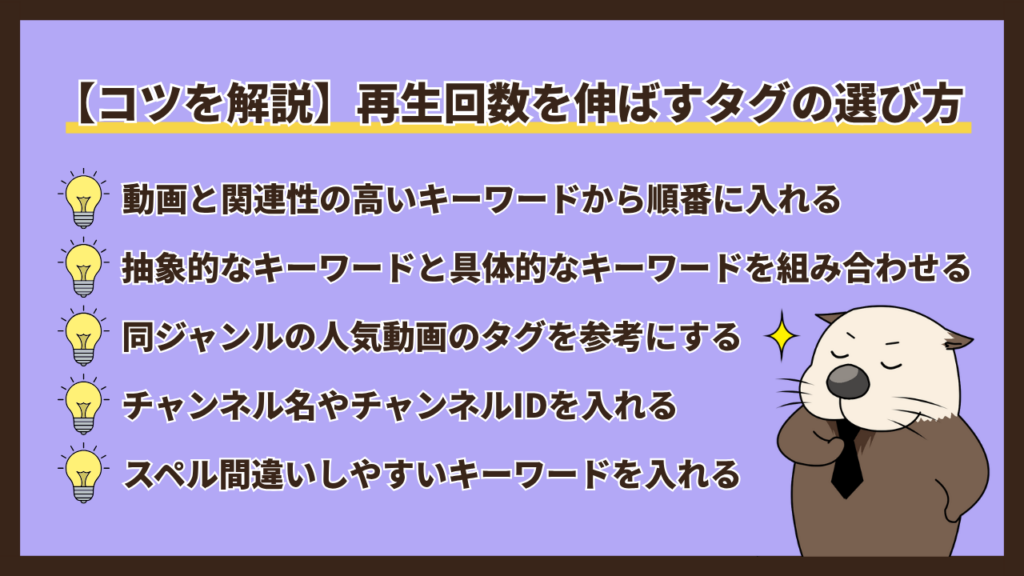
それでは、具体的にどのようなキーワードを選んでタグに設定すればよいのでしょうか。
ここでは、再生回数を伸ばすための「効果的なタグの選び方」を、具体的なアクションベースで解説します。
動画と関連性の高いキーワードから順番に入れる
タグを入力する際は、動画の内容に最も関連している重要なキーワードを、一番最初(先頭)に入力してください。
なぜなら、YouTubeのシステムは、最初の方に入力されたタグほど重要度が高いキーワードであると認識する傾向があるからです。
たとえば、あなたが「自宅でできる簡単なヨガ」の動画を投稿する場合、入力する順番は以下のようになります。
- 良い順番の例:ヨガ, 自宅, 簡単, ダイエット, ストレッチ
- 悪い順番の例:ストレッチ, ダイエット, 簡単, 自宅, ヨガ
最も伝えたいメインテーマである「ヨガ」を先頭に置き、その次に「自宅」「簡単」といった関連キーワードを続けるのが、タグ付けの基本です。
思いついた順に適当に入れるのではなく、優先順位を考えて入力しましょう。
抽象的なキーワードと具体的なキーワードを組み合わせる
タグを選ぶときは、幅広い意味を持つ「抽象的なキーワード」と、的を絞った「具体的なキーワード」をバランス良く組み合わせるのがコツです。
理由は、どちらか一方に偏ってしまうと、視聴者の検索意図を広くカバーできなくなってしまうからです。
たとえば、「動画編集の初心者向けカット方法」についての動画を投稿する場合、以下のように組み合わせます。
- 抽象的なキーワード(幅広い層を狙う):動画編集, YouTube入門
- 具体的なキーワード(目的が明確な層を狙う):動画編集 初心者 カット, Premiere Pro カットのやり方
抽象的なキーワードは検索する人は多いですが、ライバルも多いため上位に表示されるのが難しいです。
一方、具体的なキーワードは検索する人は少ないですが、ライバルが少なく、視聴者の「これが知りたい!」という悩みに直結しているため、動画を見てもらいやすくなります。
この2つを組み合わせることで、手堅く再生回数を集めることができます。
全部で15個のタグを付ける場合、「抽象的なキーワードを2〜3個」「具体的なキーワードを10個程度」「チャンネル名を1〜2個」のように、具体的なキーワードの割合を多めにするのがおすすめです。
付けるタグの数は記事後半の「タグを設定する際の注意点 – タグを付けすぎない【目安あり】」で目安をお伝えしています。
同ジャンルの人気動画のタグを参考にする
どんなタグを付ければいいか迷ったときは、同じジャンルで沢山の再生回数を稼いでいる人気動画のタグを参考にするのが近道です。
理由は、すでに成功している動画は、YouTubeのシステムから評価されている「正しいタグ」を設定している可能性が高いからです。
競合となるYoutubeチャンネルの動画をいくつか確認し、共通して使われているタグがあれば、それはあなたの動画にも取り入れるべき重要なキーワードだと言えます。
ただし、後述するツールを使わないと他人のタグは直接見ることができません。(ツール紹介箇所へ)
また、参考にするのは良いことですが、自分の動画の内容と合っていないタグをそのままコピーして貼り付けるのは逆効果になるため注意しましょう。
チャンネル名やチャンネルIDを入れる
タグの中には、キーワードだけでなく、あなた自身の「チャンネル名」や「チャンネルID」も入れておきましょう。
理由は、自分のチャンネル名やIDをすべての動画のタグに入れておくことで、自分の動画の「関連動画」に、自分の別の動画が表示されやすくなるからです。
視聴者があなたの動画を1つ見終わった後、関連動画にあなたの別の動画が表示されていれば、そのまま続けて動画を見てもらえる確率が高まります。
これを「チャンネル内の回遊率が上がる」と言います。
- 例:山田のお料理教室, yamada_cooking
このように設定しておくことで、視聴者を他のチャンネルに逃さず、自分のチャンネル内で沢山の動画を楽しんでもらう工夫ができます。
スペル間違いしやすいキーワードを入れる
視聴者が検索するときに打ち間違えやすい単語(スペルミスや表記揺れ)をタグに入れておくのも効果的です。
これは、YouTubeの公式ヘルプでも「タグは、スペルを間違えられやすいものが動画のコンテンツである場合に役に立つことがあります」と推奨されている使い方です。
参考:Youtubeヘルプ > YouTube 動画にタグを追加する
視聴者が間違ったキーワードで検索してしまった場合でも、タグにその間違いキーワードを設定しておけば、あなたの動画を検索結果に表示させることができます。
- 表記揺れの例:引っ越し, 引越, ひっこし
- 間違いやすい例:アボカド, アボガド(誤り)
- 英語のスペルミス:iPhone, aiphone, iphon
視聴者がどのような言葉で検索するかを想像し、よくある間違いを先回りしてタグに設定しておくことで、再生回数の取りこぼしを防ぐことができます。
効率よくタグを見つけるおすすめの探し方
「タグの選び方はわかったけれど、具体的にどんなキーワードを付ければいいか思いつかない」という方もいると思います。
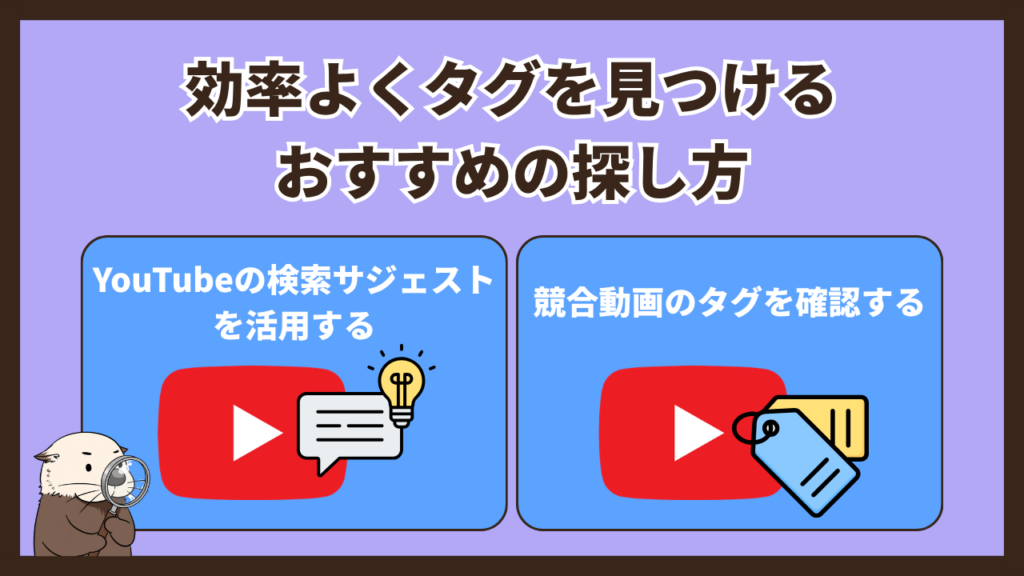
ここでは、効率よく効果的なタグを見つけるための方法を2つ紹介します。
YouTubeの検索サジェストを活用する
最も簡単で確実な方法は、YouTubeの「検索サジェスト」を活用することです。
検索サジェストとは、YouTubeの検索窓にキーワードを打ち込んだ際、自動で下に出てくる「検索候補」のことです。
ここに出てくるキーワードは、実際に沢山のユーザーがYouTube内で検索している言葉なので、非常に価値が高いです。
【活用手順】
- YouTubeの検索窓に、自分の動画のメインテーマ(例:オムライス)を入力する。
- 検索ボタンは押さずに、下に出てくる候補のリストを見る。
- 「オムライス 簡単」「オムライス ふわふわ」「オムライス 包み方」などが出てきたら、自分の動画の内容に合っているものをピックアップし、タグとして設定する。
この方法は特別なツールが不要で、今すぐ誰でも実践できるため、動画を投稿する前の習慣にすることをおすすめします。
しかし、検索窓に1つずつ入力して確認するのは手間がかかります。
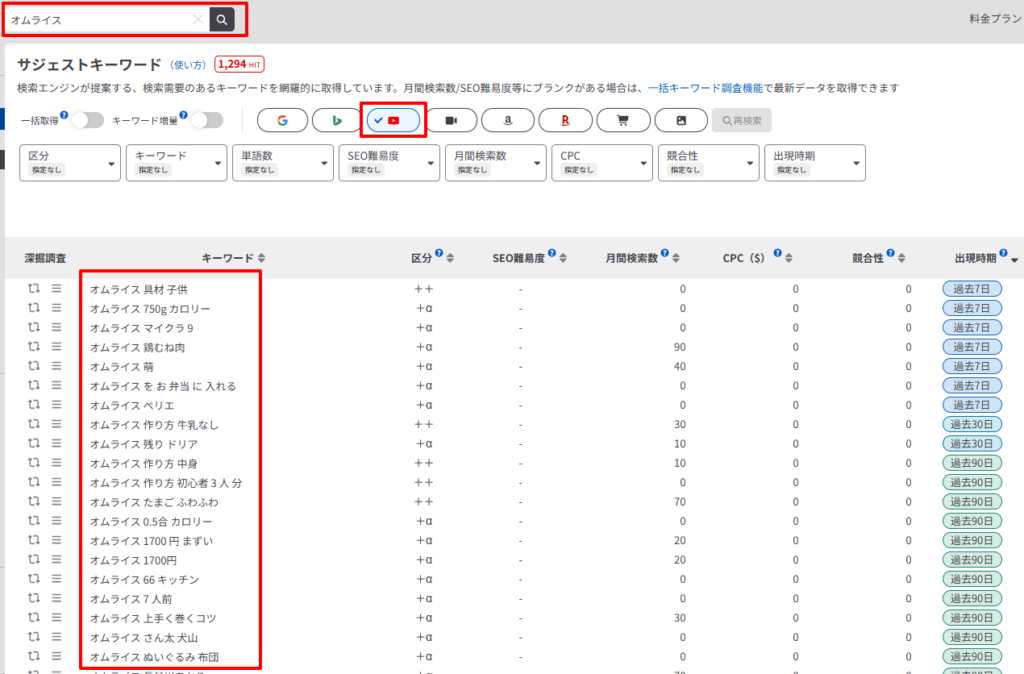
ラッコキーワードの「サジェストキーワード」を使うと、検索窓に入力したキーワードの候補を一括で無料取得できるため、タグ探しの時間を大幅に短縮できます。
検索エンジンを「YouTube」に切り替えて検索するだけなので、初心者の方でも簡単に使えます。
競合動画のタグを確認する(ツールを利用する)
先ほど「同ジャンルの人気動画のタグを参考にする」と説明しましたが、通常、他人の動画のタグは画面上では見えません。
そこでおすすめなのが、ブラウザ(Google Chromeなど)の拡張機能を利用することです。
代表的なツールとして「vidIQ(ビッドアイキュー)」や「TubeBuddy(チューブバディ)」があります。
これらのツールはYouTube公認(YouTube Certified)のツールとして世界中の人々に使われているため、安心して利用できます。
ツール(無料版で十分です)をパソコンのブラウザにインストールしておくと、YouTubeで他人の動画を再生した際に、画面の右側にその動画に設定されているタグが一覧で可視化されて表示されます。
「この人気動画は、どんなタグを設定して再生回数を伸ばしているのだろう?」と分析する際に非常に役立つため、パソコンで作業をしている方は導入を検討してみてください。
タグの探し方はわかったけど、そもそもどんな動画を作ればいいか迷っているという方は、ぜひ以下の記事もチェックしてみてください。
動画のネタの一覧や探し方を詳しく解説しています。
【おすすめの記事】
【大手の真似はNG】Youtubeのネタ一覧!個人が伸びる企画50選とアイデアの出し方・探し方
タグを設定する際の注意点
タグは沢山付ければ良いというものではありません。
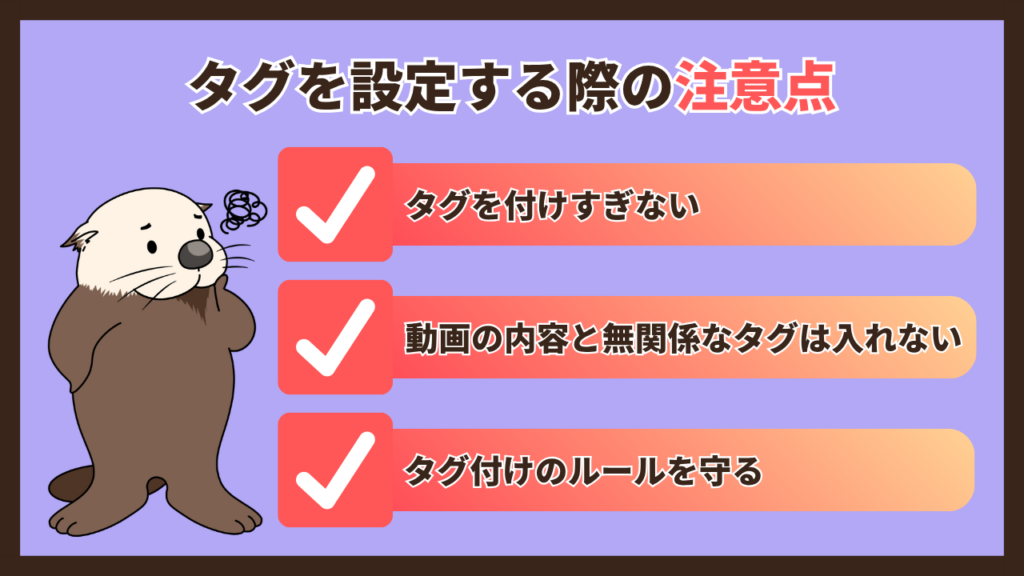
間違った使い方をすると、動画が伸びないどころか、YouTubeからペナルティを受ける危険性があります。
ここでは、タグを設定する際の注意点を解説します。
タグを付けすぎない【目安あり】
タグは、むやみやたらに大量に付けすぎないように注意してください。
理由は、タグが多すぎるとYouTubeのシステムが「結局この動画は何についての動画なのか」を判断できなくなり、逆効果になるからです。
設定するタグには、YouTube Studioのシステム上「合計500文字まで」という文字数制限が設けられています。
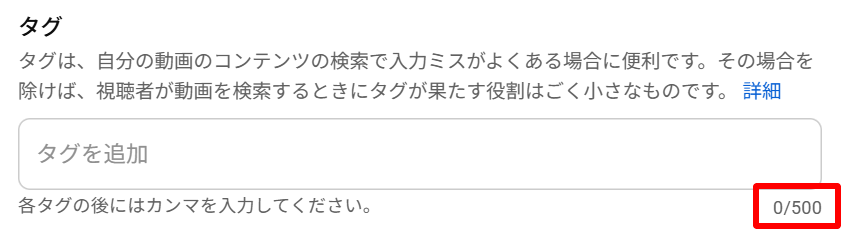
仕様上この文字数を超えてタグは付けられないようになっていますが、制限の範囲内だからといって、無関係なキーワードを大量に詰め込むのも控えるべきです。
YouTubeの公式ヘルプでも「タグを過度に追加するとスパムポリシーに違反する」と警告されています。
タグの数に明確な正解はありませんが、10個〜20個程度(文字数にして200〜300文字以内)に収めるのが理想的です。
動画の内容に合っている重要なキーワードだけに厳選しましょう。
動画の内容と無関係なタグは入れない
再生回数を増やしたいからといって、動画の内容とまったく関係のないキーワードをタグに入れるのは絶対にやめましょう。
たとえば、料理の動画なのに、検索数を稼ぐために「人気ゲームの名称」や「話題になっている芸能人の名前」、「最新のニュースの単語」などをタグに入れる行為です。

これはYouTubeのコミュニティガイドラインに対する重大な違反(誤解を招くメタデータ)となります。
システムに発見されたり、視聴者から通報されたりすると、動画が削除されたり、最悪の場合はチャンネルのアカウントが停止(BAN)されたりする恐れがあります。
タグは必ず「動画の内容を正確に表すもの」だけを選びましょう。
タグ付けのルールを守る
複数のタグを入力する際は、システム上のルールを守って入力する必要があります。
キーワードとキーワードの間は、必ず「半角のカンマ( , )」で区切りましょう。
- 正しい例:キャンプ,初心者,テント
- 間違った例:キャンプ 初心者 テント(スペースで区切っている)
- 間違った例:キャンプ、初心者、テント(全角の読点で区切っている)
半角カンマで区切ることで、YouTubeのシステムは「ここからここまでが1つのキーワードだ」と正しく認識してくれます。
YouTubeのタグ付け方法(設定手順)
ここからは、実際に動画にタグを設定する方法を見ていきましょう。
パソコン(スマホでも可)から行うブラウザ(Google Chromeなど)上での手順と、スマートフォンにアプリを入れて行うスマホアプリ上での手順をお伝えします。
どちらから設定しても、タグ付けされる内容は変わりませんので、操作しやすいほうで行ってください。
「これから新しく投稿する動画」と「すでに投稿している過去の動画」の2つのパターンに分けて紹介します。
新規アップロード動画への設定方法
新しく動画をアップロードする流れの中で、タグを設定する手順です。
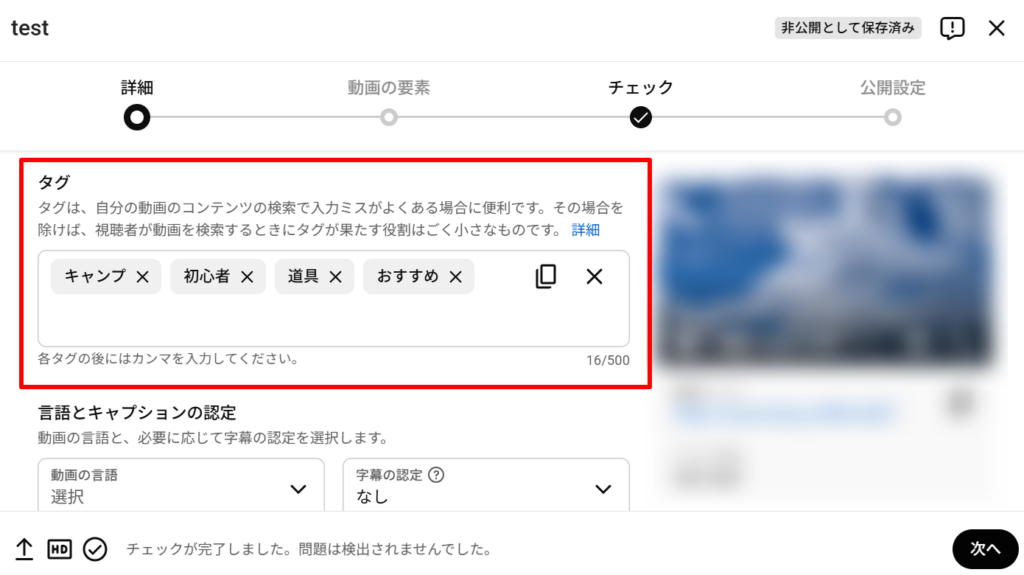
【ブラウザでの手順】
- YouTubeにアクセスし、右上の「+作成」ボタンから動画をアップロードします。
- 「詳細」の入力画面(タイトルや説明を入力する画面)を一番下までスクロールします。
- 「すべて表示」という文字があるので、そこをクリックしてメニューを展開します。
- さらに下にスクロールすると「タグ」という入力ボックスが現れます。
- ここにキーワードをカンマ( , )で区切りで入力し、タグを追加していきます。
【アプリでの手順】
※現在のアプリの仕様では、スマートフォンから新規動画をアップロードする際、アプリからそのままタグを細かく設定することはできません。
一度「非公開」で動画をアップロードした後、以下の「アップロード済みの既存(過去)動画への設定方法」と同じ手順でタグを追加してから「公開」にする流れになります。
アップロード済みの既存(過去)動画への設定方法
すでに公開している動画のタグを後から追加・修正する手順です。
伸び悩んでいる過去の動画のタグを見直してみましょう。
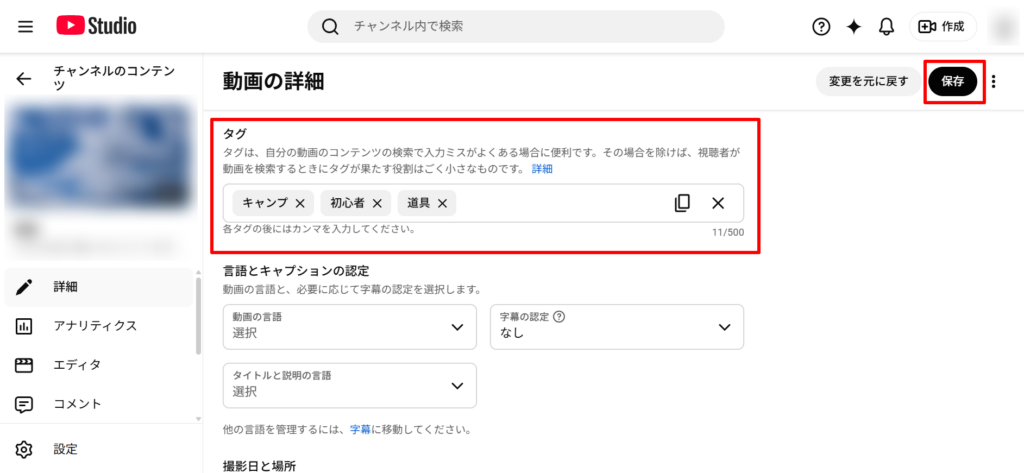
【ブラウザでの手順】
- YouTubeにアクセスし、右上のアイコンから「Youtube Studio」を開きます。
- 左側のメニューから「コンテンツ」をクリックします。
- タグを変更したい動画にマウスを合わせ、「詳細(鉛筆マーク)」をクリックします。
- 編集画面を下までスクロールし、「すべて表示」をクリックします。
- 「タグ」の項目に新しいタグを追加、または不要なタグの「×」を押して削除します。
- 最後に、画面右上の「保存」ボタンを忘れずにクリックしてください。
【アプリでの手順】
- スマートフォンに「YouTube Studio」アプリをインストールして開きます。
- 画面下部のメニューから「コンテンツ」をタップします。
- タグを変更したい動画の右側にある「縦に3つの点(メニューアイコン)」をタップし、「動画を編集(鉛筆マーク)」を選びます。
- 画面の一番下にある「その他のオプション(タグ、カテゴリ、コメントなど)」をタップします。
- 一番上の「タグを追加」という欄をタップし、キーワードを入力してキーボードの「改行(または確定)」を押すとタグが設定されます。
- 左上の矢印「←」で前の画面に戻り、右上の「保存」をタップして完了です。
【補足】混同しがちな「ハッシュタグ」の付け方と注意点
記事の前半で、タグと「ハッシュタグ(#)」は別物であると解説しました。
ここでは補足として、視聴者に見せるための「ハッシュタグ」の正しい付け方もあわせて解説します。
両方を正しく設定して、動画の露出を最大化しましょう。
ハッシュタグの付け方
ハッシュタグは、動画の裏側ではなく「タイトル」または「概要欄(説明文)」の文章の中に直接入力して設定します。
【設定手順】
- 動画の編集画面(またはアップロード時の詳細画面)を開きます。
- タイトル、もしくは概要欄のテキスト入力スペースに移動します。
- キーワードの先頭に「#」をつけて入力します。(例:今日のお昼ご飯は #オムライス を作りました)
- 保存して動画を公開すると、入力した「#オムライス」の部分が青いリンクに変わり、タップできるようになります。
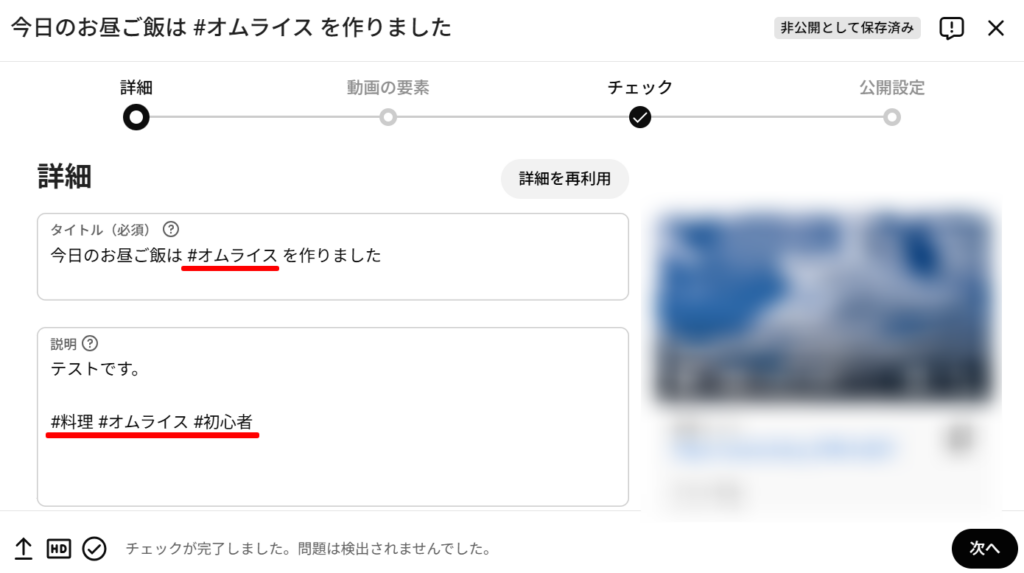
一般的には、概要欄の一番下などに「#料理 #オムライス #初心者」と、3〜5個程度のハッシュタグをまとめて記載する方が多いです。
ハッシュタグを設定する際の注意点
ハッシュタグを正しく青いリンクとして機能させるためには、特有のルールを守る必要があります。
- 「#」は必ず半角で入力する
全角の「#」を使ってしまうと、ただの記号として認識され、青いリンクになりません。
必ず半角の「#」を使いましょう。
- キーワードの間にスペースを空けない
2つ以上の単語を組み合わせたい場合、間にスペースを入れるとそこでリンクが途切れてしまいます。
- 正しい例:#東京観光おすすめ
- 間違った例:#東京観光 おすすめ(「#東京観光」までしかリンクにならない)
- ハッシュタグ同士の間にはスペースを空ける
複数のハッシュタグを並べる場合は、ハッシュタグとハッシュタグの間に半角スペース(または改行)を入れましょう。
入れないと、言葉がくっついて1つの無意味な言葉になってしまいます。
- 正しい例:#東京 #観光 #おすすめ
- 間違った例:#東京#観光#おすすめ
また、YouTubeの公式ポリシーでは、1つの動画に「60個を超えるハッシュタグ」を付けると、すべてのハッシュタグが無効になると定められています。
参考:Youtubeヘルプ > ハッシュタグを使用してプレイリストや動画を探す > ハッシュタグの使用に関するポリシー
「じゃあ上限の60個ギリギリまでは付けた方が検索に有利なのでは?」と思うかもしれませんが、それは逆効果です。
結論、ハッシュタグは3〜5個程度にとどめておくのがベストな運用です。
理由は以下の3つです。
- 目立つのは最初の数個だけだから:
仕様上、概要欄に入力したハッシュタグのうち、最初の数個(特に3つ)が動画タイトルの付近などに目立つように配置されます。
本当に見せたいものだけを先頭に持ってくる必要があります。
- アルゴリズムの評価が分散してしまうから:
関連するタグを20個も30個も詰め込むと、YouTubeのシステムが「結局この動画のメインテーマは何なのか」と迷ってしまいます。
結果的に、本当に上位表示させたい重要なキーワードの評価まで薄まってしまいます。
- 「スパム」とみなされるリスクがあるから:
概要欄にハッシュタグがびっしり並んでいると、視聴者から「スパムっぽい」と警戒されてしまいます。
また、上限の60個未満であっても、動画の内容から少しでもズレたハッシュタグを大量に入れていると、YouTubeの運営からガイドライン違反(スパム行為)と判定されるリスクが高まります。
欲張って大量のハッシュタグを付けるメリットはありません。
「この動画を象徴するキーワードはどれか」を厳選して設定しましょう。
いざ3〜5個に絞ろうと思っても、どんなハッシュタグが効果的か迷ってしまう方も多いと思います。
ラッコキーワードの「YouTubeハッシュタグ取得ツール」を使うと、メインのキーワードを入力するだけで、YouTube上で一緒に使われやすい関連ハッシュタグを一覧で無料抽出できます。
関連性の高いハッシュタグをサクッと見つけて、効果的に設定しましょう!
設定したタグの効果を確認する方法
本題のタグの話に戻ります。
タグを設定したら、それで終わりにせず少し時間が経ってから「そのタグが本当に効果があったのか」を確認し、改善していく(PDCAを回す)ことが大切です。
YouTubeでは、「YouTubeアナリティクス」という分析機能を使って効果を確認できます。
【効果の確認手順】
- ブラウザでYouTubeにアクセスし、右上のアイコンから「Youtube Studio」を開きます。
- 左メニューの「アナリティクス」をクリックします。
- 上部のタブから「コンテンツ」を選び、少し下にスクロールして「視聴者があなたの動画を見つけた方法」の項目を見ます。
- その中にある「YouTube 検索」をクリックします。
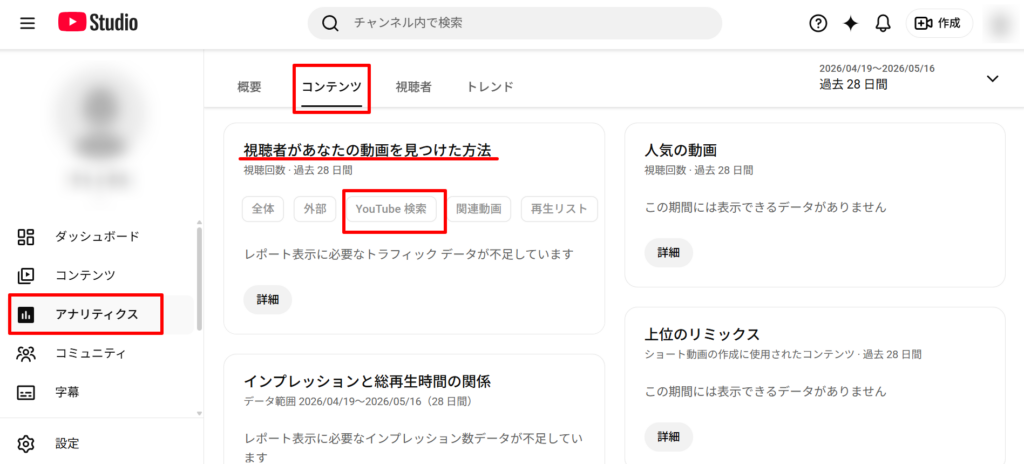
ここを見ると、「視聴者がYouTubeの検索窓で、どんなキーワード(検索語句)を打ち込んであなたの動画にたどり着いたのか」がランキング形式でわかります。
もし、あなたが設定したタグと同じキーワードで検索されて動画が再生されていれば、あなたのタグ選びは「大正解」だったということになります。
逆に、設定したタグからの流入がなく、想定外のキーワードで検索されている場合は、その想定外のキーワードをタグやタイトルに積極的に取り入れるという改善ができます。
「伸び悩んでいるこの動画をどうにかしたい」 と思っている方は、上記の手順で現状を把握し、流入があったキーワードをタグに追加(または不要なタグと入れ替え)してみましょう。
先ほど解説した「アップロード済みの既存(過去)動画への設定方法」の手順で今すぐ修正可能です。
定期的にアナリティクスを確認し、タグの答え合わせを行うことで、より精度の高いタグ選びができるようになります。
まとめ:正しいタグ設定で動画の露出と再生回数を最大化しよう
この記事では、YouTubeのタグ付けのコツや、正しい選び方・設定手順について詳しく解説しました。
重要なポイントを振り返ります。
- タグとハッシュタグは違う:
タグは「システム向け(裏側)」、ハッシュタグは「視聴者向け(表側)」
- タグの役割:
動画の内容をシステムに正しく認識させ、関連動画や検索結果に表示されやすくするためのもの
- 選び方のコツ:
- 重要なキーワードから順番(先頭)に入れる
- 抽象的なキーワードと具体的なキーワードを組み合わせる
- チャンネル名やスペルミスしやすい単語も入れる
- 注意点:
1つの動画につき10〜20個程度を目安とし、動画と無関係なタグは入れない(ペナルティの対象になる)
YouTubeにおいて、タグはあくまで「補助的な要素」です。
しかし、ライバルが多いYouTubeの中で、システムにあなたの動画を正しく認識してもらうための「強力な味方」になることは間違いありません。
まずは、過去に投稿して伸び悩んでいる動画のタグを見直すことから始めてみてください。
正しいタグとハッシュタグを設定し、あなたの動画をより多くの視聴者へ届けましょう。
そして、再生回数が増えてきたら次のステップとして、収益化を意識したほかの改善にも取り組んでいきましょう。
【次のステップへ】
YouTubeで稼ぐには?収益化の条件・手順と挫折しないための後発でも勝てる戦略