
「そもそもパーマリンクが何かよくわからない」
「設定画面を開いてみたものの、間違えた設定をして、あとでトラブルになったらどうしよう」
このような不安を感じていませんか。
パーマリンクを初期段階で正しく設定しておくことは、ブログのアクセス数を伸ばすために重要です。
しかし、パーマリンクの設定は難しくありません。
この記事では、パーマリンクの基本的な意味やSEOへの影響、初心者の方に最もおすすめの設定方法と決め方を丁寧に解説します。
この記事を読み終える頃には、パーマリンクの正しい設定とその理由を理解し、迷わず設定を完了させられるはずです。

パーマリンクとは?
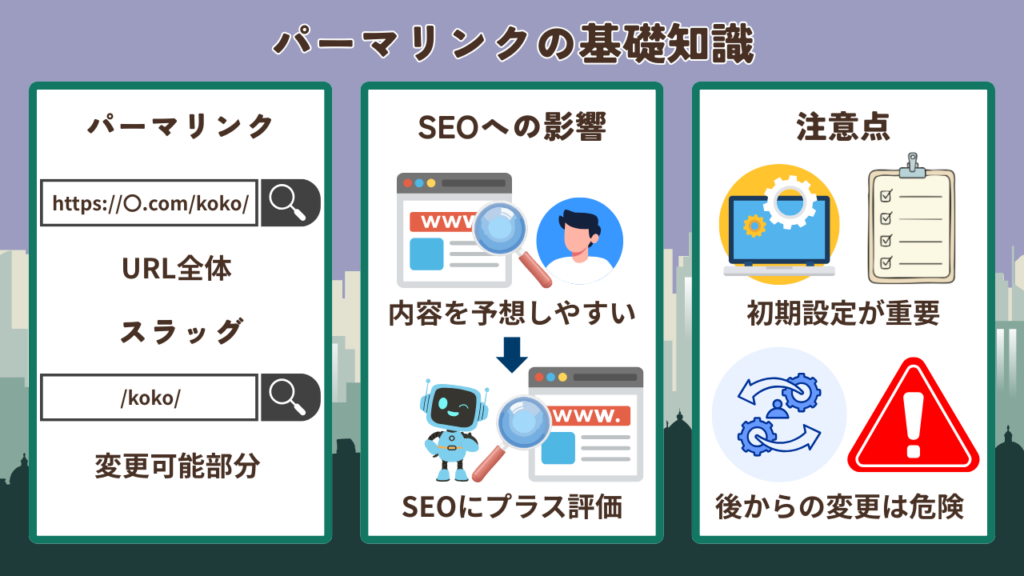
パーマリンク(Permanent Link)とは、Webサイトの各ページに割り当てられた、変わることのない個別のURLのことです。
もう少しわかりやすく言うと、インターネット上における「ページごとの固有の住所」のようなものです。例えば、「https://〇.com/koko/」というURLがあった場合、「https:/〇.com」以降の「/koko/」の部分をスラッグと呼び、URL全体を指してパーマリンクと呼びます。
パーマリンクは、WordPressでサイトを立ち上げた初期段階で、正しいルールに沿って設定しておくことが非常に重要です。なぜなら、後からパーマリンクを変更すると、これまで積み上げてきたサイトの評価が失われてしまうなどの大きなリスクがあるからです。

まずは、「パーマリンク=それぞれのページに割り当てられた専用のURL」と覚えておいてください。
パーマリンクがSEOに与える影響は?
パーマリンクを整えたからといって、直接的に検索順位が急激に上がるわけではありません。
しかし、パーマリンクを適切に設定することは、結果としてSEOにおいてプラスの働きをします。その理由は、Googleのロボット(クローラ)や、記事を読むユーザーにとってページの内容が理解しやすいURLになるからです。
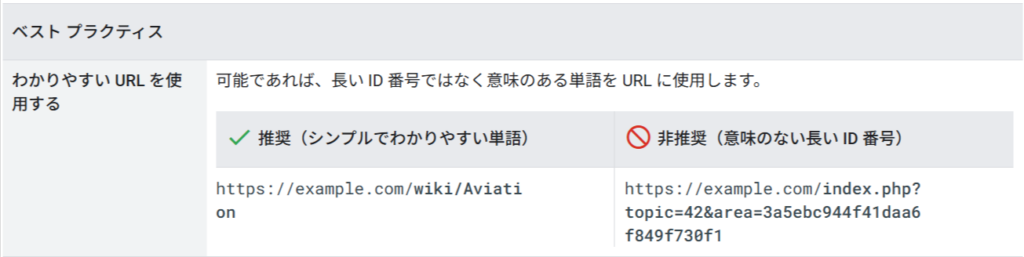
Googleは、検索順位を決めるガイドラインの中で「シンプルでわかりやすいURL」を推奨しています。
わかりやすい URL を使用する
次の例のように、ユーザーの役に立ちそうな言葉を URL に含めることをおすすめします。https://www.example.com/pets/cats.html
たとえば、次の例のようにランダムな識別子だけが含まれている URL は、あまりユーザーの役に立ちません。
https://www.example.com/2/6772756D707920636174
引用:Google Search Central 検索エンジン最適化(SEO)スターター ガイド
例えばWordPressの始め方についての記事を書こうとしているときは、URLを見ただけで「この記事はWordPressの始め方について書かれているんだな」と誰でも予測できる状態が理想です。
このように、ユーザーにとっての使いやすさ(ユーザビリティ)を向上させることが、結果的にGoogleからの評価を高め、SEOの基本を満たすことにつながります。
パーマリンクとスラッグの違い
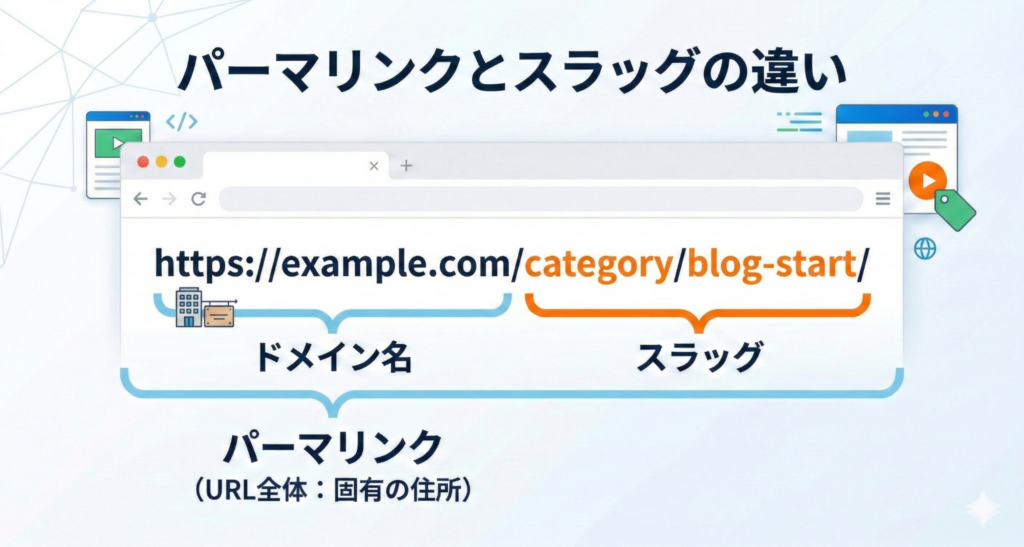
初心者の方が特によく混乱するのが、「パーマリンク」と「スラッグ」という2つの言葉の違いです。この2つは似ていますが、指し示す範囲が異なります。
結論から言うと、以下のようになります。
- パーマリンク:ドメイン名を含む、個別ページのURL「全体」のこと。
- スラッグ:パーマリンクのうち、ユーザーが記事ごとに「自由に書き換えられる末尾の部分」のこと。
たとえば、「https://example.com/category/blog-start/」というURLがあったとします。 この場合、URL全体が「パーマリンク」です。 そして、一番最後にある「blog-start」という部分が「スラッグ」になります。
パーマリンクという大きな枠組みの中に、自分で好きな文字列を決められる「スラッグ」という部品が含まれている、とイメージするとわかりやすいです。
WordPressで設定できるパーマリンクの種類
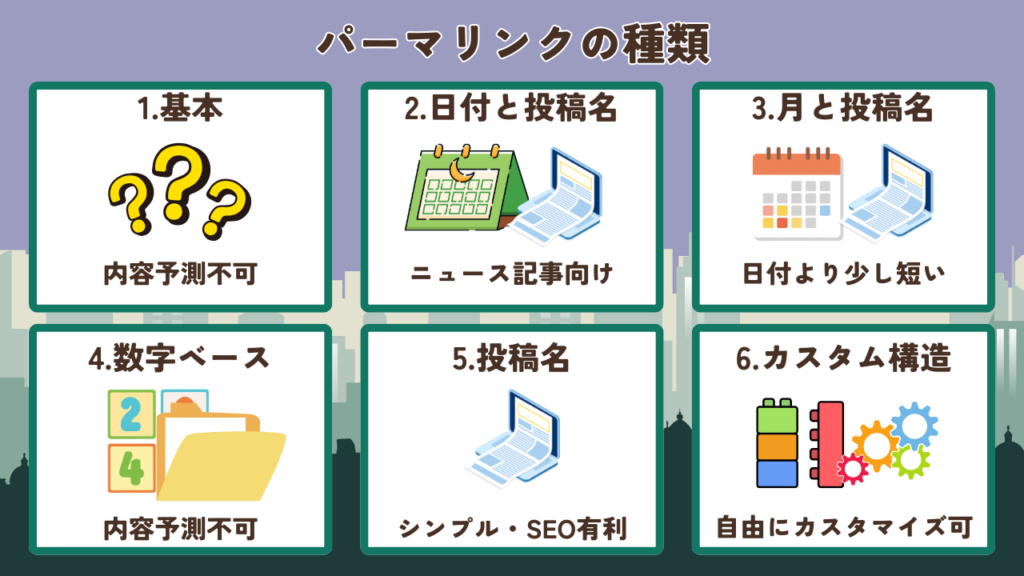
おすすめの設定方法をご紹介する前に、WordPressの「パーマリンク設定」画面で、最初から用意されている代表的な種類を見てみましょう。
WordPressでは、主に以下の6つの種類からパーマリンクの構造を選ぶことができます。
- 基本(?p=123) 記事を公開した順番に、自動で数字が割り振られます。ページの内容がURLから推測できないため、あまり推奨されません。
- 日付と投稿名(/2026/02/27/sample-post/) 記事を公開した「年・月・日」と、記事のタイトル(投稿名)がURLに入ります。日記やニュースサイトなど、いつ書かれたかが重要なサイトに向いています。
- 月と投稿名(/2026/02/sample-post/) 記事を公開した「年・月」と、記事のタイトルが入ります。「日付と投稿名」と似ていますが、少し短いURLになります。
- 数字ベース(/archives/123) 記事の通し番号が自動で入ります。「基本」と同じく、URLを見ただけではどんな内容のページかわからないのが欠点です。
- 投稿名(/sample-post/) 記事のタイトル(投稿名)だけがURLになります。シンプルで短く、ページの内容をURLに反映しやすい形式です。
- カスタム構造 カテゴリー名や作成者名など、用意されたタグを組み合わせて、自分好みのURL構造を作ることができます。
SEOに強い!パーマリンクのおすすめの決め方4つのポイント
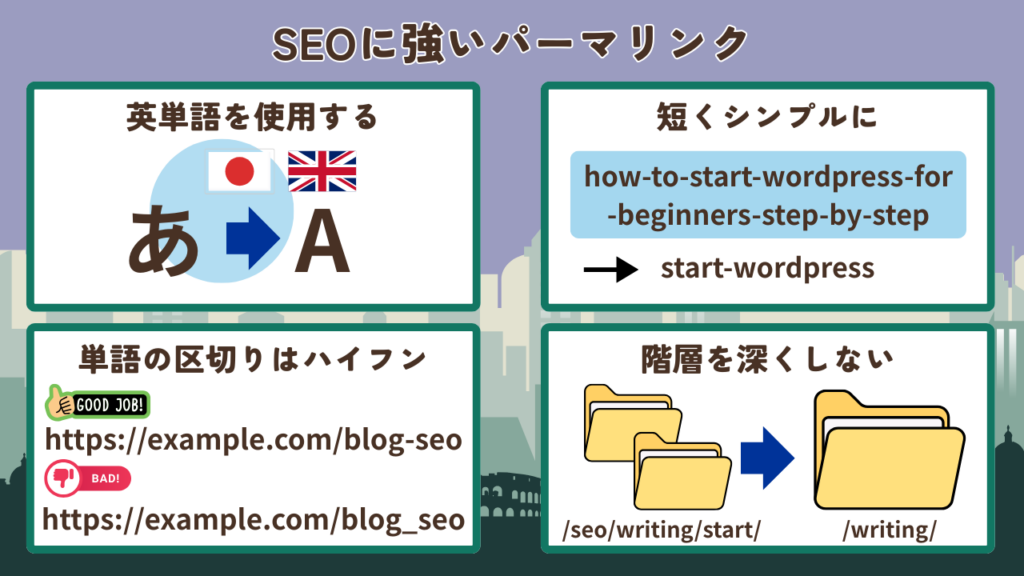
WordPressには複数の設定がありますが、検索エンジン(Google)から良い評価を受けるためには、どのようにパーマリンク(特に自分で決めるスラッグ部分)を決めるのが良いのでしょうか。
ここでは、多くの検索上位サイトが実践している、Googleが推奨するURLのルールに基づいた「4つのポイント」を解説します。
1. 意味がわかる英単語を使用する
パーマリンクには、記事の内容が推測できる英単語を使用するのが基本です。
たとえば、ダイエットに関する記事なら「diet」、おすすめのパソコンを紹介する記事なら「recommended-pc」のように設定します。英単語を使うことで、Googleのロボットも読者も、ページの内容を把握しやすくなります。
ここで強くお伝えしたいのは、「日本語のURLは避けるべき」ということです。
WordPressの初期設定では、記事のタイトル(日本語)がそのままURLに入ってしまうことがあります。日本語のURLは、SNS(XやLINEなど)でシェアされた際、アルファベットや数字、記号が入り混じった非常に長く無意味な文字列(例:%E3%83%80%E3%82…)に自動変換されてしまいます。
これは見た目が怪しく感じられるだけでなく、リンクが途切れて正しくページに飛べなくなる不具合の原因にもなります。
パーマリンクは、必ず半角の英数字で設定しましょう。
2. 短くてシンプルな構造にする
URLは、できるだけ短く、ユーザーが見てすぐに理解できるシンプルな構造にしましょう。
不必要に長いURLは、ユーザーを混乱させる原因になります。たとえば、WordPressの始め方についての記事を書く場合、「how-to-start-wordpress-for-beginners-step-by-step」のように文章をそのまま英語にするのではなく、「start-wordpress」のように、主要なキーワードだけを抜き出して短くまとめるのがおすすめです。
Googleも「意味のある単語を使用して、シンプルでわかりやすいURLを作ること」を推奨しています。
引用:Google Search Central Google 検索における URL 構造のベスト プラクティス
3. 単語の区切りにはハイフン(-)を活用する
複数の英単語を組み合わせてパーマリンクを作る場合は、単語と単語の間をハイフン(-)で区切りましょう。
たとえば、「seo-writing」のように設定します。
単語を区切る記号にはアンダースコア(_)もありますが、Googleは公式に「URL ではハイフンを使用することをおすすめします」と明言しています。
URL 構造をわかりやすくする
引用:Google Search Central Google 検索における URL 構造のベスト プラクティス
可能な限り、URL 内の単語は区切ることをおすすめします。具体的には、URL 内の単語を区切るにはアンダースコア(_)ではなくハイフン(-)を使うようおすすめします。
アンダースコア(seo_writing)や、区切りなし(seowriting)は避け、ハイフンを使うように習慣づけてください。
4. カテゴリなどの階層を深くしすぎない
パーマリンクの構造(カスタム構造などを使用する場合)は、カテゴリなどの階層を深くしすぎず、シンプルな状態に留めることをおすすめします。
たとえば、「/category/seo/writing/start/」のように階層が深すぎると、URLが長くなってしまいます。
また、URLにカテゴリ名を含めてしまうと、後からブログの整理をしてカテゴリ名を変更したり、記事のカテゴリを移動させたりした際に、URLまで変わってしまうという大きなリスクが発生します。
意図しないURLの変更を防ぐためにも、URLはできる限りシンプルな階層にしておきましょう。
サイト別・WordPressのおすすめパーマリンク設定
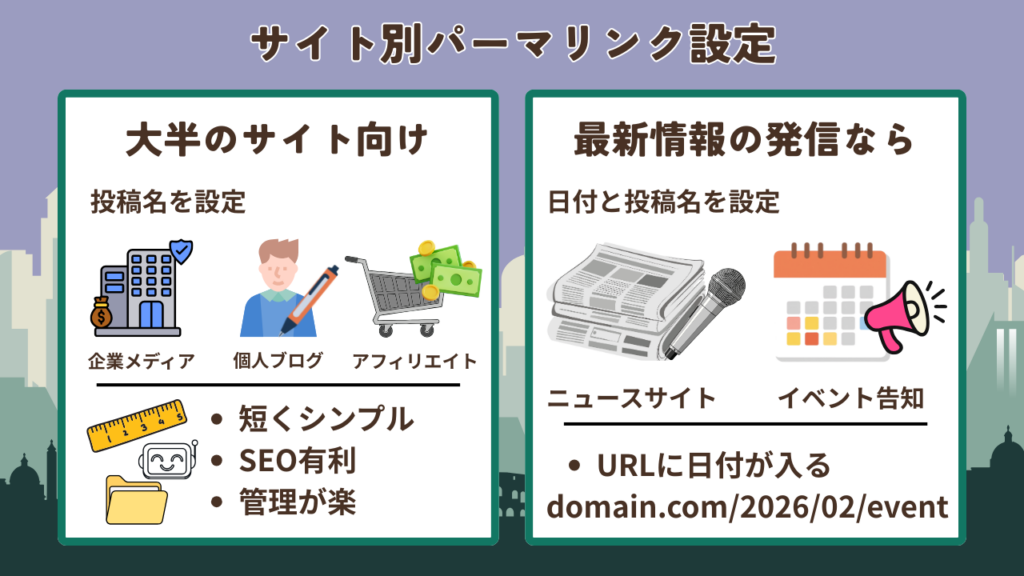
ここまでパーマリンクの決め方のポイントを解説してきました。では、実際のWordPressの設定画面で「どの種類」を選べばいいのでしょうか。
結論から言うと、運営するサイトの性質に合わせて選ぶのが最適です。
基本は「投稿名」が最もおすすめ
個人のブログや、企業が運営するオウンドメディア、アフィリエイトサイトなど、大半のWebサイトにおいて最もおすすめなのは「投稿名(/%postname%/)」です。
理由は以下の通りです。
- URLが「ドメイン名/記事の英単語/」という非常に短くシンプルな形になるため。
- 記事ごとに内容を表す英単語を自由に設定できるため、SEO的に有利になりやすいから。
- 途中でカテゴリを変更してもURLが変わらないため、管理がとても楽だから。
迷ったら、まずは「投稿名」を選択しておけば間違いありません。
ニュースサイトは「日付と投稿名」も有効
一方で、情報がいつ発信されたか(情報の鮮度)が非常に重要なサイトもあります。
たとえば、日々最新のニュースを配信するサイトや、イベント情報を告知するサイトなどです。このようなサイトの場合は、URLを見ただけでいつの記事かがわかる「日付と投稿名(/%year%/%monthnum%/%day%/%postname%/)」を選ぶのも有効な手段です。
ただし、一般的なブログで後から記事の内容を最新版に書き換える(リライトする)ような運用を想定している場合は、URLに古い日付が残ってしまうため、やはり「投稿名」をおすすめします。
WordPressでパーマリンクを設定・変更する手順
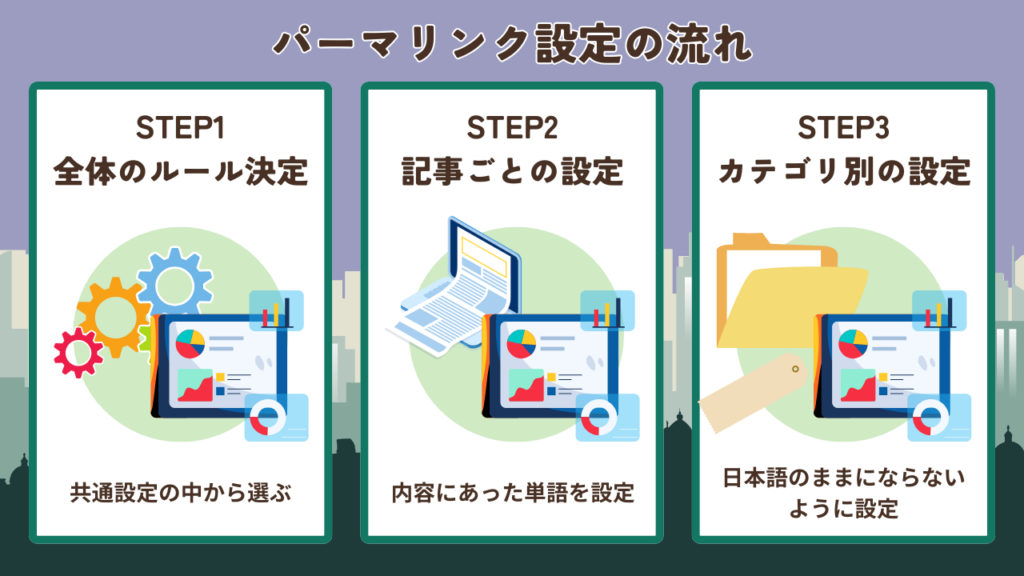
それでは、実際にWordPressの管理画面を操作して、パーマリンクを設定する手順を解説します。初心者の方でも迷わず操作できるように、ステップごとに説明します。
1. 「パーマリンク設定」から基本構造を決める
まずは、サイト全体のパーマリンクのルール(基本構造)を決定します。
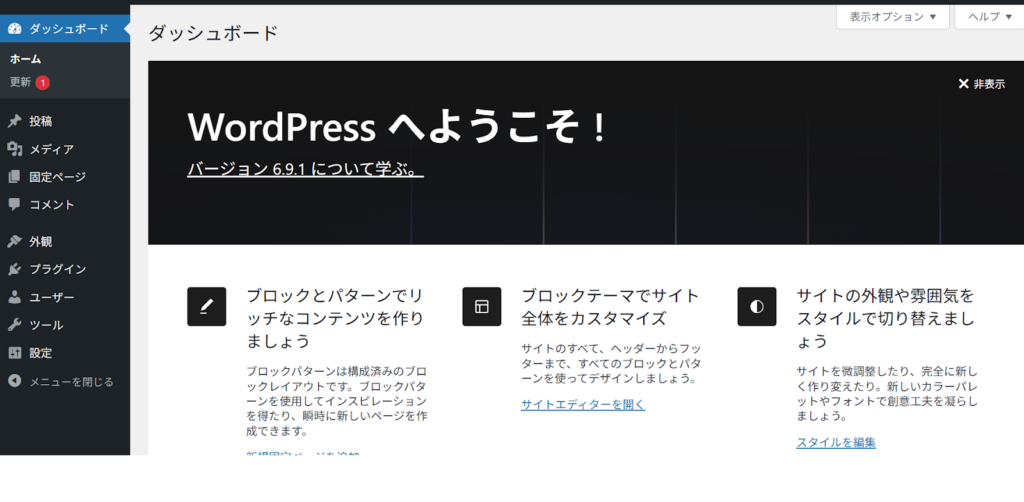
1.WordPressのダッシュボード(管理画面)にログインします。
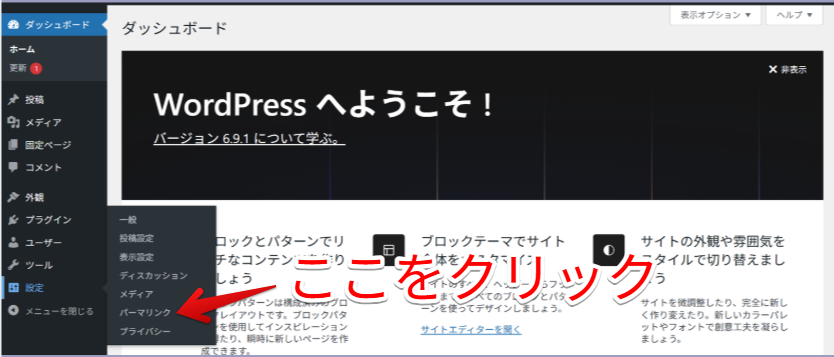
2.左側のメニューから「設定」にマウスを合わせ、表示された「パーマリンク」をクリックします。
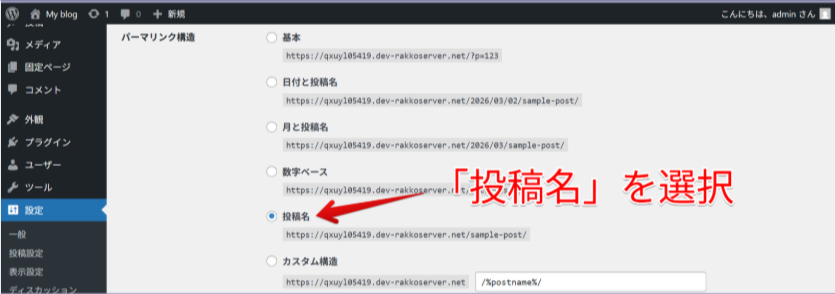
3.「パーマリンク設定」の画面が開いたら、「共通設定」の中から「投稿名」を選択します。(カスタム構造の欄に /%postname%/ と自動で入力されます)
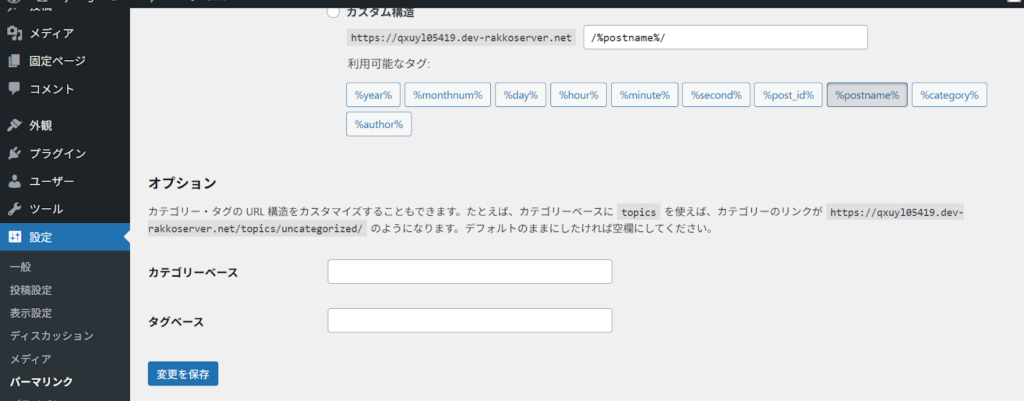
4.画面の一番下にある「変更を保存」ボタンをクリックします。
これで、サイト全体のパーマリンクの基本設定は完了です。
2. 記事の編集画面で個別URL(スラッグ)を設定する
基本設定を「投稿名」にした場合、記事を書くたびに、その記事専用のURL(スラッグ)を英単語で設定する必要があります。
1.記事の新規追加画面(ブロックエディタなど)を開き、タイトルと本文を書きます。
2.画面右側にある設定パネルを開き、「投稿」タブを選択します。
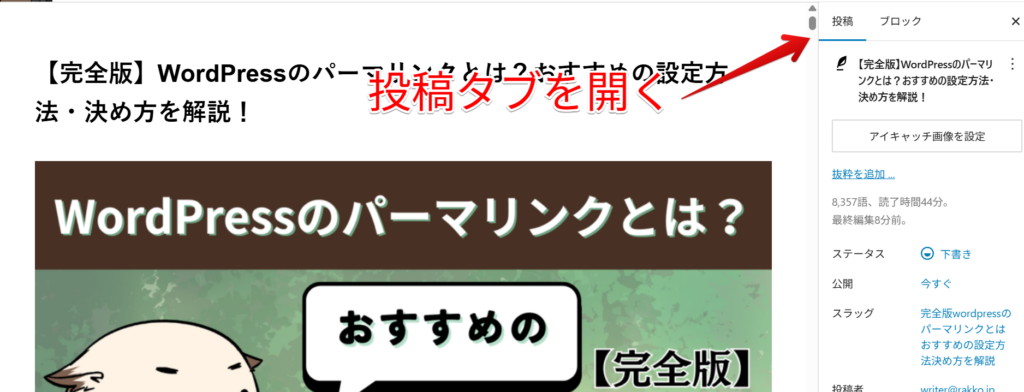
3.「URL」または「スラッグ」という項目を見つけます。
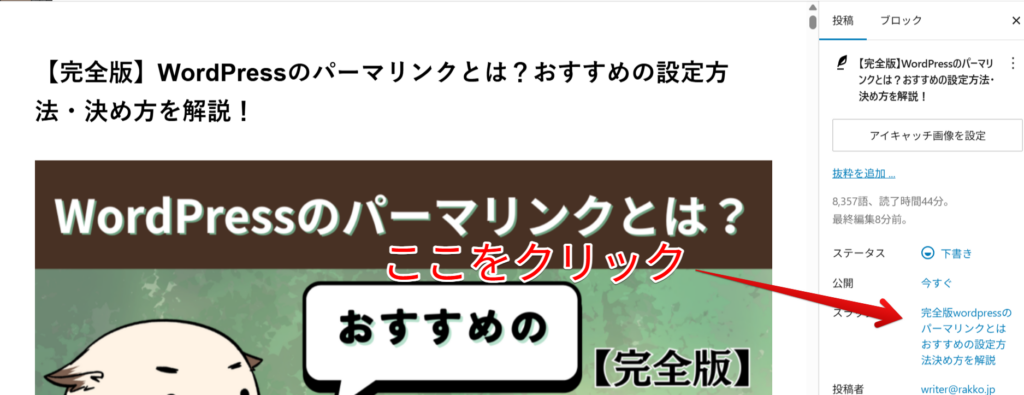
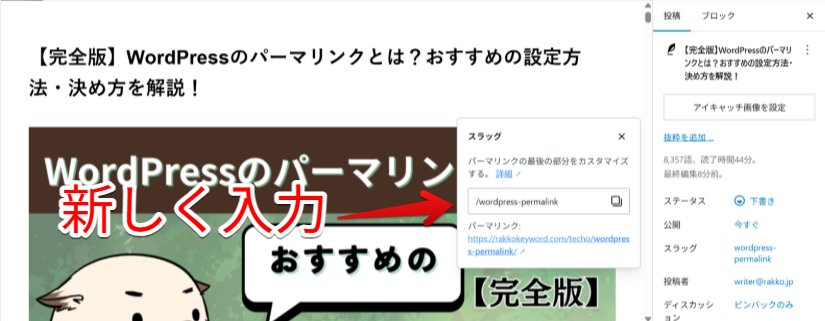
4.そこにある「パーマリンク」の文字列(最初は日本語のタイトルが入っていることが多いです)をクリックし、記事の内容に合った半角英数字とハイフンの文字列に入力し直します。(例:blog-start)
5.記事を「公開」します。
記事を書くたびに、このスラッグの変更を忘れないようにすることが、ブログ運営における重要な作業の1つです。
3. カテゴリーやタグのスラッグを設定する
記事だけでなく、カテゴリーの一覧ページやタグの一覧ページにもURLが存在します。これらも日本語のままにならないよう、スラッグを設定しておきましょう。
1.ダッシュボード左側のメニューから「投稿」>「カテゴリー」をクリックします。
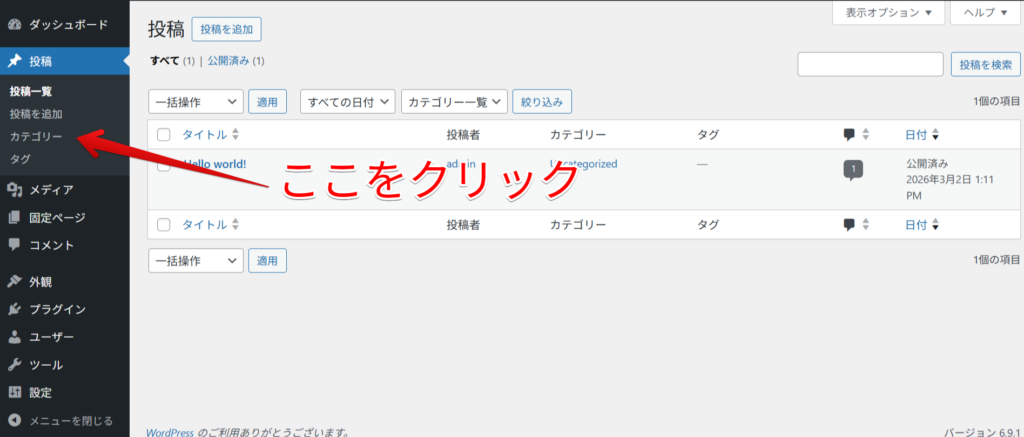
2.カテゴリーの作成画面、または既存のカテゴリーの「編集」画面を開きます。
3.「スラッグ」という入力欄に、そのカテゴリーを表す半角英数字を入力します。(例:SEOのカテゴリーなら「seo」など)
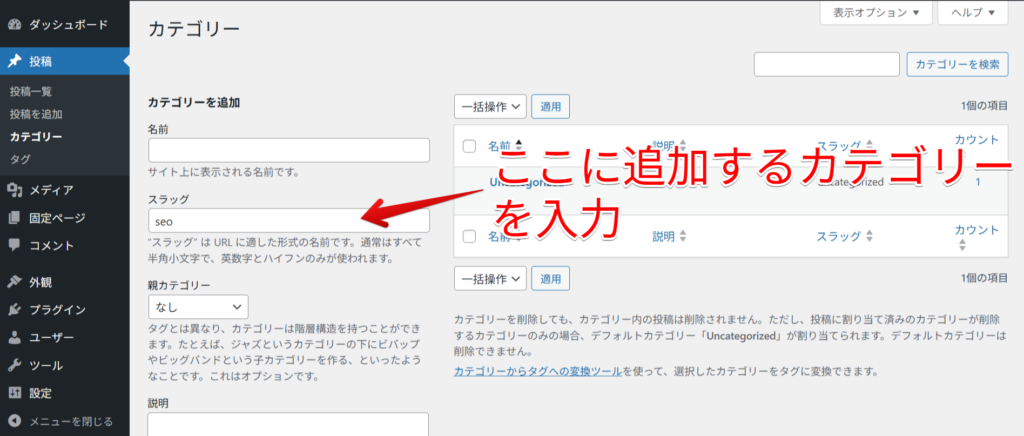
4.「新規カテゴリーを追加」または「更新」ボタンをクリックします。
タグについても、「投稿」>「タグ」から全く同じ手順でスラッグを設定できます。
要注意!パーマリンクを途中で変更してはいけない3つの理由
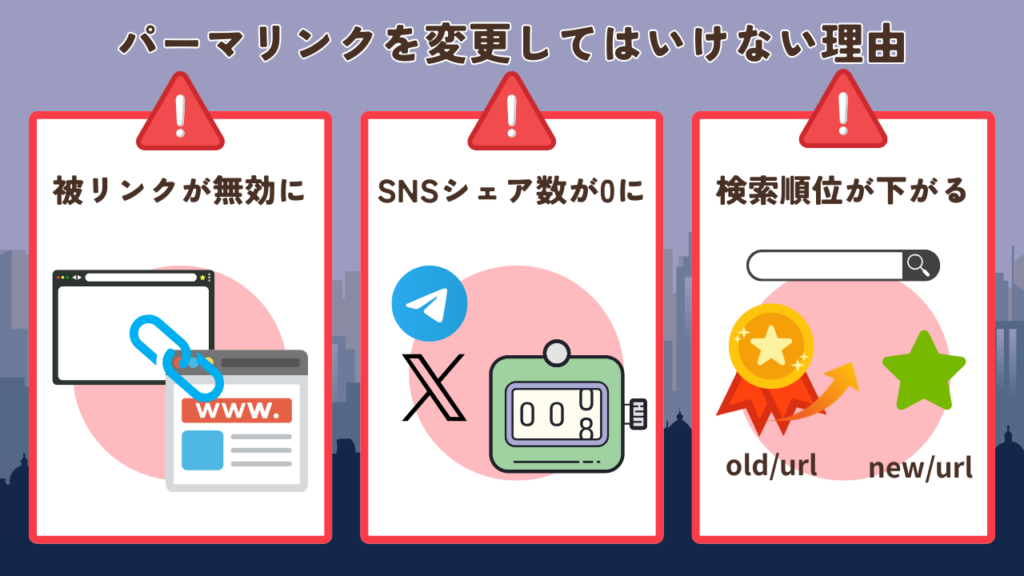
すでに何記事か投稿してブログを運営している方には公開済みのパーマリンク設定に注意が必要です。それは、すでに公開している記事のパーマリンクは、安易に変更してはいけないということです。
途中でURLを変更すると、これまでサイトが受けた評価がすべて消えてしまう可能性があります。その3つの理由を解説します。
1. 外部からの被リンクが無効になる
他のWebサイトやブログが「この記事、参考になりますよ」とあなたの記事を紹介してくれたリンクのことを「被リンク」と呼びます。
パーマリンクを変更するということは、ページの住所が変わるということです。そのため、せっかく他のサイトから貼ってもらっていたリンクをクリックされても、「このページは存在しません(404エラー)」という画面が表示されるようになってしまいます。
読者を逃してしまうだけでなく、被リンクによるSEO効果も失ってしまいます。
被リンクは、サイトの信頼性を大きく上げてくれる要素です。URLの変更によって被リンクを失ってしまうのは、大きな損失です。
2. SNSのシェア回数がリセットされる
X(旧Twitter)やFacebookなどのSNSで、あなたの記事が「いいね」や「シェア」をたくさんされていたとします。
SNSのシェア数は、URLを基準にしてカウントされています。そのため、パーマリンクを変更してURLが新しくなると、これまでのシェア回数や「いいね」の数がすべてゼロにリセットされてしまいます。
「たくさん読まれている人気記事」という見え方が失われるのは、大きな痛手です。
3. 検索順位が下がる(SEO評価の低下)
これが最も大きな理由です。Googleは、URLごとにページを評価し、検索順位を決めています。
パーマリンクを変更すると、Googleからは「新しいページが作られた」と認識されます。そのため、古いURLで獲得していた「検索順位1位」などの高い評価がリセットされ、一時的、あるいは長期的に検索順位が大きく下がってしまう危険性があります。
アクセス数を維持するためにも、一度決めたパーマリンクはそのまま使い続けるのが鉄則です。
やむを得ずパーマリンクを変更する場合の対処法
「日本語のURLのまま大量に記事を書いてしまった」「どうしてもURLの構造を変えたい」など、やむを得ない理由でパーマリンクを変更しなければならないこともあるでしょう。
その場合は、被害を最小限に抑えるための正しい手順を踏む必要があります。
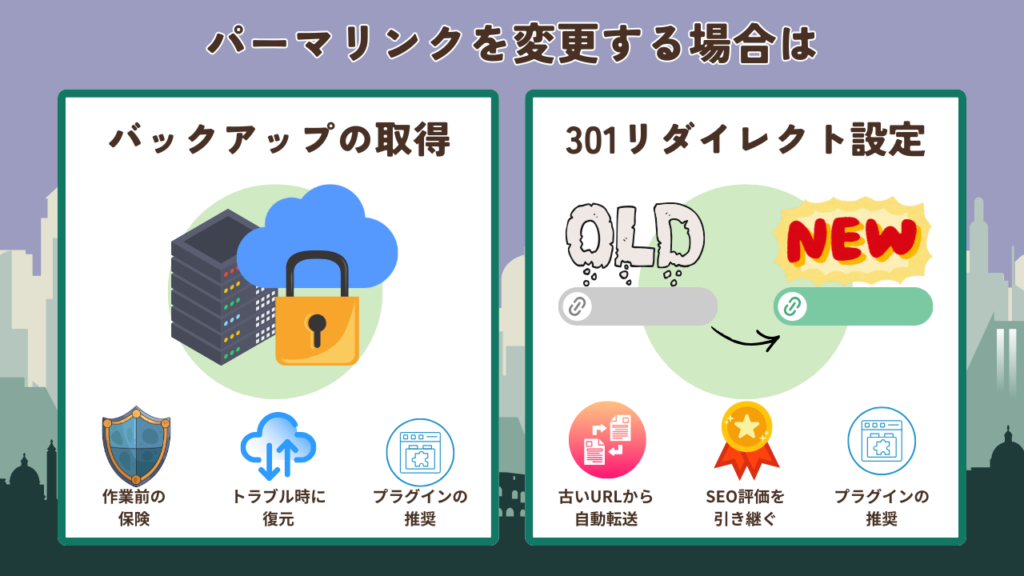
変更前には必ずバックアップを取ろう
パーマリンクの変更や、次に紹介するリダイレクトという設定は、Webサイト全体に大きな影響を与える非常に重要な作業です。
手順を間違えると、サイト全体が表示されなくなるなどのトラブルに発展する可能性もあります。万が一の事態に備え、作業を始める前には、必ずバックアップ用のプラグインを利用して、サイト全体のバックアップを取得することを強くおすすめします。
初心者の方には「all in one wp migration」というプラグインがおすすめです。バックアップに必要なデータベース操作の必要が一切なく、ワンクリックでバックアップを完了できます。
バックアップがあれば、何かあっても元の状態に戻せるので安心です。
プラグインで301リダイレクトを設定する
パーマリンクを変更した際に、検索順位(SEO評価)の低下を防ぎ、読者を迷子にさせないための救済措置が「301リダイレクト」です。
301リダイレクトとは、「古いURLにアクセスした人を、自動的に新しいURLへ転送する仕組み」のことです。これを設定することで、Googleからの評価も新しいURLへ引き継ぐことができます。
WordPressでは、「Redirection」などの無料プラグインを使うことで、初心者でも比較的簡単に301リダイレクトを設定できます。パーマリンクを変更する場合は、新しいURLを決めることとセットで、必ずこのリダイレクト設定を行ってください。
パーマリンクが変更できない・エラーになる原因と対処法
最後に、パーマリンクの設定中によくあるトラブルとその解決策をご紹介します。困ったときはここを確認してみてください。
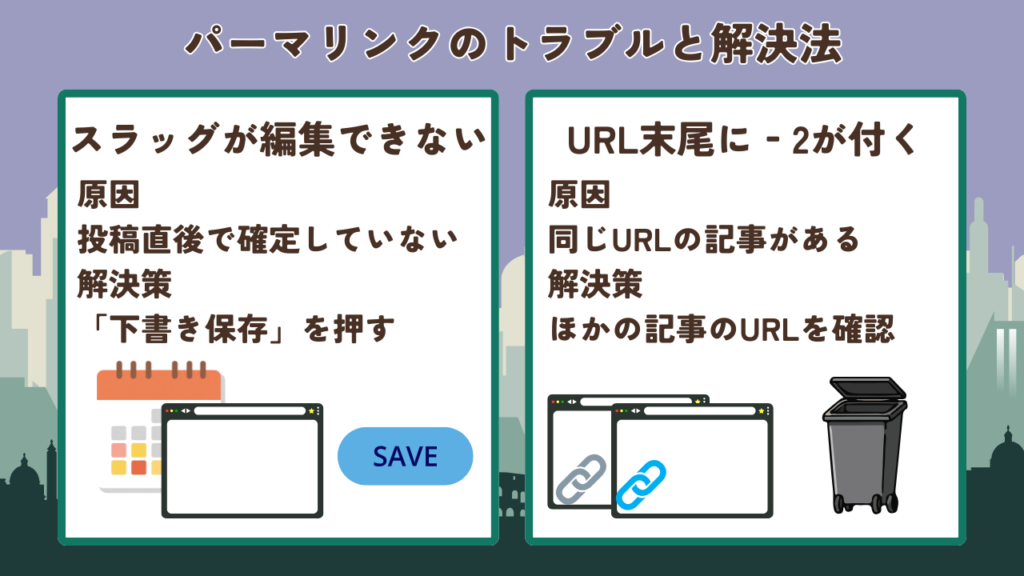
下書き保存をしていない
「記事の作成画面で、URL(スラッグ)を変更する欄が出てこない」と悩む初心者の方は多いです。
WordPressの仕様上、新しく記事を書き始めた直後は、まだパーマリンクが確定していません。タイトルを入力した後、一度画面右上にある「下書き保存」というボタンを押してください。
下書き保存をすることで、初めて設定パネルにパーマリンク(URL)を編集できる項目が表示されるようになります。
URLの末尾に「-2」が付いてしまう
自分で「blog-start」と入力したはずなのに、勝手に「blog-start-2」のように末尾に数字が追加されてしまうことがあります。
これは、同じWordPress内に、全く同じスラッグ(URL)を持つ記事がすでに存在していることが原因です。WordPressは、同じURLのページが複数存在することを許さないため、自動で数字をつけて重複を避けているのです。
過去に書いた別の記事で同じスラッグを使っていないか確認しましょう。また、よくあるのが「ゴミ箱」の中に同じスラッグの記事が残っているケースです。ゴミ箱の中身を完全に削除(空にする)することで、希望するスラッグが使えるようになります。
意図せず「-2」がついている場合もあるので、設定後に一度確認してみましょう。
まとめ・パーマリンクを最適化してブログ運営を始めよう!
ここまで、WordPressのパーマリンクについて、基本的な意味から設定方法、注意点までを詳しく解説してきました。
この記事の重要なポイントをもう一度おさらいします。
- パーマリンクはWeb上の「ページの住所」。初期設定がとても重要。
- SEOや管理のしやすさを考えると、基本設定は「投稿名」が一番おすすめ。
- 記事ごとのURL(スラッグ)は、「記事の内容がわかる英単語」にし、区切りには「ハイフン(-)」を使う。
- 日本語のURLは文字化けやエラーの原因になるので避ける。
- すでに公開している記事のパーマリンクは、アクセス数やSEO評価を失うリスクがあるため、途中で変更しないのが鉄則。
パーマリンクの設定は、最初は難しく感じるかもしれませんが、一度ルールを決めてしまえば、あとは記事を書くたびにスラッグを少し編集するだけで済みます。
正しい設定が完了したことで、あなたのブログの基礎工事はしっかりと固まりました。もうURLのことで迷う必要はありません。
設定を済ませたら、さっそく読者の役に立つ素晴らしい記事の執筆をスタートさせましょう!