
「パソコンを持っていないけれど、スマホだけでブログは始められるのかな?」
「仕事や家事が忙しくてまとまった時間が取れないけれど、スキマ時間でブログを書いて稼ぐことはできるの?」
今、このような疑問や不安を感じていませんか。
結論からお伝えします。パソコンがなくても、スマホ一台でブログの開設から記事の作成、そして収益化まで行うことは十分に可能です。
通勤電車の中や、寝る前の少しの時間、あるいはカフェでの待ち時間など、スマホさえあれば、いつでもどこでもブログを育てていくことができます。
この記事では、スマホだけでブログを開設する具体的な手順や、目的に合わせたブログサービスの選び方、そしてスマホの小さな画面でも効率よく記事を書くためのコツを詳しく解説します。

この記事を読み終わるころには、自分にぴったりのブログサービスを見つけ、今日からすぐにスマホでブログライフをスタートできるようになるはずです。

初心者でもスマホだけでブログは始められる?メリットとデメリット
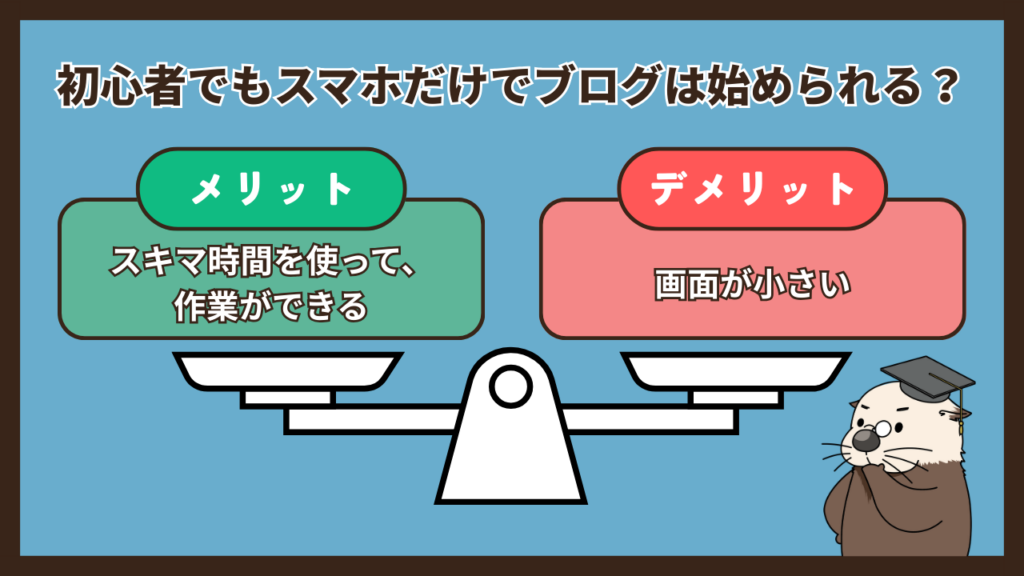
スマホでブログを運営することには、メリットとデメリットの両方があります。まずは客観的な事実を知って、不安をなくしておきましょう。
スマホでブログを書くメリット
最大のメリットは、「いつでもどこでも、スキマ時間を使って作業ができること」です。
パソコンの場合、机に向かって端末を開き、電源を入れるという準備が必要です。しかし、スマホならポケットから取り出すだけで、すぐに記事を書き始めることができます。
たとえば、次のような時間を有効に使うことができます。
- 通勤や通学の電車に乗っている時間
- 仕事の休憩時間
- 寝る前のベッドの中
- お湯が沸くのを待っている5分間
忙しくてまとまった時間が取れない方にとって、日々のちょっとした時間をブログの作業にあてられるのは、とても大きな魅力です。
スマホでブログを書くデメリット
一方で、スマホ特有のデメリットもあります。一番の課題は、「画面が小さいこと」です。
画面が小さいため、一度に見ることができる文章の量が少なくなります。そのため、記事の全体を見渡して文章のバランスを整えたり、前に書いた内容を読み返したりする作業は、パソコンよりも少し手間がかかります。
また、文字を入力する作業は、長文を入力し続けると指が疲れてしまうことがあります。文字の色を変えたり、文字を太くしたりする「文字の装飾」も、パソコンの大きな画面とマウスを使う場合に比べると、操作がしづらいと感じるかもしれません。
これらのデメリットは、このあと紹介する「効率よく書くコツ」を活用することで、大きく減らすことができます。
スマホでの収益化は可能?アフィリエイトで稼ぐ仕組み
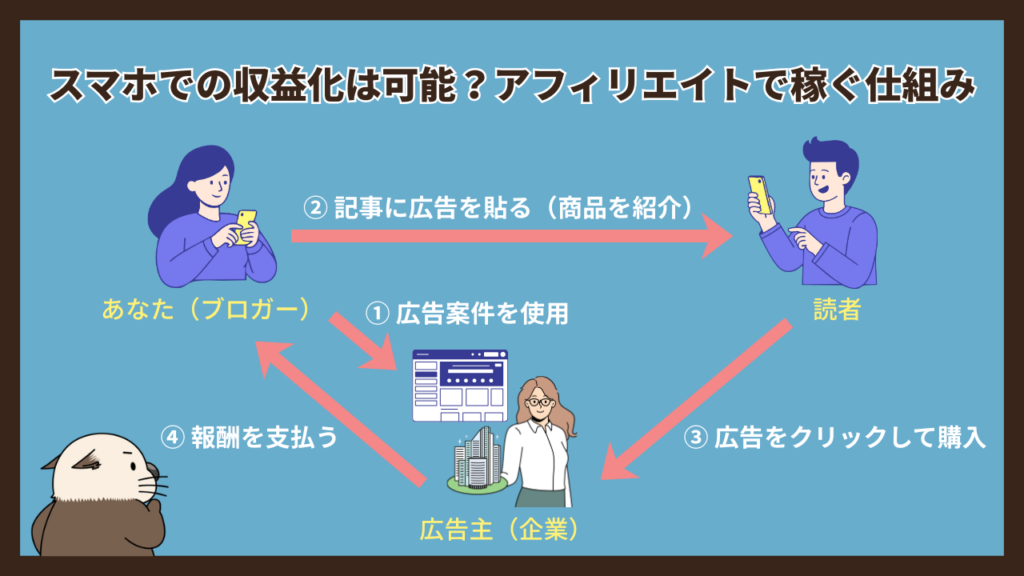
「スマホだけでブログを運営して、お金を稼ぐことはできるの?」と疑問に思うかもしれません。
結論、スマホだけで運営しているブログであっても、収益化することは十分に可能です。パソコンで作ったブログと同じように、収入を得ることができます。
ブログで収入を得るためのもっとも一般的な方法は、「アフィリエイト(成果報酬型広告)」を使うことです。
アフィリエイトとは、「あなたのブログで商品やサービスを紹介し、そこから商品が売れたり、申し込みがあったりすると、あなたに紹介料が支払われる」という仕組みです。
この仕組みを作るために、特別なパソコンの技術は必要ありません。スマホの画面からブログに広告のリンクを貼り付けるだけで、収益化の準備は完了します。
良い記事を書いて読者を集めることができれば、スマホだけでもしっかりと稼ぐことができるのです。
ブログへの広告の貼り方や、おすすめのASP(広告案件を出しているサイト)については、以下の記事で詳しく解説しています。
【あわせて読みたい】
【ブログ広告】貼り方とおすすめASP4選!収入の仕組みや稼ぐコツも解説
スマホ向けブログサービスの選び方
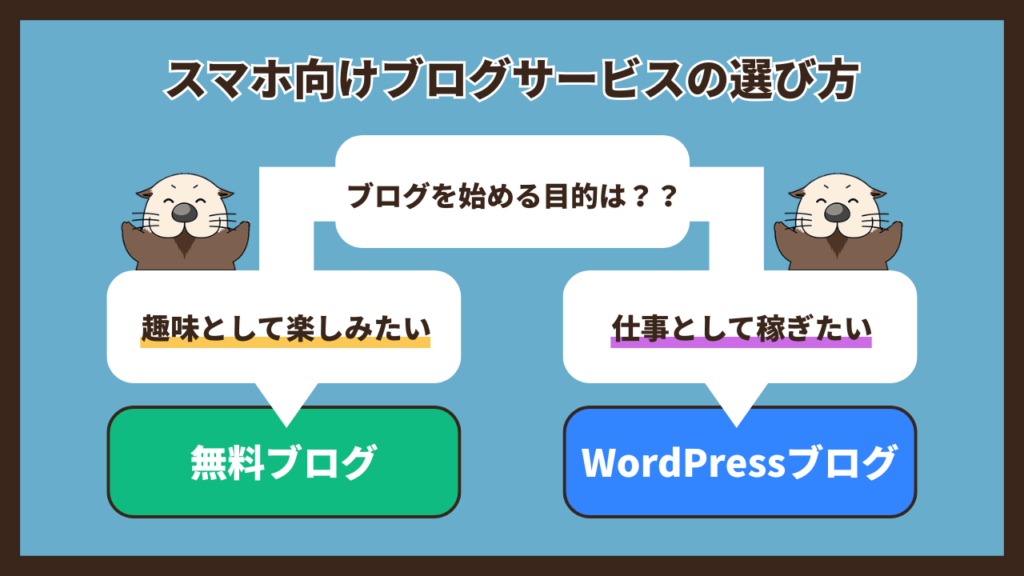
スマホでブログを始めるには、まず「どのサービスを使ってブログを作るか」を決める必要があります。
ブログサービスを選ぶときの基準は、「あなたがブログを始める目的」です。大きく分けて、「趣味や日記として楽しみたい」のか、「仕事として稼ぎたい(本格的に収益化を目指したい)」のかによって、選ぶべきサービスが変わります。
なお、以下で紹介するサービスは、iPhoneとAndroidどちらのスマホでも問題なく使うことができます。
趣味や日記なら「無料ブログ」
「日々の出来事を日記として書きたい」「同じ趣味を持つ人と交流したい」といった目的であれば、無料のブログサービスが適しています。
代表的な無料ブログサービスには、「Ameba(アメーバ)ブログ」や「はてなブログ」などがあります。
これらのサービスは、専用のスマホアプリがとても使いやすく作られています。スマートフォン上でアプリをダウンロードして会員登録をするだけで、その日のうちにブログを書き始めることができます。難しい設定が不要なため、初心者の方でも迷うことなく操作できるのが大きな魅力です。
ただし、無料ブログサービスには「自分の好きな広告を自由に貼れないことがある」「利用規約違反やサービス運営方針に基づいて、突然ブログが利用停止・削除されてしまうリスクがある」といった注意点もあります。
本格的に収益化を目指すなら「WordPress」
「ブログで毎月数万円のお小遣いを稼ぎたい」「ブログを自分の資産として育てていきたい」と考えるのであれば、WordPress(ワードプレス)というシステムを使ってブログを作るのがおすすめです。
WordPressをおすすめする理由は、ブログのデザインや広告の配置を自由にカスタマイズできるからです。無料ブログのような広告の制限がないため、アフィリエイトで収益化を目指すのであれば、WordPressを使うことが、効率的に稼ぐことに繋がります。
ただし、WordPressを使うには注意点もあります。それは、「初期費用と毎月の維持費がかかること」です。
WordPress自体は無料ですが、ブログをインターネット上に置くための「レンタルサーバー(ネット上の土地のようなもの)」を借りる必要があります。これには、月に数百円から千円程度の費用がかかります。本気で収益化を目指すのであれば、この費用は必要な投資だと考えましょう。
初心者におすすめのレンタルサーバーの比較はこちらをご覧ください。
もし「初期設定をする時間すらない」「最初からデザインが整ったブログですぐに記事を書き始めたい」という場合は、すでに完成しているWordPressサイト(WordPressで作ったブログ)を購入するという方法もあります。
サイトマーケットを使えば、立ち上げ済みのWordPressサイトを即時購入でき、今日からすぐにブログ運営をスタートできます。
すでにアクセスや収益が出ているブログに興味があるなら、弊社が運営しているサイト売買プラットフォーム「ラッコM&A」でWordPressブログを探してみるのもおすすめです。
スマホでWordPressブログを開設する手順
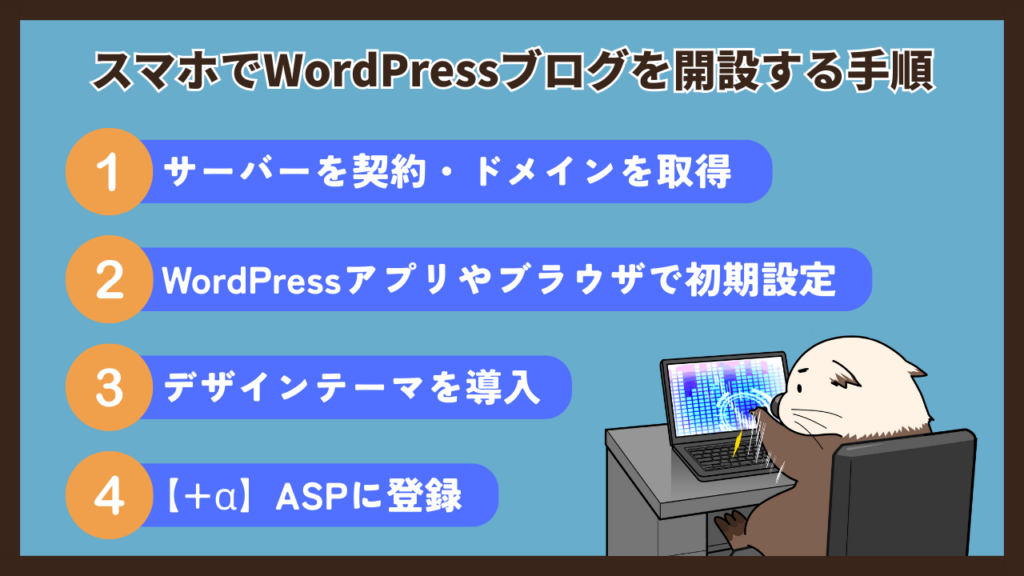
ここからは、「収益化を目指してWordPressでブログを始めたい」という方に向けて、スマホからWordPressブログを立ち上げる具体的なステップを解説します。
一見難しそうに感じるかもしれませんが、手順通りに進めれば、初心者の方でも問題なく開設することができます。
STEP1:「レンタルサーバー」の契約と「独自ドメイン」の取得
WordPressブログを作るための最初のステップは、「レンタルサーバー」を契約し、「独自ドメイン」を取得することです。
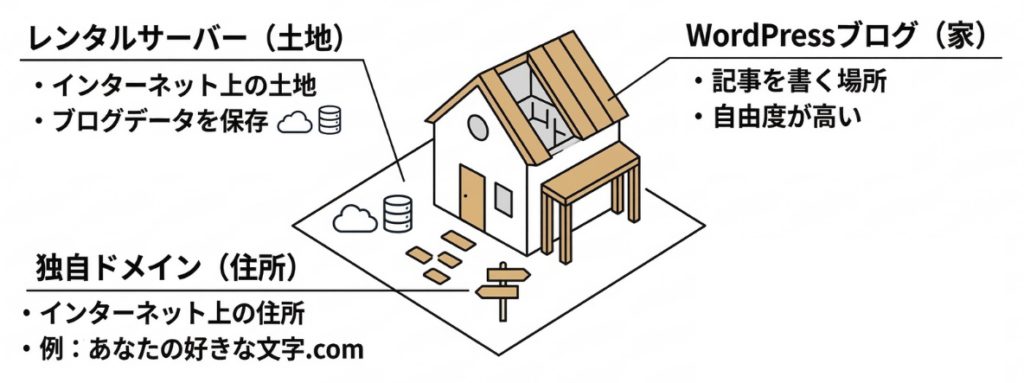
無料ブログとは違い、あなただけのオリジナルな住所(独自ドメイン)を持つことは、ブログの資産価値を高めるためにとても重要です。
Webサイトとしてのブランド(信頼性)を確立することに繋がり、長く運営するほど検索エンジンからの評価がたまりやすくなるため、結果的にブログへのアクセスが増えやすくなります。
Googleの公式資料でも、「URLが変更されると、それまで蓄積した検索エンジンからの評価(シグナル)を引き継ぐのに時間がかかる」とされています。最初から独自ドメインという「変わらない自分のURL」を持っておくことが、日々の努力(記事)を無駄にせず、ブログを資産として育てていくことに繋がります。
参考:Google公式ドキュメント > サイトの移転に関する一般的なベストプラクティス
多くのレンタルサーバーでは、独自ドメインもあわせて取得できるセットプランが提供されています。画面の案内に従って名前や支払い方法を入力するだけで、サーバーの契約や独自ドメインの取得が一気に終わるため、おすすめです。
初心者の方は、WordPressのインストールも自動で行ってくれるプランを選びましょう。
【自分でWordPressをインストールする場合】
自動インストール機能がついていないプランを選んだ場合や、あとから2つ目のブログを作りたくなった場合には、こちらの手順でWordPressをインストールしましょう。
主要なレンタルサーバーには、難しい操作を飛ばして設定できる「簡単インストール機能」が用意されています。自分でインストールする手順は、大きく以下の3ステップです。
- 契約したレンタルサーバーの管理画面に、スマホのブラウザからログインする。
- メニューの中から「WordPress簡単インストール(※名称はサーバーによって異なります)」を選ぶ。
- ブログのタイトル、ユーザー名、パスワードを入力して「インストール」のボタンを押す。
専門的な知識がなくても、画面の案内に沿って文字を入力するだけで数分で完了します。
主要なレンタルサーバーと、それぞれで使えるお支払い方法は以下の通りです。クレジットカードを持っていなくても、さまざまな支払い方法が用意されているので安心してください。
- エックスサーバー:クレジットカード、コンビニ支払い、銀行振込、ペイジー、ペイディ(あと払い)、プリペイド(エックスサーバー上の残高)決済
- ラッコサーバー:クレジットカード、銀行振込、PayPal
- ConoHa WING:クレジットカード、コンビニ支払い、銀行振込、Amazon Pay、PayPal、ペイジー
ラッコサーバーなら、最短5分でWordPressのブログ環境が手に入ります!
キャリア決済(スマホ代と一緒に支払う)がしたい方:
現在、主要なレンタルサーバーでキャリア決済に対応しているところはありません。ConoHa WINGにて、Amazonのアカウントにあらかじめ「携帯決済(docomo、au、SoftBank)」を登録しておき、支払いで「Amazon Pay」を選べば、間接的にスマホの通信料金と合算して支払うことは可能です。
STEP2:WordPressアプリやブラウザで初期設定をする
レンタルサーバーの契約とWordPressのインストールが終わったら、次はブログの管理画面にログインして、最低限の初期設定を行います。
スマホから管理画面にアクセスするには、大きく分けて2つの方法があります。
- スマホのブラウザを使う:SafariやGoogle Chromeなどのインターネットを見るアプリ(検索ブラウザ)を開き、自分のブログの管理画面URLを入力してログイン
- WordPressの公式アプリを使う:スマホのアプリストアから「WordPress」の公式アプリをダウンロードしてログイン
ブログの初期設定は、何か事情がない限り、スマホのブラウザ(SafariやGoogle Chromeなど)から行ってください。
なぜなら、WordPressの公式アプリでは、高度なテーマ設定や完全なカスタマイズなどできることの一部が制限されるからです。
WordPress公式アプリは、すべての設定が終わったあとに「文章(記事)を書くための専用アプリ」として割り切って使うと効率的です。
【やっておくべき2つの初期設定】
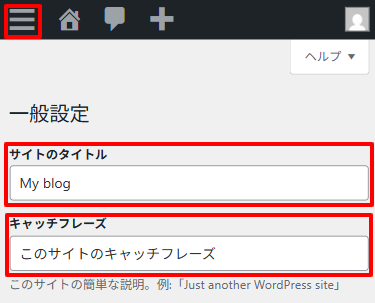
1. サイトのタイトルとキャッチフレーズの設定
あなたのブログの看板となる名前を設定します。
- WordPressの管理画面を開き、左上にある「メニュー(三本線マーク)」から「設定」を選び、「一般」をタップする
- 「サイトのタイトル」に、自分の好きなブログ名を入力する
- 「キャッチフレーズ」の欄は空欄にするか、ブログの簡単な説明を短く入力する
- 画面の一番下にある「変更を保存」ボタンをタップする
2. ブログを守るためのセキュリティ設定
ブログを悪意あるアクセスから守るために、WordPressの機能を拡張する「プラグイン」という仕組みを使ってセキュリティを高めます。初心者の方には、無料で簡単に導入できる「SiteGuard WP Plugin(サイトガード)」というプラグインがおすすめです。以下の手順でインストールしてみましょう。
- 左上の「メニュー(三本線マーク)」から「プラグイン」を選び、「プラグインを追加」をタップする
- 検索窓に「SiteGuard」と入力して検索する
- 「SiteGuard WP Plugin」が表示されたら、「今すぐインストール」を押す
- インストールが終わったら、同じ場所に出てくる「有効化」というボタンをタップする
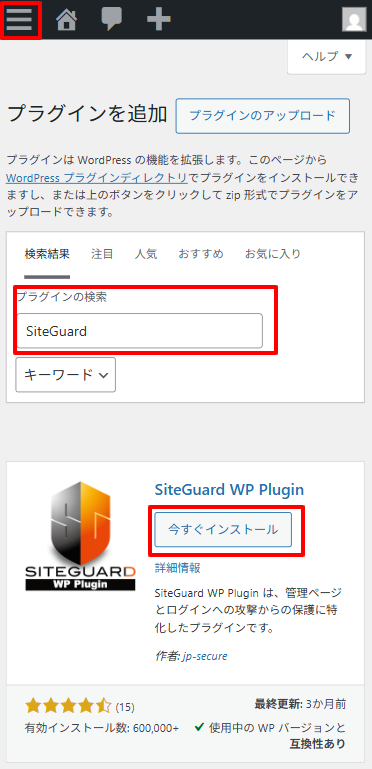
これだけで、ブログのログイン画面が保護され、基本的なセキュリティが大きく向上します。
STEP3:デザインテーマを導入する
ブログ開設の中でとても重要なのが、ブログの見た目を整える「デザインテーマ」の導入です。
WordPressには、ブログのデザインを簡単に着せ替えできる「テーマ」という機能があります。スマホでの操作性を考えると、初心者の方には、設定がシンプルでスマホからでも扱いやすいテーマを選ぶことが重要です。
たとえば、「Cocoon」という無料テーマや、「SWELL」という有料テーマは、スマホで見たときにもブログが綺麗に表示されるように作られており、人気があります。
具体的なテーマの導入手順は、以下の5ステップです。難しいプログラミングの知識は一切必要なく、スマホから画像をアップロードするような感覚で完了します。
- スマホのブラウザでテーマの公式サイトへアクセスし、テーマファイル(ZIPファイル)をスマホ内にダウンロードする
- WordPressの管理画面を開き、左上の「メニュー(三本線マーク)」から「外観」を選んで「テーマ」をタップする
- 画面の上の方にある「テーマを追加」ボタンをタップする
- 続いて「テーマのアップロード」をタップし、「ファイルを選択」というボタンが現れるので、スマホ内に保存したテーマの「ZIPファイル」を選ぶ
- 「今すぐインストール」を押し、完了画面が出たら「有効化」というボタンをタップする
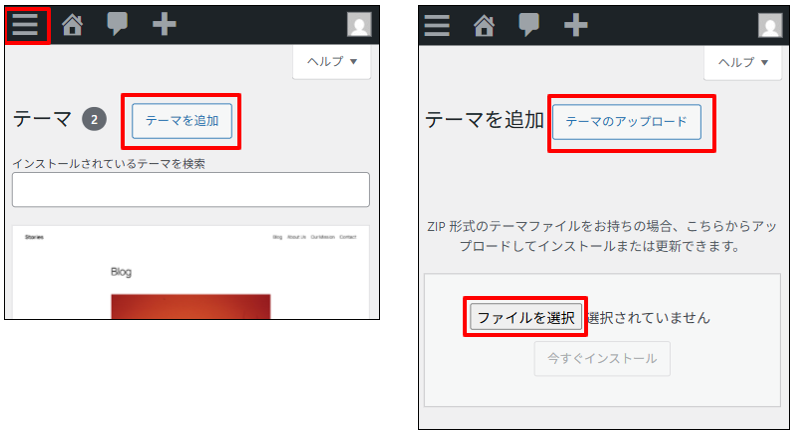
これで、あなたのブログにプロが作ったような美しいデザインが適用されます。
スマホでファイルをダウンロードした際、保存される場所は以下です。

iPhoneの場合:標準の「ファイル」アプリの中にある「ダウンロード」フォルダ
Androidの場合:「Files by Google」などの標準ファイル管理アプリの中
どちらのスマホを使っている場合も、ダウンロードしたZIPファイルは解凍(展開)せず、ZIP形式のままWordPressにアップロードしてください。
STEP4:ASPに登録する
STEP3までの手順でWordPressブログの開設自体は完了です。ここでは、開設後のブログ運営を見据えたプラスαの手順をお伝えします。
さっそくですが、ブログで収益化するための準備として「ASP(アフィリエイト・サービス・プロバイダ)」に登録しましょう。
ASPとは、広告を出したい企業と、広告を紹介したいブロガーを仲介してくれる会社のことです。ASPに登録することで、さまざまな商品の広告を自分のブログに貼れるようになります。
ASPへの登録は無料で、スマホからでも簡単に手続きができます。初心者の方が最初に登録すべき定番のASPには、次のようなものがあります。
- A8.net:日本で最大級のASPです。審査がないため、ブログを作ったばかりでもすぐに登録できます。
- もしもアフィリエイト:Amazonや楽天の商品を多く取り扱っており、サイトの画面操作も初心者に優しいASPです。
まずはこの2つに登録して、どのような商品が紹介できそうか探してみましょう。
【ブログで広告収入を得るために必ず守るべきルール】
アフィリエイトのリンクを貼る記事では、読者に「広告・PR」が含まれていることが分かるように表示をしなければなりません。これは、2023年10月から「ステルスマーケティング規制」が始まり、企業が広告であることを隠して宣伝することが禁止されたためです。
この法律で直接罰せられるのは企業(広告主)ですが、それに伴いASPのルールも厳しくなりました。もしブロガーがPR表記を忘れるとASPの規約違反となり、せっかく発生した報酬が没収されたり、アカウントが停止されたりする恐れがあります。
大切なブログと収入を守るため、記事の目立つ位置(タイトルの下など)に「この記事にはPRが含まれています」といった表記を入れるようにしましょう。
参考:消費者庁 > 令和5年10月1日からステルスマーケティングは景品表示法違反となります。
スキマ時間で稼ぐ!スマホでブログ記事を効率よく書く6つのコツ
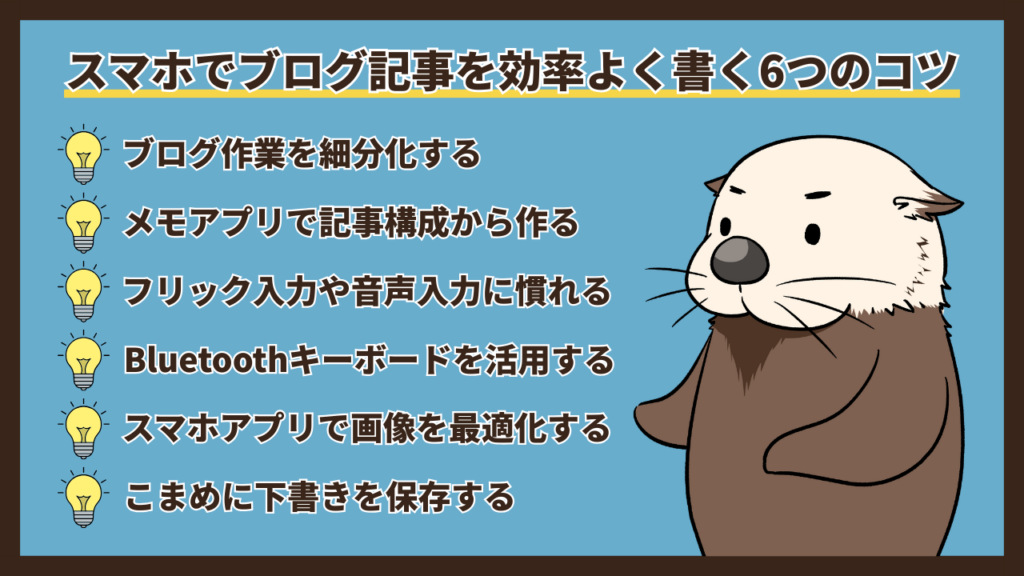
スマホでブログを開設できたら、いよいよ記事を書いていきます。短いスキマ時間を有効に使い、スマホで効率よく記事を完成させるための6つの具体的な方法を紹介します。
1. ブログ作業を細分化する
スキマ時間を最大限に活用するコツは、「ブログを書くという大きな作業を、細かく分けておくこと」です。
「よし、今から記事を1本書き上げるぞ!」と思うと、まとまった時間が必要になってしまいます。次のように作業を分解し、「いつ・何をするか」をあなたの生活にあわせて決めておきましょう。
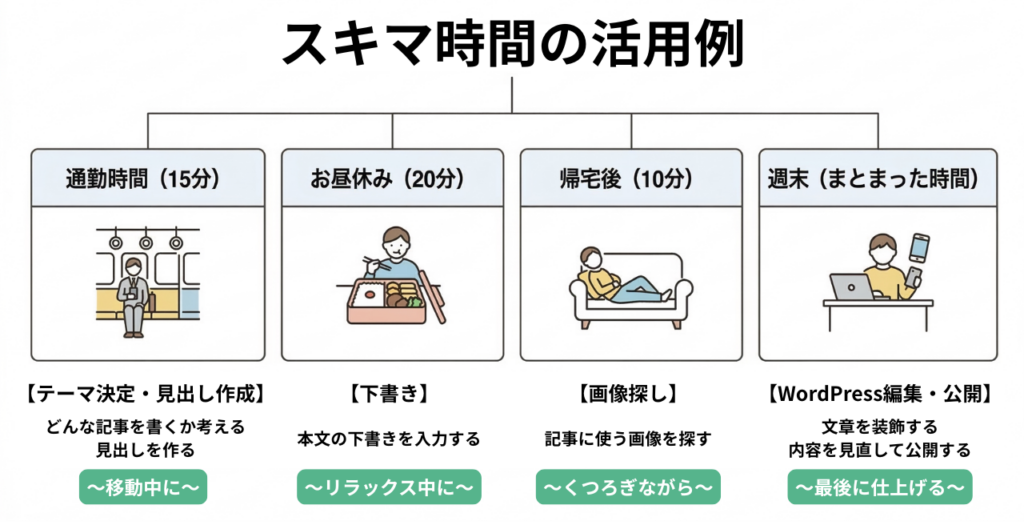
このように「今は見出しだけ」「今は画像を探すだけ」と決めておくことで、5分や10分といった短い時間でも、確実に記事を完成へと近づけることができます。
記事のテーマを考える際、ラッコキーワードの「サジェストキーワード」を使うと、読者が実際にGoogleなどで検索しているキーワードの組み合わせをスマホで手軽に一覧表示できます。
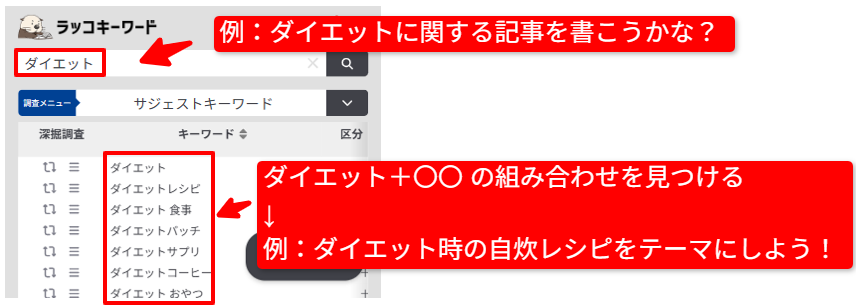
スキマ時間のネタ探しにはピッタリの無料機能です!
2. メモアプリで記事構成から作る
いきなりWordPressの画面を開いて文章を書き始めるのはおすすめしません。まずはスマホに最初から入っている「メモ帳」アプリなどを使って、記事の構成から作りましょう。
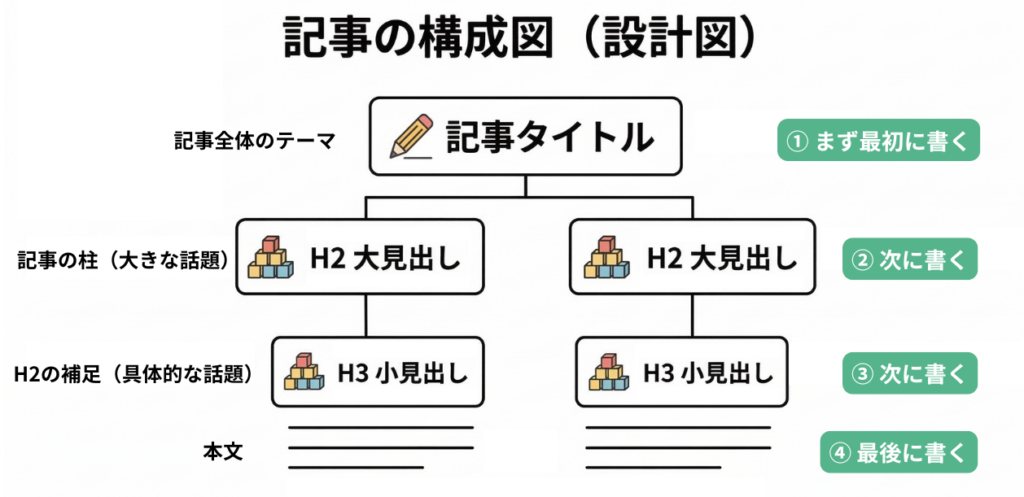
家を建てるときにあらかじめ設計図が必要なように、ブログ記事も先に構成の組み立てをすることが重要です。流れを考えながら文章を書くよりも執筆スピードが上がります。
構成(見出し)が完成したら、その見出しの下に本文を書き足していきます。メモアプリであれば動作が軽く、電波のない場所でも作業ができるというメリットがあります。
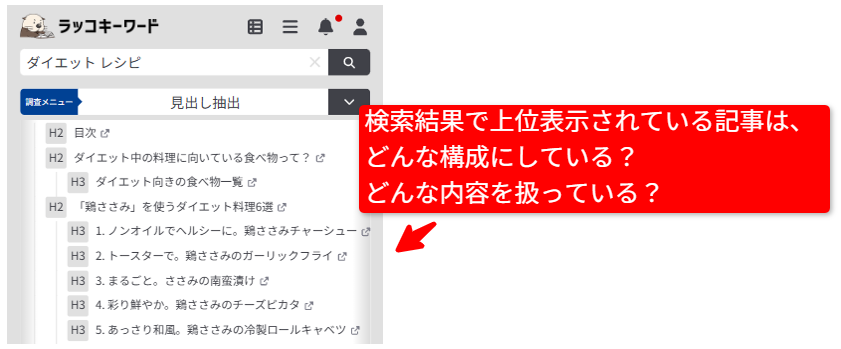
ラッコキーワードの「見出し抽出」を使うと、そのキーワードで検索結果に表示される上位20サイトの見出しを1ページでサクッと確認できます。似たテーマで書かれた競合記事がどのような構成になっているか参考にすることで、構成作りが圧倒的に楽になります。
3. フリック入力や音声入力に慣れる
スマホで文章を素早く書くためには、文字の入力スピードを上げることが大切です。
文字入力を速くするコツは、「フリック入力」を極めることです。
フリック入力とは、キーボードの文字を上下左右にスライドさせて入力する方法です。最初は難しく感じるかもしれませんが、慣れればパソコンのキーボード並みのスピードで文字を打つことができます。
また、スマホの「音声入力」機能を活用するのも非常におすすめです。
iPhoneでもAndroidでも、キーボードのマイクのマークをタップしてスマホに向かって話しかけるだけで、話した言葉をどんどん文字にしてくれます。
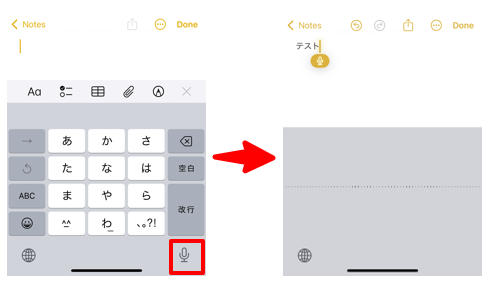
最近の音声入力はとても賢く、漢字の変換も正確です。周りに人がいない自宅や、車の中で一人のときなどは、音声入力を使うことで、別のことに手を動かしながらでも執筆作業を進めることができます。
4. Bluetoothキーボードを活用する
「スマホの画面入力で長文を書くのが疲れる」「指が痛くなる」という場合は、外付けの「Bluetoothキーボード」を活用するのがおすすめです。
Bluetoothキーボードとは、スマホと無線でつないで使うことができるキーボードです。
折りたたみ式のコンパクトなものなら、カバンに入れて持ち歩くこともできます。
スマホスタンドを使ってスマホを立てかけ、Bluetoothキーボードで文字を打てば、まるで小さなパソコンのように作業ができます。自宅やカフェなどで腰を落ち着けて作業するときには、これがあると非常に便利です。
5. スマホアプリで画像を最適化する
ブログ記事は、文章だけでなく写真やイラストなどの画像を入れると、読者が読みやすくなります。しかし、スマホで撮影した写真をそのままブログにアップロードすると、データサイズが大きすぎてブログの表示が遅くなってしまうことがあります。
そのため、スマホのアプリを使って、画像のサイズを小さく(圧縮)してからブログに載せることが大切です。
画像のサイズを小さくする手順は、iPhoneでもAndroidでも大きな違いはありません。
たとえば、「TinyPNG」や「画像圧縮・リサイズツール」というWebサイト(Webツール)を使えば、画質をほとんど落とさずに画像のデータサイズを大幅に小さくすることができます。また、スマホのアプリストアで「画像圧縮」と検索し、無料の圧縮アプリをインストールして使うのも良い方法です。
スマホにアプリを増やしたくない方は、ブラウザで使えるWebツールがおすすめです!
表示が遅いブログは、読者が途中で読むのをやめてしまう原因にもなります。スマホの標準写真アプリを使って、画像の余分な箇所を切り取ったりするだけでも、データサイズを削減することができるので、ツールやアプリを使うのが億劫な方は、そこから始めましょう。
6. こまめに下書きを保存する
スマホで作業するときに一番気をつけたいのが、「誤操作(指での押し間違い)」によるデータの消失です。
せっかく長い文章を書いたのに、間違って戻るボタンを押してしまい、文章が全部消えてしまった…という悲しい事故を防ぐために、「こまめな下書き保存」を心がけてください。少し書いたら保存する、という癖をつけることが大切です。
また、スマホの小さな画面では、文字を赤くしたりマーカーの線を引いたりする「文字装飾」のボタンが押しづらいことがあります。そのため、「スキマ時間では文字の入力だけを行い、文字の装飾や最終的な見栄えの確認は、時間があるときにゆっくり行う」といったように、こまめに保存をしながら作業を分ける工夫をするとストレスなく進められます。
スマホでブログ運営を快適に続けるための注意点
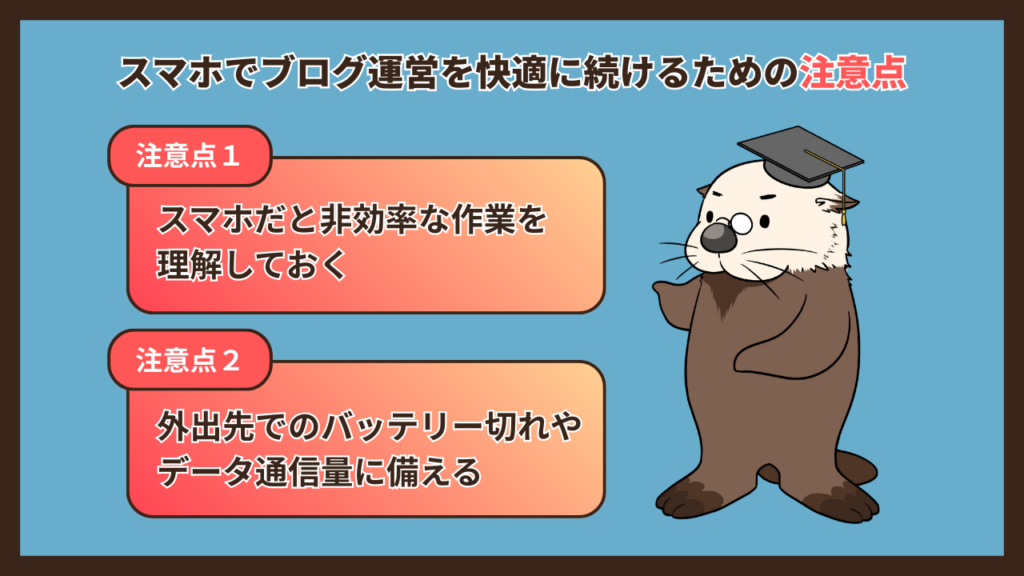
スマホでのブログ運営は便利ですが、スマホならではの気をつけたいポイントもあります。快適にブログを続けるために、以下の点に注意しましょう。
複雑な設定など「スマホだと非効率な作業」を理解しておく
スマホですべての作業ができるとは言え、「スマホで行うと時間がかかりすぎて非効率な作業」があることも理解しておきましょう。
たとえば、ブログ全体のデザインを細かく変更したり、アクセス解析ツール(何人がブログを見にきたかなどを調べるツール)の複雑なデータを見たりする作業は、スマホの小さな画面では操作しづらく、時間がかかってしまいます。
基本の作業(記事を書く、公開する等)はスマホで十分ですが、時間がかかりすぎてイライラしてしまうような複雑な作業については、「月に1回だけ、家族のパソコンやタブレットを借りて作業する」など、無理をせずに別の方法を取り入れることも検討してみてください。
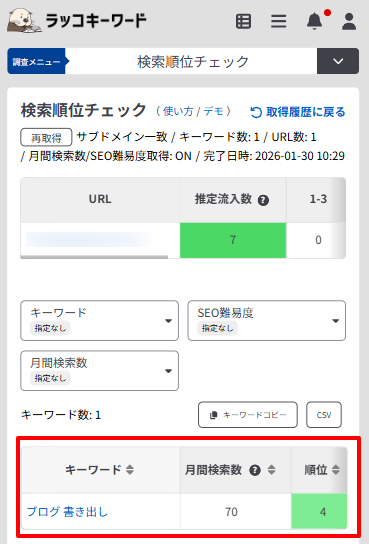
日々の順位チェックであれば、ラッコキーワードの「検索順位チェック」がおすすめです。自分が書いた記事の現在のGoogle検索順位をスマホからでもすっきりとした画面で確認できます。
簡易的な振り返り作業がスマホで出来ます。
外出先でのバッテリー切れやデータ通信量に備える
スマホでブログを書く機会が増えると、スマホのバッテリーの減りが早くなります。また、画像のアップロードなどでインターネットの通信量も多く使います。
外出先で「いざ記事を書こうと思ったのにバッテリーがない!」という事態を防ぐために、モバイルバッテリーを持ち歩くことをおすすめします。
また、毎月のスマホのデータ通信制限に引っかからないように、音楽を聴きながら作業するのを控えたり、画像ファイルを扱うときはWi-Fi環境のある場所で行ったりするなど、通信量を節約する工夫をしましょう。
大切なブログのデータが消えないように、クラウドサービス(Googleドライブなど)を使って、書いた文章のバックアップを取っておくことも安全のために重要です。
まとめ:今すぐスマホでブログライフを始めよう!
この記事では、パソコンを持っていなくても、スマホだけでブログを始め、収益化するまでの手順やコツを解説しました。
重要なポイントを振り返ります。
- スマホだけでブログの開設から収益化まで十分に可能です。
- 趣味なら無料ブログ、稼ぎたいならWordPressを選びましょう。
- WordPressブログの立ち上げは、レンタルサーバーを契約するだけで簡単にできます。
- スキマ時間を活用し、作業を細かく分けて進行するのが継続のコツです。
「パソコンがないから」「時間がないから」とブログを諦める必要はまったくありません。
あなたが普段使っているそのスマホは、立派なブログ作成ツールになります。
まずは、通勤時間や休憩時間などを使って、どんなブログを書いてみたいか、想像を膨らませてみてください。
スマホだけでも、ブログ運営や収益化は今日からスタートできます。
スマホからでも設定が簡単な「ラッコサーバー」で、さっそくブログを開設してみましょう!