


毎回の投稿で概要欄を後回しにしているうちに、検索からの流入もリンクのクリックも伸びないまま固定化してしまう。これはYouTube運用でよくあるつまずきです。
概要欄は、書き方の型を一度決めてしまえば、検索流入(VSEO)も外部サイトへの導線もまとめて改善できる場所です。
本記事では、検索からの再生回数を増やしたい方、SNSやブログ・アフィリエイトへの集客を強化したい方に向けて、概要欄のVSEO最適化・導線設計・コピペで使えるテンプレート・編集とデフォルト設定の手順までを、YouTube公式情報をもとに解説します。


YouTubeの概要欄(説明欄)とは?再生回数や成果を左右する重要な役割
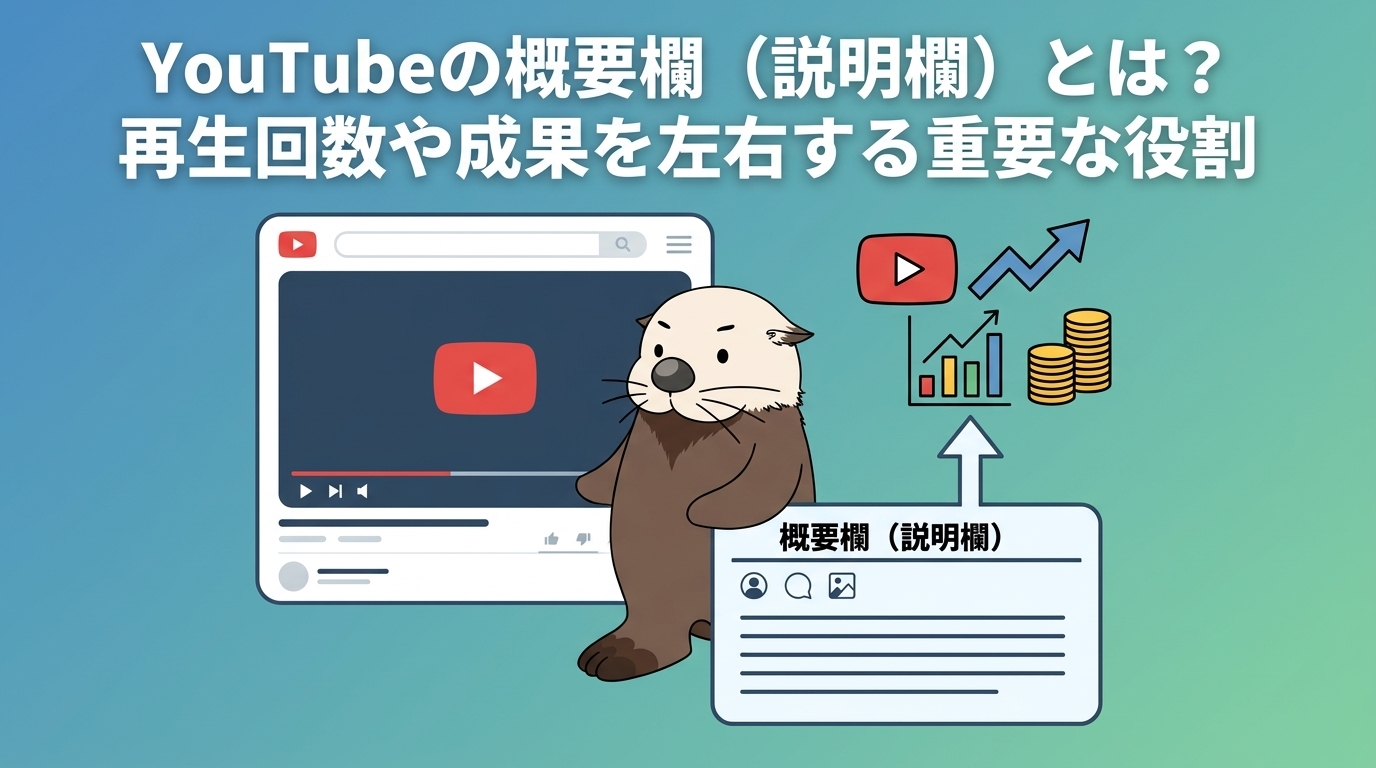
概要欄は、動画タイトルの下に表示される説明文の入力欄です。
半角5,000文字(全角2,500文字)まで書けて、動画の内容紹介・リンク・タイムスタンプなどを自由に記載できます。
この欄は、視聴者への案内役であると同時に、YouTubeのシステムに動画の内容を伝える役割も持っています。
書き方ひとつで再生回数や検索順位、外部サイトへの集客が変わるため、動画内容と同じくらい丁寧に作り込む価値があります。
概要欄が動画の「再生回数」や「検索順位(VSEO)」に与えるメリット
VSEO(Video Search Engine Optimization)とは、YouTube内の検索やGoogle検索の動画タブなどで、自分の動画を上位に表示させるための最適化施策のことです。
ブログ記事でいうSEOの「動画版」だとイメージすると分かりやすいでしょう。
そして、このVSEOの土台になるのが概要欄なのです。
概要欄に書かれたテキストは、YouTubeが「この動画が何について語っているか」を理解する手がかりになります。
YouTubeのシステムは、動画の音声や映像だけでなく、説明文のキーワードなども参照するため、概要欄を作り込むことで検索結果や関連動画に表示されやすくなります。
たとえば「初心者向けの○○の解説」という動画なら、概要欄に「初心者」「○○ やり方」「手順」といった、視聴者が実際に検索しそうな言葉を自然に含めておきます。
すると、その言葉で検索した人に動画が届きやすくなります。
逆に概要欄が空欄に近いと、YouTubeは内容を把握しづらく、検索や関連動画での露出のチャンスを逃します。
概要欄を整えることで、より多く人に動画を見てもらえる可能性が高まり、結果的に再生回数にも好影響が期待できます。
YouTube検索からの流入を底上げしたい場合は、概要欄だけでなく、タイトルやサムネ、視聴者維持率といった要素も合わせて見直すと効果が高まります。
詳しくは「YouTube上位表示で集客!検索アルゴリズムの仕組みと最適化の方法」で解説しています。
パソコンとスマホでの概要欄の見え方の違い
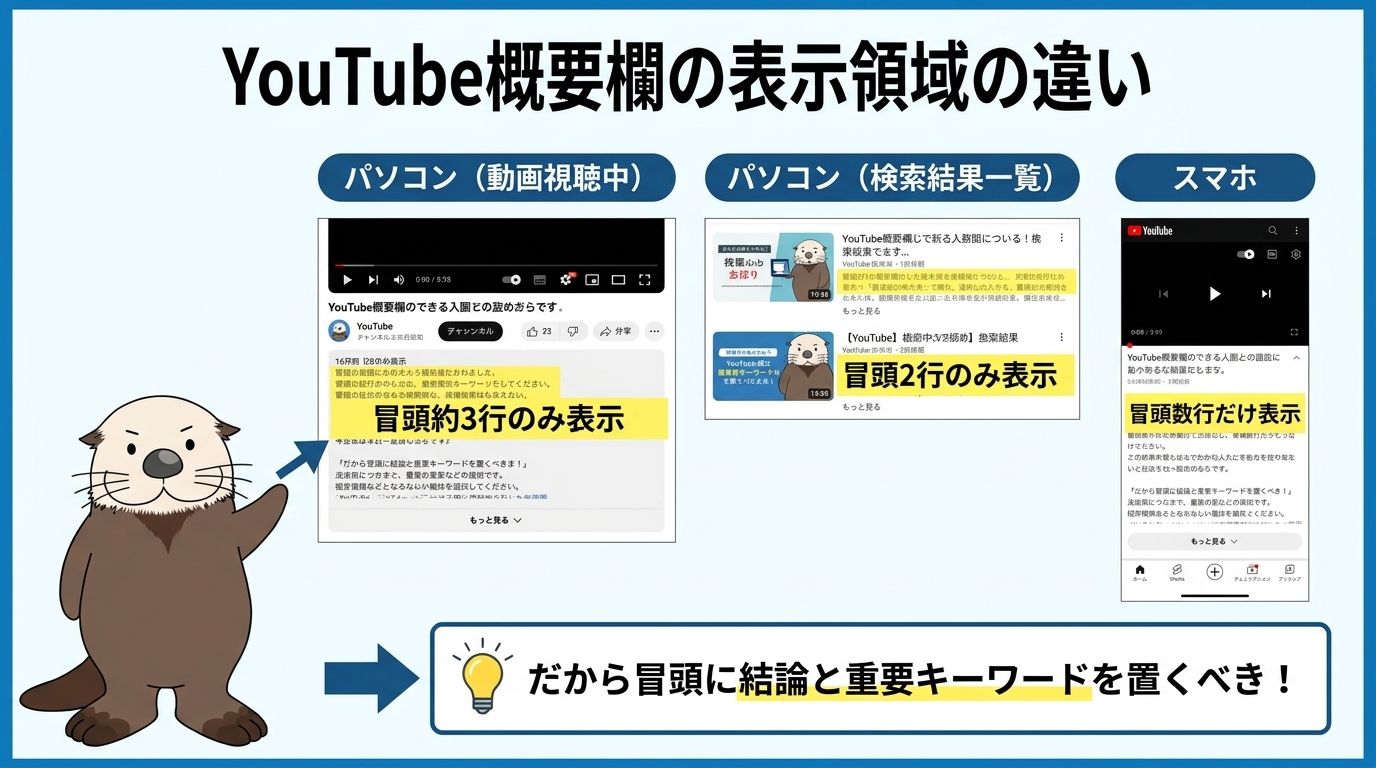
視聴者がまず目にするのは、概要欄のすべてではなく冒頭の数行だけです。
残りは「もっと見る」をタップして初めて開きます。
最初に見える行数は表示場所によって変わります。
パソコンでは、動画の視聴中に表示される概要欄は約3行、検索結果の一覧では約2行です。
スマートフォンのアプリでも、最初は冒頭の数行(1〜2行)の文字だけが表示されます。
そして、多くの視聴者は「もっと見る」を開かないまま動画を見ます。
だからこそ、最も伝えたい内容とリンクは冒頭に置くのが基本です。
この「冒頭が勝負」という前提は、次の章で説明する書き方のコツすべてに関わってきます。
検索上位を狙う!YouTube概要欄の書き方とコツ
概要欄でVSEOを意識するときの柱は、冒頭3行・チャプター(目次)・ハッシュタグの3つです。
どれも特別な知識はいらず、書く順番と置き場所を整えるだけで効果が出ます。
順番に見ていきましょう。
冒頭3行に結論と重要キーワードを記載する
概要欄の冒頭3行には、動画の結論と検索されたいキーワードをまとめて入れます。
前の章で触れたとおり、視聴者が「もっと見る」を開く前に読めるのは冒頭の数行だけです。そのため、ここが視聴者への第一印象になります。
たとえば包丁の研ぎ方を解説する動画なら、次のように書きます。
「包丁 研ぎ方」「初心者」「砥石」など、視聴者が検索しそうな言葉が自然に入っています。
同じ言葉を不自然に何度も繰り返すのは避け、1文として読める範囲で重要なキーワードを入れ込むのがコツです。
「どんなキーワードがいいか分からない…」という方は、ぜひ無料で使えるラッコキーワードのサジェストキーワード機能を活用してみてください。
動画のメインとなる言葉を入力するだけで、視聴者が実際に検索しているサジェストキーワード(その言葉と一緒に検索している言葉)を一覧で確認でき、冒頭3行はもちろんのこと、このあと説明するハッシュタグに入れる言葉選びでも参考になります。
チャプター(目次)を設定して視聴者の利便性を向上させる
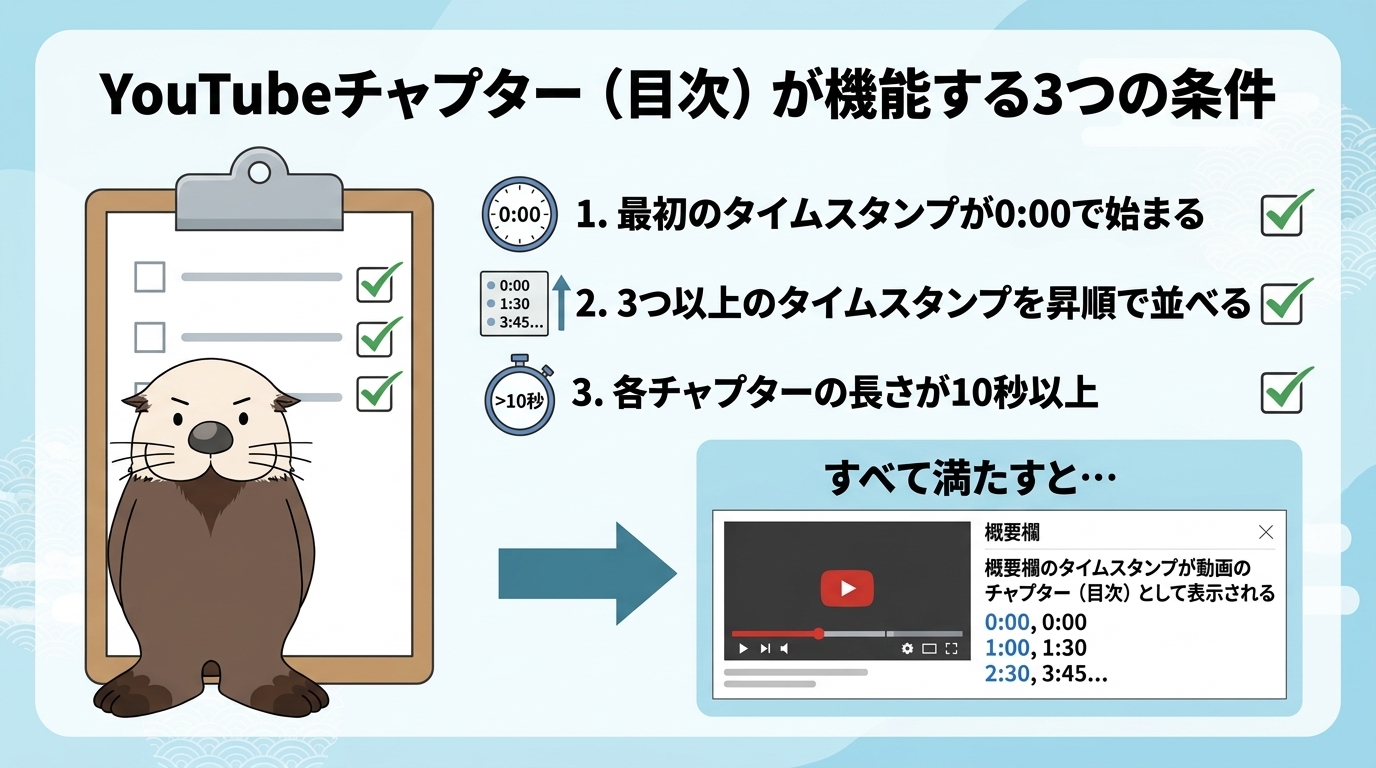
概要欄に「時間+見出し」のリストを書くと、シークバーが区切られ、記載箇所はチャプター(目次)になります。
シークバーとは、動画の再生画面に表示される、現在の再生位置を示し自由に時間操作ができるバーのことです。
チャプターを用意することで、視聴者は見たい場面へすぐ飛べるようになり、満足度が上がります。
チャプターとして機能させるには、YouTube公式が示す3つの条件をすべて満たす必要があります。
具体的には、最初のタイムスタンプを00:00で始めること、3つ以上のタイムスタンプを時間の早い順に並べること、各チャプターの長さを10秒以上にすることの3点です。(参考:YouTubeヘルプ「動画チャプター」)
01:15 用意する道具
03:20 研ぎ方の実演
07:40 よくある失敗と対処
09:30 まとめ
時間や記号に全角文字が混ざると、チャプターとして認識されないことがあります。「00:00」のコロンや数字は半角で入力してください。なお、概要欄に手動でタイムスタンプを追加すると、YouTubeの自動チャプター生成は無効になります(参考:YouTubeヘルプ)。
VSEO対策に効果的なハッシュタグを付ける
概要欄にハッシュタグを付けると、同じタグの動画群(検索結果のページなど)に自分の動画が表示され、関連コンテンツからの流入が期待できます。
ハッシュタグは、概要欄に入れたうち最も関連性が高いと判断された3つまでが動画タイトルの上に表示されます。(参考:YouTubeヘルプ「ハッシュタグを使用してプレイリストや動画を探す」)
そのため、最も見てほしい層が検索しそうなキーワードを最初の3つに置くのが効果的です。
数の目安は3〜5個程度です。
むやみに増やすと逆効果で、1つの動画に60個を超えるハッシュタグを付けると、すべてのハッシュタグが無効になり、動画が削除されることもあります。(参考:YouTubeヘルプ「ハッシュタグの使用に関するポリシー」)
ハッシュタグの選び方や設定手順をさらに詳しく知りたい方は、こちらの記事もあわせてご覧ください。
【おすすめの記事】
【完全ガイド】YouTubeのタグ付けのコツ!再生回数を伸ばす選び方・設定手順
チャンネルの収益を増やす!概要欄での効果的な導線の作り方
概要欄は、視聴者を次に見てほしい動画やSNS・ブログ、商品ページへ案内する出発点になりえます。
動画を見て興味を持った視聴者をそのまま次の行動へつなげれば、チャンネル登録者やSNSのフォロワー、収益の増加に直結します。
ポイントは、リンクをただ貼るのではなく「クリックしたくなる流れ」を作ることです。
関連動画・再生リストへの回遊を促す
概要欄に関連動画や再生リスト(プレイリスト)のURLを載せておくと、1本の動画で興味を持った視聴者がそのまま次の動画へ進みやすくなります。
視聴が連続するとチャンネル全体の総再生時間が伸び、YouTubeからの評価やおすすめ表示にも好影響が期待できます。
誘導するときは、ただURLを並べるのではなく「次に何を見ればよいか」が一目で分かる一言を添えるのがコツです。
▼初めての方におすすめの再生リスト https://(再生リストのURL)
テーマごとに再生リストを作っておくと、視聴者が興味のあるシリーズを一気に視聴でき、チャンネル登録にもつながりやすくなります。
X(旧Twitter)やブログへ誘導する
SNSやブログのURLは、概要欄の比較的上のほう、動画の説明のすぐ下あたりに置きます。
視聴直後の熱量が高いうちに見つけてもらうためです。
リンクの前に一言、そのページ(SNSやブログ)を訪れる理由を添えると効果が高まります。
▼動画で紹介した手順をブログで詳しく解説しています https://(あなたのサイトURL)
URLは「https://」から始まる完全な形で書きます。
こうするとリンクとして認識され、クリックできる状態になります。
マイクロコピーでアフィリエイトリンクのクリック率を上げる
アフィリエイトリンクは、URLだけを並べてもクリックされません。
リンクの前に置く短い案内文(マイクロコピー)で、「何のリンクか」「なぜ見る価値があるか」を伝えると、クリック率が上がります。
【PR】編集に使っているソフトはこちら。無料体験版もあります → https://(アフィリエイトリンク)
広告主から報酬や商品提供を受けて紹介する場合は、広告であることを隠さず明示する必要があります。(参考:消費者庁)。「【PR】」「広告」などの表記を、リンクとセットでわかりやすい位置に入れてください。
炎上やペナルティを回避!概要欄の注意点とNGな書き方
概要欄は集客に役立つ一方、書き方を誤るとトラブルやペナルティの原因にもなります。
特に動画切り抜きのルール、著作権の表記、キーワードの扱いの3点は、後々の不安をなくすために押さえておきたいところです。
トラブルを防ぐ!「切り抜き動画」のガイドライン・許可ルールを記載する
もし視聴者から「切り抜きを投稿したい」という声が出てきたら、概要欄に許可の条件と禁止事項を明記しておきましょう。
ルールを先に示しておけば、無断転載や意図しない使われ方を防ぎやすくなり、応援してくれる視聴者も安心して切り抜きを作れます。
「許可するか」「どんな条件なら許可するか」「何は禁止か」を、誰が読んでも分かる言葉で並べるのが基本です。
・本チャンネルの動画の切り抜き投稿を歓迎します
・条件:動画の概要欄に元動画のURLを記載してください
・禁止:動画全体の無断転載、内容を改変して誤解を生む編集、公序良俗に反する利用
・収益化:切り抜きチャンネルでの収益化は可とします
ご不明な点はXのDMでお問い合わせください
動画内で使用した楽曲・素材のクレジット(著作権)を記載する
動画で使ったBGMや効果音、画像素材に提供元の表記(クレジット)を求める利用規約がある場合、概要欄に正しく記載します。
クレジットの記載は規約を守る行為であると同時に、視聴者やクリエイターへの誠実さを示すことにもなります。
表記の形式は素材ごとに指定されていることが多いため、配布元の規約に従って書き写します。
BGM:(楽曲名)/(アーティスト名・配布元)
効果音:(配布サイト名)
画像素材:(配布サイト名)
※各素材は提供元の利用規約に従って使用しています
スパム認定のリスク!動画に関係のないキーワードの羅列を避ける
再生回数を増やしたいからといって、動画と関係のないキーワード(ハッシュタグ)や、流行りの言葉を概要欄に大量に並べるのはやめましょう。
YouTubeは、誤解を招くメタデータ(内容と合わない説明やタグ)を禁止しており、違反すると動画の削除や罰則の対象になります。(参考:YouTubeヘルプ)
概要欄に書くキーワードは、あくまで動画の内容に沿ったものだけにします。
VSEOで成果を出すうえでも、関係のない言葉の詰め込みは逆効果です。
キーワードの適切な数や扱い方は、こちらの記事でも触れています。ブログ向けの記事ですが、動画においても考え方は同じです。
【おすすめの記事】
SEOキーワードは多すぎると逆効果?適切な数や上位表示を狙う方法も解説!
【コピペOK】自由に組み合わせて使える!パーツ別・概要欄テンプレート
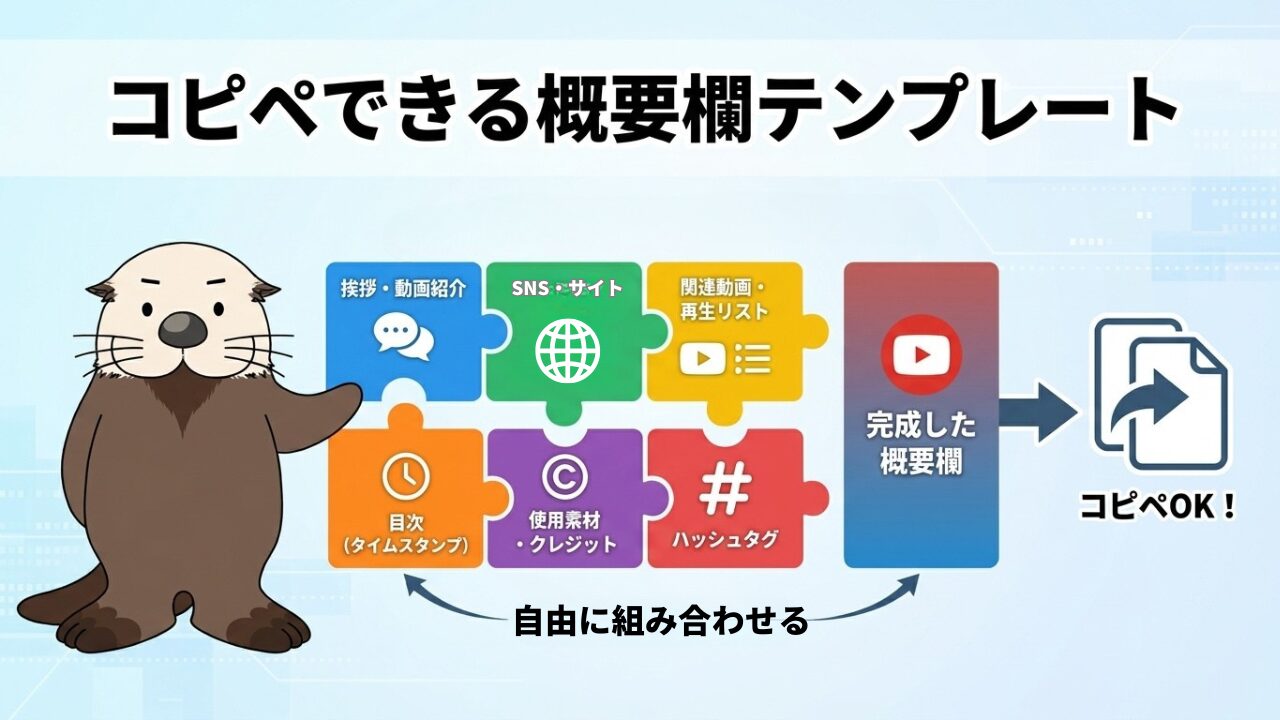
ここまでのポイントを、そのまま使えるテンプレートにまとめました。
必要なパーツを選んで組み合わせ、自分のチャンネルに合わせて( )の中を書き換えてください。
並べる順番は、上から「動画の説明→タイムスタンプ→関連動画・再生リスト→SNS・サイト→アフィリエイト→切り抜きルール→著作権・クレジット→ハッシュタグ」を基本にすると、視聴者にとって自然な流れになります。
【動画の説明】挨拶・結論・要約を伝える基本テンプレート
ご視聴ありがとうございます。(チャンネル名)です。
この動画では、(動画の結論・何が分かるか)を解説します。
(メインキーワード)でお悩みの方は、ぜひ最後までご覧ください。

▼この動画で分かること
・(ポイント1)
・(ポイント2)
・(ポイント3)
【タイムスタンプ】視聴者が見やすい目次(チャプター)テンプレート
00:00 オープニング
00:00 (見出し2)
00:00 (見出し3)
00:00 (見出し4)
00:00 まとめ
最初は必ず00:00から始め、3つ以上を時間の早い順に並べます。各タイムスタンプ間は10秒以上空けてください。
【関連動画・再生リスト】チャンネル内の回遊を促すテンプレート
▼この動画の続き・関連する動画はこちら
(動画タイトル):https://(関連動画のURL)

▼初めての方におすすめの再生リスト
(再生リスト名):https://(再生リストのURL)
【SNS・サイト】X(旧Twitter)や自社サイトへのリンクテンプレート
▼SNSもチェックしてください
X(旧Twitter):https://x.com/(アカウント)
Instagram:https://www.instagram.com/(アカウント)

▼ブログで詳しく解説しています
https://(サイトURL)
【アフィリエイト】使用機材や紹介商品のリンクテンプレート
▼動画で使用した機材・商品
【PR】(商品名):https://(リンク)
【PR】(商品名):https://(リンク)
※上記リンクから購入されると、当チャンネルに収益が入る場合があります
報酬や商品提供を受けて紹介する場合は、「【PR】」などの表記を必ず添えてください。
【切り抜きルール】許可条件・禁止事項のガイドラインテンプレート
【切り抜き動画について】
・切り抜き投稿を(歓迎します/許可制とします)
・条件:(元動画URLの記載/概要欄へのチャンネル名記載 など)
・禁止事項:無断での全編転載、誤解を生む改変、公序良俗に反する利用
・収益化:(可/不可)
ご不明な点は(連絡先)までご連絡ください
【著作権・クレジット】使用BGMや画像素材の権利表記テンプレート
【使用素材】
BGM:(楽曲名)/(配布元)
効果音:(配布サイト名)
画像・動画素材:(配布サイト名)
※各素材は提供元の利用規約に従って使用しています
【ハッシュタグ】検索流入を狙う(VSEO)キーワードテンプレート
#(最も見てほしい層が検索する言葉)
#(動画ジャンル)
#(チャンネル名や固有名)
最初の3つがタイトル上に表示されるため、重要な順に並べます。動画と関係のないタグは入れず、3〜5個程度に絞ってください。
作業を効率化!YouTube概要欄の編集方法とデフォルト設定手順
テンプレートが用意できたら、あとは実際に入力するだけです。
これから新たにアップロードする動画については、公開時「説明」欄に内容を入力するだけのため、ここでは、これまでに公開している既存動画においての編集方法をお伝えします。
編集はPCでもスマホでもでき、よく使う文章は「デフォルト設定」に登録すれば、今後新しい動画を公開する際に毎回コピペする手間がなくなります。
概要欄を編集する方法
投稿済みの動画の概要欄は、いつでも書き換えられます。パソコンとスマホアプリ、それぞれの手順を見ていきましょう。
パソコンから編集する方法
スマホアプリから編集する方法
スマホアプリでは、概要欄の編集に対応していない項目もあります。タイムスタンプの細かい調整など、入力量が多い作業はPCのYouTube Studioのほうがスムーズです。
毎回書く手間をゼロに!「アップロード動画のデフォルト」を設定する手順
SNSリンクやクレジット、定型の挨拶文など、毎回同じ内容は「アップロード動画のデフォルト」に登録しておけます。
一度設定すれば、新しい動画をアップするたびに自動で概要欄(説明欄)に入力された状態になります。
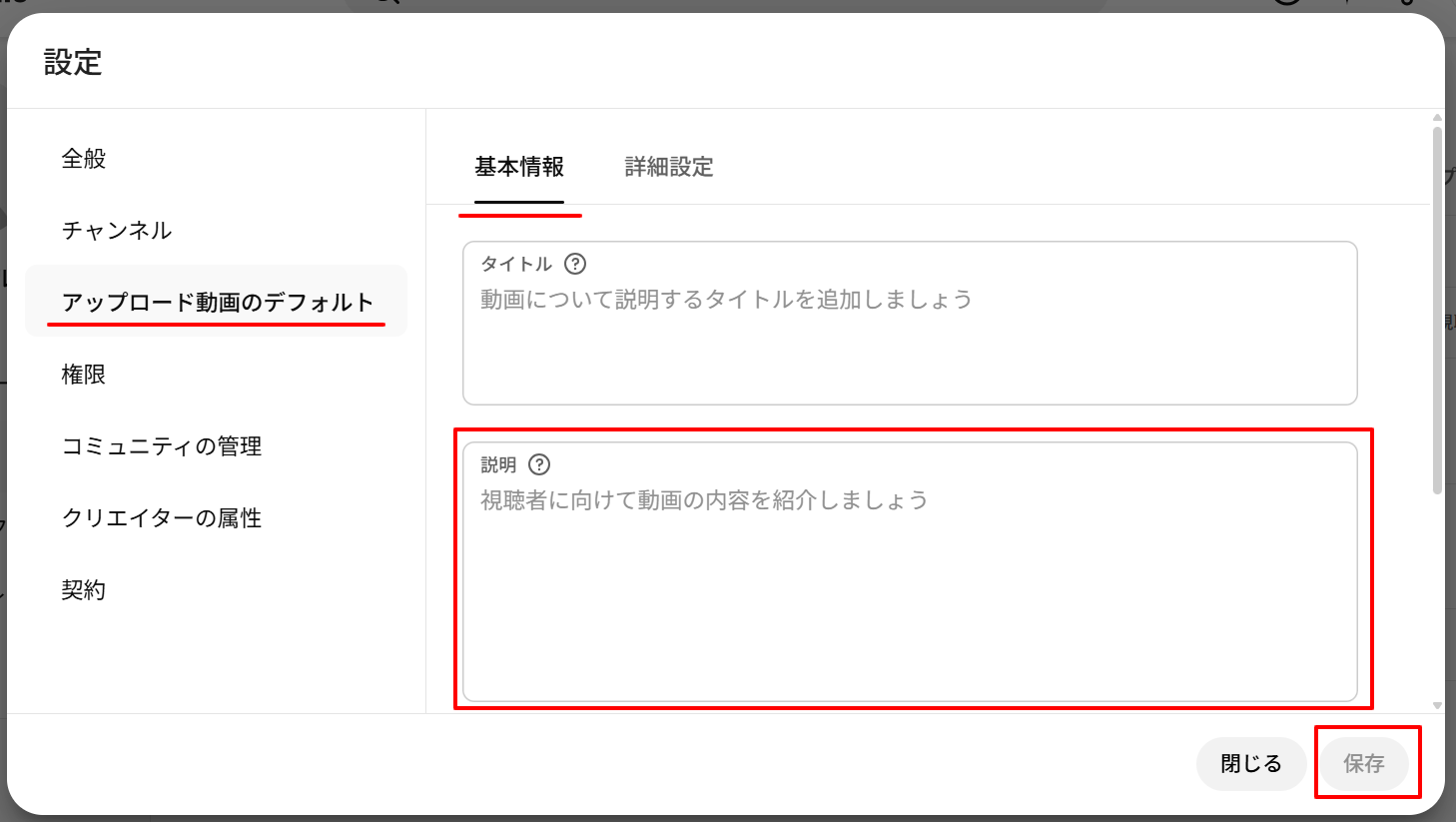
これで、次回以降の動画アップロードで、「説明」欄に定型文があらかじめ入った状態になります。(参考:YouTubeヘルプ「デフォルトのアップロード設定」)

YouTube概要欄の書き方に関するよくある質問
Q. 概要欄に入力できる文字数は何文字まで?
A. 半角5,000文字(全角2,500文字)までです。
ただし上限まで書く必要はありません。
視聴者が「もっと見る」を開く前に読めるのは冒頭の数行だけなので、重要な情報とリンクを上に集め、全体は読みやすい長さにまとめるのがおすすめです。
Q. ハッシュタグをたくさん入れるとどうなる?
A. 付けすぎると逆効果になり、すべてのハッシュタグが無効になります。
1つの動画やプレイリストに60個を超えるハッシュタグを付けると、その動画のハッシュタグがすべて機能しなくなり、動画自体が削除されることもあります。(参考:YouTubeヘルプ「ハッシュタグの使用に関するポリシー」)
動画と関係のあるものを3〜5個に絞り、最も見てほしい層(視聴者)が検索する言葉を最初に置いてください。
Q. スマホでリンク(URL)が青くならない・クリックできない原因は?
A. 多くの場合、URLの書き方に原因があります。「https://」から始まる完全な形で書かれていないと、文字列として扱われリンクになりません。
URLが「www.」から始まっていたり、前後に余分な文字がくっついていたりしないかを確認してください。
正しく「https://」から書いてもリンクにならない場合は、チャンネルがリンク掲載の条件を満たしていない可能性があります。
一部のリンク機能はチャンネルの状態によって制限されることがあるため、時間をおいて反映を待つか、別の動画でも同じ状態か確かめてみてください。(参考:YouTubeヘルプ「外部リンクに関するポリシー」)
まとめ:概要欄を最適化してチャンネルの成長を加速させよう
概要欄は、検索流入・外部サイトへの集客・トラブル回避を同時に担う場所です。
やることはシンプルで、次のポイントを押さえるだけで概要欄は「成果を生む場所」に変わります。
- 冒頭3行に結論と重要キーワードを置く
- タイムスタンプ(チャプター)で見たい場面へ飛べるようにする
- ハッシュタグで検索・関連動画からの流入を増やす
- 関連動画・再生リストやSNS・アフィリエイトの導線を、クリックしたくなる形で配置する
- 切り抜きルールと著作権表記でトラブル・ペナルティのリスクを抑える
そして、その最適化された概要欄を型として用意してしまえば、今後は毎回の投稿で概要欄に迷わなくなります。
まずは本記事のテンプレートを使って、次に投稿する1本の概要欄を整えてみてください。
定型部分はデフォルト設定に登録すれば、次回からの作業時間も短縮できます。
概要欄の改善とあわせて再生回数の底上げにも取り組みたい方は、ぜひ以下の記事もご覧ください。
:ツールアイキャッチ-160x160.png)





