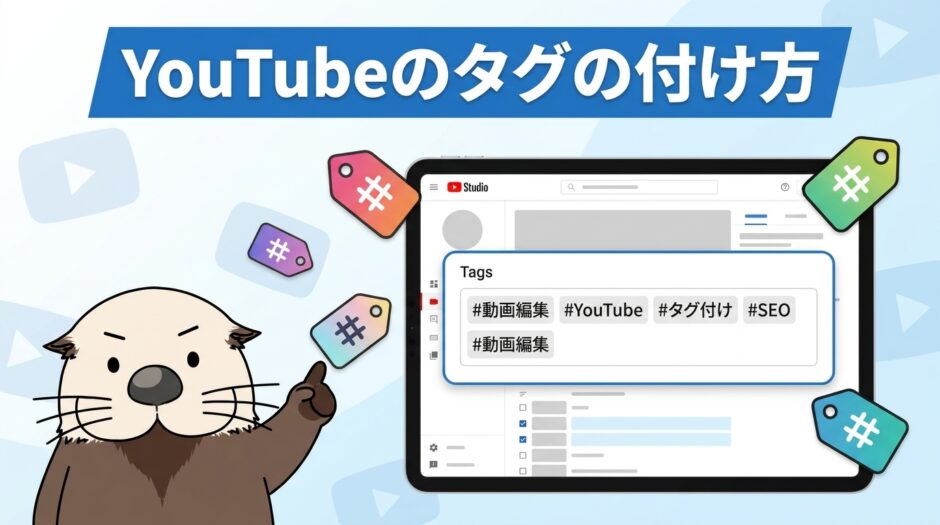


時間をかけて作った動画の再生回数が、数十回から伸びません。タグを付けるといいと聞いたのですが、どこに何を入れればいいのか、ハッシュタグとの違いも分からないんです。
YouTubeのタグは、YouTube Studioの「すべて表示」を開いたところにあるタグ欄に、動画の内容を表すキーワードをカンマ区切りで入力するだけで設定できます。
ただし、タグだけで再生回数が大きく伸びるわけではありません。
YouTube公式も、検索ではタイトル・サムネイル・説明文のほうがタグより重要だと説明しています。
大切なのは、「実際に検索されている言葉」を選び、タグ・タイトル・ハッシュタグに正しく振り分けることです。
本記事では、これからタグを設定するYouTube運用者向けに、検索で動画を見つけてもらいやすくなるタグ・ハッシュタグの付け方を紹介します。
この記事を読み終えるころには、次の動画にタグとハッシュタグを迷わず設定できるようになります。検索される言葉の探し方も分かるので、タイトルや説明文の改善にもそのまま活かせます。

YouTubeの「タグ」と「ハッシュタグ」の違いとは?それぞれの役割
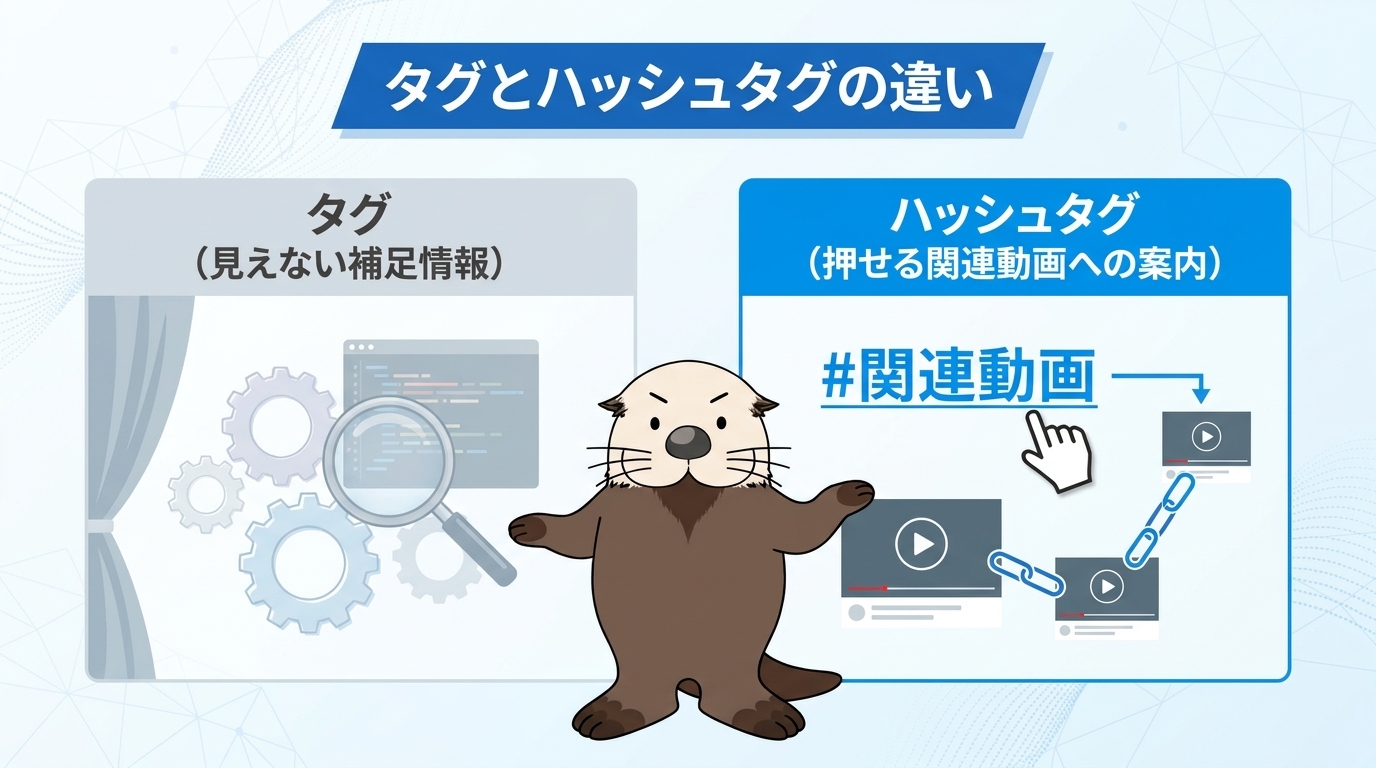
タグとハッシュタグは名前が似ていますが、入力する場所も役割もまったく別物です。
最初に、2つの違いを表で整理します。
|
項目 |
タグ(メタタグ) |
ハッシュタグ |
|---|---|---|
|
入力する場所 |
YouTube Studioの動画の詳細にある「タグ」欄 |
動画のタイトル・説明文(ショートはキャプション) |
|
視聴者から見えるか |
見えない |
見える(タイトル付近・説明文に表示) |
|
主な役割 |
YouTubeに動画の内容や表記ゆれを伝える |
同じハッシュタグの動画一覧へ視聴者を誘導する |
|
上限 |
合計500文字まで |
60個を超えるとすべて無効 |
|
書き方 |
キーワードをカンマ(,)で区切る |
先頭に半角「#」を付ける |
(参考:YouTubeヘルプ「YouTube動画にタグを追加する」、YouTubeヘルプ「ハッシュタグを使用してプレイリストや動画を探す」)
「タグ(メタタグ)」とは?YouTubeに動画の内容を伝える機能
タグとは、動画の内容を説明するキーワードをYouTubeに伝えるための設定項目です。
「メタタグ」とも呼ばれ、視聴者の画面には表示されません。
例えば、ワイヤレスイヤホンのレビュー動画なら「ワイヤレスイヤホン」「イヤホン レビュー」「ノイズキャンセリング」のような語を登録します。
YouTube公式ヘルプでは、タグが特に役立つのはスペルを間違えやすい語が動画のテーマになっている場合だと説明されています。
たとえば「ヘッドホン」を「ヘッドフォン」「ヘッドホーン」と入力する人がいても、タグで表記ゆれを補っておけば、YouTubeがそれらを同じ内容の動画として扱いやすくなります。
(参考:YouTubeヘルプ「YouTube動画にタグを追加する」)
「ハッシュタグ」とは?視聴者が関連動画を見つけやすくする機能
ハッシュタグとは、「#ガジェット」のように先頭に「#」を付けたキーワードです。
タイトルや説明文に入力すると、そのハッシュタグがリンクとして表示されます。
視聴者がハッシュタグをクリックすると、同じハッシュタグが付いた動画の一覧ページに移動します。
つまり、ハッシュタグは視聴者が関連する動画を探すための入り口です。
説明文に入れたハッシュタグのうち、反応が良いと判断されたものが最大3つまでタイトル付近に表示される仕組みになっています。
(参考:YouTubeヘルプ「ハッシュタグを使用してプレイリストや動画を探す」)
タグの効果は限定的?公式見解と2つの使い分け
YouTube公式ヘルプでは、検索におけるタグの役割について次のように説明されています。
動画の検索時には、動画のタイトル、サムネイル、説明などのメタデータのほうがタグよりも重要な役割を果たします。
タグは、スペルを間違えられやすいものが動画のコンテンツである場合に役に立つことがあります。その場合を除けば、動画の検索時にタグが果たす役割はごく小さなものです。
(参考:YouTubeヘルプ「YouTube動画にタグを追加する」)
そのため、タグに何十分もかけるより、適量を正しく設定し、残りの時間をタイトルや説明文の改善に回すほうが効率的です。
それでもタグを設定しておく価値はあります。
タグ:表記ゆれ・略称・英語表記など、タイトルに入りきらない語を補う
ハッシュタグ:シリーズ名やジャンル名を付け、視聴者が関連動画をたどれるようにする
このように「YouTubeへの補足情報はタグ」「視聴者への案内はハッシュタグ」と役割を分けると、迷わず使い分けられます。
タグは「見えない補足情報」、ハッシュタグは「視聴者が押せる案内板」と覚えておくと混同しません。どちらも主役はあくまでタイトル・サムネイル・説明文です。
PC・スマホ別:YouTube動画にタグ・ハッシュタグを付ける設定手順
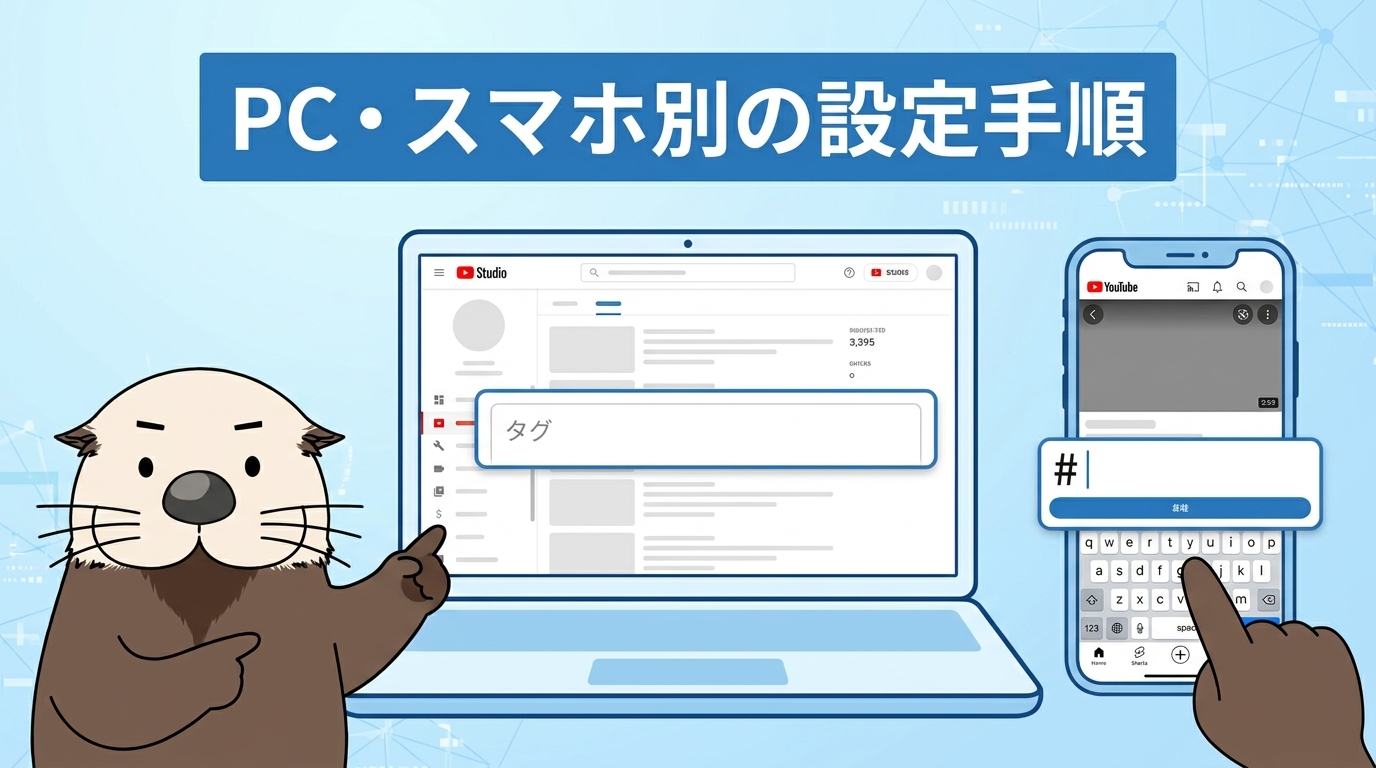
ここからは、YouTube公式ヘルプで案内されている手順に沿って、タグとハッシュタグの設定方法を紹介します。
タグはPC・スマホのどちらからでも設定でき、投稿後に追加・変更することもできます。
PC版(YouTube Studio)でタグを設定する方法
PCでは、YouTube Studioからタグを設定します。
新しくアップロードする動画と、アップロード済みの動画で入口が少し異なります。
新しい動画にタグを設定する場合
YouTube Studioにログインする
右上の【作成】から【動画をアップロード】をクリックする
アップロードする動画ファイルを選択する
「詳細」の画面で【すべて表示】をクリックする
「タグ」欄にキーワードを入力し、カンマで区切る
アップロード済みの動画にタグを設定する場合
YouTube Studioにログインする
左側のメニューから【コンテンツ】を選択する
タグを設定したい動画のタイトルまたはサムネイルをクリックする
【すべて表示】をクリックし、「タグ」欄にキーワードを入力する
右上の【保存】をクリックする
タグ欄にキーワードを入力してカンマを打つと、1つのタグとして確定します。
保存後に動画の詳細を開き直し、入力したタグが残っていれば設定完了です。
(参考:YouTubeヘルプ「YouTube動画にタグを追加する」)
スマホアプリでタグを設定する方法
スマホでは、YouTube StudioアプリまたはYouTubeアプリから、投稿済み動画のタグを編集できます。
普段から分析にYouTube Studioアプリを使っている場合は、そちらから操作すると迷いにくいです。
YouTube Studioアプリの場合
YouTube Studioアプリを開く
画面下部のメニューから【コンテンツ】をタップする
タグを設定したい動画を選ぶ
編集アイコンをタップする
詳細の設定画面でタグを入力し、【保存】をタップする
YouTubeアプリの場合
YouTubeアプリを開き、プロフィール写真をタップする
【作成した動画】をタップする
対象の動画の横にあるその他アイコン(︙)から編集アイコンをタップする
タグを入力し、【保存】をタップする
ハッシュタグの付け方:タイトル・説明文・ショートのキャプションに入力する
ハッシュタグには専用の入力欄がありません。
タイトルまたは説明文に半角の「#」を入力し、続けてキーワードを入力すれば設定できます。
「#」を入力すると候補が表示されるので、そこから選ぶこともできます。
ショート動画の場合も、アップロード時のタイトル(キャプション)や説明文に同じように入力します。
説明文へのハッシュタグの入力例
今回はコスパに優れたワイヤレスイヤホン3機種を比較しました。
#ワイヤレスイヤホン #ガジェットレビュー #コスパ最強
説明文の末尾にまとめて入れると、本文の読みやすさを損なわずに済みます。
タイトルに直接入れる方法もありますが、タイトルの文字数を圧迫するため、基本は説明文に入れるのがおすすめです。
説明文の書き方はYouTube概要欄の書き方を解説した記事で詳しく紹介しています。
アップロード動画のデフォルト設定で毎回のタグ入力を省く
毎回同じタグを入力するのが手間なら、「アップロード動画のデフォルト設定」を使うと便利です。
ここに登録したタグは、新しくアップロードする動画に自動で入力されます。
YouTube Studioにログインする
左側のメニューから【設定】を選択する
【アップロード動画のデフォルト設定】を開く
タグ欄にチャンネル共通のキーワード(例:チャンネル名・ジャンル名)を入力し、【保存】をクリックする
デフォルトに入れるのはチャンネル共通の語だけにし、動画ごとの具体的な語はアップロード時に追加しましょう。
(参考:YouTubeヘルプ「デフォルトのアップロード設定」)
効果的なタグの選び方のコツ
タグの入れ方が分かったら、次は「何を入れるか」です。
ここでは、タグに入れる語を選ぶときの3つの考え方を紹介します。
動画の内容に直結するキーワードから優先して入れる
タグには、動画の内容を最も端的に表すキーワードから入れます。
基本は、タイトルに入れたメインのキーワードをそのままタグにも登録することです。
例えば「1万円以下のワイヤレスイヤホン3機種を比較」という動画なら、優先順位は次のようになります。
ワイヤレスイヤホン(動画の主題)
ワイヤレスイヤホン 1万円以下(動画の切り口)
イヤホン 比較(視聴者の目的)
タイトル・説明文・タグで同じキーワードを使うと、動画の内容がYouTubeに一貫して伝わります。
表記ゆれ・スペルミスしやすい語を補う
公式ヘルプがタグの用途として挙げているのが、スペルを間違えやすい語の補足です。
タイトルには1つの表記しか入れられないため、別の表記はタグで補います。
英語とカタカナ:Bluetooth/ブルートゥース、USB-C/タイプC
略称と正式名称:ノイキャン/ノイズキャンセリング
よくある誤記:ワイヤレスイヤフォン/ワイヤレスイヤホン
製品名やブランド名を扱うガジェット・レビュー系の動画では、特に効果を発揮しやすい使い方です。
抽象的なビッグワードと具体的なワードを組み合わせる
タグは、幅広いジャンルを表す「ビッグワード」と、動画の中身を具体的に表す「具体的なワード」を組み合わせて入れます。
ビッグワードとは、「ガジェット」「イヤホン」のように多くの人が検索する一般的な語のことです。
ビッグワードだけでは他の動画に埋もれやすく、具体的なワードだけでは動画のジャンルが伝わりにくくなります。
ビッグワードの例:ガジェット、イヤホン
具体的なワードの例:ワイヤレスイヤホン 1万円以下、ワイヤレスイヤホン ノイズキャンセリング
具体的なワードは、複数の単語を組み合わせた「ロングテールキーワード」とも呼ばれます。
考え方はロングテールキーワードの見つけ方を解説した記事も参考になります。
具体的なワードの候補は、ラッコキーワードの関連キーワードでもまとめて確認できます。
選び方は分かりましたが、「実際に検索されている言葉」はどうやって探せばいいんでしょう?
タグに使うキーワードを探す方法
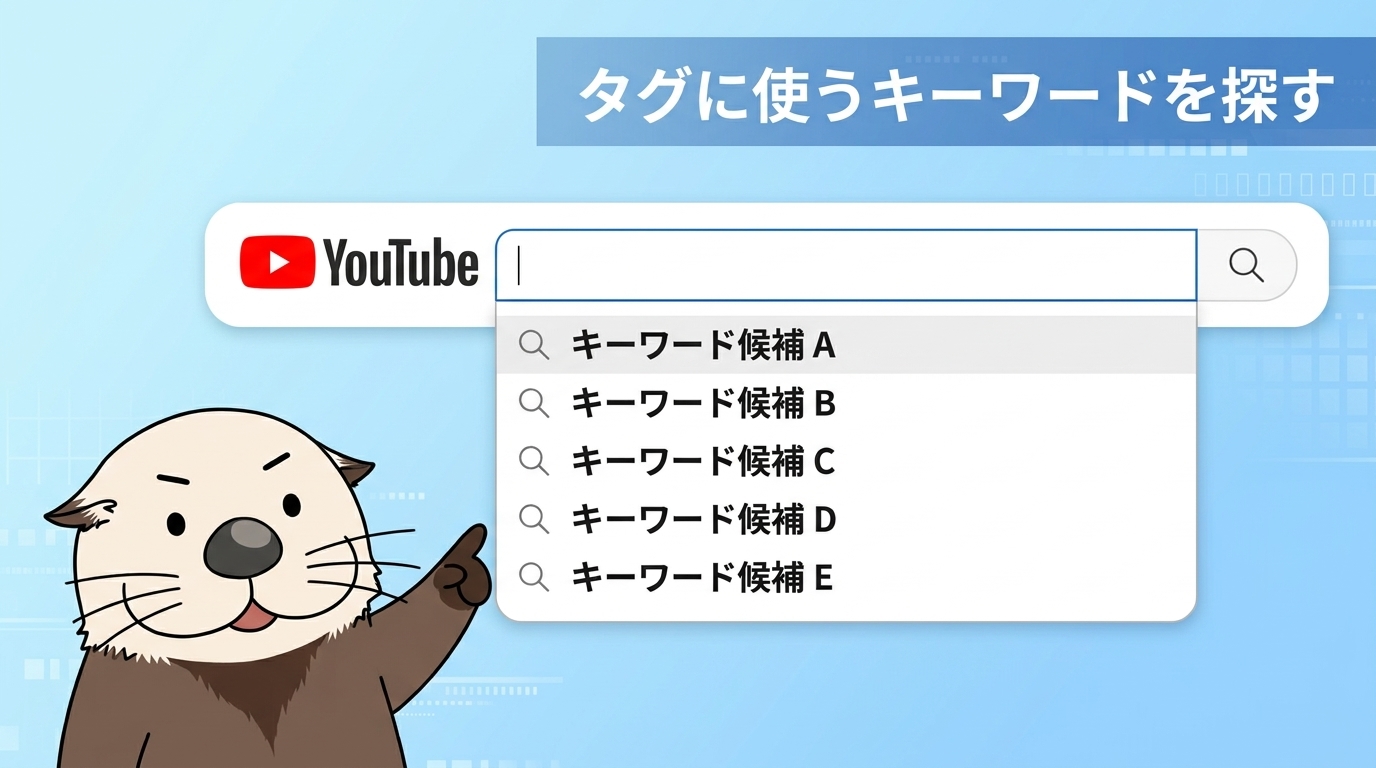
自分の頭の中だけでタグを考えると、視聴者が実際には使わない言葉を選んでしまいがちです。
そこで役立つのが、YouTubeの検索窓に表示される「サジェスト(検索候補)」です。
YouTubeのサジェスト(検索候補)がタグ選びに役立つ理由
サジェストとは、YouTubeの検索窓に文字を入力したときに表示されるキーワードの候補です。
YouTube公式ヘルプによると、検索候補は入力したキーワードや、ほかのユーザーが検索しているキーワードなどをもとに表示されます。
つまり、サジェストに出てくる語はYouTubeで実際に検索されている言葉の手がかりになります。
例えば「ワイヤレスイヤホン」と入力すると、「ワイヤレスイヤホン おすすめ」「ワイヤレスイヤホン コスパ最強」のような候補が表示されます。
こうした語をタグやタイトルに使えば、視聴者の検索行動に沿った設定ができます。
ただし、YouTubeの検索窓で1文字ずつ入力して候補を書き写すのは手間がかかります。
サジェストをまとめて集めるなら、ラッコキーワードを使うと効率的です。
ラッコキーワードでYouTubeサジェストを一括取得する手順
ラッコキーワードの「サジェストキーワード」機能では、取得元をYouTubeに切り替えるだけで、YouTubeのサジェストを一覧で取得できます。
キーワードの入力から候補の確認までは、無料かつ会員登録なしで利用できます。
STEP1:サジェストキーワードのページを開く
下のボタンから、ラッコキーワードの「サジェストキーワード」のページを開きます。
STEP2:動画のテーマになるキーワードを入力する
画面上部の検索窓に、動画のメインテーマを入力して検索します。
ここでは「ワイヤレスイヤホン」を例にします。
STEP3:取得元をYouTubeに切り替える
結果画面にある検索エンジンのアイコンの中から、YouTubeのアイコンを選択します。
YouTubeのアイコンにチェックが付き、サジェストの一覧が切り替われば準備完了です。
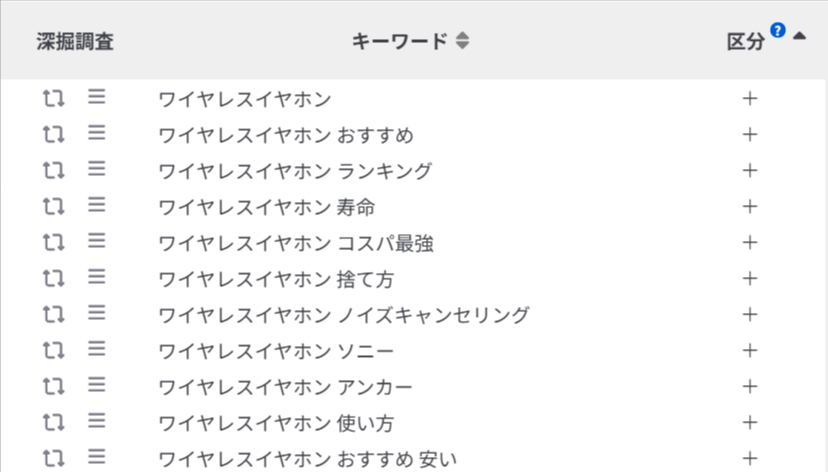
STEP4:一覧からタグ候補を選ぶ
表示された一覧から、動画の内容に合うキーワードを選びます。
「ワイヤレスイヤホン」の場合、執筆時点では次のような候補が表示されました。
ワイヤレスイヤホン おすすめ
ワイヤレスイヤホン コスパ最強
ワイヤレスイヤホン ノイズキャンセリング
ワイヤレスイヤホン ランキング
ワイヤレスイヤホン 捨て方
「捨て方」のように、レビュー動画とは目的が異なる語も混ざります。
動画の内容と関係ない語は、タグにもタイトルにも使わないようにしましょう。
会員登録(無料)をすると、一覧のコピーやCSVでの出力も使えるので、候補をメモに貼り付けて整理しやすくなります。
取得したキーワードをタイトル・タグ・ハッシュタグに振り分ける
サジェストで集めたキーワードは、すべてをタグに入れるのではなく、役割ごとに振り分けて使います。
振り分けの基本は、最も重要な語はタイトル、補足の語はタグ、ジャンル名はハッシュタグです。
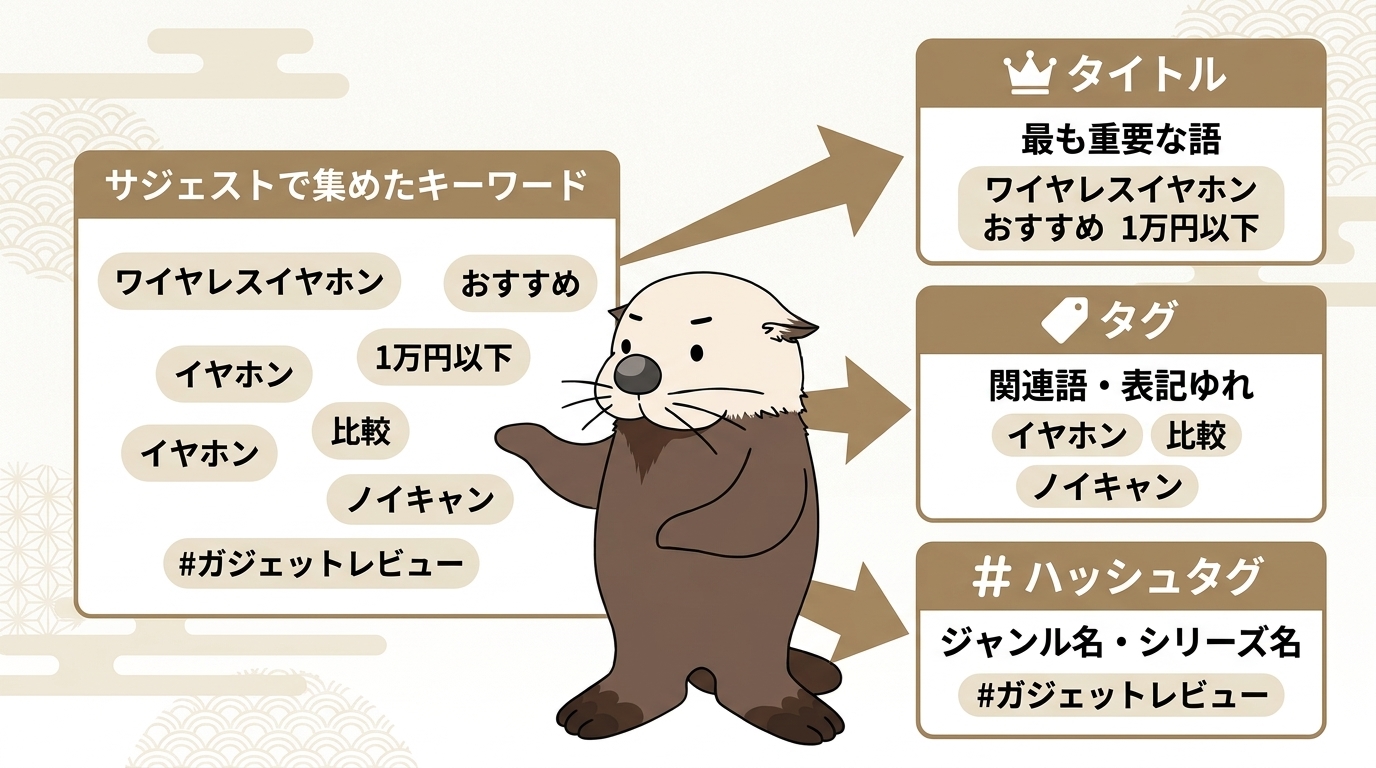
動画の振り分け例
タイトル:ワイヤレスイヤホン おすすめ 1万円以下
タグ:ワイヤレスイヤホン, イヤホン 比較, ノイズキャンセリング, ノイキャン, ワイヤレスイヤフォン
ハッシュタグ:#ワイヤレスイヤホン #ガジェットレビュー
タイトルには、サジェストの中でも動画の内容に最も近い語を入れます。
タグには、タイトルに入りきらなかった関連語や表記ゆれを入れます。
ハッシュタグには、視聴者がクリックして関連動画を探しそうなジャンル名やシリーズ名を選びます。
サジェストに出た語は、動画のネタ探しにも使えます。
企画の考え方はYouTubeのネタ切れを防ぐ探し方を解説した記事で紹介しています。
競合チャンネルの人気動画のタグも確認する
同じジャンルで再生回数の多い動画が、どんなタグを付けているかも参考になります。
ただし、タグは視聴者の画面に表示されないため、通常の視聴画面では確認できません。
確認したい場合は、パソコンのブラウザで動画のページを開き、ページのソースを表示して「keywords」で検索する方法が知られています。
例えばGoogle Chromeを使っている場合は、次の手順で確認できます。
パソコンのChromeで、タグを確認したい動画のページを開く
動画プレーヤー以外の余白部分で右クリックし、【ページのソースを表示】を選ぶ(Windowsは「Ctrl+U」、Macは「command+option+U」でも開けます)
ソースコードが新しいタブで開いたら、「Ctrl+F」(Macは「command+F」)で検索窓を表示する
「keywords」と入力して検索し、ヒットした箇所の後ろにカンマ区切りで並んでいる語を確認する
競合のタグはあくまで参考にとどめ、自分の動画の内容と合う語だけを取り入れましょう。
サジェストで集めた語と照らし合わせると、取りこぼしていた表記ゆれや関連語に気づけます。
タグ設定時の注意点と適切な個数
タグやハッシュタグは、付け方を誤るとかえって逆効果になります。
ここでは、規約違反を避けるための注意点と、適切な個数の目安を紹介します。
タグ・ハッシュタグの適切な個数と上限
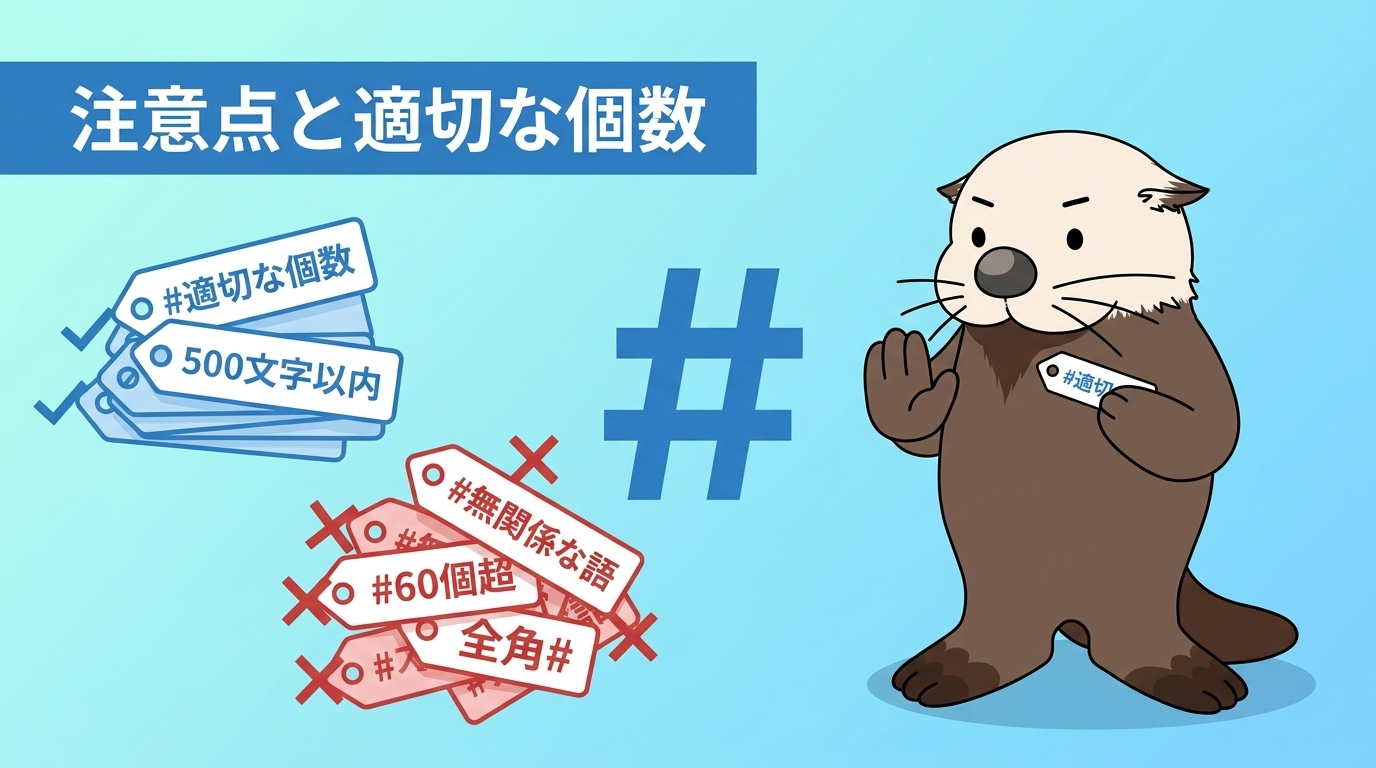
タグとハッシュタグには、それぞれ次の上限があります。
タグ:カンマも含めて合計500文字まで
ハッシュタグ:60個を超えると、その動画のハッシュタグがすべて無効になる
タグの文字数は、区切りのカンマも1文字として数えられます。
さらに、スペースを含むタグは前後に引用符が付いた扱いになるため、見た目より2文字多くカウントされます。
タグの上限について、YouTube Data APIのリファレンスには次のように記載されています。
動画に関連付けられているキーワード タグのリスト。タグにはスペースを含めることができます。プロパティ値の最大長は 500 文字です。
ネット上ではハッシュタグを「15個まで」とする情報も見かけますが、YouTubeヘルプでは60個を基準に次のように説明されています。
1 つの動画またはプレイリストに 60 個を超えるハッシュタグを追加すると、そのコンテンツのすべてのハッシュタグが無効になります。
(参考:YouTubeヘルプ「ハッシュタグを使用してプレイリストや動画を探す」)
ただし、上限まで使う必要はありません。
推奨個数は公式に示されていないため、ラッコ手帳では次の数を目安にしています。
タグ・ハッシュタグの個数の目安
タグ:主題の語+関連語+表記ゆれで5〜10語程度
ハッシュタグ:タイトル付近に表示される上限に合わせて3個前後
タグを増やすほど、動画との関連が薄い語が混ざりやすくなります。
ハッシュタグもタイトル付近に表示されるのは最大3つなので、多く付けても目立つわけではありません。
動画内容と無関係なキーワードの乱用はスパム(規約違反)になる
再生回数を増やしたいからといって、動画と関係のない人気キーワードを入れるのは避けましょう。
YouTubeのハッシュタグのポリシーでは、動画と直接関係のないハッシュタグや、1つの動画への大量のタグ付けを禁止しています。
また、説明文にタグを過度に追加することも、スパムや欺瞞行為に関するポリシーの違反になると明記されています。
ポリシーに違反したハッシュタグは表示されなくなり、削除される可能性もあります。
例えば、ガジェットのレビュー動画に、話題の芸能人の名前やほかのジャンルの人気ワードを入れるのは典型的なNG例です。
(参考:YouTubeヘルプ「ハッシュタグを使用してプレイリストや動画を探す」、YouTubeヘルプ「YouTube動画にタグを追加する」)
関係のない語で一時的に表示が増えても、視聴者がすぐに離脱すれば動画の評価は下がります。タグは「動画の中身を正しく伝える」目的でだけ使いましょう。
ハッシュタグの「#」は半角で入力し、スペースを含めない
ハッシュタグが正しく機能しない原因の多くは、入力ミスです。
「#」は必ず半角で入力します。
全角の「#」で入力すると、ハッシュタグとして認識されません。
また、ハッシュタグの途中にはスペースを入れられません。
2語以上をつなげたい場合は、「#ガジェットレビュー」のようにスペースなしで続けて入力します。
正しい例:#ワイヤレスイヤホン
誤った例:#ワイヤレスイヤホン(全角の#)
誤った例:#ワイヤレス イヤホン(途中にスペース)
入力後は公開ページを開き、ハッシュタグが青いリンクとして表示されているかを確認しましょう。
タグは「適量・関連する語だけ」、ハッシュタグは「半角#・スペースなし・3個前後」。この2点を守れば、規約違反を心配する必要はほとんどありません。
タグ付けとあわせて実践したい、再生回数を伸ばす施策
タグは補助的な設定なので、再生回数を伸ばすにはほかの施策と組み合わせることが欠かせません。
ここでは、タグと同時に見直したい3つの施策を紹介します。
クリック率を高める魅力的なタイトルとサムネイルを作成する
YouTube公式も、検索ではタイトル・サムネイルがタグより重要だと説明しています。
タイトルには、サジェストで見つけた「検索される言葉」を前半に入れるのが基本です。
サムネイルは、スマホの小さな画面でも内容が一目で伝わるよう、文字を大きく短くまとめます。
例えば「1万円以下で買える高音質イヤホン3選」という動画なら、サムネイルには「1万円以下」「3選」のように数字を大きく入れると伝わりやすくなります。
具体的な作り方は、YouTubeタイトルの付け方を解説した記事やYouTubeサムネイルの作り方を解説した記事で紹介しています。
YouTubeショート動画やSNSへのシェアで新規視聴者を獲得する
チャンネルを始めたばかりの時期は、検索だけで見つけてもらうのは簡単ではありません。
そこで、最長3分の縦型動画である「YouTubeショート」や、XなどのSNSへのシェアで、動画を知ってもらう入口を増やします。
(参考:YouTubeヘルプ「3分間のYouTubeショートについて」)
例えば、本編のレビュー動画から「一番驚いたポイント」だけを切り出してショートにすると、本編への導線になります。
ショート動画にも、キャプションや説明文に関連するハッシュタグを付けておきましょう。
ショートの企画づくりは、YouTubeショートのネタの探し方を解説した記事が参考になります。
YouTubeアナリティクスで定期的にデータを分析し、改善を繰り返す
タグやタイトルは、一度設定して終わりではありません。
YouTubeアナリティクスでは、視聴者がどんな言葉で検索して動画にたどり着いたかを確認できます。
YouTube Studioにログインする
左側のメニューから【コンテンツ】を開き、対象の動画を選ぶ
【アナリティクス】を開き、上部の【リーチ】タブに切り替える
「トラフィックソース:YouTube検索」のカードで検索語句を確認する
想定していなかった検索語句が上位にあれば、その語をタグやタイトル、説明文に追加して改善します。
反対に、狙った語で見られていなければ、サジェストを調べ直してタイトルを見直すきっかけになります。
サジェストの調べ直しには、ラッコキーワードのサジェストキーワードが使えます。
(参考:YouTubeヘルプ「YouTube動画のリーチについて理解する」)
流入経路の見方は、YouTubeの流入経路の分析方法を解説した記事で詳しく紹介しています。
地道に育てたYouTubeチャンネルは、収益源になるだけでなく、売買される資産にもなります。タグやタイトルを丁寧に整えて積み上げた動画は、将来の選択肢を広げてくれます。
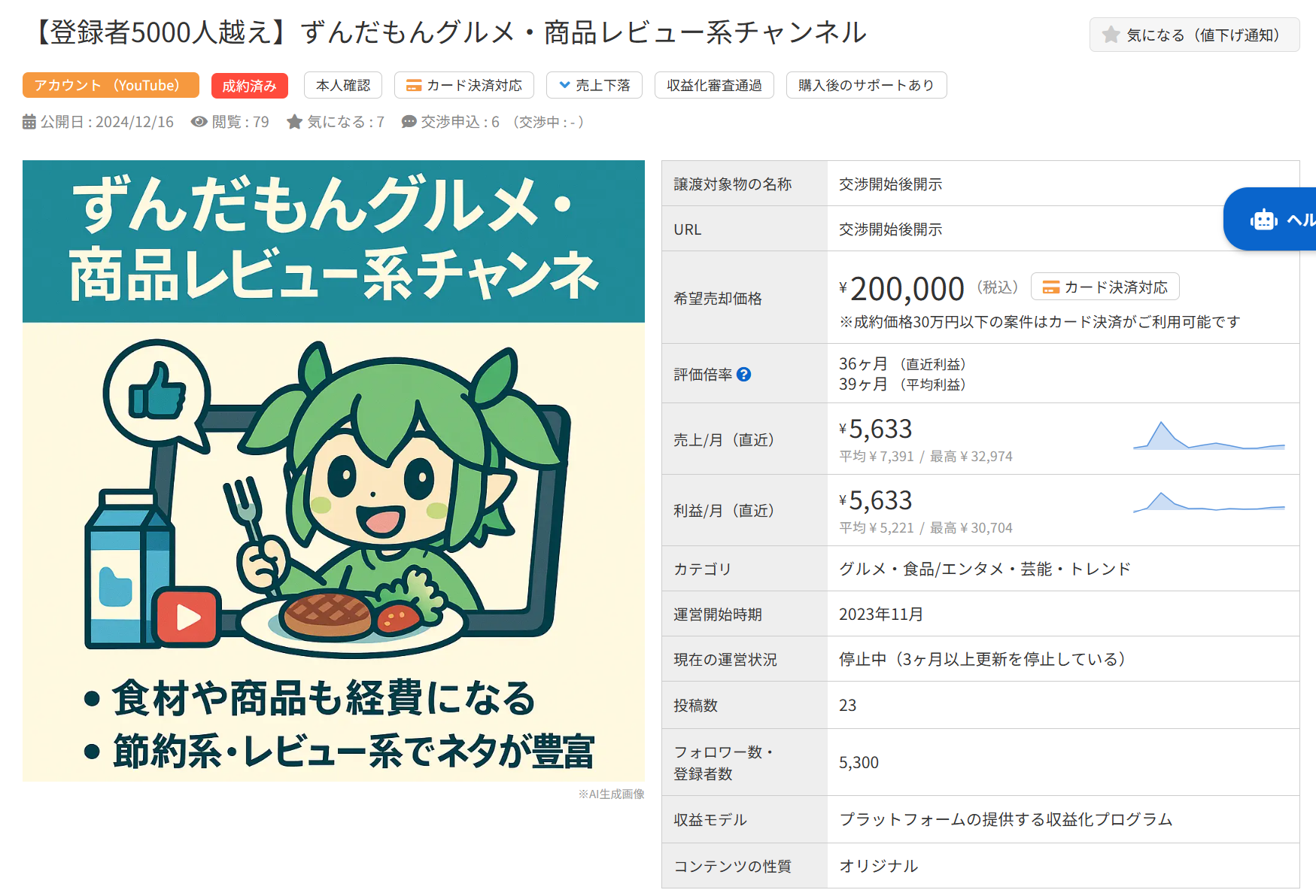
例えば、顔出しなしで撮影した商品レビュー系チャンネル(登録者数5,300人・投稿数23本)は、希望売却価格20万円で掲載され、成約に至っています。
(参考:ラッコM&Aの成約事例)
まとめ
YouTubeのタグは、YouTube Studioのタグ欄にキーワードをカンマ区切りで入力するだけで設定できます。
ただし、タグは補助的な役割なので、適量を正しく設定したうえで、タイトルや説明文に力を入れることが大切です。
- タグはYouTubeへの補足情報、ハッシュタグは視聴者を関連動画へ案内する機能
- タグはPCのYouTube Studio、スマホのYouTube Studioアプリ・YouTubeアプリから設定できる
- タグには主題の語・関連語・表記ゆれを5〜10語程度入れる
- タグの候補は、YouTubeで実際に検索されているサジェストから探す
- タグは合計500文字、ハッシュタグは60個が上限。無関係な語の乱用は規約違反
まずは次に投稿する動画のテーマで、YouTubeのサジェストを調べてみましょう。
実際に検索されている言葉が分かれば、タグだけでなくタイトルや説明文も迷わず決められます。