

動画の企画や編集には時間をかけているのに、再生回数が数十回から伸びません。タイトルもなんとなく付けていて、どんなキーワードを狙えばいいのかわからないです。
YouTubeで再生数が伸びない原因の多くは、視聴者が実際に検索している言葉と、動画のタイトルの言葉がずれていることです。
キーワードの探し方は難しくなく、無料のツールを使えば数分で候補を洗い出せます。
この記事では、YouTubeチャンネルを運用している方向けに、検索されるキーワードの調べ方と、狙うキーワードの選び方を紹介します。
取り上げるのは、実際のサジェストの調査結果をもとにした、候補の洗い出しから1語に絞るまでの流れです。
読み終えるころには、次に作る動画のキーワードを自分で選べるようになります。既存動画のタイトルを見直す手がかりも見つかるはずです。

YouTube運用でキーワード検索が必要な理由
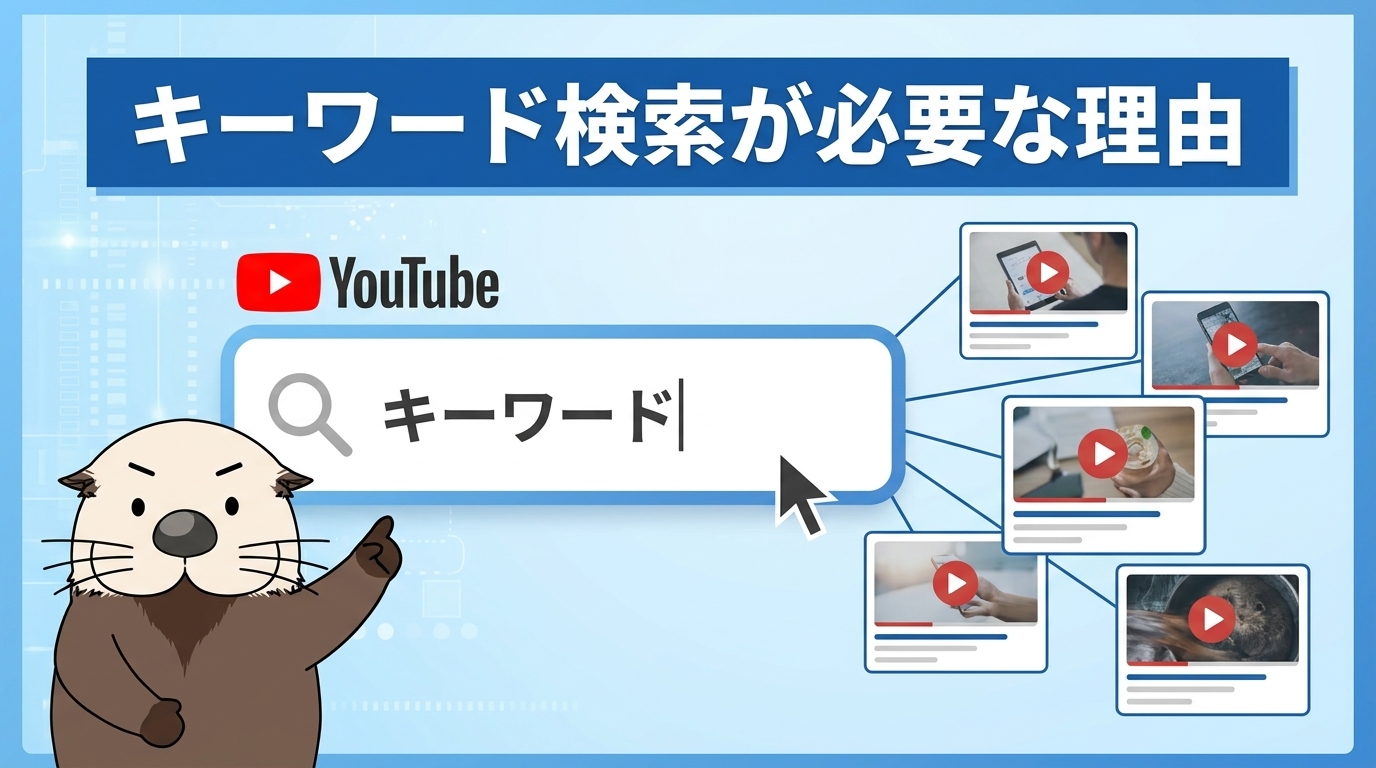
YouTubeでキーワードを調べる理由は、検索から動画を見つけてもらうには、視聴者が使う言葉をタイトルや説明文に入れる必要があるからです。
ここでは、YouTubeの検索の仕組みと、思いつきのタイトルが見つけてもらえない理由を解説します。
視聴者は検索窓に打ち込んだ言葉で動画を探す
YouTubeの検索結果は、検索された言葉と動画の内容がどれだけ一致しているかを重視して並ぶ仕組みです。
YouTube公式ヘルプでは、検索結果の順位を決める主な要素として「関連性」「エンゲージメント」「品質」の3つを挙げています。
それぞれの要素について、公式ヘルプの説明は次のとおりです。
関連性を評価するために、タイトル、タグ、説明、動画コンテンツが検索クエリにどれだけ一致するかなど、さまざまな要素を調べます。
(中略)
エンゲージメント シグナルは、関連性を判断するための重要な指標です。指定のクエリで見つかった特定の動画について、総再生時間などの全体的なユーザー エンゲージメントを調べ、他のユーザーもその動画がそのクエリと関連性が高いと考えているかどうかを判断します。
(中略)
最後に、品質に関して、YouTube のシステムは、特定のトピックについて専門性、権威性、信頼性を備えたチャンネルの特定に役立つシグナルを識別するように設計されています。
(参考:YouTubeヘルプ「YouTube 検索の仕組み」)
かみ砕くと、関連性は検索語句とタイトル・説明文の一致度、エンゲージメントは総再生時間などの視聴者の反応、品質はチャンネルの専門性や信頼性のことです。
つまり、内容がよい動画でも、検索語句とタイトル・説明文が一致していなければ、そもそも検索結果に表示されにくくなります。
YouTubeの検索結果は、ログイン中の視聴者の検索履歴や再生履歴によっても変わります。同じキーワードで検索しても、人によって表示される動画が異なる点を覚えておきましょう。
検索以外の流入経路(ホーム画面のおすすめ、関連動画など)については、YouTubeの流入経路を分析する方法の記事で詳しく解説しています。
思いつきのタイトルが見つけてもらえない理由
思いつきで付けたタイトルが見つけてもらえないのは、運用者が使う言葉と、視聴者が検索で使う言葉が一致しないことが多いからです。
たとえば、業務効率化ツールを扱う会社が「【新機能】データ入力をスマートに!」というタイトルを付けたとします。
一方、視聴者が実際に検索窓に打ち込むのは「エクセル プルダウン 作り方」のような、具体的な作業名であることがほとんどです。
「スマートに」「新機能」のような社内目線の言葉は、視聴者の検索語句にほぼ含まれません。
そのため、動画の中身が「プルダウンの作り方」でも、検索結果に表示される機会を逃してしまいます。
タイトルに入れる言葉は「自分が言いたい言葉」ではなく「視聴者が検索窓に打ち込む言葉」から選びます。その言葉を探す作業が、YouTubeのキーワード検索です。
YouTubeで検索されるキーワードを調べる方法
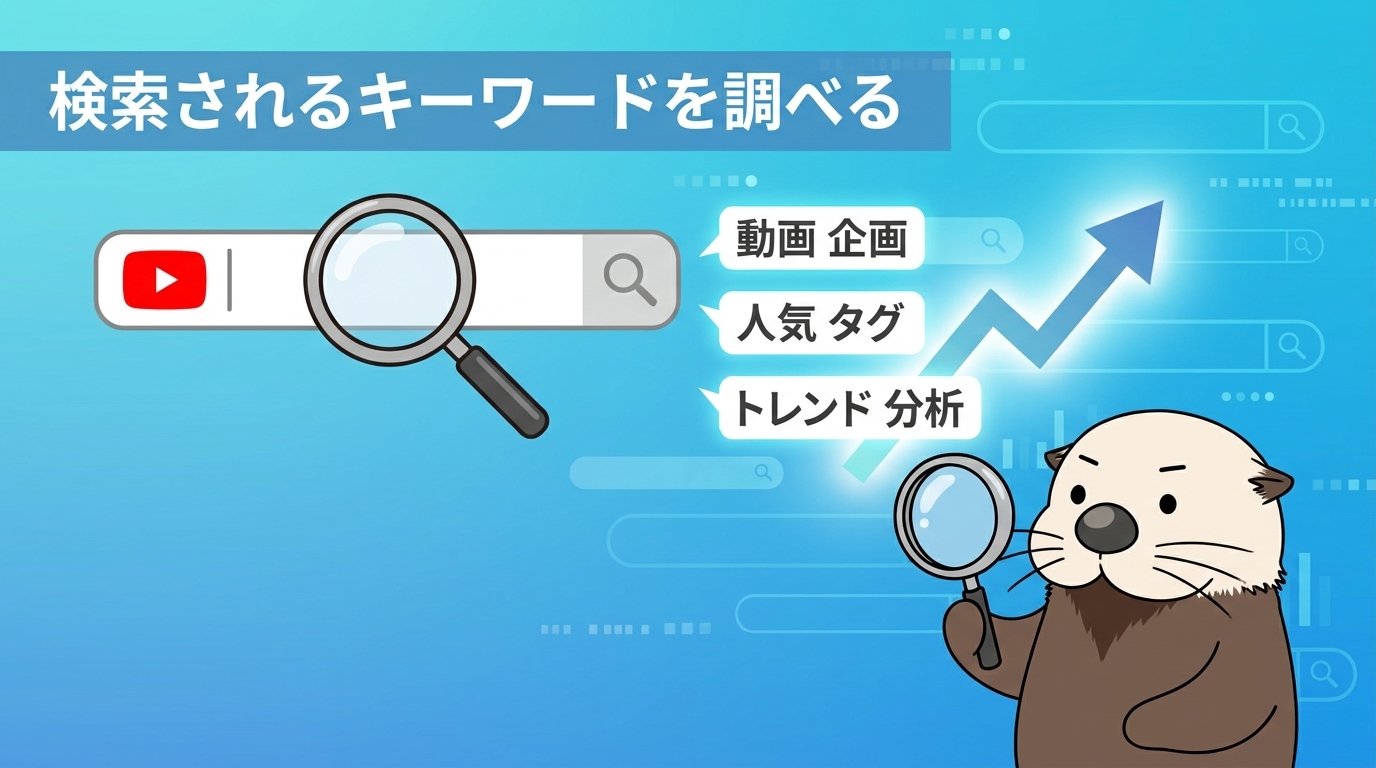
YouTubeで検索されるキーワードは、次の4つの方法で調べられます。
YouTubeの検索窓でサジェストを確認する
ラッコキーワードのサジェスト(YouTube)でまとめて洗い出す
Googleトレンドで季節性と勢いを確認する
YouTube Studioで自分のチャンネルに来ている検索語を見る
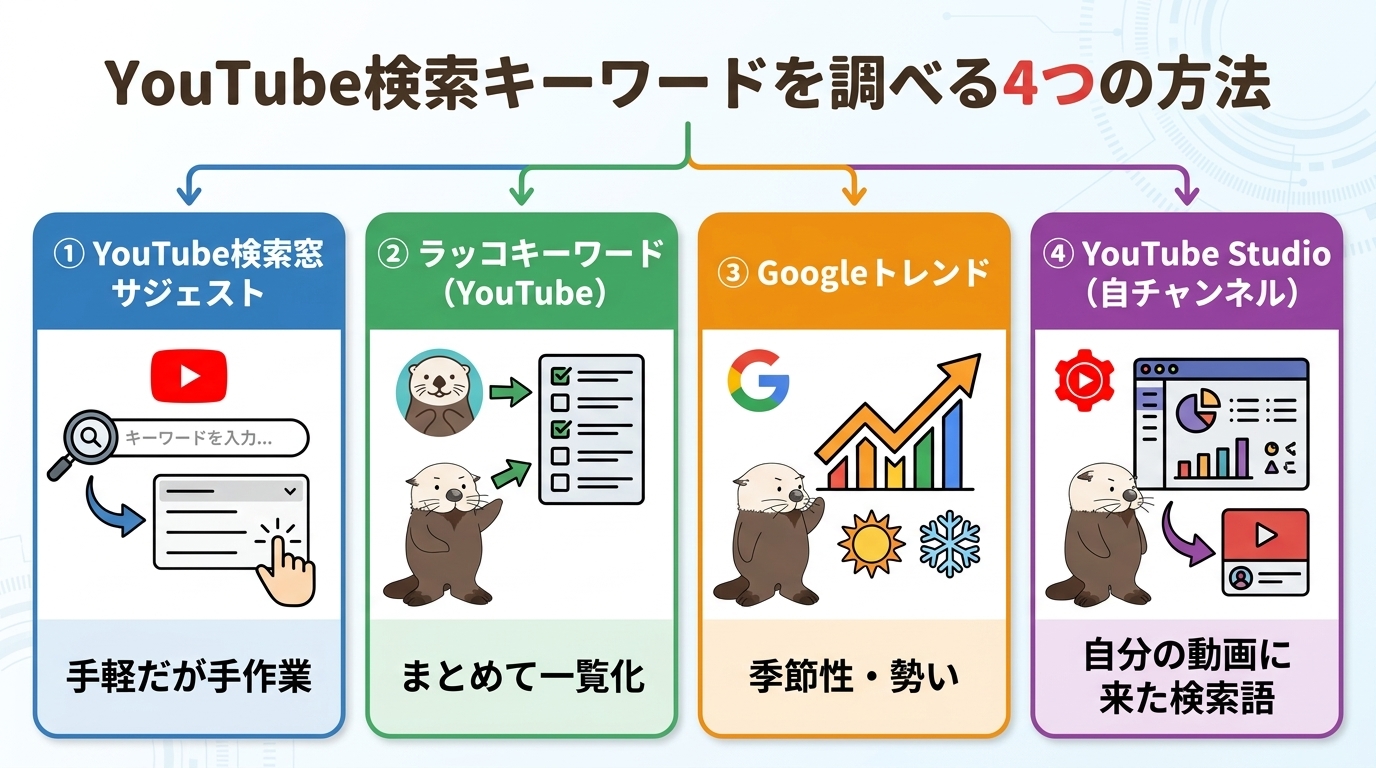
最初はラッコキーワードで候補を一覧にし、Googleトレンドで時期を確認する流れがおすすめです。
動画をすでに何本か投稿しているなら、YouTube Studioの検索語句もあわせて見ると、自分のチャンネルに合う言葉が見つかります。
YouTubeの検索窓でサジェストを確認する
もっとも手軽な方法は、YouTubeの検索窓にキーワードを入力して、表示される候補(サジェスト)を確認することです。
サジェストとは、入力した言葉に続けて検索されやすい語句を、検索窓の下に自動で表示する機能です。
たとえば検索窓に「エクセル」と入力すると、「エクセル 初心者」「エクセル アイシャドウ」のような組み合わせが表示されます。
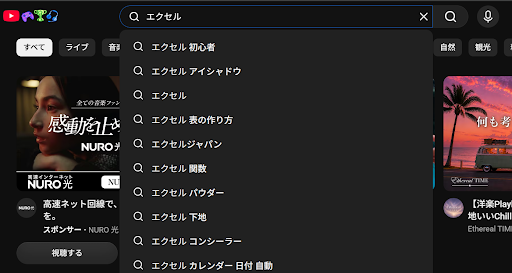
サジェストに出てくる語句は、視聴者が実際に検索している言葉の手がかりです。
ただし、検索窓に一度に表示される候補の数は限られています。
「エクセル プルダウン」の先にある「エクセル プルダウン 連動」のような、さらに細かい語句を見るには、1語ずつ入力し直す必要があります。
手作業では時間がかかり、取りこぼしも出やすい点が弱点です。
ラッコキーワードのサジェスト(YouTube)でまとめて洗い出す
サジェストをまとめて洗い出すなら、ラッコキーワードのサジェスト(YouTube)が便利です。
キーワードを1つ入力するだけで、YouTubeのサジェストを一覧で取得できます。
サジェストのサジェスト(「エクセル プルダウン」に続く語句など)まで自動で掘り下げるため、手作業で1語ずつ調べる必要がありません。
実際に「エクセル」でYouTubeのサジェストを取得すると、1,403件の候補が見つかりました。
一部を抜き出すと、次のような語句が並びます。
|
分類 |
サジェストの例 |
|---|---|
|
機能名 |
エクセル プルダウン/エクセル チェックボックス/エクセル 関数/エクセル 改行 |
|
作り方・やり方 |
エクセル プルダウン 作り方/エクセル 表の作り方/エクセル チェックボックス 作り方 |
|
設定・操作 |
エクセル プルダウン 設定/エクセル パスワード設定/エクセル 印刷範囲の設定/エクセル pdf 変換 |
|
困りごと・応用 |
エクセル プルダウン 解除/エクセル プルダウン 連動 自動入力/エクセル チェックボックス セルに埋め込む |
|
別の意味の語句 |
エクセルシオール メニュー/エクセル アイシャドウ |
※ラッコキーワードのサジェスト(YouTube)で「エクセル」を調べた結果から抜粋
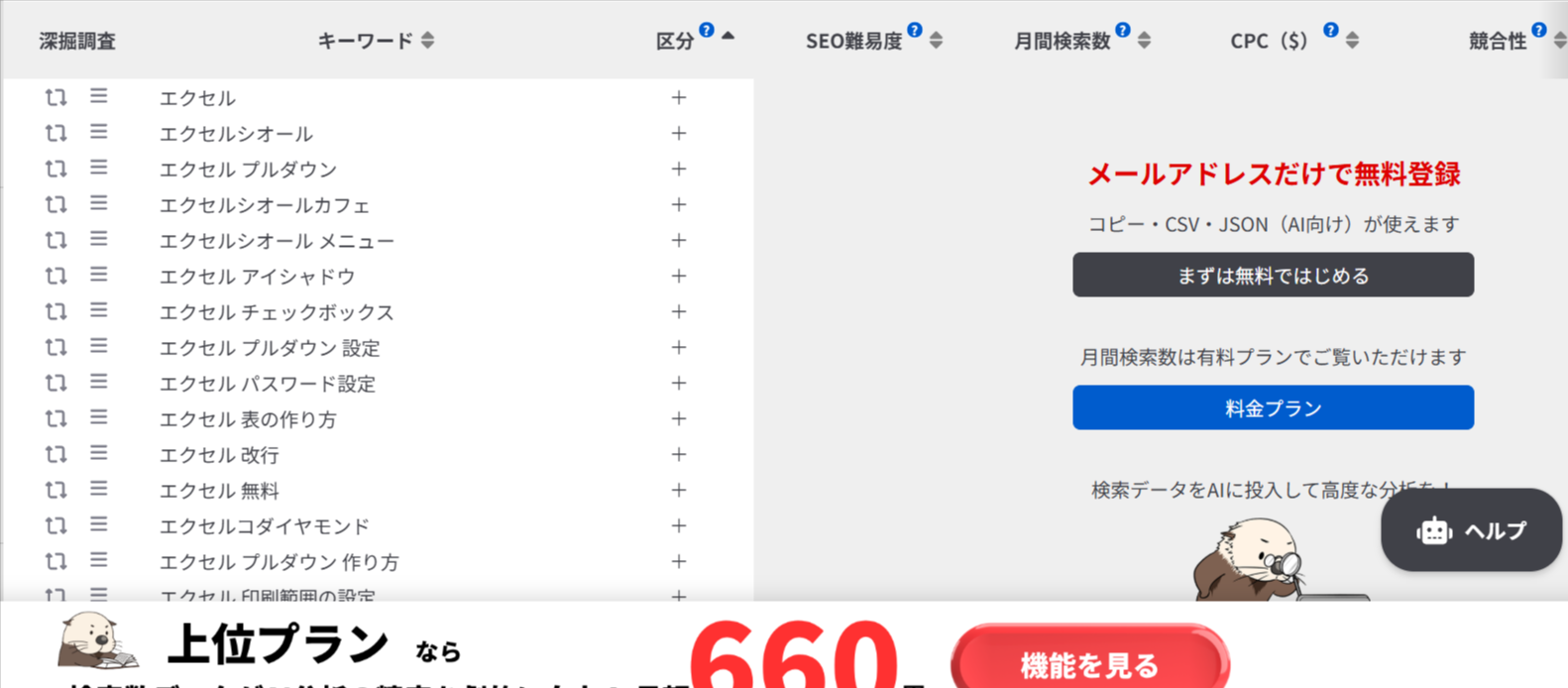
一覧を眺めると、視聴者が「何を知りたくて検索しているか」が分類ごとに見えてきます。
「作り方」系は初めて操作する人、「解除」「連動」系はすでに使っていてつまずいた人の検索だと推測できるでしょう。
この分類が、動画の企画やタイトルの切り口を決める材料になります。
なお、「エクセルシオール」のようにテーマと関係ない語句も混ざるため、選ぶ段階で外す作業が必要です(詳しくは次の章で解説)。
一覧で見ると、視聴者の悩みの種類がひと目でわかります。まずは自社の動画テーマに近い言葉を1つ入れて試してみましょう。
Googleトレンドで季節性と勢いを確認する
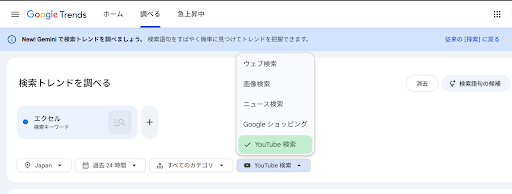
洗い出した候補のうち、時期によって検索されやすさが変わるものは、Googleトレンドで確認します。
Googleトレンドは、ある語句がどれくらい検索されているかの推移を、相対的な値でグラフ表示できる無料ツールです。
Googleの公式ドキュメントでは、Googleトレンドのデータは「Google と YouTube の検索」をもとにしていると説明されています。
(参考:Google検索セントラル「Google トレンドを使ってみる」)
調べたい語句を入力したら、検索対象を「ウェブ検索」から「YouTube 検索」に切り替えると、YouTube内での推移に絞って比較できます。
たとえば「年末調整」「確定申告」のような語句は、特定の月に検索が集中する典型です。
こうした語句で動画を作るなら、検索が増える1〜2か月前に公開しておくと、ピークに間に合います。
Googleトレンドの詳しい使い方は、Googleトレンドの使い方の記事を参考にしてください。
YouTube Studioで自分のチャンネルに来ている検索語を見る
すでに動画を投稿しているなら、YouTube Studioで、視聴者がどんな言葉で検索して動画にたどり着いたかを確認できます。
自分のチャンネルに実際に来ている検索語は、次に狙うキーワードを探すうえで信頼できる材料です。
YouTube公式ヘルプで案内されている手順は、次のとおりです。
STEP1:YouTube Studioにログインする
パソコンのブラウザでYouTube Studioを開き、チャンネルのアカウントでログインします。
STEP2:左側のメニューから【コンテンツ】を選ぶ
投稿した動画の一覧が表示される画面です。
STEP3:調べたい動画の【アナリティクス】を選ぶ
動画にカーソルを合わせると表示されるアイコンから、アナリティクスを開きます。
STEP4:上部のメニューから【リーチ】を選ぶ
ページ内の「トラフィック ソース: YouTube 検索」のカードに、視聴者が検索した語句の一覧が表示されれば成功です。
(参考:YouTubeヘルプ「Understand your YouTube video reach」)
一覧の中に、タイトルに入れていないのに再生されている語句があれば、それが次の動画のキーワード候補になります。
たとえば「プルダウンの作り方」の動画に「プルダウン 連動」の検索が来ていれば、「連動」に絞った続編が次の企画候補です。
見つけた語句をラッコキーワードのサジェストに入れ直すと、関連する語句をさらに広げられます。
狙うキーワードの選び方
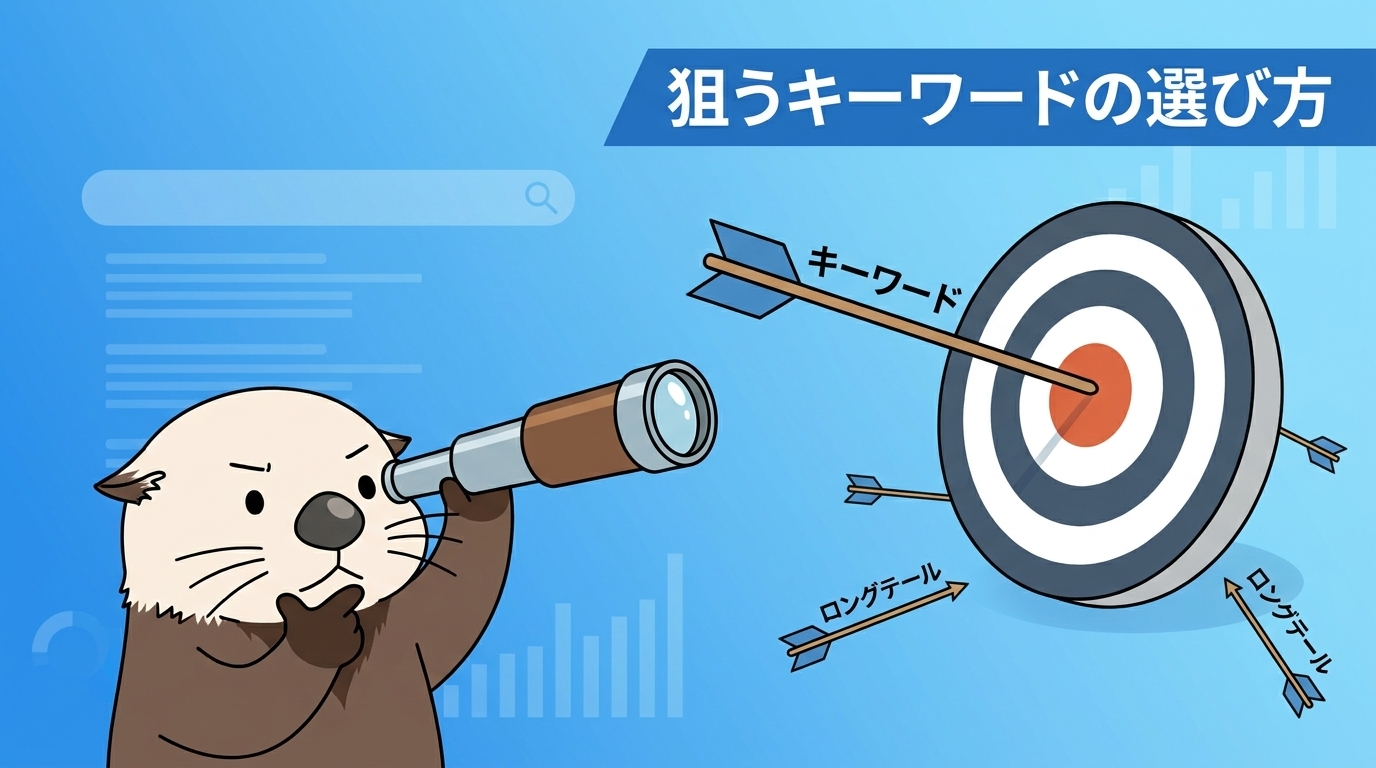
洗い出した候補の中から、実際に動画で狙うキーワードを1つに絞ります。
判断の基準は、次の3つです。
動画のテーマと視聴者の悩みに合っているか
検索結果の上位動画に勝てそうか
2〜3語を組み合わせたロングテールキーワードか
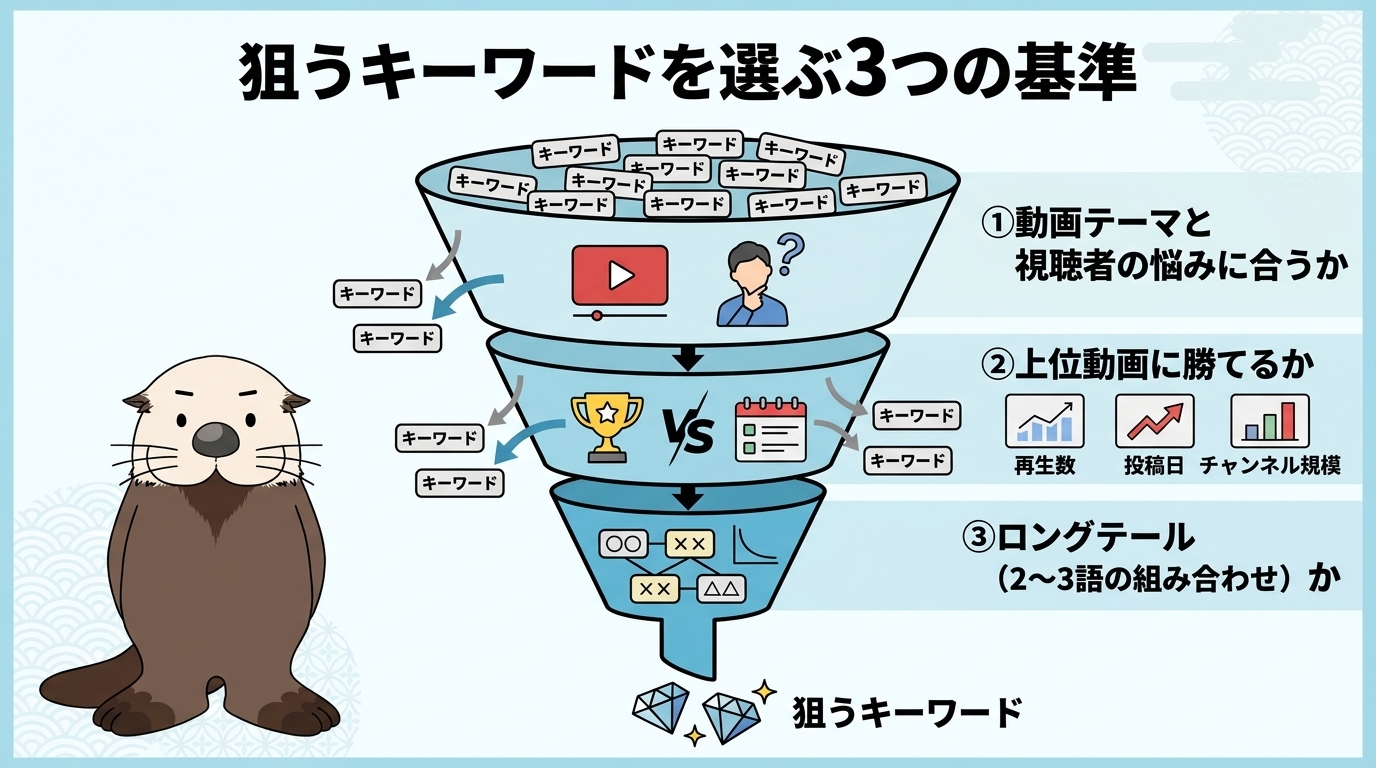
上から順に当てはめると、候補が数百件あっても数件まで絞り込めます。
動画のテーマと視聴者の悩みに合うかで絞る
最初に、自社のチャンネルのテーマと関係ない語句、動画で答えられない語句を外します。
先ほどの「エクセル」の例では、「エクセルシオール メニュー」(カフェ)や「エクセル アイシャドウ」(化粧品)は、表計算ソフトの解説チャンネルとは無関係です。
サジェストには同じ読みの別の意味の語句が混ざるため、一覧のまま使わず、必ず目で見て外しましょう。
次に、残った語句ごとに「この言葉で検索する人は何に困っているか」を考えます。
「エクセル プルダウン 解除」なら、プルダウンを消したいのに方法がわからない人でしょう。
その悩みに動画1本で答えられるなら、候補として残します。
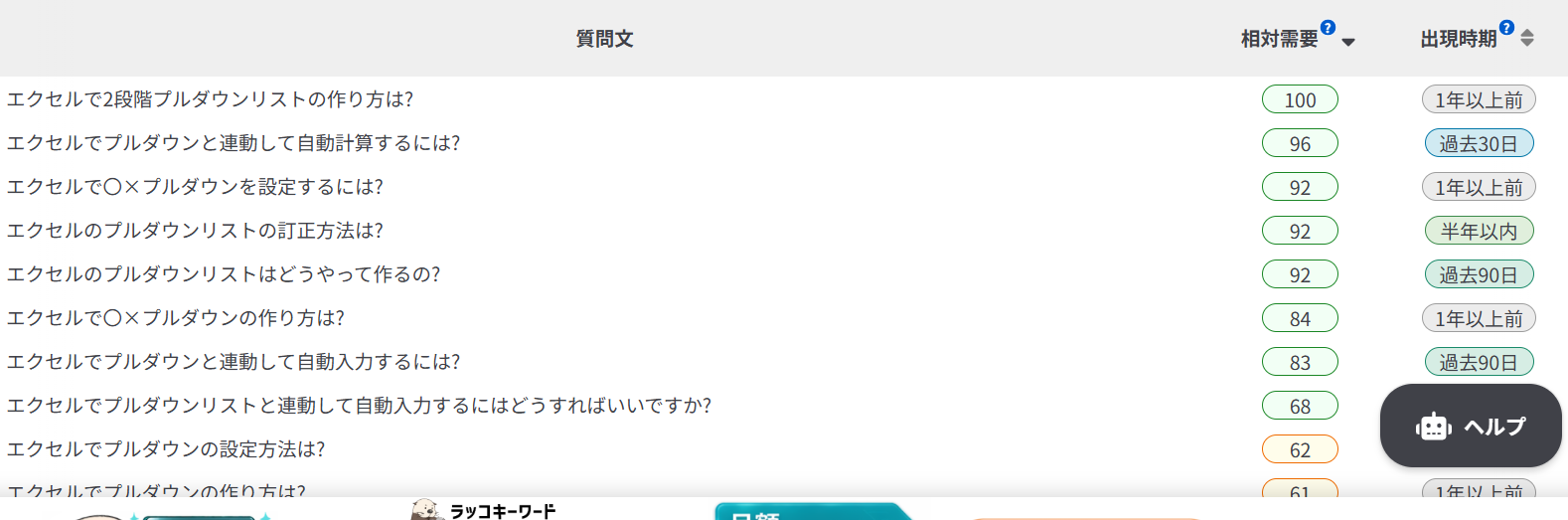
悩みの中身をもっと具体的に知りたいときは、ラッコキーワードのよくある質問検索で、キーワードを含む質問文を調べると参考になります。
検索する人の目的を見極める考え方は、検索意図の調べ方の記事も参考にしてください。
実際に「エクセル プルダウン」でよくある質問検索を使うと、602件の質問が見つかりました。
上位には、次のような質問が並びます。
エクセルで2段階プルダウンリストの作り方は?
エクセルでプルダウンと連動して自動計算するには?
エクセルのプルダウンリストの訂正方法は?
エクセルで〇✕プルダウンの作り方は?
※ラッコキーワードのよくある質問検索で「エクセル プルダウン」を調べた結果から抜粋
「2段階」「自動計算」「一気に作る」のように悩みが具体的な質問は、動画1本のテーマやタイトルの切り口としてそのまま使える材料です。
検索結果の上位動画を見て勝てるかを判断する
候補の語句を実際にYouTubeで検索し、上位に表示される動画を見て、自社のチャンネルが勝てそうかを判断します。
見るべきポイントは、次の3つです。
再生回数:上位が数十万回の動画ばかりなら、登録者が少ないチャンネルは埋もれやすい
投稿日:数年前の古い動画が上位に残っていれば、最新の情報で作り直す余地がある
チャンネルの規模:登録者が少ないチャンネルの動画も上位にあれば、規模が小さくても入り込める
上位の動画の内容も確認しておきましょう。
上位の動画が解説していない手順や、つまずきやすいポイントがあれば、そこが自社の動画で差をつけられる部分です。
YouTubeの検索結果は、ログイン状態や視聴履歴によって変わります。上位の動画を確認するときは、ブラウザのシークレットモードなど、ログインしていない状態で検索すると偏りを減らせます。
競合の少ないロングテールキーワードを優先する
登録者がまだ少ないチャンネルは、2〜3語を組み合わせたロングテールキーワードを優先して狙いましょう。
ロングテールキーワードとは、「エクセル」のような1語の大きなキーワードに、別の語を組み合わせて意味を絞り込んだキーワードのことです。
1語のキーワードは検索する人が多い分、大手チャンネルの動画が上位を占めやすく、後から入り込むのは困難です。
一方、組み合わせの語句は検索する人の目的がはっきりしているため、内容が合っていれば見てもらいやすくなります。
先ほどのサジェストの結果から例を挙げると、次のように絞り込めます。
|
キーワードの種類 |
例 |
狙いやすさ |
|---|---|---|
|
1語 |
エクセル |
大手が多く難しい |
|
2語 |
エクセル プルダウン |
テーマは絞れるが競合も多い |
|
3語以上 |
エクセル プルダウン 連動 自動入力 |
目的が明確で、小規模チャンネルでも狙いやすい |
ロングテールキーワードで再生が積み上がると、チャンネル全体の関連性が高まり、より大きなキーワードを狙う足がかりになるでしょう。
ロングテールキーワードの探し方を詳しく知りたい方は、ロングテールキーワードの見つけ方の記事もご覧ください。
狙うキーワードが1つに決まれば、動画の企画もタイトルもぐっと考えやすくなります。小さなキーワードから着実に積み上げていきましょう。
選んだキーワードを動画に反映する
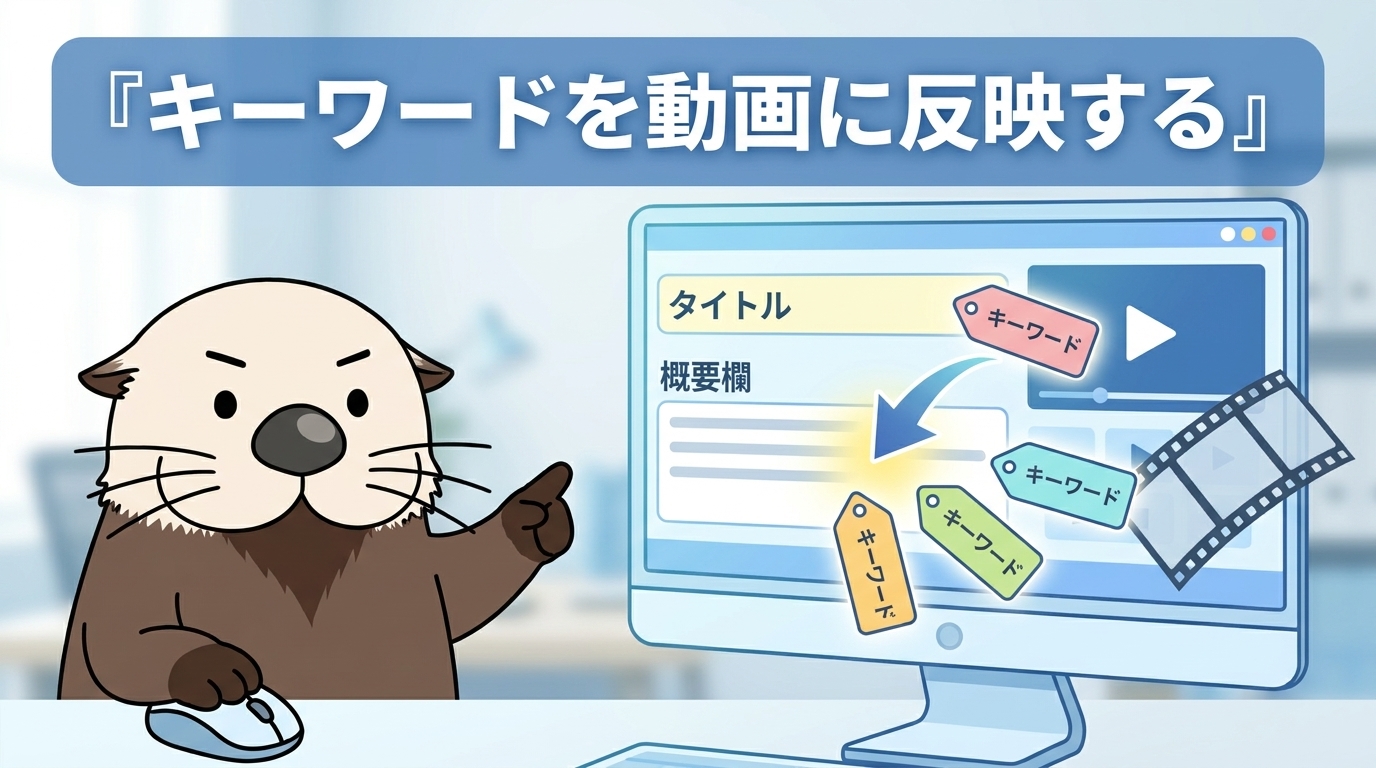
狙うキーワードが決まったら、動画のタイトルと概要欄に入れます。
タグとチャンネルキーワードは、補助として設定する程度で十分です。
タイトルと概要欄に入れる
選んだキーワードは、タイトルのできるだけ前半に入れましょう。
検索結果やスマートフォンの画面では、長いタイトルの後半が省略されることがあるため、前半に置くほど視聴者の目に入りやすくなります。
たとえば「エクセル プルダウン 連動」を狙うなら、「【エクセル】プルダウンを連動させる方法|選択肢を自動で切り替える」のような形です。
タイトルの付け方について、YouTube公式ヘルプには次の記載があります。
動画の内容を的確に表した、魅力的なタイトルを付けましょう。
反対に、使用を避けるべきタイトルの例として、次の項目が挙げられています(一部抜粋)。
詐欺的、誤解を招く、クリックベイトまがい、または扇情的: 動画の内容を正確に表していない
過度な表記: すべて大文字だったり、!!!!! を使用したりして、タイトルを必要以上に強調している
(参考:YouTubeヘルプ「YouTube のパフォーマンスに関するよくある質問とトラブルシューティング」)
概要欄(説明文)には、冒頭の1〜2行に狙うキーワードを自然な文章で入れます。
概要欄は冒頭の数行だけが表示され、残りは「もっと見る」で開く形になるため、最初の数行で動画の内容が伝わるように書くのがコツです。
キーワードを不自然に何度も並べるのは避け、動画で解説している内容を具体的に書きましょう。
タイトルの付け方はYouTubeタイトルの付け方、概要欄の書き方はYouTube概要欄の書き方の記事で詳しく解説しています。
タグとチャンネルキーワードは補助として使う
タグは、検索順位を大きく左右するものではありません。
YouTube公式ヘルプでは、「タグは重要ですか?」という質問に次のように回答しています。
重要ではありません。
タグは主に、よくあるスペルミス(YouTube を U Tube や You-tube など)を修正するために使用します。
(参考:YouTubeヘルプ「YouTube のパフォーマンスに関するよくある質問とトラブルシューティング」)
そのため、タグには狙うキーワードの表記ゆれ(「エクセル」と「Excel」など)を数個入れる程度で十分です。
タグの設定方法は、YouTubeのタグ付けのコツの記事で解説しています。
チャンネルキーワードは、チャンネル全体のテーマを示すための設定です。
YouTube公式ヘルプで案内されている設定手順は、次のとおりです。
YouTube Studioにログインする
左側のメニューから【設定】を選び、【チャンネル】を選ぶ
【基本情報】の「キーワード」欄に、チャンネルに関連するキーワードを入力する
【保存】を選ぶ
(参考:YouTubeヘルプ「Manage channel settings」)
チャンネルキーワードには、「エクセル」「業務効率化」のように、チャンネルで扱うテーマを表す言葉を入れましょう。
そのほかのYouTubeキーワード調査ツール
ラッコキーワードやGoogleトレンドのほかにも、YouTubeのキーワード調査に使えるツールがあります。
代表的な3つのツールを、次の表にまとめました。
※料金・プラン内容は変わる可能性があるため、最新の情報は各公式サイトで確認してください。
YouTubeの検索窓やラッコキーワードのサジェストでは、各語句がYouTube内でどれくらい検索されているかまではわかりません。
YouTube内の検索ボリュームの目安まで比べたい場合に、こうした専用ツールの導入を検討するとよいでしょう。
まずは無料のラッコキーワードとGoogleトレンドで候補を洗い出し、運用が軌道に乗ってから有料ツールを検討する順番で十分です。
有料ツールの検索ボリュームも、あくまで推定値です。数字だけで決めず、ここまで紹介した「テーマに合うか」「上位動画に勝てるか」の判断と組み合わせて使いましょう。
まとめ
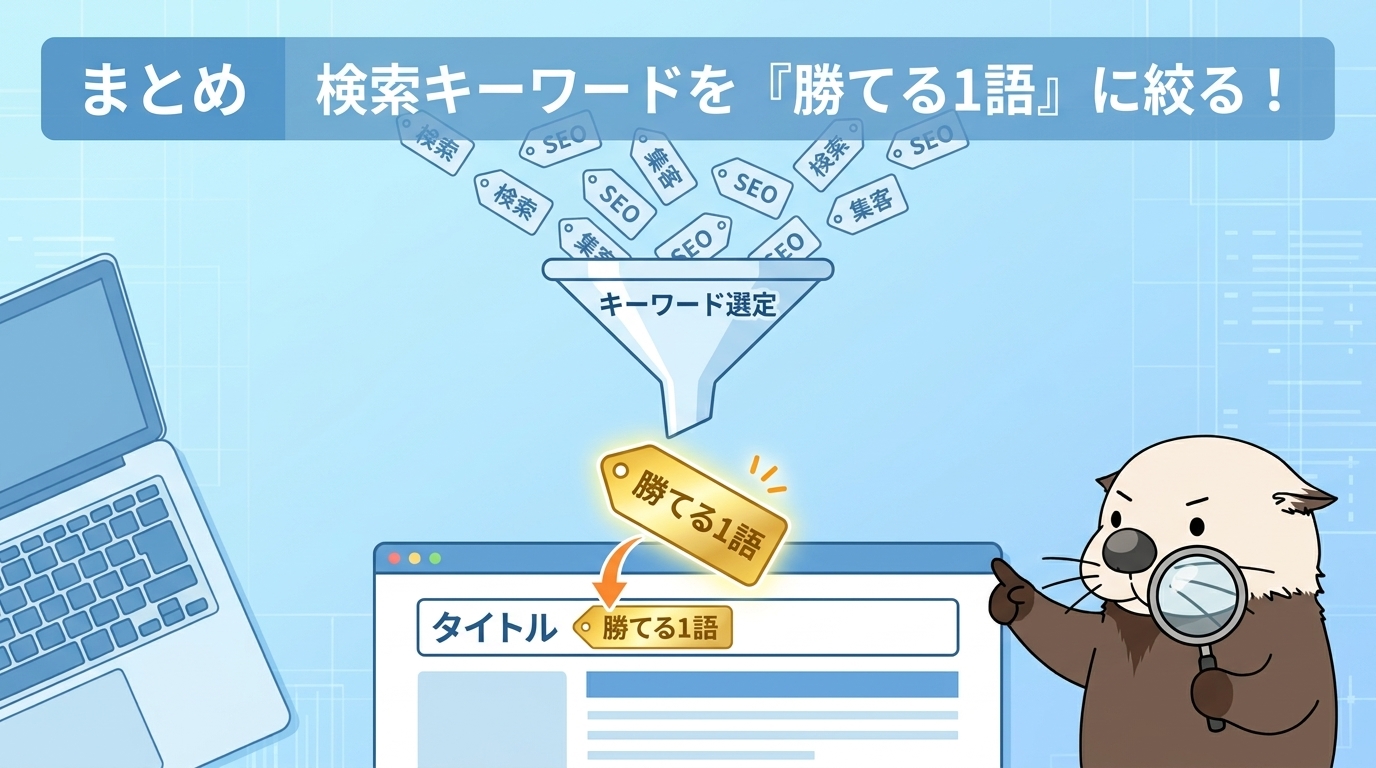
YouTubeで再生数を伸ばすには、視聴者が実際に検索している言葉を調べ、動画のタイトルと概要欄に反映することが欠かせません。
- YouTubeの検索結果は、検索語句とタイトル・説明文・動画内容の一致度(関連性)を重視する
- 検索されるキーワードは、サジェスト・Googleトレンド・YouTube Studioの検索語句で調べる
- 候補は「テーマに合うか」「上位動画に勝てるか」「ロングテールか」の順で1語に絞る
- 選んだキーワードはタイトルの前半と概要欄の冒頭に入れ、タグは表記ゆれの補助に使う
次の動画を作る前に、まずは動画テーマに近い言葉を1つ選び、YouTubeのサジェストを一覧で調べてみましょう。
既存の動画がある場合は、YouTube Studioの検索語句とあわせて見ると、タイトルの見直しポイントも見つかります。